惠普k231蓝牙无线键盘怎么连接

粉丝40获赞146
相关视频
 01:34查看AI文稿AI文稿
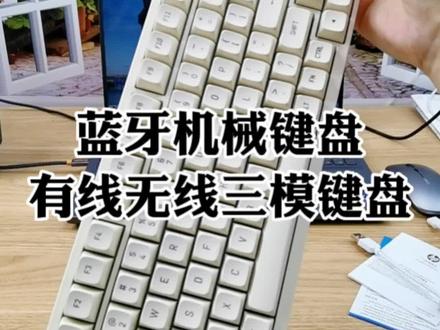
推荐一款两百以内的蓝牙机械键盘,他是一个惠普双模无线机械键盘哈,其中就包括了蓝牙,我们打开看一下,这个是说明书,一条数据线,然后就是蓝牙键盘, 手感不错哦,我们来试一下。刚刚看这个说明书来研究了一下哈,他这个有三种模式,第一种模式呢,就是这个 usb 通过有线连接。 第二种模式呢,他这里呢还有一个无线接收器,我们把这个插到电脑上面就可以了。第三种模式就是蓝牙了啊,我们现在这里把那个开关打开, 他这个配对是这样啊,打开开关之后,按住这个 fm 再加一,短按一下,然后呢再按住这个加一啊,长按不动,他就开始配对,然后我们在电脑上面点添加蓝牙设备就可以了啊,我研究了半天,然后问了他们的 客服才知道,这么操作的。这个键盘确实很好用哈,整个重量的话差不多有一公斤左右哈,非常重,而且呢它是一个惠普的品牌,它这个呢很多这些功能键哈,太多功能键了,我就不一一介绍了, 不到两百的价格。这种三种模式的机械键盘可以有线连接,也可以通过这个接收器无线连接,更方便的是蓝牙连接啊,我现在就是蓝牙连接的,对于一般来讲不玩游戏的话呢,用蓝牙连接就足够了哈, 这款惠普双模键盘经过我的试用,感觉非常好,我是非常的喜欢啊,用过机械硬盘打字的都知道啊,这个手感跟那种普通键盘是完全不一样的,非常的舒服啊,如果你也喜欢用键盘打字的话呢,强烈推荐。
122大江测评 04:42
04:42 01:31查看AI文稿AI文稿
今天带来是咱们电脑应用知识类的痛点需求,蓝牙鼠标,蓝牙键盘总是掉怎么办?今天来教你几招快速排查解决。第一点,咱们的设备已经连上了,像主播这个设备已经连上了,咱们是一个游戏鼠标,但是记忆混乱,打开设置,咱们可以打开咱们的蓝牙,下边有一个更多蓝牙设置,点开咱们的蓝牙设置,咱们可以给他 删除,重新连一下,或者是添加一个新的设备。但是如果咱们要是换新设备连不上怎么办呢?比如说咱们添加咱们的新设备了, 咱们可以把旧设备出厂化,或者是接直接接入咱们新设备,咱们的鼠标一般就有三盘鼠标,会有 off bt 和二点四 g, 二点四 g 是 咱们的小方块接收器,看下边这个, 然后呢 bt 就是 咱们的蓝牙标志,咱们选择咱们把这个切到蓝牙,点击长摁,他会出一个新的一个连接标志,右下角咱们直接连接就可以,如果咱们连接好找不到蓝牙怎么办?或者是蓝牙驱动想看一下,咱们点击右键,此电脑有一个管理, 点击管理,点击设备管理器,这这边会有个蓝牙,像咱们这个就是 s 五八零,咱们可以找到咱们的蓝牙,或者咱们这右键看看是不是禁用了,或者是咱们卸载重新连接。通过这几天可以排查出你是你蓝牙 有问题还是你的设备有问题,如果是咱们右下角的蓝牙图标没有了,消失了,那可能很可能就是您驱动或者系统问题,咱们可以直接在官网上搜索咱们的驱动,下载一个驱动,或者是到店里重新做一下系统都可以。
 07:43查看AI文稿AI文稿
我们再来做一下新机开放的这个视频,这是刚刚到的这个十五 pro x, 就是 暗影精灵二零二六款,我们首先插上这个电源,这个是电源 接口在边上,二五款的这个接口是在后面的暗影精灵二六款,他挪到了边上,其实他是这个光影精灵,原来是十五寸吗?这个是光影精灵的升级版,相当于 打开电源键,在这块按下电源键,这个是白色的背光灯键盘带有背光灯,白色的这个就是他的这个背光键盘,平常想换的时候可以按着按着 fn 按它, 这就关掉了,摁着 fn 再摁它就打开了,这个是有三档调节的出现的 type x 的 这个标识,以前的话它可能会出现欧曼的标识或者是光影的标识,现在直接升级了,大家要耐心的等待一下出来。 win 十一的这个微软的这个标,咱们 在中国的话,你选择中国点击是微软拼音点击,是啊,这样的话如果说你不想要第二种键盘布局的话,就可以选择跳过, 我们要跳过联网,这是很重要的一步,就是摁着 shift shift, 摁 f 十,它会出现一个运行框,就是出现一个运行框,我们输个一串代码, o o b e, 然后斜杠,请注意是往右斜的 b y p a s s n r o, 输入这串代码,我们按回车键,这样的话它就是跳过联网了。假如说你是在网上买的电脑,跳过联网激活它还会 支持七天无理由退货,这等待的时间会稍微长一点,我要跳过联网,这大家一定要耐心的等待,这是激活系统的这个步骤,就是新机开荒,所有的品牌都是这样的这个步骤,因为都是 win 十一的这个系统, 跳过联网的好处就是在你进入这个系统界面之后,检查电脑,如果和你买的这个配置差不多,屏幕什么的显示没有什么问题的,咱就可以联网,如果说有问题,咱可以七天无理由退货的,他会回到这个最初的这个界面,一来点击是跳过 选择,我没有引导连接接受输入姓名,一般的话我们你输入自己的姓名也行,是英文的,或者是说输入电脑的这个姓名, 惠普平台点击立马可以先补设,点击下一页,点击接受下一页,这些都可以跳过去,这样他就会进入系统了, 这儿也要稍微等一下下,好点击下页,这样就进入这个界面了。下一步我们要怎么做?我们因为现在桌面上只有这个回收站和 浏览器,我们要做一下桌面的这个图标设置,右击空白处,然后它会显示这个净化,点击个性化之后我们要点击主题之后往下滑,找到这个桌面图标设置。 点开之后我们可以把计算机和控制面板都勾选上,你需要的这些东西可以都勾选上,点击这个确定回来之后就有这个电脑,就会有两个 你新加上的这个图标。我们先来对一下这个电脑的配置,大家买的一定要对一下系统里边右击此电脑,点击这个属性,这是最简单的办法,你看它 win 十一的系统,现在它可以 对上面处理器 out 七二五五 h x 十六 g 内存,呃,九百五十四 g 等于是一体的这个硬盘,记得这个独立显卡,大体上这些信息,看看是不是和你买的是一样的。这也有 win 十一的这个家庭版的这个系统, 如果说咱在这看不出他这个显卡的型号来,咱们可以就是往下滑找到设备管理器,设备管理器里边有一个 显示视频器这一行,他就会显示一个极显,英特尔极显,还有一个英伟达二 t x 五零六零的这个八 g 度显,这样的话你就能对上这个配置了。这是对配置这一块,我们怎么来看一下他这个屏幕的这个分辨率呢?屏幕的分辨率和刷新率,我们还是右击 点击显示设置之后,他就会显示显示器分辨率,二五六零乘幺六零零,说明是两点五 k 的 高级显示器设置里边可以显示出他的这个刷新率来,这是一百八十赫兹和六十赫兹无感可变刷新,这就是检查这个电脑基本的这个参数,这样的话如果你的配置都对上了,就可以 确认收货了。联网的话是在这这小地球点开之后有可用的 wifi, 现在大多数都直接用 wifi 了,我们看一下可以连哪个网,直接连上就可以找到一个我们的网 输入密码,点击下一步它就连上了,非常快。这的话也需要改一下时间,因为会谱的这个时间老是不对,我们怎么改时间,就是调整日期和时间,就是点住这个时间点,然后调整日期和时间,如果你买的笔记本也和现在时间对不上,就可以这样调,它有一个自动设置时间,它是开着的,我们把它关一下,然后再点开 一会,他就自动就校正这个时间了啊,这个稍微等一下这小号让他稍微等一,我们稍微等一下,我们再看看你怎么来。这个开放这个电脑,我们首先点开控制面板,有一个卸载程序,它预装了一个麦克风, 麦克风是一个杀毒软件,但是后期需要收费的,这个只会拖慢你的电脑开机速度什么的,它是没有用的。我们右击右击,点击卸载,把这个麦克风先把它卸掉,点击试, 那现在时间它就自动校正过来了。右击卸载,点击式卸载,点击式。好,它这告诉你的原因,可以不告诉,点击这个 跳过,那就行,点击卸载,这样就把麦克风卸载掉了,我们让它卸载的这个麦克风,搜一下这个分盘怎么分盘,点击,点住你的电脑,右击 右击,还有一个显示更多选项,我们点击管理,点击此盘管理。他现在是一个 c 盘,我们想要分出几个盘来就可以,一零二四零零,这是一百个 g, 你 可以往上乘,比如说我们现在 a 点右击这点击压缩卷,我们如果说想 c 盘分三百个 g, 就是 三零 三零七二零零,我们想要让他这个三零七二零零,我们就要输这个数啊,六六八零零二六六八零零二,我们就压缩出这些来了, 压缩出这些就是在一千个 g 里边压缩起三零七二零零来,这样你的 c 盘的话就是一百个 g, 嗯,再右击这个新建简单券,如果说你还想再分一零二四零零,就是一百个 g, 大家记住你想分几百个就乘以 g 就 完了,我们现在分两个盘,点击下一页, 在下一页完成,这样的话就分成 c 盘和 d 盘了,有不会的小伙伴可以私信我。这样盘呢就分好了,我们再做一下这个设置,点击这个开始点击设置,点击设置之后我们点击 隐私和安全,把广常规广告,把这些都关掉,保护电脑这个隐私这些要都关掉,再点击这个系统,系统存储, 点击存储他有一个存储感知,我们要打开,打开存储感知之后看一下这些我们都设定为一天, 这样他就是每天会自动清理你的垃圾,然后点击立即运行存储感知再返回,返回之后我们再点击这个高级存储设置,点击保存新内容的地方, 因为他这个原来就没了一个 c 盘,我们现在都把它改到 d 盘,就是下载的这些东西,什么都到 d 盘点击用好,这样这样设置一下你的电脑就会流畅很多了,以后运行的时候不会的小伙伴可以私信我。
 00:32查看AI文稿AI文稿
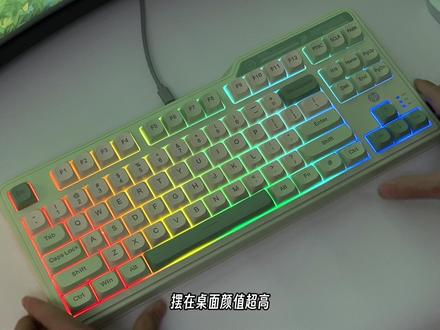
我就说跟着大学生买准没错,你看看我才什么价就到手了惠普这个颜值超高的游戏键盘,清新的牛油果色键帽,搭配炫酷的七彩灯效摆在桌面,颜值超高。八十七件配列布局,用着非常方便,收纳起来也不占空间,而且还是十九件无冲设计, 不管是打游戏还是办公都不用担心误触敲击,手感也很舒适细腻。底部双段式防滑脚撑,可自由调节舒适角度。 type c 接口连接稳定,即插即用,非常方便。关键是这价格,这配置,这颜值,还是惠普大牌子,刷到还有可以闭眼充。
15【丑先生】 00:23查看AI文稿AI文稿
是时候给老几买一把新键盘了,这把惠普 g t 九八就不错,跑车风格的闪电黄,颜值在线,灯光随心电 gasket 结构, 全键热插拔,并且支持三模连接,七层消音填充,九敲依旧舒适。定制圣代冰淇淋轴,手感软弹,跟手打字游戏都很适合,还有一万两千毫安大电池,最近想换键盘的朋友试试它不会错。
 02:17查看AI文稿AI文稿
呼叫全网,之前在我这里买过这种 mac mini 的 电脑主机的,包括你们之前在我这里买的这个苹果的 mac pro 的, 工作站垃圾桶的,或者是你们有其他的苹果电脑的用户,你们有没有发现 普通的无线鼠标没有办法切换双系统,包括你们之前在我这里买的啊,都是要用有线键盘才可以切换双系统。除了苹果的 原装键盘鼠标可以以外,我告诉大家我发现了一个这个键盘,这个键盘哈,你们在市面上你们是买不到的,为什么呢?因为这是惠普的原厂的一体机里面标配的惠普的原装的 无线键盘和无线的鼠标,那经测试呢,这一套键盘鼠标它可以实现电脑在关机的状态下实现二点四 g 和电脑连接, 那也就是说什么意思呢?也就是说在你无线键盘连接的情况下,是可以按键盘上的 a l t, 这个键 可以选择苹果电脑的系统启动界面。当然这套键盘无线键盘鼠标呢,它不是普通的无线键盘鼠标啊, 这是一套巧克力键盘的静音无线键盘鼠标,你们普通电脑的用户也可以用,但是呢,相对有一点点奢侈了啊,因为这个是零售价非常贵的啊,大几百块钱的东西, 下方小黄车里面一百多,我们是收回来的库存尾货,直接给大家捡漏了来。接收器在哪里?接收器在这个鼠标的这个盖子 啊,这个里面,你们平时可以放在这里面啊,然后你要用的时候就拿出来,我告诉大家,这种惠普原厂的这个键盘鼠标键盘我帮大家测过了,你们用一次电池呢?可以用一年,鼠标也可以用半年以上。好吧,普通的无线键盘鼠标是很耗电的啊,这种的 它是非常省电的。下方小黄车里面剩下的数量已经不多了,你们看到有库存的赶紧去充吧。
 00:37查看AI文稿AI文稿
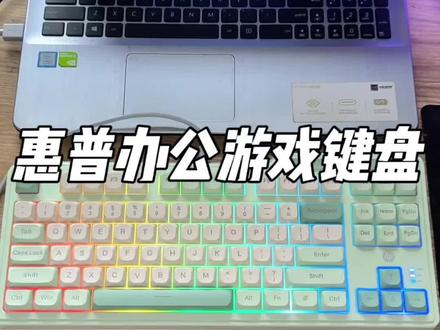
惠普大家都不陌生吧,你们赶紧来抢他们家这个特别漂亮的办公游戏键盘八十七键的配列,我觉得它整个的大小布局比电脑自带的这种要更加的有手感,游戏打字很舒服的同时它还能够离屏幕更远一点的距离,就会对眼睛 更好。我的这个是一个牛油果绿色就很小清新,再加上这个氛围灯效啊,给我这个桌子都增添了几分生气。它这个底部你看还很贴心的做了两个脚撑就可以调到你自己合适的高度,还是惠普这种大牌子的,你们也可以去选一个自己喜欢的颜色。
4英大大 00:49查看AI文稿AI文稿
你们之前谁花六十九去买这个惠普的品牌键盘呢?真的能退的赶紧去退,你看我这个链接现在到手才多少钱?你看他这个牛油果绿的颜色就真的很好看,就是你用个十年八年他都不会过时。而且你看啊,他这个大小是很适中的,就是你打字的时候你完全不会觉得拘谨啊什么的, 它是很好掌握开的,它这个布局就非常的合理,就它这个回弹很爽,就是那种机械的手感,所以你打字久了啥的也不会累。还有一个很重点就是我们打游戏的时候不是经常搞一些连招,就是好几个键同时按吗?它是很丝滑的,它不会卡顿啊什么的,它这个氛围灯一打开真的很好看,就晚上的话贼有氛围,它背面是有好几个角度可以去调节的, 你就可以调一个你比较舒服的姿势。唯一的缺点就是它只能支持这样 usb, 它没办法连蓝牙,但是基于这个价格我是可以接受的,惠普呢?它也是大品牌对吗?所以品质相对来说就比较有保障一些,五十九块九的价格,真的性价比直接拉满,直接去充。
 01:36查看AI文稿AI文稿
烦死了,百分之九十的惠普用户到现在都在浪费这个神功能!别再傻傻按快捷键调音量调亮度了! 每次低头找半天,手指在键盘上乱摸,开会调个音量,手忙脚乱追剧,调个亮度还要暂停,太耽误事了!今天是马老兵,老刘教你一招惠普的心不可幺六二零二六,自然的隐藏黑科技, 手指一滑全部搞定!看好了开启控制中心的手势功能后,主板右侧上下滑,直接调音量, 往上滑变大,往下滑变小,开会要静音,随手一滑就完事,比按键盘快十倍!右侧上下滑直接调亮度, 宿舍关灯怕刺眼,往下一滑就变暗,户外强光看不清,往上一滑就变亮!熬夜办公、图书馆学习、咖啡厅追剧,任何环境都能一秒适配, 这才是真正的人性化设计新富可幺六二零二六的一体大触控板,左右分区,智能感应,各司其职, 不用低头找按键,不用点开设置,翻半天眼睛不用离开屏幕,手不用离开触摸板办公学习效率直接拉满!那就这么一个简单的小技巧,让你的电脑好用一倍!还没有试过的赶紧去试试! 你还解锁了惠普电脑哪些隐藏的实用功能?评论区打出来,下期专门出教程教大家!
 00:26查看AI文稿AI文稿
上百觉得太贵,十几二十又嫌品控差。惠普这款游戏键盘到手真的有被惊艳的,关键你看看才多少钱,还是带有七彩呼吸蹲像,低成本就能享受炫彩电竞氛围感。我特别喜欢它的牛油果 配色,搭配圆润的球形键帽,手指贴合度很高,而且手感非常的细腻,声音还特别小,晚上打游戏也不怕吵到室友了。并且脚程有低中高三种高度,管是游戏还是办公都不容易累手。重点是这价格到手还是惠普大品牌,闭眼瞅没错!
2柳妹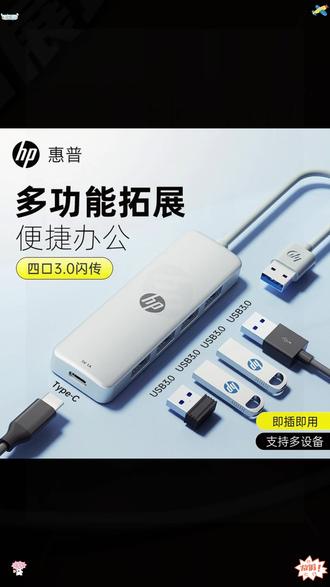 03:30查看AI文稿AI文稿
笔记本接口不够用,插了 u 盘就没法接电源?惠普这款拓展物直接把麻烦解决,四口 usb 三点零快传接口传文件又快又稳,插上就能用! windows mac 多系统兼容五伏的供电口,外壳是 abs 材质的,轻巧耐用,携带不占地方,再也不用排队等传输了。 笔记本接口不够用,插了 u 盘就没法接键盘,惠普这款拓展物直接把麻烦解决,四口 usb 三点零快传接口传文件又快又稳,插上就能用! windows mac 多系统兼容五伏的供电口,外壳是 abs 材质的,轻巧耐用,携带不占地方,再也不用排队等传输了。 笔记本接口不够用,插了 u 盘就没法接键盘,惠普这款拓展物直接把麻烦解决,四口 usb 三点零快传接口传文件又快又稳,插上就能用! windows mac 多系统兼容五伏的供电口,外壳是 abs 材质的,轻巧耐用,携带不占地方,再也不用排队等传输了。 笔记本接口不够用,插了 u 盘就没法接键盘,惠普这款拓展物直接把麻烦解决,四口 usb 三点零快传接口传文件又快又稳,插上就能用! windows mac 多系统兼容五伏的供电口,外壳是 abs 材质的,轻巧耐用,携带不占地方,再也不用排队等传输了。 笔记本接口不够用,插了 u 盘就没法接键盘,惠普这款拓展物直接把麻烦解决,四口 usb 三点零快传接口传文件又快又多系统兼容五伏的供电口,外壳是 本接口不够用,插了 u 盘就没法接电脑,惠普这款拓展物直接把麻烦解决,四口 usb 三点零快传接口传文件又快又稳,插上就能用! windows mac 多系统兼容五伏的供电口,外壳是 abs 材质的,轻巧耐用,携带不占地方,再也不用排队等传输了。 笔记本接口不够用,插了 u 盘就没法接电话,惠普这款拓展物直接把麻烦解决,四口 usb 三点零快传接口传文件又快又稳,插上就能用! windows mac 多系统兼容五伏的供电口,外壳是 abs 材质的,轻巧耐用,携带不占地方,再也不用排队等传输了。 笔记本接口不够用,插了 u 盘就没法接电传惠普这款拓展物直接把麻烦解决,四口 usb 三点零快传接口传文件又快又稳,插上就能用! windows mac 多系统兼容五伏的供电口,外壳是 abs 材质的,轻巧耐用,携带不占地方,再也不用排队等传输了。 笔记本接口不够用,插了 u 盘就没法接键盘,惠普这款拓展物直接把麻烦解决,四口 usb 三点零快传接口传文件又快又稳,插上就能用! windows mac 多系统兼容五伏的供电口,外壳是 abs 材质的,轻巧耐用,携带不占地方,再也不用排队等传输了。 笔记本接口不够用,插了 u 盘就没法接键盘,惠普这款拓展物直接把麻烦解决,四口 usb 三点零快传接口传文件又快又稳,插上就能用! windows mac 多系统兼容五伏的供电口,外壳是 a b s 材质的,轻巧耐用。
10珠珠可可百货
![#感谢信任我的客户 #创作者中心 #创作灵感 惠普(HP)K360三模 无线蓝牙键盘 RGB灯 绿+黑+灰(黑色)
惠普(HP)K360三模 无线蓝牙键盘 RGB灯 粉+白+蓝(白色)
惠普(HP)K360三模 无线蓝牙键盘 RGB灯 玫红+白+紫(白色)
مۇشۇنداق چىرايلىق جەنپەن نەدە باردىسەمىھراي لوبەننىڭ دۇككىندا بار دەپ قوياڭلار باللوووو[捂脸]،چاغاندىن بۇرۇن مال تولوقلايدىغان چاققان تۇراسىلە،#机械键盘 #玩游戏我是认真的](https://p3-pc-sign.douyinpic.com/image-cut-tos-priv/7bd4f81a489d9011cb3214cc5f9b227a~tplv-dy-resize-origshort-autoq-75:330.jpeg?lk3s=138a59ce&x-expires=2096658000&x-signature=sIEfqleZFkYjaumEynDbUdE4p7Q%3D&from=327834062&s=PackSourceEnum_AWEME_DETAIL&se=false&sc=cover&biz_tag=pcweb_cover&l=20260613052354DA265810E99CD2AAA04B)


猜你喜欢
- 1479我在现场