盖世小鸡拉伸手柄怎么连接

粉丝3065获赞1.7万
相关视频
 03:57查看AI文稿AI文稿
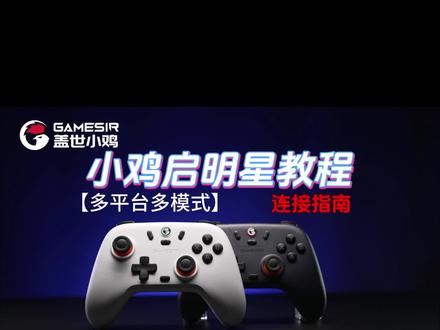
这次我们的启明星手柄将霍尔摇杆三模连接方式多平台,支持 pc、 switch、 安卓和 ios 等,做到了让广大玩家都接受的亲民价位。手柄包含了 xbox、 安卓和 switch 三种模式, 不同模式对应不同颜色。指示灯 xbox 模式有线或者使用接收器连接时 home 见绿灯,使用蓝牙连接是蓝灯。安卓模式 home 见黄灯, switch 模式 home 见红灯。 pc 平台支持有线蓝牙和二点四 g 三模连接,有线连接只需一根 c 口数据线连接 pc 和手柄即可,手柄会自动识别连接的平台,因此默认是绿灯 xbox 模式按下后 控键可以呼出 spox 点吧,有助于我们判断是否是 xbox 模式。通过指示灯颜色或者借助手柄测试网站可以很清晰的判断手柄模式。 蓝牙连接 xbox 模式需要长按起明星的 b 加 home 指示灯,蓝灯慢闪后松开 b 键,蓝灯变为快闪,再松开 home 键, 打开 pc 蓝牙搜索,选择 xbox wireless controller 配对连接即可。另外在启明星开机的状态下,可以长按 home 加分享键三秒,灯光快闪后强制进入配对模式。 二点四至连接需要长按起明星的 x 加 home, 绿灯慢闪后松开 x 键,绿灯快闪,再松开 home 键,再按一下接收器上的配对按钮,等待连接即可。 同时有线与接收器模式下,长按视图键加菜单键两秒,可以在 xbox 模式、 switch 模式和安卓模式切换,非常方便。 switch 平台支持有线蓝牙和二点四 g 三模连接,有线和二点四 g 需要打开设置里面的有线连接开关, 有线连接需要一根 cc 数据线或者 ac 数据线加 otg 转接线连接 switch 主机,还可以直接连接 switch 底座, 手柄会自动识别,因此默认是红灯 switch 模式,并且有线连接过 switch 主机后,打开手柄,开机会自动回连 switch。 如果是首次蓝牙连接,则需要长按起明星的外加 home 只是灯,红灯慢闪后松开外键,红灯变为 快闪后松开 home 键即可变为配对模式。打开 switch 的手柄,设置更改握法顺序,尖键 l 加二一起按住就会自动扫描到手柄,再按 b 确认即可。二点四至连接需要长按起明星的 x 加 home, 绿灯慢闪后松开 x 键, 绿灯快闪,再松开 home 键等待连接即可。安卓手机支持安卓蓝牙连接,长按 a 加 home 键至黄灯慢闪后松开 a 键,快闪后再松开 home 键,进入配对模式,打开手机蓝牙搜索,选择 dancer nova light 配对连接即可, 可支持安卓原声支持手柄的游戏。苹果手机推荐蓝牙连接的 xbox 模式,连接方法和安卓手机相 同,长按起明星的 b 加 home 只是灯,蓝灯慢闪后松开 b 键,蓝灯快闪后再松开 home 键,进入配对模式,打开手机蓝牙搜索,选择 xbox wireless controller 配对连接即可, 可支持元神和 mfi 游戏等。好了,相信机友们现在应该比较清楚启明星系列手柄的多平台连接情况了吧,有任何连接问题欢迎在评论区留言哦,祝大家玩的开心!
2.1万盖世小鸡官方旗舰店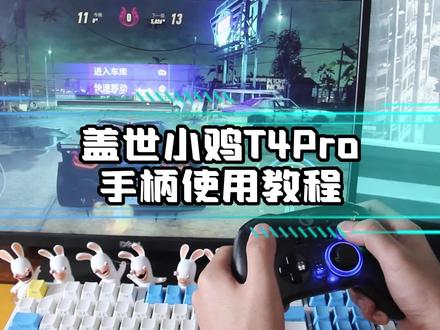 01:21查看AI文稿AI文稿
今天教大家 tc pro 各平台的连接方式,在手柄背部有每个平台对应的启动方式,先是 ios 长按 b 加 home 键启动手柄,在手机上打开蓝牙连接这个 xbox 开头的设备名, 然后给手柄装上手机支架,就可以愉快游玩了。安卓系统需要先长按 a 加 home 键,然后连接 games art 四 pro 的设备名就可以了。 switch 需要先在主机上点击手柄按钮,然后点击改变握法,长按 vi 加 home 开机, 手柄就会自动连接了。注意 switch 上的 a b 键是反的哦。最后是 p c 端先长按 x 加 home 开机, 在电脑上插入手柄附送的接收器,等待手柄连接号之后就可以享受无延迟游玩的快乐了。同时按住 l t r t r 三键后按十字上下键可以调节手柄的背光亮度, 长按 lb 加 rb 五秒可以关闭手柄右区背光。如果感觉手柄震动反馈太强烈, turbo 键加十字上下键还可以调节马达震动强度。手柄附带的连击功能,长按需要连击的按键后,按下 turbo 就设置完成了,不用一直按按,按了 四个倍键都支持编程,按 m 键加 select 键开始编程,按顺序依次长按需要编程的按键,再次按下需要设置的 m 键,就可以实现一键连招了。还有什么问题记得来找我哦!
1016盖世小鸡官方旗舰店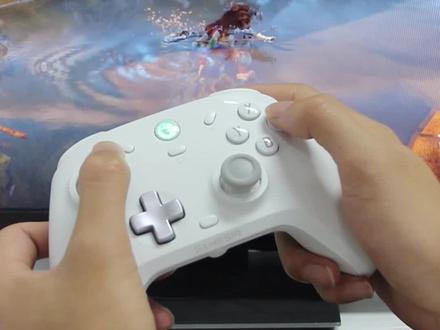 00:42查看AI文稿AI文稿
但是小机风行者 p 四 c 连接教程,首先是安卓打开蓝牙,短按手柄 b 加 home 键,找到 gamesir 开头的设备,点击配对手柄,指示灯常亮就连接成功了。接着是 pc 将二点四狙接收器连接到主机, 打开配对键快速闪烁,短按手柄的外加 home 键,指示灯闪烁,长按手柄底部的配对键,指示灯快速闪烁,等待配对常亮后配对成功。最后是 switch, 在 switch 中选择手柄设置,选更改手柄握法,短按手柄 s 加 home 键,指示灯亮起,然后长按配对键,指示灯快速闪烁,连接成功后指示灯长亮, switch 界面显示手柄。
262盖世小鸡官方旗舰店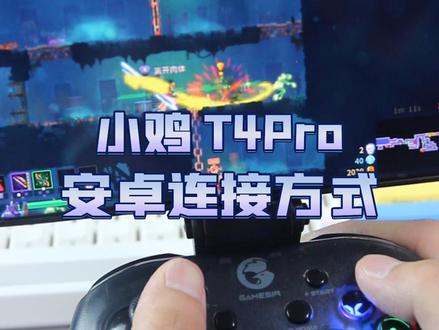 00:10查看AI文稿AI文稿
该是小鸡连接安卓教程,按下加 home 开机,然后打开手机蓝牙,找到 gamer 开头的设备,点配对就连接成功了,下次使用时只需按下手柄后就会自动连接了。
435盖世小鸡官方旗舰店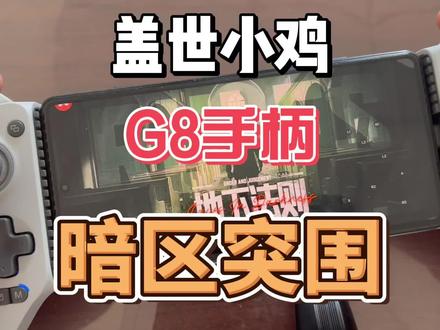 11:55
11:55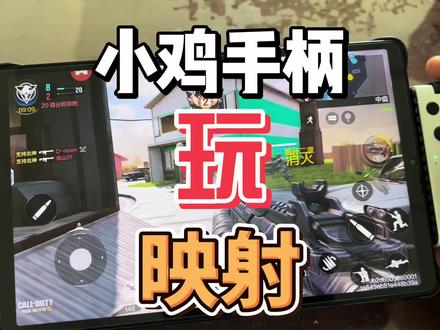 03:12
03:12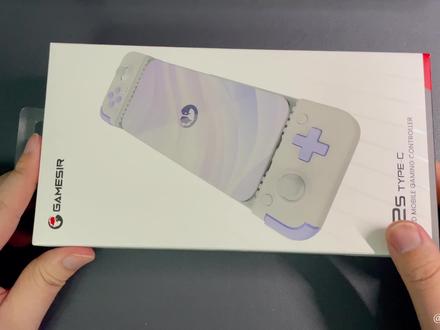 04:29查看AI文稿AI文稿
哈喽,大家好,今天开箱一个盖世小吉推出的拉伸手柄,这个型号是叉二 s, 在包装盒的背面有他的一些特性,大家可以看一下。 好,打开外包装之后,里面还有一个内包装, 嗯,盒子里就只有这些东西,大家可以看一下有什么。首先是一份说明书,还有一张保修卡,然后还送了四个摇感冒。 这个摇杆帽的手感还是不错的,是 p o m 的摇杆帽,耐磨性还是可以的,大家最好安装一下,因为它这个小摇杆感觉不太舒服。然后这个 type c 的接口 是活口的,然后最大的拉伸是一百六十八毫米,然后整体配色的话是一个紫灰色,感觉还挺好看。 之后这个摇杆是霍尔摇杆,然后扳机的话也是霍尔的线性扳机,呃,尖键的话采用的是微动开关设计, 手感还是不错的。然后 a b x y 和这个十字键用的都是 switch 掌机同款的锅载片轻触开关设计。 手柄背部这两个握把采用了防滑的处理, 手柄整体的造型比较接近于 switch 这种掌机,携带还是比较方 方便的。 接延长线测一下手柄的耗电量是零点二瓦,耗电量还是很低的。 这款手柄在安卓中是支持小鸡游戏世界的,我们可以安装小鸡游戏世界进行一些手柄的固定升级按键测试,还有一些遥感的死区和快速扳机的设置, 除了可以用 app 进行设置以外,你也可以用实体按键进行快速的操作。这部分内容在他的说明书上有详细的介绍,大家到手之后可以研究一下。然后这个摇杆的死区是可以调节的,然后扳机的话是新型扳机,也可以快速的切换 完成快速扳机,这个根据自己的游戏类型来进行调节。在安卓端你可以用小鸡游戏世界,然后启动一些不支持手柄操作的游戏,进行手柄映射, 他这个手柄映射还是比较全面的。然后这款手柄同样是赠送了蛋蛋模拟器的永久的会员,大家来玩一些模拟器的游戏还是比较不错的,整体的话感觉像拿了一个 switch light。 这款手柄也可以游玩一些原声支持手柄的游戏,比如说绝区零打击感也是不错的。 如果要串流 pc 或者 ps 五玩的话,这款手柄也同样支持。 这款手柄用转接线连在 pc 上也是可以正常使用的,他识别到的是一个 ps 手柄,同样的道理,这款手柄在麦克 os 端也是可以正常使用的,大家如果有多设备使用需求的话,可以买根这种转接线, 然后就可以一个手柄游玩各个平台的游戏。 在 rs 端同样也是支持这款手柄的,这款手柄在 rs 端适配的也是一个 ps 手柄啊,游玩一些原声支持手柄操作的游戏体验还是不错的,比如说在原神里面采用弓箭角色, 这个摇杆还是比较灵敏的。嗯,最后就是这款手柄的售价,官方好像说是特别有性价比,大家可以期待一下。嗯,大家如果对这款手柄有什么疑问的话,可以在评论区留言,嗯,本期视频就到这里,感谢大家观看,我们下期再见,拜拜!
60阿西西的日常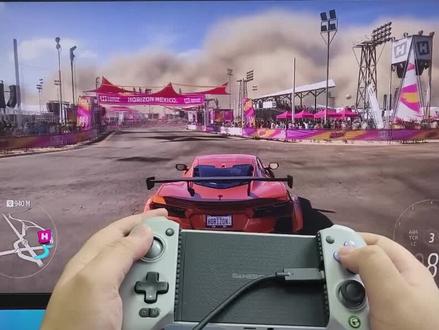 01:57查看AI文稿AI文稿
如果小鸡哥说 gg 八手柄还能玩 pc 游戏,基友们信不信?自从拿到 g 八手柄开始, iphone 十五 pro max、 安卓和鸿蒙都试过了,只能说特别完美。但是小鸡哥对 g 八的探索是不会停止的。 这不,小鸡哥看着这灵活的 g 八插头又陷入了沉思。于是小鸡哥整了条 taxi 母口传 usba 公口数据线,一边插在 g 八的 c 口上,一边插 pc 上。当只是灯亮起并常亮的时候,小鸡哥惊了,果然有惊喜呀! 默认绿灯模式下识别为安卓手柄,长按两次视图菜单键两秒切换到白灯。 ps 模式识别为标准手柄,可以做到零死区哦!虽然没有 x input 模式,但是我们可以借助 steam 将安 安卓手柄和 ps 手柄映射为三六零手柄就好了。打开 steam 左上角 steam 设置点击控制器,安卓模式时,手柄识别为 g 八。设置下按键之后将未通用控制器启用 steam 输入开关。打开 ps 模式时,手柄识别为 ps 手柄, 将为 playstation 控制器启用 steam 输入开关。打开。打开之后,在游戏界面右侧会出现一个手柄图标,点开之后可以查看和编辑按键布局默认即可。 两种模式都可以完美适配 steam 游戏,当然 face steam 游戏也可以添加到 steam 接管控制器,用 g 八爽玩!没想到吧, g 八还能这样玩,机友们快拿起 g 八试试吧!只需一根 taxi 母口传 usb a 宫口 或者 taxi 母口传 taxi 公口数据线即可畅玩 p c。 那么 g 八还能有哪些玩法等待机友们发掘哦!祝大家玩的开心!
150盖世小鸡官方旗舰店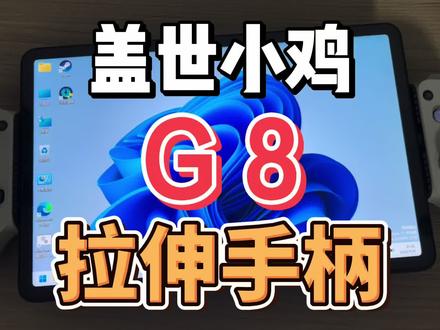 12:40
12:40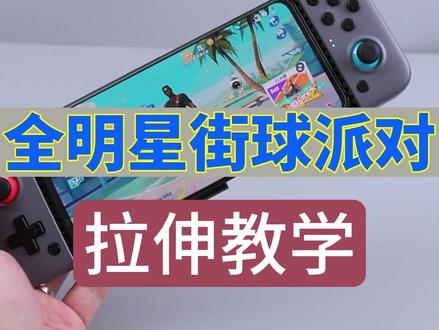 02:40查看AI文稿AI文稿
今天手柄哥给大家伙讲解一下咱们拉伸手柄如何玩全明星街球派对,这里手柄哥用的是小鸡叉二,然后这个手机呢是虹膜的七,如果你是其他的手机他也是可以的,这个手机的话呢,大家可以看到他这个屏幕就非常非常大了, 如果你是苹果的手机,他也是可以使用的。现在说明哥这个是苹果十二,苹果十二夹住的话呢,完全没问题,即便你不摘壳子他也是可以的。 那接下来手柄哥就用安卓的给大家演示一下安卓和苹果的方法通用,这里呢咱们讲一下你在收到手柄以后该如何进行连接。按住手柄的 b 键, 然后不松手,再按几瓣的这个开键,按键一直按住,这么大概四五秒钟的样子,然后手柄指示灯会变成一个绿色的, 然后另外一个灯,绿色的话呢,说明现在手柄是有电的,如果没电的话,他会变颜色,变红色,然后这个紫色这个灯快闪的时候,咱们开始进行配对, 然后就会搜索到这个叉 boxville ctrl 这个名字,安卓的话呢,搜到是这个,如果你是苹果手机也会搜到这样的一个名字,然后把它配对,在配对成功以后呢,这个灯就变成了一个常亮的状态,此时咱们把手机夹住就可以直接玩游戏了, 这里说明个用安卓给大家演示一下方法的话呢,是一样的,然后连接好以后,咱们进游戏右上角打开设置,这里一个说明开关,一样的把说明开关打开, 然后呢键位设置,这可以进去修改按键啊,如果你对按键不习惯不适应,都可以通过这个地方来进行修改, 摇杆一样的选择成固定,那接下来就没有问题了,咱们给大家随便看一下啊,操作操作就没有任何的问题, 这个就是咱们这里关于拉伸手柄在收到后如何上手连接的一个教学。那有些人可能会遇到一个问题,那就是如果你连接不上,连接不上怎么办? 如果指示灯闪烁不正常,连接不上怎么办呢?按住手柄顶部的这个这两个按键 g 键和 s 按键一直按住,这么大概五秒,灯会呢开始变成一个紫色灯的闪烁, 在紫色的灯开始闪烁的时候呢,咱们就可以进行重新配对了,如果在使用过程中遇到问题,可以联系手柄教帮你看一看。
 02:26查看AI文稿AI文稿
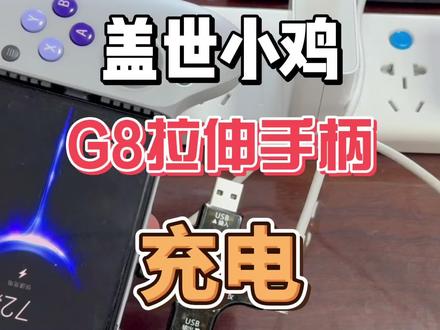
有网友想看一下 g 八手柄的充电功率和电流,今天我们就测试一下。首先我们测的是苹果的二十瓦充电头, 我们先直接插到苹果手机上看一下测试结果, 功率能达到十八瓦多,电流基本在一点八以上。接下来我们将手机插入手柄再测试, 功率只有六瓦多,电流只有一点三 a, 我们再测一下安卓手机,测试用的是红米 k 五十电竞版的一百二十瓦充电头, 这一百二十瓦快充功率和电流 流变化非常快,最高可以看到有七十多瓦的功率和接近四 a 的电流。接下来将手机插到手柄上测试, 能达到八瓦多的功率,一点六五 a 的电流, 该是小鸡官网这把手柄介绍也是这样的,输入电流,我们下个视频再见,白了个白。
57金镶宇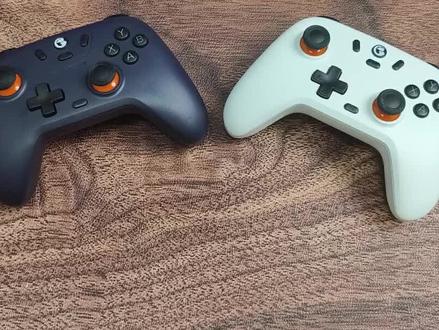 01:45查看AI文稿AI文稿
小鸡起,明星手柄的接收器,买还是不买,这是一个问题。 首先对比下连接情况,接收器的连接步骤相比蓝牙要简单一点,连接更方便,能做到即插即用。但是蓝牙可以一对多,不占用电脑 usb 接口,而接收器只能一对一,且会占用一个 usb 接口。 回联速度方面,同一台电脑分别用两个启明星一起去回联,两种连接方式都可以做到秒联,非常强势。 其次是便携性,多出来的二点四 g 接收器相对来说就麻烦一点,还有容易丢失的风险。然后对比下回报率,性能,蓝牙连接是一百二十七赫兹,二点四 g 连接是一百 百二十八赫兹,难分伯仲,两种连接方式的延迟性能几乎相同。再就是功耗方面,鸡哥实测二点四 g 和蓝牙五点三功耗差不多。 最后是稳定性方面,相对来说蓝牙更容易被干扰,如果有多台无线设备或者蓝牙设备,可能就会造成传输延迟或者间断。总结一下,如果你的电脑自带蓝牙,要不要二点四 g 接收器,区别并不大,选择不带接收器的版本,性价比更高。 如果电脑不支持蓝牙,更推荐购买起明星专用的接收器,而不是普通的蓝牙适配器,毕竟二点四 g 连接更稳定更方便。好了,相信机友们应该知道怎么选择了吧,适合自己的才是最好的,祝大家玩的开心!
1.1万盖世小鸡官方旗舰店


