AI里描边的颜色怎么用吸管吸

粉丝16.6万获赞116.4万
相关视频
 00:42查看AI文稿AI文稿
ai 吸管工具,选中对象,点击吸管工具直接吸取,可将对象填色描边渐变吸取过来。 如果只想吸取色彩,按住 shift 键吸取即可。如果只想吸取描边色,首先将工具栏下方切换成描边色,然后按住 shift 键吸取就可以。如果想吸取渐变描边, 我们先将渐变填充切换为渐变描边,现在直接吸取就可以了,你学会了吗?
 01:16查看AI文稿AI文稿
今天分享一下 ai 中的隐藏小技巧,在我们平常如果想要吸取图片上的颜色的时候,我们点击吸管工具吸取一下颜色,或者是我们绘制一个椭圆, 这个我们往旁边复制一下, 选择实时上色工具,我们可以吸取旁边的颜色,按住 alt 键就可以自由填充了。 但是有时候吸管工具这个焦点颜色两边的如果取消勾选的话, 我们要是再点住吸管工具,它是吸不上颜色的,这时候这时候我们就要多进行一步,按住 sister 就可以吸取颜色了。像这两个椭圆也是那样, 们平常按住 alt 的时候,它怎么吸这个颜色也不过来的时候,多按一个 set 就可以了。 点击时上色工具按住 alt zeter, 同时就可以吸取颜色进行填充了。 所以说我们平常吸管工具应用的时候,焦点颜色一定要勾选,如果不勾选的话,忘记勾选,那就要按照平常吸取颜色,按住 sister 就可以进行夹选就可以吸取颜色了。
102爱丽丝仙女平面设计 05:07查看AI文稿AI文稿
大家好,这里是白兔学堂,我们今天收到一个求助,他说他那个 a i, 哦,然后 那个怎么说呢?哦,轮廓线对那个描边,他找不到描边的那个调色。我们现在今天来研究一下这个问题。首先我们打开一个 ai 软件,然后新建一个文档。 好,我现在有一个问答了。接着我们随便在舞台上面画点东西吧。呃,用椭圆形画点东西,椭圆形是这个, 呃,改变绿色 大圆,把这两个圆在腹肌上拉小一点点, 调整一下位置,接着再绘制两个 椭圆,再绘制一个小的放在中间的位置, 给我们选中三个字,把这个放在底下去,让他们摘一层,接着点击钢笔工具,在这挥这个嘴巴, 好了,一个青蛙的头部就出来了,然后我们给他调整一下颜色,我们按住这个,然后改他白色是眼睛, 这个改成黑色,眼珠鼻孔也是改成黑色,深色一点,然后嘴巴改成红红色的,看一下嘛, 然后这两个移开一点点,再移开一点点。好了啊,我们可以看到了这个颜色, 他控制是通过上面这里控制的,可以改成任意颜色,这里是描边的颜色,可以看到他描边有点小薄,还是看得清的红色。 然后呢,我们如果需要选取这个 颜色,就比如我们现在颜色是不对的,然后我现在需要选取这个颜色,我们大家是点这个啊,吸管工具,然后点一下,然后他就会变成这种颜色了。但是如果我们需要把他的轮廓线也改成这种颜色呢? 或者不改这种颜色,改成深一点颜色,然后我们呃 随便换一个东西用来给他吃,就这种吧,好放在这边, 这种是深一点的绿色,深绿吧,我们需要用这把这个轮廓线改为这种深绿色,我们用吸管工具,它是不行不通的,这时候呢,我们应该怎么处理呢?我们点这个, 然后他是没有吸管那个工具出来的,这时候我们用的还是吸管工具,但是我们需要啊,按一个,按一下那个键盘上面的这个, 竖一下 three, 按住这个,我们先点这个,然后再按住键盘这个 three, 然后再点这个。 我要先选中这个,然后再点这个,再点这个吸管,先选中图形,点中吸管,然后再按 c, 现在点这个目的就可以看到它颜色改了,它的颜色就变成啊,我们想要的到这个深绿色, 我们把全部选中,这是啊全部选中,然后再点吸管,或者直接用快捷键按哎,吸管的快捷键是哎,在满上面的,哎,这个哎 往旋转全部,然后点哎,然后变成细胞。这周我们要还要按顺,然后来点一下这个 可以看到整个青蛙的样子呢,他已经轮廓线已经改为这种颜色,已经变成深绿色,可以放大一点点看看,可以看到轮廓线已经改了。这就是我们这节课要讲的内容啊, 是挺简单的,但是有时候你找起来是比较麻烦啊,内容就到这,然后有兴趣的朋友可以试试,这个比较重要哦,再见。
13白兔学堂动漫教育 02:16查看AI文稿AI文稿
i i 切换到吸管工具,点击其他形状,其他形状的颜色就会赋予被选中的形状, 包括描边。 按住 alt 再点击则是赋予其他形状颜色, 包括描边。没有描边的也会添加描边, 描边粗细不一致的也会调整到。 这什么操作逻辑啊哈哈哈哈可以解决。按住 shift 就可以不影响描边,只改变填充色。 如果按 x 切换填充与描边, 就只影响描边而不影响填充。记得按住 shift, 如果是文字字体颜色字间距等都会被吸到, 这就是不按 shift 的下场重来。 当然你也可以双击吸管工具进行设置, 我的选择是不设置。
 00:31查看AI文稿AI文稿
ai 里吸管工具给文本吸取键变色,文本不能直接这样吸取键变色,很多人都是直接把文本右键创建剪切蒙版,然后给文本添加键变色,这样后期就不能换字体,很不方便。我教你一个办法, 首先双击吸管工具勾选外观确定,这样就可以直接给文本吸取渐变色,还可以随便换字体,点赞收藏等忘记再看。
2599小树讲AI 03:55查看AI文稿AI文稿
大家好,这是白兔血糖,昨天呢,我看到有个留言,他说这个爱了没,这个轮廓线选不了,就选不了那个颜色,然后我们今天来研究一下,首先打开一个文档吧, 随便打开一个, ok, 然后呢在这画个句型, ok, 有句型了,然后颜色我们给给给一个这样的正面颜色好了,然后我们在这边再画一个句型, 我们今需要的做法就是改变这个轮廓线的填充,我前面曾经做过一出过一个这个教程,然后它里面有讲解,但是他们说操作不了,我们我先把这个轮廓 像描边条带给调成十, ok, 他现在是黑色的了,这个呢,正常来说我们是直接用这个来选的,用这个选,但是其实这里有一个地方要注意一下,你需要先选择这个描边,点击一下描边以后呢,然后再选这个, 把你想要的颜色点一下,哎,你可以看到他整个改变了,但是我们不需要整个改变,所以这时候我们就按住序, 我们按住睡,然后这样就只改变你的这个轮廓线看到了, 然后我们再改一下,按住 c, 哦,是这个 s h i 啊 t 键盘上面这个, 也就是说这个步骤是这个样子的。首先呢,你比如你画了个图形在这,然后呢黑色的不太好看,用蓝色吧, 然后随便给他一个轮廓线,一开始轮廓线是红色的,然后再粗一点二十,那这这样搭,这样就清楚很多了。那你现在需要把这个图形调整一下,他轮廓线是轮廓线哦,不是里面这个填充哦,我们可以把它里面填充线去掉, ok, 因为你直接选这个呢,他是直接取表面这个颜色的,但是我返回一下, 你需要按住这个穴,按住穴,然后这时候再用这个去点一下他,可以看到他现在只改 这是轮廓线的颜色, 另外这里还要修改,还要注意一下,你需要选中这个秒变,这边给你选择这边,那我们再点一下, 那选的就是里面这个颜色,给你选中这个,然后再选这个,你又会直接选的这个颜色,然后呢你选中这个就是我们再按 c, 他只他是直接选择这个来填充的,因为你这里这个位置,你现在是这这个填色,而不是这个冷阔线秒变。在我们修改这个秒变的时候,一定要把这里也改一下, 可以看到它上面有一个快捷键呢, x, 你可以直接选择 x 来这个调整一个前一个后啊按住 c, 然后直接选择你想要的颜色就可以了, 这样就绝对可以做得到,绝对可以直接修改蓝色也可以。 ok, 今天内容就到这,有兴趣的朋友可以学习一下,这个还是比较有用,然后今天内容就到这,我们下期内容这样。
59白兔学堂动漫教育 02:27查看AI文稿AI文稿
这一刻跟大家讲一下就怎么去给他上色嘛,对吧?就怎么去调换颜色。首先比如说我们画一个正方形,对吧? 那他可能因为我是白色的,对不对?那这次我们想上次的话,按住这边左边面板的吸管,对吧?快键是 i 键键盘上的字,因为这么 i 键,那我们点一下,你会发现他就是相对应的颜色,对吧?比如说我想点这个,呃,描边,这个我点一下他就带描边,不描边,点一下他就带描边,对不对? 当我们如果说我们想在他点描边的时候,再去点想吸吸他的黄色,对吧?那可能我们点完这个后再点这他就变成没有描边了,对吧?那这时候我们只要确保这两个,呃,最左边的这一块,这两个上面这个填充颜色是在上面的,对吧?那我们按住 蟹腿键去吸它黄色,它里面就变成黄色的,然后描边它是不变的,知道吧?我想把这里面颜色换成其他颜色,那我们在这个基础上,如果说我们直接吸的话,它可能就变成其他颜色了,对不对?那怎么吸呢?我们只要把这苗边色放到上面点一下,按到上面,然后按住蟹腿键去吸一下绿色或吸一下蓝色, 他错吸一下红色,那他明明就会变成对应你吸的这个颜色。还有一个知识点,就说当我们如果说我们鼠标卷重的情况下,直接选中的情况下,我们点的,比如说我点了黄色,对吧?点了黄色苗人这个,那我们下次我们在化州按住 举行工具去画的时候,他就会跟着我们上次选的那一个去画出来对应的一个颜色,那这就是颜色的一个呃,选择的方法,如果说你有有的人会出现一个情况,就说当我画了 之后,对吧?大咖可能去吸颜色,他按住卸了进去吸,他会发现一直都吸描边这种,这个时候怎么办呢?就只要再把这一个,呃最左边的这一块把点上来,把他的填充颜色点到上面,哪个在上面他就吸的是哪个颜色,按住卸了进去吸,知道吧? 还有快捷键是什么呢?就是谢特加 x, 你点一下他,他两个颜色作为反转,知道吧?还有一块电视第一键键盘上的第一键点一下他就变成了白色填充跟黑色描边,他就变成了最初的一个状态,到时候我们可以去设置我们的颜色, 所以说当我们想吸什么颜色的时候,比如说我们先可以先弄一块色板出来,然后去进行去吸色,对吧?那颜色的基础就基本上就这样子。
177袁锐钦(PNG部落) 00:39查看AI文稿AI文稿
老手才知道的 ai 冷知识!第一个,当我们使用吸管工具吸取颜色的时候,会吸取所有的属性,而想要吸取单一颜色,我们只需要按住 shift 键吸取颜色就可以了。第二个,使用多变形工具时, 按住键盘左上角的波浪键,鼠标拖拽移动,就会出现非常神奇的效果。第三个,在使用文字工具的时候,按住 shift 键就可以快速变成竖排文字了。 第四个,横排文字变竖排时,文字中英文也发生了变化,很不美观。这时候我们选中英文,打开字符面板,点击这里,选择直排内横排就解决啦!
918右右设计工作室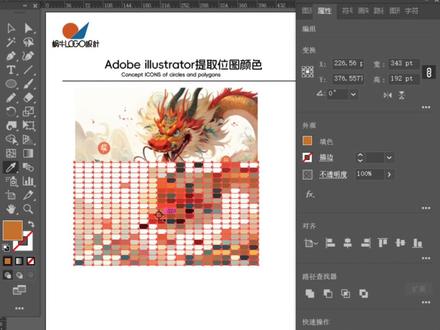 00:17查看AI文稿AI文稿
崖里如何吸取未涂颜色呢?吸管直接吸肯定不行。我们点击对象山格画图片,再次对象创建马赛克,这里的宽度二十左右,颜色细节会更多,现在就可以吸取需要的颜色了,或保存为色卡。下次再用记得点赞关注哦!


猜你喜欢
- 1244青岛小寒
最新视频
- 1.0万善秋