Fastcam使用教程
老生常谈系列第五讲,法斯特软件如何动态演示模拟。今天我来讲一下法斯特 km 一个呢,叫做编程,法斯特 m 编程,我今天举个例子啊,最简单的举例,先读一个零件啊,八幺八 啊,就这个吧。 嗯,就这个吧, 从右边数第四个按钮,工具条啊,上面一行带汉字的,这个叫菜单,下拉菜单啊,下面叫工具条,直接点一下 八幺八,就 b 一确定点,直接按右点啊,选焦点去左边 连这个垂直的线,竖直的线连这根线,两个有个交点,我们选择做了哦。什么做边缘点?那已经做好了啊,到这里来教验了。看左上角这个按钮,然后再按住空格键,就是空走, 空走,也就是模拟或者说动态的模拟。空走一遍,看一下有没有错误啊。很少有错误,但是也会有时候你做的不对,会有错误的啊,非要考验一下。 好,那我们再回来看啊。第一个叫编程,画图,绘图,编程,现在绘图嘛,都基本上都用 c、 a、 d 完成了,国外的客户因为版权的原因,他们会用我们发展定目来绘图啊,国内的客户通用 c、 a、 d 绘图。然后呢?如何抱怨?其实这个里边 有的教练了,我再给大家做一遍啊,再给大家做一遍。看啊,然后吗?我假设还是这个,看到吗?直接编程,这是也是全自动编程的。 然后呢啊,刚才那个覆盖掉,按右键再选左边这个竖直的线,然后最底下这根线 两个的焦点啊,然后呢?这里就这就叫照应。是自动过来的啊,这个是自动过来的,也可以单独打开啊,我再走一遍给大家看,这个是自动跳转过来的,自动跳转过来的啊, 不出选项在这里,你要叫艳吗?你不想叫艳,把这个这个设定切割这个点远点想叫艳,把这两个打掉, 这题就没有了。那我们再来试一下啊,再来试一下。对啊,这个东西呢,原点还是要的,这个抱怨我们不抱怨了啊,再来一遍啊,再来一遍。我都是一个步骤做的,大家仔细看啊, 存在覆盖,然后确定点,看下方的提示啊,或者说上方下方鼠标动,他会移动的啊,高点左边这个垂直的线,水平的这根线, 然后这应该好了,他不掉验了啊,掉验了呢,我们关掉这个软件,用第三个按钮, fast plot, 这呢也是可以教验的,从这里这已经打开了,这个时候呢,你要点左上角的菜单里边 nc 文件菜单里边的编辑,那我们来看一下啊。 b 一,那就跟刚才一样啊,还是望远镜左边这个按钮。望远镜左边这个按钮啊,看到吗? 这叫教研啊,用 fast k 们可以教验很多代码啊,如果你还有更高的要求 哦,我这里呢,还有一个模拟教学的工具啊,看到吗?我们比方说也是这个零八幺八 b 二十九号七点五十六分啊 啊,我们用这个更加方便啊,先来一个高速的,那么这里是标准,这个是高速,速度很快闪过去,你要标准就慢一点来,继续直行,这个暂停 是按住空格,看到吗?个的好处呢,你这里随时放大缩小都能看的很清楚啊,看到吗?这个引线多大小这里看的很清楚。然后代码这里呢,你也可以这里 上下滚动,这样看起来比较方便啊。有 faster came 呢。他不大容易看啊,需要的可以单独联系我啊 啊,再来一遍,这个很清楚啊。好,那再返回来发出 come 文件夹一个叫绘图编程啊?是编程,自动编程,手工编程也可以啊。这个呢叫做教验,发出了 plow pro 教验就动态模拟。这个呢是叫套料,那几期视频我们给讲过了, 编程套料窖宴,编程套料窖宴。好,今天来就讲这些。好,谢谢大家。

粉丝3797获赞1.6万
相关视频
 05:04查看AI文稿AI文稿
大家好,我是 fast 公司的杜工,很高兴能在这里跟大家一起学习和交流 fast 软件 这一讲,咱们讲一下 faster 软件的自动共编部分。自动共编,顾名思义就是零件和零件之间实现了贡献。首先打开套料软件,打开 faster next 软件,打开之后呢,第一项我们就是设置板材尺寸,板材的长度,宽度、厚度, 材质设定好以后确定。第二项就是改变机器参数, 在这里选好公共边套料,切割左上角的零间间距改成割缝值,点击确定,这个时候就可以进行共边套料了。点击加号,加入零件, 选到零件输入数量,继续加入零件, 选择零件输入数量, 继续套聊。 也就是说全共编的模式下套进来的这些零件啊,他会实现全共编的,也就是说相同的零件部分可以实现共编,不同的零件部分也可以实现共编的, 比如说这里我套好了,下面点击输出代码, 在这里我可以输入编织人员,这是为了报表打印,里边会体现这些人员的信息,比如说编织人员 a, 角度人员 b, 审核人员 c。 备注,我可以是这个套条板是某一个项目下用的,比如 项目一 机器类型,比如说我是等离子,我就这里选等离子切割,点击确定选列返回, 然后这个时候你就可以清晰的看到我这些零件都实现了全共编,点击打勾确认保存代码, 我在生成代码的同时,我会生成一张这张板材的套料。报表信息部分 我们可以看一下报表信息部分里边可以体现这张板材里边的所有信息,零页 部分,板材尺寸部分和零件计算的这些利用率和重量部分,以及下面的人员的审核部分。在生成的代码的同时,我们可以模拟检验一下, 点击模拟检验手按照空格键,这个时候我们就可以看到零件的走向,他就实现了零件和零件之间的共边部分, 以及相同的零件和不同零件之间的贡献部分。 这就是全共编模式下的零件套料,它不但实现了相同理念的共编,也实现了不同理念之间的共编, 模拟即将完成。 在共编的模式下,你可以清晰的看到他少切了很多边,也少走了很多弯路,这样可以起到节省很多切割部分的工作量, 这就是全共编模式下的零件和零件之间的耗料部分。 好,这一讲咱们就讲到这里,谢谢大家。
269上海fast杜工 04:40查看AI文稿AI文稿
大家好,我是 faster 软件公司的杜工,很高兴能在这里跟大家一起学习和交流 faster 软件 这一讲,咱们讲一下 fast 软件的新版本的复制粘贴功能,也就是说我套料的过程中,我怎么框选一部分零件整体复制粘贴?首先打开软件, 打开 fast next, 第一项就是改变板材尺寸,我们把我们需要的板材的长度、宽度、厚度、材质输入好。第二项就是改变机器参数里 里面把我们需要的套料类型和间距设置好,点击确定,下面点击加号加入零件。 举个例子,我们随便找一个零件加两个,然后继续加入零件, 比如说这个零件,我们进行组合的方式,把这两个零件两种零件 给他套好, 也就是说我怎么能够把它当成一个整体进行 复制粘贴,向 x 方向和 y 方向整体复制粘贴呢?在这里我们先点到排料表,把零件数量输入够,否则的话你就复制不出来。你比如说我随便输入一个数量 显示套料,这个时候我们就可以进行选择框选复制了。我这个地方有一个框选的功能,点击框选 框选零件,这个时候它就是一个整体了,如果说你选择鼠标右键,它会弹出来 x 方向拷贝或 y 方向拷贝, 比如说我这里选择 y 方向拷贝,他就往 y 方向整体复制粘贴了, 然后复制粘贴完成,我要右键选择清除状态,也就是说清除我这一个复制粘贴的状态。 如果说我这些整体在复制 x 方向粘贴呢?还是同样选择复制粘贴,选择框选整体框选这些零件,然后鼠标右键 x 方向拷贝,右键 x 方向拷贝, 然后鼠标右键清除状态,这个时候它就是整体复制粘贴的, 这时候你就可以指指定好顺序下面进行输出代码了,下面我们输出一下代码,看一下,输入好排量名称编制人员角对人员审核人员 项目名称, 选择好机型,点击确定,确定输出代码保存。 这个时候我生成的就是我套料的过程中整体复制粘贴的这些零件,然后我 我在生成的报表里边也会体现出来我套的这些零件的, 这就是 fast 软件的整体复制粘贴功能。 好,这一讲咱们就讲到这里,谢谢大家。
69上海fast杜工 05:13查看AI文稿AI文稿
啊,今天咱们说一下这个法师的倒料的编程软件的用法。首先我们打开这个法师的软件, 打开界面之后,上面有一个改变板材尺寸,这里只需要只需要输入板材的长度和宽度, 根据实际的板材尺寸来改变,然后点确定。第二第二步是打开这个改变机具粘数设置, 这里是零件距零件二点五,边距是边角料的二点五,这里这一定要改变好,这是二点五。 然后下面有两种方式,一直标准的有,有那个割缝,还有公共边切割,就是切割材料,一般点那个公共边倒掉切割的边点确定,确定完之后,我们就把那个料倒进来 选择选择 d 版和 f 版都可以,选择 u 版吧, u 版的里面的零件零件图,零件图一般是 t 叉 f, c, a, d 的格式是 c, a, d 是 t 叉 f。 好,随便选一个 啊,随便选一个吧。然后啊打开零部件之后,这里弹出一个百料零件数据,就是需要的数量,其中和十件八件,只需要点这个数量就是六件,这里这个允许旋转, 这里有一百八十度和零度,九十度和两百七十度,一般我们选纹理,一百八十度都可以。然后点打勾,点确定啊,打自动排掉,如果他排的不整齐,你可以任意多动,然后用键盘的上下可以改变,然后 这个在单栏上面,工具栏上面有一个上下左右也可以改变好,把它拉到对齐之前, 不拉对接也可以,你放在这里,这里有个全自动化的,有个自动倒料,然后自动白金,点一下自动白金啊,全部自动白了 好,摆好再往下摆, 摆好之后我们改变这个切割顺序,有裂裂就是这个方向,行就是横这个方向,然后点裂,一般是这个裂字方向,横行是这个方向,我们点行,根据这个板料来割,一般都是隔这个方向,因为这边大料防止它变形,然后就 是改变的方向,行吧?行啊,一二三四五六,然后就是开始输这个零部件可以更更改那个名字,想怎么改的都有。 然后这个板料尺寸,板料的厚度一定要改,比如说这个要用的十六,你说十六这个月 他会气上这个密度和出来效果要比较好一点点点去我们刚才用的白絮, 好确定一下的打勾切割神器,确定点,确定点的地方就是这个鼠标这个枪的位置,这题他都不用管,我们就直接打勾点确定, 确定的话我们就把这个程序输出到哪里,然后就选择一般选择 u 盘吧,我又又把程序移到切割机那边,点 u 盘点,点一个盘,然后这个程序的名字点保存,这个孔有点多,还得计算 啊,计算好,计算好之后,其他我们检查一下路径,这里有一个点击长按空格检验路径,就点一下这检验这个路径对不对?他这里是七代码,全部是简称的代码,这个不用管他,然后就按这个空格键 想念一下这个切割路径对不对? 剪掉的目的就是方便这个板料会不会掉下来,有时候我们连接上他就会掉下来啊,这这些都剪掉下去,接着把它关闭, 那么这个程序就做完了,做完我们要看一下刚才那个程序出来吗?我们是保存在这里有一个七七的,刚才编号多少 类型啊?就是这个 n 幺五幺,这个程序打开的话,这旁边也会显示这个这个七代码的程序,这个代码也可以更改的,如果你做的好,记得清楚的话,你可以打开它是文本文档, 这个就是新代码,这个代码可以更改的,其实没必要,他是自动化的。那不管了,然后完毕就这样简单了。那你发给我就好了。
146黔贵阳春.斗牛🐮 08:27
08:27 07:02查看AI文稿AI文稿
大家好,我是 fast 软件公司的杜工,很高兴能在这里跟大家一起学习和交流 fast 软件 这一讲,咱们讲一下 fast 软件的余料套料功能,也就是说我整版套料好了之后怎么生成余料,以及生成的余料怎么在利用的过程。首先打开套料软件 fast, 第一步,我们点击改变板材尺寸,我们把需要的板材尺寸输入好, 厚度, 裁纸,点击确定。第二步,点击改变机器参数,把我们需要的零件间距,零件编剧以及套料类型选好,点击确定。 下面进行抛料,点击加号加入零件, 继续加入零件。 如果说我套料板材部分套好了,然后 后呢我下面就可以截取余料了,点击把板材余料显示,选择轮廓线,点击确定。 这个时候你可以看到我板材右侧的零件加了一段红色的线,这一段线就叫余料截取线。 我生成的过程中会把前面套好的零件部分生成好代码,然后后面会生成一个 右侧截取的这个零件的余料板材。下面我们输出代码看一下,点击输出代码,输入好代码名称,编制人员, 缴对人员审核人员备注, 选择好机型,点击确定,选择列,返回打勾确认 输出代码。在这个时候我会增加切断线到 n c, 就是刚才你看到的右侧红线截取的线,点击是 这个时候就是保存余料的名称,比如说我右侧的余料,我命名称 余料二,点击保存。这个时候我代码生成的过程中,我会把左侧的板材零件部分生成,然后 这根切断线我也会生成,我们可以模拟一下路径检验一下,点击模拟路径检验, 这个时候你可以看到我把右侧的零件与板材部分的给它截取了出来,我们在生成的报表打印里 边也可以清晰的看到这根余料线,包括零件的计算部分的信息, 然后我们看一下生成的余料怎么在导进来套料的过程,我们可以把软件关掉, 重新打开套料软件。第一步同样在改编板材尺寸里边输入好我的板材的厚度和材质 长度和宽度,要在余料里边选择,点击加号去找到我刚才新生成的这个余料,点击余料选择,点击确定,这个时候 你就可以清晰的看到我这张板材就成了余料板材了。在这个时候我就可以同样点击加号继续套料, 然后自动排进,这个时候的套料又是在你的这张余料板里边进行套料的。套好料以后,同样我们可以继续输出代码, 这个时候输出的就是余料代码了,就是当余料版的代码,我们可以命名字余料代码版, 同样编制人员,角对人员,审核人员,比如说这里我可以定义成娱乐版 材料,选好机型,确定列返回确定输出代码, 这个时候输出代码就是在余料板里边套料生成的代码,我们可以模拟检验一下, 然后在生成的报表里边显示的也是这张板材的余料板,包括下面计算的信息也是这张余料板里边的信息, 包括你备注的这个余料板材套料都会清晰的体现在这张报表里边, 这就是 fast 软件的余料套料部分。 好,这一讲咱们就讲到这里,谢谢大家。
58上海fast杜工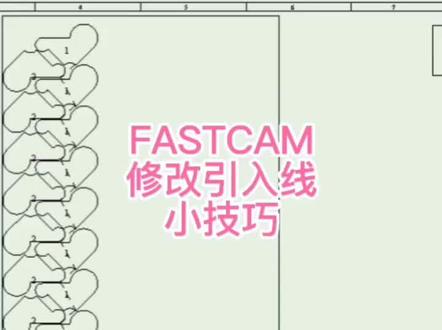 01:00查看AI文稿AI文稿
帕斯特对待同一种零件可以进行添加两次,目的是分别调整他的引入线进行方便切割,这是调整好的一种零件,选择了一百八十度,看一下他的引入线, 这个在一路线,一路线在这里,这个一路线在这里,然后进行排列一下, 把这个零件移动到最右端,然后手动排列 数量,确认外号下选择这个零件点选手动排列, 顺着方向外方向,然后自动套料全部作业,对他切割顺序进行指定一下。
176卓然数控330 05:10查看AI文稿AI文稿
大家好,我是 faster 软件公司的杜工,很高兴能在这里跟大家一起学习和交流 faster 软件 这一讲,咱们讲一下 fast 软件的多板材套料功能,也就是说我套料的板材是不同尺寸的时候,怎么实现多张板材一起套料?首先打开套料软件,打开 fast next, 第一步我们点击改变板材尺寸,在这里我们先要把板材的厚度和材质输入好,板材的长度和宽度在 这里不用改。然后点击左侧的余料 cam, 点击下面的加号,在这个时候我们输入板材的尺寸,选择板材尺寸,在这个时候我们选择我们需要的板材尺寸,比如说第一张板材是六米的长度,宽度两米二的, 点击确定。这个时候你可以看到我的左向框里边有一个长度和宽度的板材, 我们继续加入板材,点击加号,左下加号板材尺寸,比如说我第二张板材是五米的 乘两米五的板材,输入好,点击确定。这里你也可以清晰的看到加入到第二张板材的,继续增加板材,点击加号,选 选择板材尺寸,输入长宽, 点击确定。这里我就先举个例子,就取三块不同板材,输入好了之后,点击确定。 这个时候你就可以点击加号加入零件了,比如说在这里随便选一个零件, 你加一种也可以,你加多种也可以,在这里我就先选一个零件,多加一些,点击确定。 当第一张板材泡完了之后,我会提示要不要增加第二张板,第二张板就是我刚才加的第二张, 点击试,然后 cpu 需要增加第三张,点击试,因为我 刚才就输了三张板材,我这三张不同的板材料都套完了,这时候他会提示你要不要增加第四张板,因为我刚才板材里边就没有输入第四张,这个时候你点试,他也不会继续套下去的,点击试,他只套了前面三张, 这个时候你可以看到前面的第一张,然后第二张,然后第三张,这是套料的三张板材,然后我输出代码,下面输出代码,点击输出 第一好代码名称,比如说一杠一输入编织人员、 缴队人员、审核人员, 备注,选好机型,点击确定,这个时候选择返回 打勾确认,这个时候我生成第一张板材的代码,一杠一一点击保存, 然后这个时候继续打勾确认第二张板材的代码,一杠一二决定第三张板材的代码,决定一杠一三保存。这时候我已经把三张不同板材 尺寸的代码已经生成了,我们在报表打印里边,我们可以看到每一张板材的尺寸,这是第一张的,就是六米乘两米的板材尺寸的,然后 这是第二张,然后这是第三张,每一种板材尺寸的计算信息都会对应的计算到你的报表信息里边, 这就是不同板材尺寸多板套料的过程。 好,这一讲咱们就讲到这里,谢谢大家。
46上海fast杜工


