nsr电子海图使用方法

粉丝3282获赞2.1万
相关视频
 02:42查看AI文稿AI文稿
开始了,几号?比如说啊?呃,像这款就是 ns 二刚一千,我们在这个右下角这个菜单里面选择 历史行情,历史行情里面我们把这个相应的时间输进去,这个是选择日期,我看看啊,稍等一下, 几点可以?十七点到十六点,十六点啊,十六点到二十一点吧,十六点到二十一点是吧?十六点到二十一点。 九月十四号二十一点是吧?二十一点。 这是我们选择房间,房间显示选择每个,按每个时间点就定一个位置。可以,你可以这样子,就是说把对比的缩小, 我们可以看到我们的这个水上位置在大概在什么位置是符合条件的。 我这这这,这也是从第一第一步开始,第一步啊,哈哈哈,回去啊,你重新开始,再再保养好。来分一点右下角航行记录啊,航行记录啊,航行记录,然后我们点一下历史 行机啊,在左侧,你这里面选择哪一天,然后这里面输了时间,这个是其实,呃开始的时间,这个是结束的时间,然后, 然后点了之后我们选择查询啊,查询之后,然后要按一下行体显示啊,就会显示出来, 对应到某一个某一个点的进,他的进位都有记录,有记录在里面就是。嗯,四十八零零零二零二,对,他是每分钟一个,他是间隔,刚才行情的间隔是设定了每分钟一个,当然你也可以设置,比如说五分钟 啊,我弄不过我们的平台没法那个收入。嗯,没有没有,没有啊,对对,这一代行业就是我们的这个协商行业啊,这就我们协商行业就靠这个这个代理时间分。对对对对,你看一直到 九月十四号二十一点,然后你需要的话你可以放大,这个也是我们最后的一个结算。 嗯,你试一下。
35海员之家 15:00
15:00 03:07查看AI文稿AI文稿
哈喽,大家好,我是老刘,今天呢咱们跟大家说一下这个海图,船舶呢在海上航行,嗯,之前科技没有这么发达的时候呢,都是通过这个指海图来标记船位,设定航线的。 现在看到的呢,是一张这个渤海海峡的海图,如果船航行到这个部分呢,然后就需要把这张海图拿出来,嗯,标记这个船位到达什么地方了, 现在看到的呢,这个地方就是长山水道,这海头上呢,你像岛屿,水深,什么障碍物啊,嗯,等等等等,上面都有所标记。 嗯,然后这个船位呢,嗯,是通过这个经纬度,嗯,来标记的, 嗯,大家有这个稍微有点这个地理知识的呢,嗯,都知道,这个经纬度就是北纬多少度,东经多少度,然后他有个交叉点在地球上呢,嗯,就是每一个位置他都有这个不同的 经纬度的交叉点,当然了,这个船舶在大海上航行也是一样的,嗯,他也是有一个精确的。嗯,经纬度这海图呢,相当于陆地上 那个之前跑车的时候都是通过地图,嗯,到哪个地方走哪条路线,嗯,其实性质是差不多的。当然了,现在科技发达了,这直海图呢,嗯,用的特别少了,现在都是通过电子海图, 嗯,咱们现在看到的呢,嗯,就是这个电子海图。今天呢,咱们先答题的了解一下,在以后的这个视频中呢,我会给大家仔细的介绍这个电子海图的重要作用, 这个点开图上呢,直接显示这个本船的船位,还有航向看到的这都有经纬度,这上 直接出来进维度的,因为他是通过这个,嗯,卫星的信号,就 gps, 通过 gps 信号,嗯,传播传达的,嗯,直接在这个海图上就准确的显示出来。 嗯,还有其他的船舶,你看上面密密麻麻的这个小三角就是其他的船舶。其他的船舶船名,嗯。在哪个地方?港口,嗯,都有显示, 看一下。
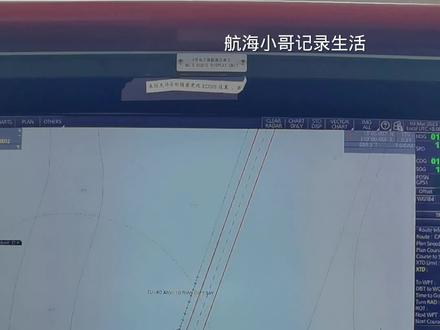 03:05查看AI文稿AI文稿
今天再给大家讲一个电子海图,里面有一个航行空气包,里面有一个啊 预计传位,还有一个 look at, 他是如何设置呢?然后给大家介绍一下,然后还是在这个工具包里找,这是航行工具里面,由于这是叠加信息,现在是我们的 is 显示系显示界面,然后我们的 船模的一些数据 cpatcba, 现在是,然后我们调到这个临时床位。 ukc 我以前讲过,然后猫博之手也讲过,这经常用的,这有一个, 呃,临时船位就是预计的船位,然后我们给大家讲一下,现在我打开是三十秒,然后我们让大家看一下三十秒是什么样的,看到没有三十秒,然后我们的船就达到这个位置,然后我们要调大一点的, 我给大家调一下大一点,然后这个最大是调到一百八十秒,也就是三分钟,哎,看到没有变样了吗? 一百三分钟以后我们船就到这里了,船位在这里,这就是我们的预计的船位,当然了这个一般也不需要设置这个, 然后我直接把它关掉就行了,这有开关,直接关掉就行了,我不需要这个,让他没,这就没了。然后再给大家讲一个路口,嗨,这个显示是怎么用呢? 然后现在我们显示是显示八点八点三海里,然后还有宽度,然后有这是船头的,这是周围啊,庄的就是你船的周围,然后我们又填,现在我们船是这样的,看到没有?然后我们把数据输入进去, 然后看一下有什么变化,然后我们就输入这个可以输入到九百九十九,然后我们就随便输入八十八都输入八十八都可以输到九百九十九嘛?然后有 post 码头,然后有左有右, 有,还有船手、船尾,我们都输大一点,然后看一下他有什么变化, 然后输入好数据以后我们点这个执行,看我们说变化,我们点一下啊,点击看我们床现在有变化了吧? 这些,这里面这些所有数据,他就是这个数据,就是一个框,他是来判判断你船周围有没有,有没有爱航物,或者是对码头的距离啊,距离安全 距离啊。然后我们这个平时也不怎么用,直接就把它调成零或者一就行了。有朋友想了解这个是怎么用的,他就是就是这个使用方法,就这样的, 现在都输了我,然后我就执行现在,哎,现在就没了,其实他是一,他很很近的,其实我们调就调成我们的船宽就行了, 船宽还有离船尾的距离,其他的也不需要设置。这就两个小功能,平时也不怎么用,但是那个第一个功能有时候会用,但是我不怎么用这两个功能。
209航海小哥(记录生活) 03:03查看AI文稿AI文稿
有朋友想了解这个电子海图的航线如何导到雷达上,现在我们的雷达和电子海图它是同步的,所以我们首先打开电子海图的航线,调出来一条航线,我们先选出一条航线,选择 现在是上海到厦门,点击,然后上海到厦门的航线就出来了, 然后我们进行检查航线,这是我们之前已经编好的航线检查航线,但是每次使用的时候必须要检查,不然的话我们就不能监控航线,然后我们这个就不能无法航行监控, 然后现在已经监控完毕,然后点击保存,检查完毕,点击保存,然后进入监控模式,点击监控, 现在这个航行数据就已经出来了,这就是航行数据,然后我们找到我们的床位 c p 三 t, 现在我们现在已经到厦门报告线了,然后现在这是我的用的 u s chart 标记,这是踩刹区,这是这个红线,是报告线。 然后我们再看一下,我们的雷达上是没有航线的,也没有什么标注,然后这我们就要打开,因为我们这个雷达和电脑是同步的,打开这个 mac, 这是 mark, 打开, mark 点击 ok, 然后这有个电子海图显示,然后我们打开,然后看到没有这个标记, u 七二的使用者海图,我们就关闭了,我们要打开它, 打开,然后看到这里出来线了吗?这个线和这个报告线是和这个电子海图这个线是一样, 看到没有一样的位置,但是这个是黑白线,然后那个航线呢?还有一个 rot, rot 我们是关闭的,所以我们要打开 a, 就是打开好 哎,这个航线就出来了,看到没有?我们这个航线就出来了,后面一段已经走完了,让我们看一下这有我们的进港航线,现在已经同步到雷达上了,平时这个开关就不需要关闭了,然后我们直接返回就行了,保持一直常开,因为我们每次电子海图直接 掉出航线这边雷达上,他就会立马显示不需要去开这个开关了,因为我们这个开关一直保持常开,这就是如何同步到雷达上,因为首先是呃,电子海图和雷达的传感 是连在一块的,因为这个如果有这个功能的话啊,之前就连接连接好的,不需要自己连接,因为厂家都给连接好了,如果不能连接的话, 就无法再导出黄线,只能靠自己去画黄线,然后把电子海豚转向点,然后输入到雷达上,这有个 看到没有转向点,然后输入雷达上,然后再做一条航线,所以现在我们的比较方便,可以直接同步,这就是电子海族的使用和雷达的同步航线。
726航海小哥(记录生活) 06:43查看AI文稿AI文稿
好,现在我们介绍一下安全深度的设置,在主界面系统功能下面好找到显示设置, 然后他出对话框里面的导航显示参数,其中有四条参数,要安全深度、安全深度边线、浅水区边线、深水区边线。 首先我们介绍一下安全深度边线,他就是海图上的安全等生线,是一条船舶航行在其外的水深边线。 安全深度边线的集团方式为传播实际吃水,加上赋予水深,其中 实际施水是根据每行次装载量的变化的一个动态数值,富裕水深根据公司规定为百分之十五,所以安全深度边线需要每行次进行调整, 以海共由三十为例,而实际吃水为两点五米,负于水深约为零点四米,相加为两点九米,取整数为三米。 安全深度是大家在使用电子海图时需要设置的重要参数。在安全深度边线,由于某些情况不能够连续显示,我无法显示时, 或者存在突物、点状、暗黄物等情况时,会健全上述情况,进一步确保航行安全。电子海图允许单独设置安全水深, 控制显示海图中的水深情况,且安全水深也是电子海图唯一关于水深点的设置。 为了确保航行安全,需要合理设置安全深度边线和安全深度,尤其是安全深度在标准模式分成显示时不显示, 只有在完全显示或者自定义模式中显示水深选项时,电子还 海图才会显示水深情况,等于或小于安全深度的水深在电子海图中以出体之突出显示, 所以安全深度等于设置的安全深度边线更具有实际意义。以排共有三十为例,安全深度设置与安全深度边线相同,为三米。 浅水区边线意味着大家告知电子海图相对于本船本行是当前状态下最小的水深是多少。 如果船泊进入浅水区边线,势必会引起船泊搁浅。比如选择五米为浅水区边线时,意味着 零至五米之间。对船泊来说为浅水区,船泊不应进入。窗型 上面提到了安全深度边线,浅水区边线不应设置为大于安全深度边线。当浅水区边线数值小于等于传播的实际施水时, 而船舶不论在码头还是海上,不可能处于静止状态而始终处于动态环境下。 因此各种因素决定了动态情况下的传播吃水肯定大于传播实际吃水,因此潜水区边线设置为等于传播的实际吃水,意义仍然不是很大。 建议设置时潜水区边线等于安全水深才更有实际意义。 深水区边线是区分深水水域和较深水域的一条等深线。相对于浅水区边线,深水区边线的设置相对自由,一般设置为两倍的实际施水。 深水区边线也可以被灵活设置,以满足其他方面的需求。例如把深水区边线设置为本船能安全抛锚的最大水深, 比如抛锚的最大水深为五十五米,当船泊抵达毛地需要抛锚时,则很容易观察到电子海头上被 五十五米覆盖的水域,结合其他抛锚注意事项,能更快捷迅速的确定毛位。电子海图一般以四种颜色来区分不同的水深, 最浅的白色区域是大于深水区边线的水深啊,青色区域是介于 是安全深度边线与水渠边线之间的水深, 而浅蓝色区域是介于安全深度边线与浅水区边线之间的水深,深蓝色区域是小于浅水区边线的水深。 以凯控油三十为例,其他传播以实际情况为准。手呃来进行设置水声参数啊。在系统功能下,点击显示设置 在安全深度输入三米 安全边线,深度边线设置三米,浅水区边线设置三米,深水区边线设置五米, 点击确定。
155威海泛洋 15:00查看AI文稿AI文稿
啊,今天呢,咱们看一下这个啊,今天呢,咱们看一下这个,现在呢,你所看到的就是电子海图的一个界面,那么咱们呢,首先来看一下电子海图的他的面板上面的一些 部分,有哪些部分组成啊?那么这块大的区域啊,这个大的区域,那么这个呢,就是电子海图的一个显示区域, 那么在显示区里边呢,你可以看到在这 左上角这块有一个直北的箭头啊,那么这个呢就是一个直北的符号, 那么他呢是永远指北的,那么现在呢,我的海图调整的是北向上,对吧?调整的是北向上,所以说呢,他永远指的是上面,如果你把海图调成航向向上或者是传手向上,那么 这个资本符号怎么样?他会跟着你的传手的变化而变化 啊,那么右边这块呢,它是一个工具栏, 也是信息面板,那么信息面板这块呢,也分为好几部分, 那么上面呢,这一块它属于本船的一个信息面板,那就看一下 hdg, 看到没有,全手相, 本船的船首相 stw 呢?速度对吧? 那么这两个呢都是相对的啊, hd 呢是本船的船首相啊,并不是航向,你要知道啊,航海全你都学过了, stw 呢是什么呀?你的对水的速度,也就是你的继承仪的速度,这边写的给你写上了 log 啊,继承仪的速度 啊,那么下面两个呢是绝对的啊, cuggps 过来的怎么样?对地的航向 sog 呢?对地的速度 mother, 这个呢就是你的一个本传的一个固定信息,那么下面呢这个呢? ccrp 一下面的这块东西,那么这个呢是本传当前的一个位置信息, 右边这块 gpswgs 杠八是告诉你了这个位置信息来自于哪里啊?来自于 gps, 那么坐标系的用的是 wgs, 杠八是坐标系, 因为现在这个电子海图呢,我用的是单机的啊,没有连接 gps, 所以说呢, gps 信号过来的是没有床位的。 等会呢,我在讲菜单的时候,我手动输入一个团队啊,这块就会有了 啊,再往下 utc, 这个呢是显示的时间啊。 啊,那么这个呢系统时间现在显示的是我计算机的系统的一个时间 啊,下面这个信息呢是你航线的一些信息。 wbt 啊,是什么呢? 以选择的下一个转向点啊,那么你点 开他,你可以看到我,当然我现在里边呢没有行路,什么也没有显示,如果你这里边呢有行路的话,这块呢会显示各个转向点啊,那么你可以去选择啊,那么这个呢是航线的一些信息, 那么 btw 呢,是本船与转向点之间的方位,也是你现在你的船位到下一个转向点,他的一个方位应该走什么样的航向, 那么相对应的下一个 dtw 就是本船现在与你下一个转向点的距离是多少, 那再下一个 xtd 就是偏航的距离, 边航的距离, 那么你再往下看啊,那么再往下呢也是一个精美度,那么这个精美度呢是什么呢?是你鼠标在海珠上面的位置啊,看到没有,我鼠标在上海珠上面移动,这个精美度呢也在变化, 那么精美度的前面上面的是海底,下面的是度数, 这个是什么呢?这个是你鼠标现在的位置距你现在传播的距离和方位 啊,就是我现在这个鼠标所在的位置,据以现在传播的 位置的距离和方位。 明白了, 好,那么再往下呢,他是一个海图的信息,你没看到上面的都给你写上了啊,恰恰下面呢就是海图的信息,那么第一个呢,就是海图号 c 幺幺零零幺零三啊,那么现在我显示的海图的这个海图号, 海度号对应的后面的数字,这个海图比例尺 啊,海图现在显示的一个比地尺 啊,那么比例词的下面有一个布科 mark 啊,英文的话什么意思啊?明白吗? 书签列表啊,书签列表, 那么这块呢,他有一个菜单有一个菜单啊,那么这块呢,你可以选择啊,看到没有,他可以快速的到达你海徒想要的位置 啊,咱这块的话,我这块输入的荒港在香港啊,但是输入是陆地的精美度啊,但这个呢是 要去设置,设置的话具体怎么设置咱们待会再说,看到没有啊,这个呢就是你选择你以前输入的一些点。 好,那么再往下呢,他是一个运动模式啊,处或者 relative 啊,真运动或者是相对运动,对不对?这个呢大家很熟悉。再往下呢,他是一个运,显示方向啊,手向上还是 北向上?就是你这个东西啊,你这个海图这边呢,你可以选择,那么有四个,北向上,航向向上, 手向上和任意的角度 来,本向上,航向向上和手向上。这个呢我就不再多说了,你们雷达上面的也有,对吧?最后一个任意的角度,我点开一下,你看一下,出现一个对话框, 那么这块呢,你说我既不想显示北向上,也不想显示航向或者手向上,我就想我把我的海图的向右调整十度啊,可以啊,那么你输一个十度,然后呢?点 setting 啊,看到没有?看到这个资本符号没有,资本符号变了没有,对不对?这个尺度呢,范围比较小一些啊,这块呢也会给你显示一个尺度, 那么你可以也,我也可以梳的稍微大一些,你看的稍微清楚一些,四十五度啊,对不对?是北坡号,你看一下啊,那么在这呢,你就可以调整啊,我还调整北京商 好,那么下一个数字还是一样是一个比利时的数字,那么上面这个呢,它是显示的你海图的 现在的比例尺,那么这个比例尺呢?你可以选择显示的比例尺,于是你现在你想要多大的比例尺在这块呢,你选择就可以了, 但这块的话,一般咱们不去用它固定的比例尺,因为固定比例尺,你可以看到他都是固定的一些数字, 对吧?啊,咱们的电子海图呢,有一个好处就是什么呀?无限的放大,无限缩小,对不对? 我干嘛还要用它的固定的比例群呢?我用鼠标的滚轮再往前滚,往后滚,那么这个跟着海兔那就会放大缩小,对不对?这个它更方便一些 啊,要不然的话,我每次呢都得在这边调,都不方便,对不对? 好,下面呢就是一些功能性的面板了,功能性的面板了,你可以看到有 air 啊,怕一啊,怕二, as, 那么这些呢,都是和电子海珠相连接的一些设备, 那么如果有和他连接你点相应的东西,这边呢就会显示,比方说 a s, 我点一下这块呢就会显示 a s 的一些信息,哎,现在什么也没有,对不对?你可以看到 啊,现在显示的就是 aias 的信息,那么第一个呢,内幕显示的什么呀? ais 或者是阿帕的目标的一个名称 啊,上次大家是实验室是吧,目标的类型是一个什么什么什么样的传播啊?本身呢就是方位 distance, 距离 cross, 他的航向不是你本船的 啊,是目标传的是 p 的速度, cpa 都是多少, dcpa 是多少,那么他传的位置现在在什么地方啊,都会给你显示出来,对不对?跟你雷达上面是不是一样, 是不是一样一样吧啊,那么他的后面呢,这个呢是正常的一些信息,那么后面呢还有一个耳边线头 啊,那么这个呢是一个附加的一个信息啊,这块呢没有捕捉什么东西啊?什么也没有,咱们先先不说了 好吧,这个呢咱们就先不说他了 啊,那么再往后呢,还有一个往右的小箭头,点开以后呢,这边显示个兔子,就是什么呀?工具, 这些工具呢待会在讲菜单的时候呢,都会讲到,在这块呢,你可以把它调整出来,让他在这块显示,可以方便的你去观看。那么比方说呢,第一个是什么呀? e b l v i m 的中心是哪里?区别声卡或者是 float 啊,你自己呢可以带这种他快速的选择都可以 啊,就是你雷达上面用到的什么呀?电子防微线,活动聚标圈,就是那个东西, 那么下面呢就是跟着他的活动仪标圈的和电子方位线那关闭打开的按钮啊,下面呢是第二个,一般咱们的电子方位线都有两个,对不对啊?一和二。嗯,这是两个, 后面呢就是显示他的一些数据 啊,那么这个经纬度呢是什么呢?是以你的电子方位线和聚标圈两者的交汇点的经纬度 啊,我给你打开一个吧, float, 这个待会再说吧,等会讲讲菜单的时候呢,我再给你具体说啊。这块呢,我先大致的赶快把菜单里边的东西先给你说一下。 那么这个呢,就是箭头里边的东西啊,一个 工具。
286威海泛洋 01:12查看AI文稿AI文稿
海图操作,海图操作呢,主要是针对右侧海图区进行操作,首先呢点击电子海图,在左侧呢有三种海图的显示图层,分别是基础显示图层、标准显示图层以及全部显示图层。 在右侧呢是海图的移动方向,特别是上下左右四个方向,主要讲的是海图操作,这个功能 分别是选择和拖动两种选择呢,就是海图的漫游操作,通过鼠标的左键来不断的点击海图区域,来不断的改变海图的位置。 拖动功能呢,是整张海头的一个拖动功能。电子方位线功能呢,是可以测量目标船距离,我船的一个方位 活动对标圈呢,就是测量其他的目标到我本传的一个距离,也可以测量其他的一个距离。 之后最后一个呢就是电子防卫线和合同对标签共同一起的功能,既可以测量方位,也可以测量距离,这对于传播停靠呢,是很有帮助的一个功能。
 05:00查看AI文稿AI文稿
今天我们讲一讲这个古野三三零零一些小技巧,一些使用功能。现在我们这个三三零零一直在报警,说明这边有报警,我们如何把这个报警 静默呢?然后我们在这扫这有一个啊的那个塞展,一般这个三三零零的密码都是三千 三三千,然后点击 ok, 这时候这边就会出现一溜 sister 英 silent motor, 说明这个报警他不响,报警已关掉,这是静默模式,这样的话会减少噪音,但是这些警报他只会在这闪。 然后我们再看一下这里其他这些功能,这个是电子海图,然后选择还有靠拧,就 监控打开的话就是变另一个画面,这就是连接的我们传的所有的设备,一些数据,航向、航速、风速、风向距离啊,都在这里显示啊,平时我们也不用,平时我们就用电子海图, 然后这个 navi 就是在航行,这个 chat 就是我们之前说的更新海图所用的这个 plane, 就是我们设计航线用的这个 other, 里面基本上就是使用这个静默, 别的这个那边就是航行需要的一些数据,然后我们调航线啊,就在这里可以改航线,然后一个使用者海图,使用者海图等,有时间我们细讲,因为这个比较重重要,然后这个 money 用 money information, 就是我们监控时所需要的显示的信息,就是这个信息我们先关掉, 然后我们又重新打开一下监控信息,点击,然后这个信息就出来了,然后这有我们航行所航线所监控的信息,然后有 eta, 有计划一天,实际一天,然后我们在这可以算时间, 这就是我们的航行数据,然后这里面还有一个 stop morning, 就是点击的话这个航线就没了,说明我们就停止航行,监控航线, 然后这个是这个功能,然后这个手动更新就是更新电子海图,这个迷你康宁就是基本不用, 然后下来就是海图的信息,这就是点击一下他就会显示这一块海图的信息,然后这个 display display 就比较重要了,因为这个里面有 我们经常用,就是这个 set 设置,点开这个设置就在这个 display display 里面的,然后这个是双屏显示, 这个基本不用,这个是键盘,点击的话键盘就会出在桌面上,然后点击看一下键盘打开它就会出在桌面上,这是键盘,然后我们把这个键盘关掉,然后点击 off 就可以了。 然后这个显示里面呢就是 set, 里面就是一些基础设施,基础的设置啊,数据啊,传播的信息啊,这都是传框啊,信息啊设置,还有一些警报啊什么的都在这里设置。传感器的设置啊, 其他设置啊,这个基础设置海图的设置,海图设置的话水深啊,前点目标啊都在这,都在这里设置,就是捡,我们需要 设置,基本上设置完以后一个合同期也不需要更改啊,这些标,这些基本上都要打开,打开这个海图数据就比较详细, 这些都是需要设置的,打勾型,这个 aio 就是临时通告,都是在这个设置里面的,然后这些就是传感器警报,然后这个是 水深设置,我们的潜水边界线安全,水深边界线安全颜色啊,水深啊都在这里, 我们设置就是十米水深的话,他就一个颜色,十五米水深又是一个颜色,十八米水深又是一个颜色,所以这个海图他会分好几种颜色,看到没有浅水的颜色,再水再浅的话,颜色这样深的水深是白色的,这就是设置这个水深的数据就在这里设置, 基本上其他的就不需要怎么设置了。下面这些设置基本上都是出厂设置好,不需要怎么设置,然后这个点击保存,这就是设设置更改好, 然后我们再关掉就行了。然后这个 log 就是更新数据啊、事故数据啊、航行数据啊,我们先打开行行数据,这就是我们每天的经纬度,他每个点十五分钟,他会记录一个经纬度,我们查经纬度都在这里查。 然后其他的这个就是调黑黑天模式,白天模式这个是这个是调的亮度,这就是 m o b, 就是人员落水。 然后这个小相机他就是截屏,点击截屏,点击一下这个屏就截好了,然后这就是电脑海足一些基础设施我们经常使用的。
435航海小哥(记录生活) 02:15查看AI文稿AI文稿
哈喽,各位朋友,大家好,今天讲一下电子海图,然后就是在路上你们开车的话会用高德导航啊,什么?然后在海上的话,我们一般用的都是电子海图, 简单的说可以理解成海上版的高德地图吧,然后大家一起看一下,然后这个的话就是电子海图,然后新落的,然后一个海图的品牌,这边是雷达,现在我们在航行, 然后缩小一下,然后我们杭次的话是从这边海南的杨府,然后到广东东莞,这边是桂山毛地,然后我们要开到里面, 然后这个这个线的话就是我们的计划航线,就是导航的路线,然后怎么走? 然后这个小黄点就是我们的当前船尾,然后再放大一点, 然后这两个绿线中间就是我们计划航线,就是我们计划要走的一个方向,走在这走在这两个线中间就是安全的,然后这边是航侧信息,然后 这边杨浦到桂山毛地,然后离下一个转向点还有两个半小时距离十九海里,这边是当前的一个传播经纬度,然后当前传手相,当前传数, 然后当前的时间,然后总剩余的行程,然后这个是航路点,就是转向点的名称,转向点的经纬度,然后基本就这一些内容,然后这边是一个日历时间公历,然后 gps 的数量, 这边是别的船的一个信息,然后就是北部湾三号,就是外面的外面的这个船,嗯,大概的话就这个样子。
123青年大学习航海篇 03:14
03:14 01:33查看AI文稿AI文稿
谁说咱们国产版的电子海陆不好用啊,我觉得这个海蓝星的就挺好用,你看这用起来多么的流畅,多么的丝滑, 手感也不错,完全不卡,非常好。这个自从有了电子海图以后啊,作为二副就省去了大量的时间和精力去做海图作业,画航线,更新海图 等等之类的,这些繁琐的操作,现在都可以在电子海图上进行,非常高效便捷的去完成。你比如说我们画一个航线,在这里点一下,就可以任意的去增加和删除转向点, 这样画好像就非常的快,不需要再像以前指示版的海图,需要每一个转向点去定位,然后再连到一块。包括我们从中国 出来以后,这一路下来就在航线周围做了很多的标注啊,包括航线的临时修改,还有一些进行区的添加,都可以在电子海图上非常高效便捷的去完成。 所以啊,这个同样是作为驾驶员有三副,永远逃不掉敲绣刷漆这些体力活,想要做二副,就必须要把这些驾驶台的所有的电子航海仪器,驻航设备全部玩会玩转,尤其是电子海足,一定要驾轻就熟。 顺便问一下,这个谁有二非业务群啊,顺便拉我一下,一定红包,感谢!
112Fly的航海时光 05:15查看AI文稿AI文稿
我们介绍一下电子海服的航点设计功能啊,在系统功能下,我们找到航点设计,点击进入 航点编辑的对话框,可以直接按照纸质海图上面设计好的航点进行输入,或者也可以用邮标在 海图上点击来进行输入,然后双击名称以编辑每个行点的名称 进行按照 按按添加按钮来进行添加。 如果输入错误,点击对需要删除的旁点按删除按钮进行删除。 如果我们要更改行点的信息,首先先点击相对应的需要更改的行点, 然后在对话框里去修改他的内容,然后再更改按键 点击确定更改完成。如果要插入一个新的行点啊,可以进行输入他的坐标,或者 在海图上面选取。我先选取海图上一个点,然后输入名称, 对话框中按插入就成功插入一个行点, 那如果我要改变他在航线中的位置,可以选择上移, 也可以选择下移。我们接下来进行 航线的设计,在系统功能下点击航线按钮进入航线的新建啊, 点击新建航线,输入航线名称,然后选选择一种颜色, 然后添加前面新建的行点,点击,然后按添加。 那如果添加错误的话,我们可以选 点击相应需要删除的行点,然后按删除行点,按进行删除。如果要在中间插入行点的话,就 按插入行点的按钮进行插入,然后在对方框选取相应的行点,在下方按插入按钮 选取航点,在插入行点,然后 使用上移下移按键来调整各个行点的位置。 选取预览航线来查看我们 设计好的航线,然后如要 返航,则选取反转航线,此时,嗯,整个航线就会按照原先计划反转, 整个航线全部设计完成之后,点击保存航线,保存我们新 建好的这条航线,如果要删除的话,就在删除航线中直接删除。
232威海泛洋 01:18查看AI文稿AI文稿
哈喽,大家好,上个视频给大家看了,那个我们的纸海图啊,给大家浏览一下我们的海图石,现在这个视频给大家看一下我们的电子海图,就是我们平时当中行情当中经常用的一个电子海图。好的,转一下时间看一下,然后我们出海图石,哥们 来帮我拍个视频,哈哈哈,就这样对着我就行,对着电,对着电彩图好了,对对对对,电彩图对正就行哈,来来来,对正能对清,越清楚越好。来来来,这里可以往前走哎, 好,先对对对,好,对,对着我就介绍了哈,这就是我们电子海头,现在我们在长城口旁毛,看看我们这只航线哈,我们这次航线是从那个东营到南通,暂时没有计划在长城口旁毛,呃,给大家缩小看一下这个航线呃,这个蓝色的就是我们的航线哈,我们 从那个上面过来,这是东营,东营过来以后,然后往东航行,经过烟台到这个山东城三角以秀,然后南下一天多时间,直接南下一天多时间,然后到达长城口,现在我们在长城口的位置等待计划哈,等待计划,然后进长江去南通,现在还没有计划呃,正在抛锚, 今天晚上有风有风,我们在这个抛锚呃,毛链跑的比较长哈,然后也算避风吧。好了,本期视频就到这里,谢谢大家观看。
60乡音袅袅


