如何更改子码流osd
粉丝5975获赞8027
相关视频
 00:42查看AI文稿AI文稿
监控安装好了,如何快速的修改 osd 名称? osd 名称主要是来区分监控的安装位置以及点位名称,这个是厂家默认的 osd 名称啊,如果说监控安装的数量比较多的话,肯定是需要修改的,不然用户查看起来不方便。 一共有四种办法可以快速修改,第一种办法就是在通道管理的显示配置,在这里修改的时候,我们可以直接看到预览画面,方便你直接命名。第二种办法是如果你知道设备的 ip 地址,前期已经做过统筹工作, ip 对应点位的名称已经做过规划,我们可以在通道管理名称这里直接修改,我觉得这里修改效率是最高的。如果说你需要这种多条的字符叠加 osd 名称,我们还可以进入摄像头的管理后台进行修改。厂家还会有这种批量修改 osd 名称的工具,官网都可以下载,我觉得挺鸡肋的,不是特别好用,不推荐。
3362湖州卡诺监控安防 01:13查看AI文稿AI文稿
大家好,这个视频我们来教大家如何修改海康威视摄像头的通道名称,这个是海康威视录像机的外部界面, 我们在这边输入用户名和密码。好,我们已经登录到了海康卫视的外部界面里面,我们点击配置,点了配置之后,我们在这边找到图像, 找到图像点了之后,它默认显示的是显示设置,我们找到 o s d 设置,显示设置旁边有个 o s d 设置,在这里我们修可以修改任意一个摄像头的通道名称, 比如说这个我们就可以随意改掉,当然也可以修改这个大元左,这个的位置我们可以向下挪动一些, 我们点击保存就 ok 了。当然我们也可以修改另外一个的通道名称 w r u, 我们可以把这个往下移, 点击保存即可,这样我们就修改完毕了。
 00:27查看AI文稿AI文稿
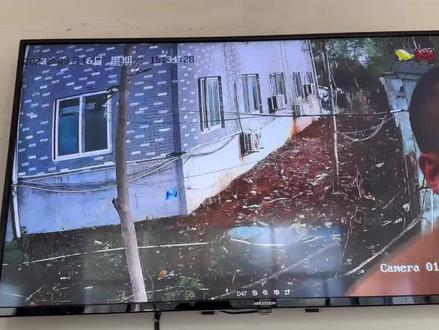
视频中红车经过画面模糊怎么办?只需要更改纸满流机,可解决主菜单录像配置、编码类型、纸满流参数选择需要设置的通道分辨率调最高马力,上线调至一千零二十四或更高。看看效果吧!
457允诺企服 00:44查看AI文稿AI文稿
如果你敢把海康摄像机的通道名称给他改好,还怕找不到这个摄像机在哪里,那个摄像机在哪里吗?那么咱们有几种办法给他改海康 osd 通道名称呢?首先第一种,直接进录像机里面的通道,给他改通道名称,把他名字给他输进去,保存应用, 这是第一个。第二个,进我们的电脑访问这台摄像机的 ip, 到选择配置,再到底下的图像管理, o s d 名称给它打开,在这个位置把它通道名字输进去,下面保存应用,这是第二种。 第三种,咱们用手机连上网络,打开海康互联 pro, 直接点进去搜索到这个 ip 进去,底下就有个通道名称输进去,记得哦,这些通道名称输完之后,要给他添加一个 ip 号码,把它输进去。你们说还有没有更好的方法能够给他改通道名称呢?
144墨凡 01:00查看AI文稿AI文稿
让你学会了这一招,不管多少台的海康摄像机通道名称,只要这个软件就能改好了。咱们都知道海康摄像机的通道名称按到多台的时候, 咱们是不是都是一台一台的去改他?那么我们能不能用一个软件给他一次成型,统一给他改好他的通道名称呢?答案是可以的,咱们只要用几秒钟的事情就可以搞定了。今天咱们就分享一个批量修改通道名称的软件,一个是 os dv 一,一个是编辑器 ipc 的通道名称。 打开海康的设备搜索软件,先要知道他的 ip 是哪几个,以二零四、二零五、二零六来改好,现在知道了 ip 给他的 编辑软件给他打开。打开完这个一下表格之后,咱们要把 ip 用户名、密码,通道名称给他输入进来,我们刚刚看到的 ip 给他录进来,现在咱们把通道给他输完了,这边也给他输了,直接点保存退出,退出完之后咱们直接点 p 处理,直接点进去双击 让他出来一个框框设置完成。现在再看这相机的通道名称改了没有?这个刚刚是改了 ae 通道二零四 ip, 再看第二个二零五 be 通道,还有 ce 通道二零六,这样子就可以了。
2022墨凡 02:25查看AI文稿AI文稿
哈喽,大家好,粉丝援助计划第三期怎么样通过遥控器,通过屏幕来调整我们的 pid, 调整我们的瑞特值,这是一个非常非常简单的东西,但是我们有很多粉丝玩家啊,也有这样的一个疑问啊,他调不来这个东西,所以这一期的话呢,我们就来简单讲一讲怎么样通过遥控器去调整我们的这些参数。 ok, 这一期呢实在是太简单了,会调 会调的玩家可以直接跳过我们这一期啊,如果说你是个新手不会调的话呢,简单的看一看也非常简单,首先我们要保证这个飞机啊,他是开启了 osd 功能的啊,那这个时候呢,我们把摇杆两边的摇杆都放到中立位,左边摇杆向左,右边摇杆向上, 这个时候呢,我们就调出了这个菜单,我们看在菜单这个地方呢,有一个小箭头,那小箭头指向哪个位置,我们摇杆向右的话呢,我们就是选中哪个功能,那最常用的话呢,我们就是第一个啊,像这个第,我们箭头指在第一个我们摇杆向右拨一下,拨完 之后呢,我们又出来一个更多的菜单啊,然后呢我们向下选择 p i d, 这个时候呢再向右拨,这个时候就是调整我们的 p i d 的各项参数,我们可以通过上下啊来选择你需要调的 p i d 数值 啊,如果我们调好了之后呢,我们可以把这个方向向左打一下,就退出上一集菜单,那我们瑞特值呢就是调向下,向下,向下向下再向下,这里有个 ite, 这个就是调整我们的瑞特值,一般的话呢,瑞特值我们在场外调的是非常多的, p i d 的话呢,一般出场的时候都会调好,我们看到这个小箭头他是指向了瑞特,然后这个时候我们把右边的摇杆向右拨一下,这个时候就进到我们调整瑞特的界面啊,这个数值越 大的代表你的飞机响应就越快啊,看到我们现在是一点一啊,如果调到一点二的话呢,就是非常变态的快了,如果你觉得太快了的话呢,我们给他调到零点八,这三个分别对应着我们地面站的横滚、 抚养和方向三个,那如果你觉得你的飞机手感太快了,那我们就把数值调小一点,如果你觉得飞机的手感太慢了,我们就把这个数值调大一点。这里还有一个 需要讲的就是调整我们图传,图传的话呢是进到这个菜单之后的第二个选项向右拨,然后这里有个 v t x, 我们选中它向右拨啊,这里就有图传的各项参数,大家如果还有什么需要解决的一些基础问题呢,可以给我们留言。
 00:47查看AI文稿AI文稿
百分之九十的人不知道监控的这个功能,设置它可以非常直观,气氛监控点为优先级,门口老大爷再也不怕看不起文字了!三十秒教会你 安排进入摄像机 vip 后台,依次点击图像 nsd 设置,可根据需要勾选或取消显示名称、日期和冲击,也可以设置时间格式,这里可以修改此通道的名称。在 osd 颜色这里,切换自定义, 可以自行选择字体颜色,可以设置显示的位置。如果觉得字体过大或过小,也可以点击 osd 字体,切换字体大小。 如果想要加点文字进去,也可以点击字符叠加,输入文字并勾选,就可以添加文字了,同样通过四二零零客户端软件也能修改。大家有没有用过这个功能呢?欢迎评论区讨论。
 01:30查看AI文稿AI文稿
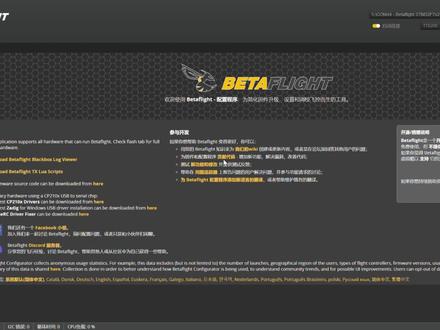
好的飞友们,这次我们来学习一下 o 三怎样开启 o s d。 第一件事是先把我们的飞机组装好, 然后用数据线把我们的飞机连接到 b f 界面站上。首先呢,先来到我们的端口页面,把我们连接 o 三的端口打开,这里我用的是海科 f 七二二的 a i o 啊,所以呢,我是 u v r t 六口,把前面的 m s p 打开, 点击右下角保存并重启好。重启之后呢,我们再来到 c l i 命令骑士,行啊,我们需要刷一串代码, 代码我会放到评论区,到时候大家自取啊,好注意看这里啊,这一个数字呢,就代表我们的端口号简易啊,比如说我连接的是 ua 二七 六啊,所以这里我改为 ua 二 t 五。好,把我们的代码复制进去,确认无误后回车保存 好,这样我们的 osd 就正常的开启了。 osd 开启之后啊,我们就可以来到 osd 的设置界面,这里呢就跟模拟图传是一样的了,选取我们所需要的信息,然后这边可以拖动更改我们的提示信息的位置, 这里按照自己的喜好和需求选择上即可。选择完之后啊,也别忘了点击保存,保存之后呢,我们的 o s d 信息就可以正常的显示了。
213新动说航模 02:50查看AI文稿AI文稿
人到现在还不会修改这个摄像头的通道名称,我们今天就来教一下大家怎么去修改哈。 首先我们来 进入这个摄像头的 ip 地址啊,也就是摄像头的一个后台,就是我们先改这一个摄像头啊,进进入一下他的后台, 输入账号 啊,再输一下密码。 啊啊 啊,进入摄像头的一个后台,那我们再来啊,点进这个配置, 配置里面有一个,找到一个啊,这个图像 无线里面有个这个 osd 设置哈。 啊,这里有显示一些名称通道的名称啊,还可以添加一些,你这个你想添加什么备注啊?这个名称点 啊,可以在这里制服一些啊,这个通道的名称就在这里修改啊,比如说你选 几号楼,几号楼或者是仓库什么的啊,另外你想添加一些啊,字幕在这里啊,就是 啊,比如说日期也好啊,这个其他的也好,你完全可以啊,比如说想参加一个坐标啊,一个制服,比如说是广东啊,然后东莞啊,这个这个位置,然后你下来 直接点保存啊,这这这里面就会出现这个,看到没有啊?这样一个广东东莞在这里这个位置了。 好,各位老铁有没有学会的?学会的话帮忙点个赞哈,谢谢。
 01:08查看AI文稿AI文稿
boss 也就是屏幕菜单式调节方式,那么 boss 锁定,也就是说屏幕菜单被锁住了,因此只有解锁才可以进入显示器的菜单设置。 boss 锁定怎么解锁呢?下面就来简单介绍一下 boss 解锁方法一, 先按下显示器上的电源开关键,关掉显示器,再按住显示器上的 menu 菜单键不要放手,然后按电源开关键启动显示器, 最后松开 menu 键就可以解锁了,挖死!解锁方法二,请在显示器关闭时按住向左按钮, 然后按电源按钮打开显示器,当然如果你不需要 us 锁定的话,可以将其解锁。 last 锁定方法如下,按住 menu 键五秒钟,同样直至弹出 us and lock, 那就是说明 解锁了。有网友反应,先关闭显示器,然后再按住 menu 键不松开,再开启显示器电源 menu 键不要松开,等二十秒到四十五秒之间就会出现奥斯迪锁了。以上就是有关奥斯锁定怎么解锁的方法介绍。
106乐倍电脑(远程技术服务) 03:24查看AI文稿AI文稿
easy tools 三点零工具批量修改 o、 s、 d 字符叠加信息的方法 首先,项目中我们都会有这样一张点位信息表,包含 ip 和点位名称。一般来说,字符叠加的位置信息都会附用点位名称。先用 e、 c 工具按照需要的网段搜索需要配置的摄像机, 通过在配置的高级配置中对一个摄像机字符叠加配置成你想要的最终呈现效果。在 o、 s、 d 配置面板,通过各个选项进行需求配置,对字符叠加位置内容效果进行选择,先完成一个摄像机最终效果配置, 勾选配置好的摄像机,通过更多菜单选择修改 o、 s、 d 来导出一个配置模板。接着我们还需要通过工具把所需要配置的摄像机信息进行导出。这里以过滤一、二、四、四型号为例, 打开字符叠加信息模板,看到里面有很多数据实际需要我们填写的旧四列,如视频,分别是 ip 序列号、设备类型及代表摄像机具体位置的一列信息。 接下去通过 e、 z 导出的设备信息,将 ip 序列号、设备型号分别复制到 o、 s、 d 模板中。 除标黄以外的数据,请使用 excel 自带的自动填充功能完成补全。如视频所示, 接下去只要按照对应关系补全最后这一列未知信息即可。工程类的项目数据多,这里推荐使用 x l 自带的 vocap 函数进行匹配填充。 如视频,很多时候你需要配置的设备 ip 不是连续的,是无规则的,没办法通过简单的排序来进行填充。 vlookup 函数百度都有, 有详细教程。本视频不作展开讲解,其基本原理是已知数据对应关系的情况下,通过其中一列数据来匹配得出另一列数据。 公式写完以后自动匹配完成所有数据填写。数据再多再乱都不怕。如果不放心,可以随机找一组数据与原始表进行比对,确认结果准确。 保存完成的批量导入模板,使用 e z 工具的更多修改 o s d 模块,使用导入文件功能,选择模板导入即可完成。
 00:15查看AI文稿AI文稿
还不会修改通道名称吗?我来教你进入录像机配置通道管理, osd 配置通道名称,修改成自己想要的就可以了,收藏我你一定用的到。
654海康威视客户服务 01:07查看AI文稿AI文稿
随着大家不断升级高性能的主机,所以对于显示器的要求也越来越高。但很多人买了高性能的显示器之后,除了会设置分辨率、刷新率外,其他的设置一概不会,所以有很多朋友花着高价钱却看着低化质。以我身后的这台 lc 爱工二七四 q 叉为例, 除了二 k 分辨率幺七零高刷以外,新显示器到手之后,我教你们如何设置基础的色彩。打开显示器的 osd 菜单,我相信背后的这个按键很多人从来都没有忘过。在这里可以设置颜色、对比度、亮度以及电竞模式。新显示器亮度一般调到五十到六十, 对比度一般调到六十或六十五,这样设置完之后画面的色彩以及层次感更好。在颜色设置里可以找到色温可以根据自己的习惯以及使用场景来调节,红一般调到五十,绿一般调到四十八,蓝调到四十,这样 画面的亮按细节会更明显。像这种高端显示器还有低蓝光模式,可以根据你的使用场景来调节。经过以上的 osd 菜单设置之后,不仅能提高画面的视觉色彩,还能有效保护你的视力。所以长时间使用显示器的你,买了新显示器之后一定要记得设置哦!
1718夏洛特懂机


猜你喜欢
最新视频
- 3300佚名影视说