cad长图怎么分段打印
前面呢,姜老师讲了一个关于 cad 打印啊,然后无缝拼接的这样一个视频啊,就有粉丝啊,在群里面说 啊,他从来不用这样的方法对吧,他可以用 pdf 去分割啊,当时我们不是很在意啊,但是我看了他的网名之后,哎,我觉得应该比较靠谱啊,因为他的网名是这个图文打印啊,他应该是做这个工作的, 然后我就去试了他这个方法,确实挺好用的,所以这里呢,姜老师再做一个分享啊,也感谢这位网友啊,这个无私奉献,是吧,那么具体怎么操作啊,我们用这种图来跟大家示范一下, 像我们有些啊,做这一个道路或者是公路的,对吧?这个啊,同学就知道,经常会碰到一种什么图呢,就是特别的狭长对吧?什么叫狭长?就是左 右了很长,上下很窄啊,就像拉面条一样的是吧,这种图纸你不好打印啊,你如果直接打印成一张 a 三或者 a 四纸对吧,看不清,上下全是留白是吧?中间呢啊,就是一坨是吧,根本看不清楚啊, 用这种情况我们可以怎么做呢?哎,我们就可以拆分成若干个部分,然后分开打印,最后再怎么无缝拼接 啊,所以具体怎么操作呢?我们先啊,还是一样的用 cad 去打印,那么打印的时候呢,像这些我们都可以不要了啊,我直接 r e c, 我直接一个大的矩形就搞定了, 里面的这些我可以不要啊,这个只是为了让大家更直观的感受一下,然后我们直接怎么样把里面的这些啊,打印成什么, 打印成 a 四纸张就行了啊,那么这样的话我们比较容易操作,我们直接看一下 di 空格,我们测一下这个尺寸啊,纵向是二九七,横向呢是多少啊?二三幺零。好,那我们直接呢点击这个文件菜单,点击打印, 或者是按快捷键 ctrl 加 p 啊,也是可以的,然后点击这个继续单张打印, 进入这个界面之后啊,跟我们之前讲的步骤是一样的,打印机呢,选择 pdf, 然后啊这个图纸纸张的话注意啊,因为我们 cad 他默认的没有这么大的纸张,所以我们要点击这个特性, 我们点击这个自定义图纸尺寸,然后点击添加,点下一页。好,那么这个单位我们选择毫米啊, 宽度的话,我们刚刚看的是二三幺零,是吧?然后高度是二九七。好,然后点下一页,这个页边距我们全部改成零, 然后下一页下一页完成。好,点击确定。那这样我们的这个啊图纸尺寸确定好之后,在这里我们要重新给他设置一下,选择最下面这一个啊,我们设置的这个啊,自定义的一个尺寸,然后打印范围,点击这个窗口, 我们直接框选啊,左上角跟右下角。好,然后接下来我们勾选居中和不满,但是现在我们看到这个比例他不对啊,这是因为我们右下角这个箭头点开之后在右边他这个图形方向,我们当然不是纵向,我们是横向的啊,看到没有,这样的话他就是一比一的比例啊,然后 我们打印样式的话,我们选择一个黑白打印样式,就是默认这个 m o n o 的样式啊,演示,那么其他的参数我们就默认就可以了,然后点击预览好,预览如果没有问题,我们就右击鼠标直接点打印, 设置好我们的一个啊保存的位置,这个名字的话,我们可以自己来去这个命名一下,然后点击保存。 那现在啊,他这个打印出来的话,还是一整张很长的图纸,对吧?那这个我们是没有办法直接去打印的啊, 那我们怎么办呢?我们可以给它拆分,这个时候就体现我们这个 pdf 的一个啊好处了,对吧?那现在姜老师用的是这款 pdf 工具啊,可能不同的 pdf 工具它的界面会有点不一样啊,但是工 功能应该都有。我们点击这个编辑菜单,然后这里有个编辑 pdf, 点一下之后啊,在右边它有个分割页面,我们点一下 看到没有?现在他就直接添加了分割线,我们在右边这里啊,可以点添加分割线,那么根据你自己需要横向的话,我们要不要分割,不需要分割了对不对?因为横向的话我们不需要切啊,我们只要切纵向了,纵向了多少个呢? 比如说你要分成十一份,那我们就是十根线,对,如果你要分成这个啊九份,那我们就是八根线,这个一定要注意啊,我们现在十根线,点确定看到没有?现在他就这么一根,一根就分下来了啊,然后我们直接点击立即分割,然后点击确定, 大家看一下,他会自动的帮我们裁好,看到没有,哎,我们直接把下面这些裁好的,对吧?拿去打印就可以了啊,最终打印出来之后,你就可以把他们无缝拼接,非常方便。
粉丝16.5万获赞55.3万
相关视频
 02:03查看AI文稿AI文稿
咱们铁粉问到 cd 大的图纸如何进行拆分打印,接下来我们用 cd 一千零个技巧的方法去解决它,在这里分为三个步骤,第一步在命令行中输入 look load 这个指令, 那说完之后注意哦,咱们要选择程序集,我们就可以选择这个程序了,进行一个打开。 第二步执行拆分打印的指令, c, f, d, y, 那第三步就是设置打印的参数, 像纸张的大小我们可以选择 a 四的,那打印的一个比例呢?可以选择图纸比例,咱们的样式表可以直接选择黑白样式 或者是公司里边的样式表了,那像这个重叠的尺寸,你不需要重叠就直接选择零了, 那咱们输出的路径可以直接选择桌面。那最后一个参数也是特别关键的了,就是咱们那个打印的范围,我们可以直接指定右上角以及左下角,看见没有?那总共的话呢,是有四张图纸的, 所以重叠的尺寸我们设置的是零,那这里的话呢,刚好是直接呢在这里边可以拼接起来的, 那确定没有问题,点击打印。 ok, 那接下来呢,我们可以打开桌面上的这个 pdf 图档,看到没有,总共的话呢, 是有四张图纸的,并且的话呢,我们把这四张图纸可以直接呢拼接起来,他就是一张完整的图纸了。 那小米老师讲的这个原理咱们同学都理解了没有呢?关注加点赞,关注小米老师直播间,咱们接着分享。
519CAD小米课堂 05:00查看AI文稿AI文稿
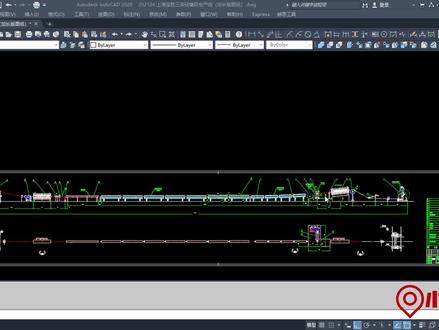
现在的问题就是说啊,在这边的这张图纸当中呢,我们这个布局里面,他是分了图框,然后把这个图纸分成一截一截的啊,这样去打印出图, 现在我们回到这张图里面啊,我们也想要按照他这种方式啊去出图,是吧?套图框,对吧?就是这个,就是这个,现在我们回到这个图里面来啊,那我们现在先把这个图框缩放成一个标准的 a 三啊图框,嗯 啊, cd 的缩放命令 sc 空格,然后选择我们要缩放的这个图框的对象啊,全部选好之后呢,空格手表左键啊,单击一个点,然后输入他的比例,但是比例我们是不知道的啊,这个时候我们可以用啊参照啊输入 r 空格 词,取我们横向的两个点,因为我们知道横向的尺寸是四二零,所以我们输入新的长度是四二零空格,那这样的话,我们的一个 a 三的一个横向的尺寸我们就控制好了,然后用 di 空格 查询一下纵向的这两个点啊,看他是不是二九七啊,那现在我们可以看到啊,他是二九七,那现在我们就已经缩放成一个标准的 a 三图框了 啊,这个时候我们用康雪茄 c 啊复制这个图框,然后点击布局到这个界面之后呢,他这里有些默认的这个啊四口,我们先给他删除掉, 这个背景呢,是白色的啊,不太好看,我们右击鼠标,点击选项,点击显示选项,然后把这个布局元素啊这里第二个第三个勾给他取消掉,然后点击颜色选 选项啊,把这个布局这一个选项同一背景由白色改成黑色,点击应用,点击确定, 然后我们直接康雪加微粘贴,鼠标左键单击把这个图框粘贴进来。之后呢?啊,接下来我们再面临行输入一个 mv 空格,然后框选我们开四口的一个区域啊,然后鼠标左键在这一个四口当中双击一下进入这个四口,然后现在我们去找一下我们的图纸啊, 那现在我们找到图纸之后啊,我们需要哪一节,我们就让他显示出来,但是现在有个问题啊,我们这个图是竖着的,我们先让他横过来,怎么操作呢?我们直接在面临行输入 ucs 空格,然后找到我们这个道路中心线啊,我们直接呢 目标左键任意的点击两个点,如果补做不到点,你看有时候补做不到点,对吧?我们可以按住 shift 键加右键点击一个最近点,然后我们放这个道路中心线点击一下,然后再往上面按 shift 键加右键,再点最近点, 再随便的啊,找个点,点击之后空格结束,然后这边你好好输入 plan 空格两下, 这样的话我们的图形啊,他就被摆正过来了,我们接下来的话啊,需要哪一节我们就让他显示出来。 现在我们可以看到啊,他左下角的比例啊,是零点八,那我们可以调成啊,一个零点五的比例差不多啊,如果是调成一比一的比例,你可以看一下,那他可能就显示的太大了,对吧?啊, 因为他显示太大的话呢,我们左右的一个啊,这个幅度啊就比较窄,所以我们可以调成一个啊,零点五,我们看一下他从左至右显示的范围就宽一点啊,这个具体的话啊,他的一个图纸的比例取决于你的需求啊, 我只告诉你怎么去调,到时候你自己根据你的需要来看,我是调到一比一的还是一比二的还是什么的。好吧, 我们现在这个四口线他是能看得见的啊,这个时候我们可以直接选中他,然后切换到我们的一个 啊非打印图层,就是我们的一个 defpons 图层,哦,就是这个,对,就是这个图层,他就是我们 cd 的一个非打印图层,那这个图层有个特点,在这个图层上的对象能看得见,但是打印不出来啊,这样的话我们 我们后面打印的时候这个线是没有的啊,我们不用担心,好吧,最后提一个细节啊,就是我们选中这个四口线左下角他才会出现这个比例,或者是我们鼠标左键双击进入我们的四口,你看到没有,他左下角才会有这个比例啊。如果是说我们, 哎,这个退出四口了,你看我鼠标左键在边边上啊,双击一下,我下角还有比例吗?就没有了啊,所以刚刚我们调比例怎么调的啊?对吧?你要么选中这个四口线,它就会出现这个比例,或者是鼠标左键在四口线里面双击一下 进入适口,他才可以调节比例。比例调节好之后啊,比如说我们一百二,那接下来我们要记得把这个锁点一下,把它锁死就可以了,好吧,好。
2822CAD江老师 00:54
00:54 07:09查看AI文稿AI文稿
亲爱的各位朋友,大家好,欢迎光临微客进行时,微客进行时帮您解决大问题。 好,我们看这是一张长图啊,非常长,大家一看就知道他是从网页里面截取出来的。好, 截取了这个长图,我们该如何进行打印呢?今天呢教会大家两种办法,第一种办法是通过浏览器 啊,不用安装其他软件。第二种办法呢是通过一个专用的长途打印软件。好,下面呢,我们分别教会大家,首先是使用浏览器的方法,首先我们使用浏览器将 将图片打开,打开之后呢,我们将其放大。好,下面呢,我们按一下 ctrl 加 p 就调出打印的这个界面。打印机呢,我们可以选择啊,现有的打印机 也可以先把它打印成 pdf 图片。好,在布局上我们选择纵向或者是横向啊,都可以,我们这里啊就选择横向,页面是全部。好,在更多设置里面 有纸张大小 s 纸好缩印呢,我们可以让他小一点,比如说百分之七十五,来看一下这个效果啊, 觉得还可以再大一点,那我们就调整到百分之啊九十五,看,这呢编剧啊,就变小了。好,下面呢编剧我们采取默认,或者是啊,无编剧, 无编剧呢,他就连续打印,就像是打印照片一样啊,就像打印照片一样,那我们还是有一个小编剧吧,这样可能更好一点啊,最小。好,接下来 呢,我们将页眉页角给去掉。好,下面只要点击打印啊,就可以将这张图片分页打印了,但是这样有个缺点,你看图片给分开了, 还一个啊,文字给分开了啊,完整的字啊,被上下裂开了,这个都没有办法进行具体的调整,我们只能是通过调整缩放比例, 尽可能使他居于理想啊,比如我们调成百分之七十七十三,来看一下图片分开,只要文字不分开,应该问题不大,你看这是图片从中间分开了,这种方 法呢,对于图文混合的形式容易出现一些失误,而且没有办法进行后期调整。所以说呢,我们推荐另外一种方案,就是使用一个专门的软件啊,叫引股长 图打印好,下面呢我们打开这个软件,这里是他的主程序,我们双击打开,我们可以点击这里的图片按钮来打开长图, 也可以直接将图片拖到我们的软件当中。 拖进之后呢有两个窗口,大家注意这里啊,是叶面预览窗口啊,分叶效果, 打印效果就是这样的,这边呢是分叶调整按钮,两个窗口可以调整大小。好,我们来看一下现在的分叶怎么样?这里的图片被分成两页了, 那如何调整呢?我这里的灰色的线就是分叶线, 我们可以将其往上拖动,但是发现往上拖拖不动了,为什么?因为页面已满,当往上拖不动的时候,我们就往下拖动,这样图片呢 就保证完整啊,在一个页面上,下面我们来看一下还有没有这里的啊,我们往下拉动,让图片和文字说明在一起, 这个也是往下拉动一下,这里呢也往下拉动,这样呢只要点打印就可以将其打印出, 还有其他按钮呢,我们也看一下,这个按钮是双排打印,我们点击之后可以打印两排,这样就省指好,这边呢是一 页码,可以显示页码好,这里呢是编剧调整,我们可以增大编剧,让图片变小,也可以啊,减小编剧,让图片的变大。这里是啊,放大缩小,这和打印没有关系, 是便于我们查看的好。当设置完成之后,有两种输出方式,一种是点击保存保存成 pdf 图片, 一种呢我们是点击打印,选择打印机啊,将其直接输出。也可以通过虚拟打印的方式啊,将其输出 pdf, 然后再打印。 这只软件呢显示未注册。嗯,未注册的话啊,官方说啊,会有一个水印, 但是呢保存 pdf 或者打印成 pdf, 没有发现水印啊,大家可以先输出 pdf, 然后再去打印 好,当然如果经济允许啊,也希望大家呢可以支持一下软件作者,我们下面呢打开刚才保存的 pdf 来看一下,大家可以看到 这里有页码,整个的作品当中是没有软件水印的。好的各位朋友, 这就是长途打印的方法,我们今天呢就讲到这里,感谢你的观看,我们下次再见。
677微课进行时 03:00查看AI文稿AI文稿
长图如何打印?就是比较长的图片,如何自动分割切换成多页打印出来给学生打印作业打印试卷,经常会遇到图片一张大的长的标图片怎么样子?自动分割打印成多页, 今天记录和分享一下,这是一张长图,有差不多有八页,八页。如果你直接点在手机里面 安装那个打印程序的话,他也是把它压缩成了一张。一张图片打印打印成一张图片,那就非常小了,看不见,看不见,但是你分割又不好,分割一个手动分割也很麻烦,所以这里面就会遇到这些问题。但是你如果把它转换成那个,把它贴在这, 这个比如说你用这个,你用这个 w p s word 之类的,它是你可以把它变成这是一张长的图片,但是呢,你如果要打印点这里面,点这个分割, 分割每张图片自动分割,他就会分割成这样的多页,分割成这样的八页。但是你如果打印呢?打印他就会要收费了,哈哈哈,如果你如果打印,他就会要弹出对话框,要收费, 要你支付费用,然后你如果不支付费用,你就不能让他让这个软件进行分割打印挺麻烦的,但是发现一个 wind windows 有一个,有一个自带的这个图,自带的这个 画图功能,比如说,比如说,比如说你把这个图片, 这是要开的会员啊,不能打,那么直接把这个微信里面的这个图片另存为桌面上,然后 点编辑或者用画图进行打开,用编辑或者用画图,用画图软件进行打开,打开之后,然后他就会变成这个很长很长的一个页,但是你这样打也不行,所以你要先设置 打印页面,设置设置到到了这个页面,这个页面你要把它调成纵向,哎,纵向你看看他有多少页,看他有多少页,你调成我看的这个 正常大小,他有八页,也把这个改成八,或者改成九,当你想改成多少改成多少,他正规他应该是这个打印的,他是八页,你就改成八页吗?改成八页他就是完美的十盒。他自动分割,然后点确定,然后再点打印, 然后再点打印他就 ok 了,再点打印就 ok 了。或者是打印预览看一看他就 ok 了,他就可以自动分割,自动分割。
853雾韵. 01:10查看AI文稿AI文稿
长图打印教程,怎么分页打印在一张 a 四纸上,每次打印长图的时候都会缩小,很模糊,怎么拉都拉不满,放大就打不完整了。三十秒教会你如何打印长图。打开方式,用画图,整体看着是完整的, 右上角点击文件,点击页面设置可以看到也是不完整的。缩放笔调到一百 a 四指示纵向,然后在调距中即可,最后确认就行了,调完就直接打印,预览这个就可以看到分页了, 最后选择好打印机即可, 打印机是从最后一页打到前面的,这样拿起来就是第一页排在前面。
330凯里办公设备飞姐🚩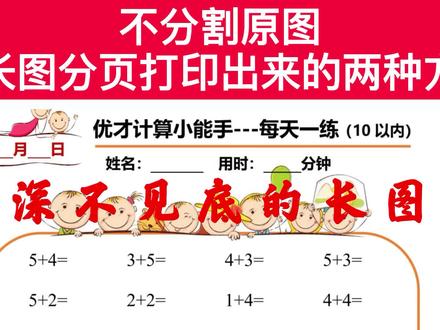 02:25查看AI文稿AI文稿
不分割原图,将长图分页打印出来的两种方法。先从上到下简单浏览一下这张需要打印的长图,这张长图包含了五页内容, 这里提供的两种长途打印方法都是电脑端的。第一种方法,画图分页法,右键长图,在打开方式中选择画图系统自带的画图工具,打开以后在左上角画图功能菜单中选择打印页面设置 纸张大小更改为 a 四方向为纵向,页边距中设置顶部和底部为二十毫米,这个数值主要是用于限定每个页面中要显示多少内容,不是固定值,大家可以根据自己的情况来设定。 选择水平居中,缩放比例中将适用于调整为一乘以五,这里的五就是分页数量,这样就可以将长图分页打印到五张纸上了。 设置好以后,点击确定退出,继续在画图功能菜单中选择打印打印预览,点击这里的下一页,预览一下分页后的情况, 确认无误后点击左上角的打印就可以了。下面介绍第二种方法, excel 分页法,用 wps 新建一个空白的效表格,在页面布局中设置纸张大小为 a 四纸,纸张方向为纵向页,编剧中选择常规勾选这里的显示分 面符。将长图插入到 excel 文档之中,在上方的大小控制栏中 等比例逐步调整图片的大小,调大的图片不要超过右侧的分界线这个大小和位置就可以了。 选择打印预览,向上拖动下边距,并调整到合适的数值大小。调整好以后,点击这里的下一页, 预览一下分页后的情况,确认无误后点击这里的直接打印就可以了。今天的内容就分享到这里,希望对你有所帮助,我们下期再见。
346哇塞图文设计[招设计师] 08:12查看AI文稿AI文稿
喂,你好,张老师。你好,先讲第一个问题了。呃,那个打印比例的问题是吧?对对对对,你打开图纸了,让这个图纸再发这张图纸是吧?然后你是说你说截取哪一个范围是哪个范围啊?对,比如说我想就是这样啊, 那你自己画个矩形,画一下,标记一下,要不然我也不知道你具体指的是哪个范围了,就是你现在你要把这个红色的这一圈的位置打印出来是吧? 啊,这,我们在 cd 的左下角有个模型空间啊,有个布局空间,那我们只要点击左下角 模型空间右侧这里有个布局,一点一下就过来了,就到这个布局界面之后,我们等一下简单的给他设置一下参数啊,因为你这个界面啊就是不是很合适,我们怎么设置呢?有两种方法啊。第一种, 我们直接在这个布局空间右击鼠标,点击选项进入到我们这个啊选项界面,或者是我们也可以直接在命令行输入一个 op 空格,也可以打开我们这个选项面板。进来之后呢,我们点击这个显示选项,然后找到这个布局元素,把这两个勾给它取消掉,再点击颜色, 然后找到我们的布局和啊图纸同一背景,我们把它改成黑色的啊,然后点击应用, 点击应用,点击确定好了,现在我们就啊出现这样的一个矩形框,我们先直接给他删除,不要。然后呢我们要打印成多大的纸张,是 a 三还是 a 四啊?呃, a 三吧,你要打印成 a 三纸张,我们就选用 a 三的图框,你要打停 a 四纸张,我们就选择 a 四这个图框啊,对应的选择就行了,然后现在我们把这个图框啊直接 ctrl 加 c 复制,然后我们到之前的这个布局当中来啊,然后 ctrl 加 v, 直接啊粘贴进来,鼠标左键点击一下,把它粘贴进来。那现在我们图框有了之后啊,我们要给他开一个试口啊,怎么开试口呢?记住这个命令啊,叫做 mv 空格,然后鼠标在左上角点一下, 在右下角,我们鼠标左键再点一下,这样的话我们的一个 cd 的适口就开好了。开好之后我们的鼠标左键啊,在我们这个区域双击一下,他是不是进去了,你看到没有?现在 在啊,我们的光标在这个框的外面是看不到的,怎么判断我们是不是进入市口了啊?有两个最基本的方法,第一个,你把光标靠边,你看到没有?光标 超出这个矩形框之后,他是看不见的,说明我们已经在四口里面了。第二个, 你的这个矩形框的外边会加粗,看到没有?是不是加粗了?对,我们怎么退出四口也很简单,我们把光标移动到这个矩形框的外面,我们的鼠标在外面,对不对?在这个矩形框外面,这个时候我们鼠标左键再一次的双击一下, 他是不是退出来了?看到没有?好,所以我们现在还是进去啊,在这个举行框,鼠标左键双击进入我们这个室口,我们的图纸现在看不到,对不对?我们双击鼠标 滚轮,如果是说我们双击鼠标滚轮之后,他找不到图,你就滚动一下滚轮啊,因为你这个图里面可能有别的东西,中间不是有一点吗?这里,那现在这里可以看到一个小点啊,但太小了的话,我们可以把光标放到这个附近,然后滚动滚轮 放大。如果是你觉得这样还是放不大的话,你也可以在命令行输入 z 空格, w 空格,然后再去框选这个小点,这样的话是不是就看得见了?然后我们再滚动滚,就可以把这个图纸放大。放大之后呢,现在我们要截取他其中的一部分, 我们找到这个范围,他这个图他第一个是个歪的,然后呢他这个图的话他没有最大化啊,所以这个时候我们可以怎么样呢?先把它摆正啊,我们先找一根线把它摆正。怎么摆正啊?我们可以直接在面内行输入 ucs 空格啊,我们比如说我们找这 线啊,随便你找哪根线都可以找这个线上的两个点啊,任意两个点点,第一个点,然后呢再点击第二个点,第二个点如果不好找的话,我们可以直接按住键盘的 shift 键,再加鼠标右键,然后再点这个最近点, 然后我们在这个右侧点击任意一个点,然后这个时候直接空格。现在他这个图还是个斜的啊,我们要在面临好像说一个 plan 空格两下, 他这个图他还是会缩小啊,所以我们继续双击鼠标滚轮,然后滚动滚轮,然后我们把这个点给他放大啊,那现在的话,我们这个图纸是已经摆正的啊,但是呢 他打印的这个范围他没有最大化显示,我们可以怎么做呢?我们可以直接啊把这一个区域非 空格,然后 w 空格框选他的一个啊,左上角和右下角,对吧?那这样的话他是不是已经显示出来了,但是有个什么问题呢?他多余的部分我们是不需要的,看他边边上是不是还有多余的部分,对吧?那这个时候我们要把它裁剪掉啊,怎么操作呢? 我们点击这个模型空间,我们回来,然后我们把整个的图形呢全部做成一个图块啊,怎么做图块呢?我们直接在面临好好输入 babcd 的 b 空格,然后名称你就随便选啊,我们直接输一个一,然后我们鼠标左键单击这个啊,拾取点的图标, 然后鼠标左键任意的点击一个点,然后我们再点击这个选择对象的一个图标,然后再把我们所有啊需要做成图块的对象全部框选中, 但是要注意啊,我们这个边框线我们不要去选中,因为等一下我们要以他为边界线,所以我按住 shif 的键,鼠标左键单击,把这个线给他取消选择。取消选择之后呢,再敲空格键,那现在的话啊,我们 直接点击确定点击左下角的布局,那现在我们这个图啊,他就是一个图块了,你看我鼠标左键点一下,他整体是个图块,对不对?在命令行输入一个 x c 的命令空格,然后鼠标左键单击这个图块,再空格,然后到这一步我们直接空格, 然后点击选择多段线,再选择我们之前的这个多段线。好,那现在的话啊,外面多余的部分是不是没有了?对,然后你这个边界线你看你要不要打印出来啊?如果要打印出来就不管他了,如果不要打印出来,到时候你可以 你直接把它删除就行了,好吧?啊啊,需要打印吗?这个这个线不要打印,不要是吧?不要的话你就把这个图块 m 空格,选这个图块空格任意点击一个点,然后呢 啊往右边给他放一下,把它移到一边去,然后再把这个边界线删除, 可以了,按住鼠标滚轮把这个图拖动过来啊,这个大小你自己可以去调节。怎么调节呢?我们可以在命令行输入一个 z 空格, w 空格,然后框选啊,我们要打印这个范围啊,稍微比这个图大一点点, 这样的话他就能够全部打印出来。如果说啊,你对这个图纸的打印比例有严格的要求啊,那比如说我们右下角现在他的比例是多少?是一点零四,我们可以直接调到一比一一点零四的 比例,他挨的最近的就是个一比一的嘛,所以我们找一个跟他挨的比较近的比例啊,把它切换过来, 这样的话他图形啊,我们第一个可以打印的比较完整,第二个呢我们的比例是一个标准的比例,如果像我们刚刚是一点零四,他的比例呢就不标准,调一下之后,然后点击这把锁,那这样的话我们整个图就锁住了,然后现在我们的光标,你看啊,他还是在我们的试口里面, 所以我们要放到四口外面来怎么办?双击鼠标左键,对对对,就是在我们这个啊四口线的外面,鼠标左键双击就可以退出来了,那现在我们就可以去打印了。
248CAD江老师 01:04查看AI文稿AI文稿
今天我们来给大家演示一下 cdp 亮展 pdf, 直接框选按回车, 这里是插件识别的尺寸,不要的图纸我们可以直接删掉,如果发现识别动物,我们这里可以改图纸尺寸。我们现在来检查一下图纸数量是不是正确的, 数量是正确的,我们设置好打印样式,合并为一个键,这个我们勾选上,然后点击打印, 这是我们 pn 岛出来 pdf 文件,看到这个加长图纸也是 不需要自定义就可以直接导出来, 可以看一下最后 张他的尺寸是 a 一的,然后再来检查一下最后一张图纸是不是 a 一,测量一下没有问题,是。
66飞达绘图仪 00:24
00:24 00:49查看AI文稿AI文稿
我靠,来生意了,赶紧开机打图纸,不该,这是什么鬼? kimi 怎么全是问号?赶紧叫陈胜来帮忙。陈胜文秘处理中。真棒,文字显示正常了,钢筋符也显示正常了,文字跑出去了, 给他调整一下。搞定了,一切就绪。现在给他打印出来吧,等不及要收钱了,完美搞定收工,猪脚饭又到手了。


