Ps怎么样对智能对象透视扭曲

粉丝20.1万获赞116.1万
相关视频
 00:46查看AI文稿AI文稿
首先我们要把这个美女的骑马的图片贴到我们这个相框当中,如果我们 ctrl 加 t 键缩小,然后放进去的话,我会发现呢他的角度不对,这个时候就需要用到我们的透视变形,那么首先我们点击左上方编辑, 然后点击透视变形,在透视变形状态下,我们要点中这个板面,然后呢沿着他的四个角画等同大小的矩形框画完之后呢?然后我们再点到变形,这个时候我们就可以拖动他四周四个锚点来对齐我们想要贴入的地方,比如说我们现在要对入这个相框,那我们把它拖进去, 然后放大图片看四角对的怎么样分别去调整它好,调整完成之后呢,我们点击后面这个打勾,这个时候我们图片就贴进去了,这个就是透视变形, nice。
973ps六六 04:36查看AI文稿AI文稿
哈喽,大家好,本次我们讲解的是 ps 技巧之一的透视变形,带来的案例呢是一个一点透视的街道,我们讨论如何通过 ps 将普通的素材变为符合构图的透视素材呢?让我们开始吧, 本次案例呢,左侧的这栋楼房为例。首先呢,需要找到我们所需透视的消失点,建立透视线,这一步有助于我们后期素材的角度调整。通过这一步画出大概的我们所需要的草图,然后就可以开始。好的,这就是我们已经绘制好的透视线和草图。然后呢,我们打开我们所需的三张素材,将它拖拽到 ps 里, 通过套索选择出我们所需要的部分,将这一部分拖拽到我们的案例中。这次呢,我们最好把它转为智能对象,方便后期我们的二次调整。在我们的编辑选项中选择透视变形反面, 然后对齐我们素材的透视线。我们可以以窗格作为素材的透视分布最好第二部分呢,嗯,揉起的两个面,通过绘制的第二个面来表现他的侧面。 好的,然后我们点击变形,将它拖拽到我们的构图位置。这样呢, 绘制的点对齐我们准备好的透视线,蓝色的,这边是红色的对齐红色 可以看到我们透视变化是非常大的, 走到家 尽量大的往上拉一拉,这边对齐我们的绿色透视线,因为是一点透视,所以这边几乎就是平行的,平行的地平线, 咱们检查一下这边蓝色的还有一些没有对齐, 红色的再压一下。 nice, yeah。 可以看到透视非常大, 慢慢的细致的调一下,调整完成后,点击确定,使用套索对我们所需要的部分进行框选, 我们选取这一部分套索工具,添加蒙版。我们下方呢,运用我们的另一个图层下方的商铺一样的步骤,将它拖拽进来, 放好位置,将它编辑为智能对象。在编辑选项中选择透视变形,拉出素材的透视, 点击变形比对好我们的透视线,把它拖拽到摆放好的位置后, 点击确定,使用套索工具框,选出所需要的部分,添加蒙版,将第二个素材拖拽进来。同样的步骤,转为智能对象后,点击编辑透视变形, 调整到素材的角度,点击变形,拖转到透视线的位置。 改造完成后,点击确定,这样的话一个初步的效果就已经完成了。如果后续需要添加招牌或者广告也是一样的步骤,那我们来看一下 完整的瓶盖, 这样就已经完成了, 再经过一些后期的光影刻画和调色,作品就出炉了。好的,后续如果大家有任何疑问,欢迎关注留言,期待我们下一期的见面。
 05:05
05:05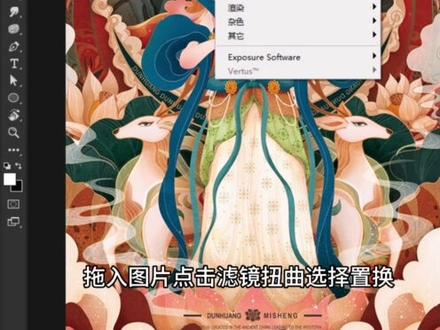 01:12查看AI文稿AI文稿
没有一个设计师可以逃脱或贴图的折磨,用这几种方法 so easy! 像这样的圆柱杯贴图,使用形状工具绘制个矩形,右键转化为智能对象,降低不透明度。 ctrl 加 t 调整锚点和杯身,贴合右键点击变形,调整上下弧 度,双击智能对象,将图片置入保存,回到原图,图层模式改为正片叠底,调整一下明暗度效果就搞定啦。第二种,像这样的立体核形,直接置入图片,点击编辑 透视变形,绘制左右两个面,点击工具栏上方的变形拖动图钉,贴合到盒子的每一个顶点,点击这里的小对勾,接着调整图层模式。当然,我们也可以直接使用滤镜消失点来绘制盒型的每一个面,直接将图片粘贴过来, 拖入消失点。网格调整大小和位置改变图层模式也是可以的。最后一种,远区不文帖图,复制图层, ctr 加 shift 加 u 去色 存储为 psd 格式,拖入图片,点击滤镜扭曲,选择置换,打开我们刚刚保存的 psd 原文件,最后图层模式改为正片叠底效果就搞定啦!
4352大脸fan设计 01:00
01:00 12:33查看AI文稿AI文稿
大家好,我是人在旅途,今天我们一起来学习操控变形及透视变形工具的使用,为了方便大家能更好的跟着教程学习,如果大家需要课程中的软件或素材,可以关注并私信我,我会在看到信息的时间发给大家。那么打开软件之后呢,我们现在在这里看到的是一张这种 啊教堂类型的这种图片,那么这个图片呢,是因为在地面上进行的拍摄,所以说他只能是扬起来啊,扬起来这个镜头来拍摄,所得到的是这样一个呃严重扭曲变形的这样一个图片。 那么我们通常在拍摄这种高建筑物的时候呢,只能是使用这样一个方式所造成一个效果,就是头小脚大这样一个效果。 那么针对于这样的一个图像的话,我们可以去采用他的透视变形来给他做一个呃纠正他的纠正方法呢?首先我们将背景卡加勾来复制一层,然后再编辑 面板当中可以看到他透视变形这个工具,打开它好,打开之后呢,我们在上方的数钱栏当中可以看到一些技术操作,首先是一个板面,然后是变形板面的一个概念呢,就是我们需要先去点击点,我们看一下,你是可以控制这个点的,好 先给他删掉。然后呢?呃,我们这边是选择点击一个点之后拖拽出来啊,拖拽出一个形状,拖拽出一个矩形出来,他这个矩形啊,现在拖拽的话是一个呃横平竖直的一个矩形, 然后确定他地面的两个点,我们看一下确定他地面两个点。然后呢这个时候我们把这个鼠标放到他的节点上的时候,会出现这样一个指针啊,这样一个图钉,把这个图钉的话就可以去控制他的位置了,他这个控制位置的话,还是说我们需要限定限定一下 他的一个感谢的一个他的一个范围,因为他直接的一个举行的话,不一定是我们想要的一个范围。这样的话呢,我们来把它进行一个框选,框选的一个目的呢,就是选择他的一个透视之后的效果,之后呢再把它进行一个拉伸,拉伸到什么位置呢?拉伸到他原始的一个位置 好,那么现在拍摄的话,看到呃头顶和地面这两个地方呢,基本上是保持一致的,所以说呃不需要产生太大的一个偏移。 好,确定好之后好,确定好之后呢,这时候就不需要去调整了,已经把这个教堂完整的给封住了,那么这个边界的话就需要我们去仔细调整一下。选择完成之后呢,这时候在变形当中点击变形,点击变形之后会看到里面的网格就消失掉了,那消失掉之后呢,我们这时候就可以去拖转 看他了,拖拽,哎来这样产生一个变形效果,那么你拖拽时候呢,会看到你只能拖着一个点,而且的话他这个有一个问题,就是你没有办法去确定横平竖直,你点击住 siri 键, ctrl 键都不能去调整,所以说呢我们需要去拖拽参考线 涂这个参考线出来之后,参考线的调整是 ctrl 加二啊,看一下这个参考线好涂,这到哪个点呢?涂到这里,这个点给他确定到这里,这样的话这个垂直的线就出来了,然后这里也是一样的两个点点固定到这个底下。 好,然后你再调整他到一个垂直的一个地段。 好,如果很难调整的话呢,就放大好,这样就好了,这边也是一样的 放大来调整位置 啊,放大之后他会有一个吸附的一个作用,许多人之后呢我们看一下水平,水平方向高低调整一下。 好,这样调整之后的话我们看一下啊,他现在这个造型的话也是不正常的,但是呢他这个起码是头和底啊保持一点啊,这样一样的一个宽度了。制作完成之后我们双击确定 啊,选择这个安特键,这样的话呢我们看一下教堂,然后呢我们接下来对他进行一个整体性的跳转, 这时候我们要恢复教堂的话,就是主要的一个问题,就是他他这个太矮了,被压缩的,被压缩之后我们看这个原始图片和去除发生之后的,我们在这里的话就需要选择裁切工具给他,哎,裁切出来的先挑高 高一些,然后呢把它往上拖拽一点,因为我们在这里的话拖拽主要调整下面,因为你会看到他的呃头顶的这个肩的这个呃建筑是没有什么太大问题的,或者说他这个问题不大,我们主要是拖拽啊,这个下面好,裁剪好之后选择他的 进行选换工具。好把下面这个我先隐藏一下,好拖拽,比如说选到这个位置,我们调整他拖拽的 ctrl 加 t, ctrl 加 t, 然后拖拽,拖拽的时候呢就是他在这里拖拽的话是默认是等笔放大的,点击住 shift 键拖拽 脱落到什么程度呢?我们看这个圆啊,恢复到一个正圆的一个情况,好,正好是拖到地面,这一好,双击回射,然后天空部位的话呢,我们可以裁切继续给大家 裁掉,好,这样就可以了。那么通过这种操作之后呢,我们来看一下他的原图和效果, 那这个呢就是使用这个透视变形工具来修饰完成之后所达到的一个目的。那么接下来我们来看一下他另外一个工具啊,打开这个图像, 另外一个工具呢叫做操控变形,也是负责图像的变形的,那么在这个呃透视变形当中是纠正问题,那么操控变形呢,是调整, 我们在他的背景这里复制一层啊,背景这里直接填充一个黑色啊,这样能看到这个图片啊,填充一个白色,白色的话会好一些,因为这个芭蕾舞也是白色的。然后呢我们现在看一下如何把这个女孩腿部啊变成一个一字马。那这种方法的话,其实我们在抖音当,呃, 在这个抖音上或者在网上看到很多这种图片效果啊,啊,这种一字马的一个啊,图片的话,他有的时候都是通过这种方式来这个制作的,毕竟这个难度也比较大。他的一个制作方法呢,是我们选择编辑, 选择操控变形,那么选择操控变形之前的话,我们需要,呃,就是需要确定一点,你的图片必须是抠图出来的,就是说你的图片必须要是这张图片啊,他在周边这个是没有东西的。那如果说我们的图片,我们先来看一下点击操控变形, 好,那操控变形有一个什么作用?我们先来简单看一下作用,点击在腰部点击一个点,我拖拽好,看一下,我再定一个点啊,我们来看一下,这时候他是可以随便调整位置的,好,这个呢就是他的这样一个作用,那么如果说,嗯,你这张图片的话,不是这个被抠图出来的,这个时候啊,你 再点击编辑啊,得复制一层,在点击,点击这个编辑层面型,他是对整个画面一个这个定点,你是没有办法调整他的一个细节的啊,看一下你调整的时候是没有办法调整他的身体细节的,所以说呢,这个是 啊,我们在这里需要注意的地方就是你要去,呃,调整这个人物的体型的话,必须要先去抠图,这样的话在不影响环境的情况之下呢,可以让人物产生一个变形,选择人物,我们恢复到刚才的选择,选择这个透视这个操控变形, 选择他之后呢,现在在这里看到人物身体有很多网格,这个网格的话,你可以通过他的调整可以去掉啊,可以给去掉网格的一个提示。作用呢,我们在这里看到他的密度较少,这个网格就很大,然后呢正常,然后是 较多,较多的一个目的,就是我们在调整的时候,刚才也看到我所这个进行调整,那么如果是较多的话,你调整的话,让他这个变形啊,他本来是通过这个图像和图像之间的一个确定关系来调整变形的,比如这样就是这样一个程度,那如果说你这个密度较少, 好,这恢复一下选择较少,看一下啊,他的变形啊,就会很不自然,尤其是像腿部这边会出现一些啊,很明显的这样的一个线段,你选择较多的话呢,就不会说这个问题了,他这个流程度非常的好。这样呢是较多扩展的话呢,我们把这个扩展现在是二,我拉到一个一百看一下 啊,那这个就知道他这个他这样一个含义了,扩展之后呢,他就向外扩展了一些,我们恢复一下啊,恢复一个零啊,这恢复一个零, 然后呢他这个扩展的话,主要是说如果你的图片啊扣图效果不是,呃这么好的话,或者说周边也是有需要有些环境随着他一起变化的话,你这时候就可以把扩展这个数值调高一些,然后模式这里这个模式这里的话呢 来看下效果啊,现在是正常选择刚性,看一下刚性的一个变化,他这个变化的话效果就是有一些硬啊,我们先给他恢复一下 好,还是简单定几个点 好?这是刚进的变化,我们看到刚进的变化选择正常 啊,正常的变化相对而言会比较柔软一些,就是也是呃,就是和他的名称一样,我们正常来说去修饰这种效果的话就 选正常高兴的话呢,比较适合于这种啊,比较啊比较硬的这种物体,比如说这种啊,某些这种软管啊,材料啊,而不需要让人物去体现出这种啊曲线的啊,就是不需要让他去体现出这种曲线尾的这种啊,图像效果 扭曲的话我们来看一下,扭曲的话他一个效果的话会产生很奇怪,我们看还有个脚啊,可以缩的很小,可以调的很大,看到没这个是扭曲, 那么这点来说的话呢,我们在这张图的这张图片上就不需要去调整这个扭曲了,选择正常就可以了。 然后后面的话是旋转角度,我们看,比如说你选的这个点,你可以通过他呢直接调整角度看一下,你可以直接调整角度好,然后再调整看一下,好确定之后角度一个变化啊,负九十看一下是这种变化,这是挑 一个角度的,我们还是给他恢复一下好,现在我们整体性的给他取消一下。这时候呢去调整调整的话,选择从变形之后,我刚才点击这个定点选择较多,刚才选择这个定点就是 在这里定一个点,这里定一个点之后,这时候你去调节这个腿,看到没有?我定这个点他是不会发生变化的,他是确保我们这个位置的。 那比如说这里的这个蓝色这个点和这里的这个和灰色这个点,这两个点呢来确保周边的一个情况不会被发生太大的便宜,他并不是不便宜,而是不会发生太大便宜。当我移动脚的时候,好看到这两个点是定住的, 那么身体部位的话,他这个呢实实际上是比较啊,运动的比较大的,那么基于这点的话,我们先将图像来复制一层, 好先复制一层,然后在这个复制层上操作啊,那么我们要固定的点就比较多了,比如说头部,就是你哪里不想动啊?让他就是不要有太大的一个变动,然后呢手部、 胳膊、腰,然后胸部,然后胯这里,腿部这都这控制一下,你的点控制多一些,但是也不要太密集,如果太密集的话呢,他可能就会提示你哪些点不太合适去运动啊,然后呢脚这里来移动,他就可以了,好,运动之后会看到腿这里有一个变形啊,弯曲了,你再拖动一点, 把这个呢往下再调一调,把这个往上调一下, 好调整,这样的话就跳转完成了,点击确定,我们看下这个腿的效果,腿的效果呢,也没有达到特别好的状态, 只不过呢他这个调整范围比较大,接下来呢,我们就需要选择滤镜当中的液化功能,好在液化功能当中呢,选择这个向前推啊,看这个向前变形,然后呢再进一步调整 啊,这样的话来保证他的一个体型啊,腿型啊稍微正常一些啊,这样的话呢,我们看一下这个图像效果,那么在这里看到身体部位其实没有怎么变,因为我定的点比较多啊,但是这个啊,他也是稍微有些变动的看一下, 然后呢腿这里这个地方呢稍微变化了,因为我只定了定了在腿就定一个点,他还是会随着身体来产生一个摆动的 好。那么这个呢,就是关于在边境面板当中的这个操控变形和透视变形这两种工具啊,对于图像啊这种操控方法。
13人在旅途🏃 00:36查看AI文稿AI文稿
有多个面的物体,如何快速的做透视变形呢?新手可能会直接用扭曲工具,可是发现效果很不好,教你一个简单又好用的方法。首先我们 ctrl 加 j 复制一层,直行下拉,找到透视变形,点击一下屏幕, 把方框的顶点拉到对应的纸箱的单面顶点,重复操作,直到覆盖所见的面,点击左上角的变形拉动点,就可以随意变形了。这样简单又好用的方法你学会了吗?关注我,每天教你 p 图小妙招!
126PS静姐


猜你喜欢
最新视频
- 4095玖辞