access窗体弹出框怎么设置
函数 music box 说明弹出指定消息的对话框,并返回用户单击的按钮对应的整数。 应用场景需要弹出消息框时,这个函数应用很广泛,可以弹出警告信息,也可以让用户选择不同的按钮进行不同的操作。 语法格式。参数一,必须在对话框中显示为消息最大长度约为一千零二十四个字符。 参数二可选用于指定要显示按钮的数量和类型,要使用的图标样式、组合等。参数三,可选对话框标题栏中显示的字符串标 表达式。参数四,可选用于标志帮助文件的字符串表达式,用于为对话框提供相关的帮助。参数五可选帮助上下文数值的数值表达式,由帮助作者设置相应的帮助主题。 music box 函数在对话框中显示指定消息只是用户单击的哪个按钮,函数经常被用到,通过视力我们看看函数除了提示消息还会返回什么值。 在窗体按钮的单击事件中编写代码,直接输入函数 must box 函数有五个参数,第一个参数是提示的消息,这个是消息框中显示的主要内容。后面一个参数是指定要 显示按钮的数量和类型。这里有很多选择,也可以选择多种方式组合。下一个参数是标题,在消息框上面显示。 后面两个参数适用于标志帮助文件的字符串表达式和帮助上下文数值。 假如这里我们有帮助文件就写上,若没有,可以留空。函数编写完毕,先看看结果。在窗体式图中点击按钮会弹出消息框,可以看到这个消息框的布局跟我们设置有关。 move box 函数直接弹出消息框,可以不需要返回值,也可以看看若是有返回值会返回什么。将函数的返回结果等于文本框的值,此时会提 是一个错误,因为如果有返回值,就需要用括号把参数括起来,看下返回什么结果。同样消息框还是会弹出,同时文本框返回一换一下 button 的值。我们选择一个有多个选择的按钮, 这里有两个选择,点击否时返回。七、再选择一次,如果选择是十返回。六,证明选择不同的按钮返回不同的整数,表示用户单击的按钮选项。 关于 excess 函数 music box 函数弹出消息框的演示就到这里。 注意事项一,按钮可以分为四组,可以核定数字以 共建最终按钮的参数值,只能选择每个组中的其中一个数值。二、在提供有帮助时,用户可以按 f 一或 help 以查看与对应的帮助主题。三、要指定第一个命名参数以外的其他参数,必须在表达式中使用 music box。

粉丝2429获赞1.2万
相关视频
 04:08查看AI文稿AI文稿
函数 input box 说明对话框中显示提示信息,并等待用户输入文本或单击按钮,然后返回包含文本框内容的字符串。 应用场景需要使用对话框让用户录入数据时,可以利用录入框输入内容,也可以根据输入的内容判断是否满足要求。 语法格式。参数一,必须在对话框中显示为消息,最大长度约为一千零二十四个字符。 参数二,可选对话框标题栏中显示的文字,若省略,则显示应用程序名称。 参数三,可选文本框中显示的内容,若省略,文本框将显示为空。 参数四,可选指定对话框的左边缘与屏幕的左边缘的水平距离的数值表达是。 参数五,可选指定对话框的上边缘与屏幕的顶部的垂直距离的数值表达式。参数六,可选用于标志帮助文件的字符串。表达式。 参数七,可选由帮助作者为相应的帮助主题分配的数值表达是 inputbox 函数弹出信息录入对话框,并等待用户输入文本或单击按钮。通过视力,我们看看函数如何返回录入 的内容。在窗体的按钮单击事件中,使文本框的值等于函数的返回结果。输入函数 input box 函数参数较多,有七个参数,但是用到的一般是前面三个。 先来看看第一个参数,对话框中的提示信息及提示用户要录入什么内容,如这里,我们提示用户录入输入数字。 下一个参数是标题及对话框标题栏中显示的内容,若为空,显示应用程序名称,在下一个参数是默认值,就是路路框默认的预录值, 后面两个参数是消息框的位置、水平和垂直距离,这里我们可以留空。最后两个参数是帮助文件和他对应的主题, 如果存在帮助,用户可以 i f 一或 help 查看对应的帮助主题函数编写完毕,先来切换回 xs, 看下结果。在窗体视图中点击按钮,屏幕中弹出录入内容的对话框, 可以看到我们刚才设置的内容提示信息、标题和默认值等,这里点击取消就会关闭窗口,不进行操作。在录入框可以修改默认值的内容,然后点击确定。最后文本框中显示我们录入的值, 或者我们也可以看一下这个对话框的位置吧。这里输入输入两个数值,因为是以提为单位的,所以值可以很大,可以看到对话框在左上角,因为我们 输入的值很小,所以距离左上角很近。关于 access 函数 input box 函数弹出内容录入框的演示就到这里。 注意事项一、文本框仅接受二百五十五个字符,将返回字符串截断为二百五十四个字符。二、文本框不接受换行符,如 shift 加 enter。 如果用户在文本框中粘贴带换行符的文本,则文本在换行符时将被解断。三、如果省略了 x 和 y 位置,对话框将自动在各个轴距中。
 11:36查看AI文稿AI文稿
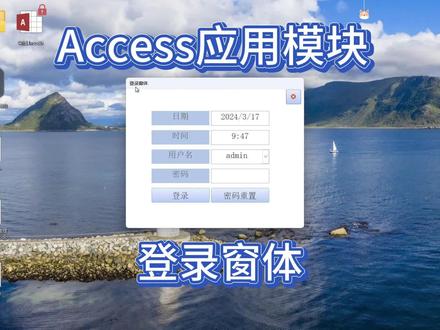
有信息,一个用户名啊,一个密码,然后密码的话你这里给他输入验码,用密码的方式给他一二三四啊,我们密码已经弄好了,我们创建一个创立设计,我们这个用组合框来设置插这个 用户信息啊,用户名 啊,这就可以了。然后组个框的话,我们给大家设置是堆积,然后密码,然后再设置一个这里, 对吧?然后你这里设置的是密码,把这数据名称改为密码, 但这这样就好了,那我们这个初步的登录啊,然后是再弄个按钮,名称选择是登录,然后再选择一个登出的按钮,用程序直接用这个就好了,这是退出,再弄一个按钮 叫密码重置,然后登录的话,我们给他设置一个单机嵌入的红 登录窗体,他这个给他删除掉,在原先的登录窗体这里复制一下。我来说一下读 look up 函数的那个应用。读 look up 函数啊,它主要是有 三点啊,找什么,在哪里找?第几行啊?跟 excel 的 vlog 函数 差不多。找什么的话就是你这个字段,找的是密码字段就是我,我们要找的是密码字段的这个数值,就是返回值,然后是在哪里找,在哪里找,我们是在用户信息这里 是表的名称。用户信息表第几行就是这个数据是哪一行的数据,我们是根据你这个用户名信息等于你输入的用户名这一行的数据,自己弄一下。如果我们函数这里内置函数 to look up 是预计和函数 这里的话是密码,这里要一个双引号啊,英文的双引号。然后你这里是用户信息这个表,用户名, 用户名等于等于你这个就是我们一般在这里等于的时候,我们会 直接选择窗体里面的那用户名,等于窗体里面用户名,那我们前面就是你这个用户名的话,这里这里这个用户名也要给他改一下,我们给他改成用户名。哈,用中文的方式比较好理解啊。用户名, 然后我们这里给他改一下,然后这里你看这里生成器,这里选择这个窗体,这个用户名 用名的时候,我们点选的时候,你看他这里就会出现左表达式和右表达式,所以我们这里要给他加上, 我看网上的视频就是给他加上那个前面的连接符,后面的连接符,然后给他扩上英文的双引号,英文的双引号之后再扩上一个单引号,单引号 号之后用户名这里啊用户名字整体的,你再扣上一个双引号,这样他就可以了,然后他这里是等于密码,因为我们把他名称改成密码,那就是密码。 你登录成功之后,我们是把这个登录窗体给它关闭掉啊,我们这里窗体一的话,我们保存这个名称,给它保存为登录窗体。 好,这里就是稍微复杂一点,其实上你你这里先先不要就说是登录成功,对吧?那一句话呀,然后你把那个登录窗体给它关掉,用 closed windows 啊,这是登录窗体关掉,登录窗体关掉之后,然后你把导航窗体给它打开 open for, 对吧?然后你就关闭。如果这里这里我们可以给它添加一个 else, 添加 else, 加上这个 message box, 就说你密码错误,请重新输入,这样行了,我把这个给它删除掉,这样就可以了。 呃,还有一个导航传体,我们再给他创建一个导航传体,创建就是一般是竖直的, 一般有一个导航传奇保存,嗯,传奇,那我们开始运行传奇石头,对吧?张三一二三四一二三四。 登录成功,是,然后我们就打开了导航窗体四五六七,对吧? 那么密码错误就将我们重新输入,这个就是功能,是目前登录的功能是没问题的。那我们再给他增加一个密码重置的功能,追加查询。我们打开设计师图, 它这个是直接就是我们生成一个追加表,追加表的话是追加到用户信息这里, a d m 啊,就是我们的这个信息啊,追加到这个用户屏下面去,然后这个密码的信息,密码的话是你可以改成幺幺零,对吧? 这个就是追加,追加是我们删除的时候我们进行追加。还有一个是更新啊,更新就是当我们这条有数据的时候,我们追加不成功的话,我们就。呃,要用更新, 要用更新查询,更新的话我们这里看一下,它这里不是更新为八八八吗?我们这里刚才是幺幺零,对吧?这个要统一啊,这个就好了, 设计系统实现生成器啊,我们这就 open quarry 啊 q, 我们先是追爱查询啊, 再更新查询,这样两步, 那就可以了。那我登录的话我给他密码充值,这个因为有数据嘛,那现在已经充值 重置了之后我再给他八八八八,那他就输入不进去了,那我就幺幺零啊,这个就成功了,这个就是说密码重置没有什么问题, 基本功能就是这样,基本功能没问题之后我们再给它加上时间,添加一啊,时间日期的话,我们这个数据给它增加上是 date d a t 啊, 那么这个就是等于 now, 我们格式也给它设置一下,是 显示的时间短时间就可以了,然后这里的格式的话显示的是短日期堆积排一下 时间,那我们这个直接也给他放在这里好了,都给他排列起来,我们这里的话是 宽度,宽度是四啊,高度高度是一对吧,然后我们这里统一给他 十六鞠躬 背景色,背景色给它调成蓝色吧,然后我们这个窗体的弹出方式是弹出,就是我这个要保证它是窗体,弹出来的窗体是图,对吧?这就 用户名,我们有一个默认值可以设置一下,设计系统用户名的话,你可以登录的话,你可以设置一个默认值,默认值我们就 a d m i。 然后是把多余的这个格式这里啊滚动条给它取消掉,导航按钮给它取消掉,记录选择器给它取消掉,那我们这个窗体的话看上去就 正常了,我们再给它设置一下啊,设置这个当前数据库,当前数据库你显示的窗体是登录窗体,这就可以了, 那我们给它关掉试一下啊。我们这个登录窗前,我们打开看一下 这个站的登录窗体的话是不正常的,我可以直接把登录窗体给它关闭掉啊,那我们就直接导航进去了,那这里就我们还要进行一下设置登录窗体啊。第一点要隐藏主界面, 我们在加载的时候, 加载的时候把这个主界面给它隐藏掉, menu command a p p 啊, a p p minor size 就是执行这个命保存专题是多么? 你看他就是已经把我们这个背景界面给他取消掉了,然后他这里还有一个附带的功能,附带的功能就是我们右键右键点选这里的话,我们就不能跳出我们的快捷键了。但是这里的话 有另外一个问题啊,可以在下面这个快捷键给它打开,就是我们打开,打开这个登录窗体,然后我们这里 这里又可以进行操作。那涉及到第二个知识点,第二个他这里用对话框模式啊,我们必须是让用户在我们这个窗体在这里操作之后,我们才能进行下一个。那对话框模式是 其他模式啊?模式其实上是对话框模式,这模式的话是这里这里有我们个创建窗体创建啊,这里其他窗体啊,我们这个是模式对话框模式,对话框就是他的模式就是,是的,那这样的话我们再进行 创立登记的时候啊,这里是不行的,我们再把这个登录创提拿过来,我们再进行,再进行这个导航窗口这里进行操作的话,他就会提醒你一定要在这个模式对话框这里 输入也行,这样就说我们这个登录窗体保证我们只能在登录窗体进行操作,你如果密码错误的话就不行啊,幺幺零。
83堂主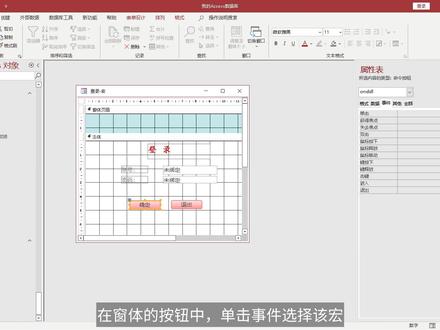 02:38查看AI文稿AI文稿
在 access 中,我们经常需要创建用户登录窗体,以便不同的用户登录操作。 在窗体设计师图中,我们先了解一些对象名,如窗体名和文本框名。 之前我们讲过用 v b a 代码登录,这里我们用红简单设置即可。 在创建菜单中创建一个红对象,这里可以在红中选择条件红 if 或在右边的程序流程中选择。 用 forms 表示窗体的记录级。输入感叹号表示引用集合中的某个值,因为在窗体集合中, 这里会直接打开所有窗体。工选择在引用窗体中的空键,同样输入感叹号,会自动识别出窗体中的所有空键,输入登录名。注意,文本类型需要用双引号扩注, 用 and 表示同时生效。按照同样操作输入设置密码的值。当然除了选择还是直接输入窗体名,若窗体多的时候,直接输入速度会更加快。 设置条件完毕后,我们可以设置登录成功后的操作,点击上面的加号表示展开。如这里我们打开一个窗体,用 open forum 在选择要打开的窗体名就可以了,当然还可以设 置登录失败时的操作,这里就不设置了。保存红,对这个红中命名方便等下调用。在窗体的按钮中,单击事件,选择该红, 然后保存窗体,切换为窗体视图。输入账号和密码,点击确定按钮,登录, 登录成功能正常。打开预设好的窗体,假如账号或者密码不正确,点击按钮是没有效果的。通过用红的 if 判断语句,对于部分没有接触过代码的朋友来说是非常有用的, 可以扩展到很多功能中。关于 xs 用红创建登录验证窗体就讲到这里。
 06:33查看AI文稿AI文稿
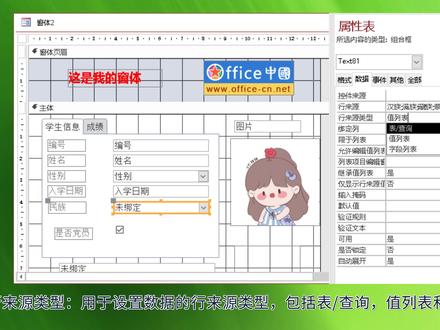
手机建议横屏或全屏观看,可达到更好观影效果。 excess 控件组合框 我们会坚持制作一系列的 xs 入门中级及高级教程。为避免找不到我们,请点关注按钮,关注我们 空间的作用。组合框又称为下拉框,类似于文本框和列表框的组合。 既可以通过点击下拉按钮打开下拉列表选中数据,也可以直接在框内输入数据。 如果在窗体上输入的数据总是取自某一个表或查询中记录的数据, 或者取字母固定内容的数据,可以使用组合框空间来完成,这样既可以保证输入数据的正确,也可以提高数据的输入速度。 常用属性 航来源类型用于设置数据的航来源类型,包括表、查询值列表和字段列表。航来源组合框的数据来源。选中不同的航来源类型,航来源就会有不同的数据选择。 选择表,查询行来源于表或者查询中的某个或者几个字段的值。一般是只有几个字段的 s、 q、 l 语句或者查询 选择值,列表行来源于自己介入的值,每个值用分号间隔开。选择自断列表行来源于表或者查询中的自断名。 为了更好的显示列表的内容,这里还有几个重要的数写列数指定组合框中显示的列数,即表示要显示多少列。 略宽设定每列的宽度,每列的宽度用英文状态下的分号隔开。零表示这列不显示 列标题,是否在列表框中显示美列的标题。列表行数表示下拉列表中显示多少条数据,如果显示不完整,会自动 添加滚动条 视力说明, 利用组合框选择并显示民族信息。在设计试图中点击选中设计下的组合框空间, 在窗体指定位置点击或者唾液空间控制空间大小,也可以后期调整空间的大小和位置,改变其样式不清。为了方便,我们一般都会使用空间的向导 拖动。添加组合框空间后会自动打开组合框向导对话框, 确定组合框,获取其数值的方式是来源于表或者查询还是自己手动进入? 只有窗体绑定了记录员才会有。第三个选项,用来直接选钟表或者查询的字段, 选中第一个选项,点击下一步,在表或者查询中选中列表框的数值来源,选中学生表,点击下一步后,选择要在组合框显示的自断值, 通过双击左下方的可选字段的字段,选中到右下角上,或者使用上面的操作按钮,可以全选所有字段作为可用字段,同样可以取消选择。 我们只显示一列民族自断数值,点击下一步,确定列表框的列的排序次序,可以是升序,也可以是降 序,这里我们不填调整列的宽度,可在列的右边缘拖到需要的宽度,或者双击自动调整列宽,因为这里我们直接使用的是民族列,不是其他表的外键。这里不勾选。 将组合框中选定的值直接存储到数据库中,还是以后再执行某些操作, 我们这里选第一个选项,以后使用单击下一步,微组合框指定一个标签,集合组合框绑定显示的标签可以删除修改 向导完成,添加完毕,查看效果图。当然我们也可以自己 手动修改空间的属性和布局位置。由于航来源是来源于学生表的民族字段,存在重复数据,需要把航来源的数据源处理一下。点击上面的三点按钮,打开 s q、 l 语句设计视图, 选中该列单机菜单栏设计下的汇总,此时总计上多了 goodbye。 同时,为了可以自己录入新的数据,我们把现余列表属性改为否。 查看效果图,下拉列表中可以选中需要的值,可以填入新的值。 注意事项, 组合框和列表框的区别,一、组合框能够直接输入数据,而列表框不能。二、组合框只能够进行单项选择,而列表框可以进行多项选择。三、列表框按列表形式显示,并选择其中的内容。不带文本框 有两种样式,零列表。一带复选框的列表组合框可以下拉,也可以文本框显示,有三种样式。 关于 xs 控件组合框就讲到这里,谢谢大家关注我不迷路,喜欢就给我点赞加收藏吧!
 08:40查看AI文稿AI文稿
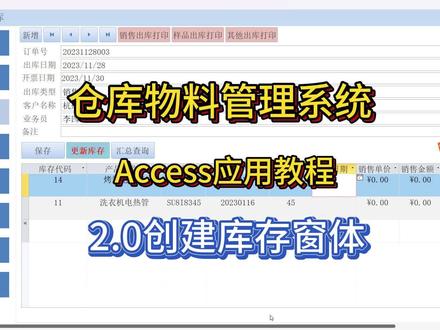
大家好,我是周一堂,上面是由 xs 创建的仓库物料管理系统,下面是拒绝教程, 我们创建窗体,窗体设计属性先选择是库存,我们先选择库存,这里正品库存,库存来贴一下字段啊, 先看一下,然后选择格式这里啊,排列这里,然后是堆表格,选择表格好了,然后属性, 嗯,左边距十九个一,左边距是零,好了,这里格式的话 啊,设计成十六格式,高度设计成一。好的,然后我们这里我们用那个连续窗体 格式啊,格式它这里我们选择连续创体创立系统, 我们这里就看到了库存代码,库存商品产品,但是这里的话不是很明显,就说库存代码的话,我们没法看到他那个具体的产品的信息啊。那待会我们改成先把左边跟下边这个给他删除掉。 重启格式啊,重启格式这里导航,导航按钮下面给它取消掉,然后记录选择器左边 给它取消掉。 shit ct 在这里面生成数据啊,点选数据,然后生成一个查询,然后我们添加这个 成品 bomb 表的那个表带,对吧?然后我们成品名称对吧?成品规格 汇总查询啊,总体的,我们产品批号我们不管啊, 就是就库存数量这里给他汇总查询一下,然后这里总计应该是合计好的,就这样保存, 那我们这里成品设置添加字段,我们成品名称啊,成品名称放到这里去,然后成品规格放到这里去,嗯,顺带吧,不要 这个癖好,也不要去这里直接名称给给他库存出来计合计,合计 重启这期上是库存代码,这里给它一二三去掉,要不然不行的,我们看一下,试图,这里 七十、八十九十,数量是汇总, 我们 这里的话,我们先在成品库存这里多给他增加一些数据啊。 excel 多增加一些数据,对吧? 规格代码对吧? 这地方 新的给它增加上去好了,我们已经给它增加上去了,给它关闭掉,然后我们这个可能查询这个系统, 大家数量有哇?产品常规单价 单位,这个可以放上去,再增加上一个或值或值嘛,或值就等于真真谢谢你。 库存数量之和乘以成品常规单价。 boss, 这里显示不是属性表吗?格式我们以货币的形式表示货币啊, 看一下,这样就对了,保存关闭。嗯,表单设置这里添加这里名称这里继续上市啊。产品规格这里 我们去给他改一下,然后添加子弹,然后是产品正规单价,然后是单位,然后货值 常常规单价啊,保存一小心就库存贵重啊,然后这就是。对,这就给他 加一下,这里给他拉下来,然后我们再建立一个导航窗体,然后垂直表单键在左侧的这个改一下。成品库存出入账这里给他一个 添加那个库存汇总,库存汇总可以现在给他格式给他改一下,改成十六了。 树形表装体加载的时候九最大化,我们生成七字 max 加载的时候最大化,然后是 其他弹出模式也要选择。是的,要不然他也不会接到话。那我们看一下创建系统,你看就是这样, 名称为补称 to look, 这样这样,然后汇总查询这里,然后再设计一个货值的汇总。对,增加一个文本框,确定啊,这里就写着货值汇总 或值位置啊。然后这里就等于下减括号,括号里面有一个中括号,中括号里面写着或值, 这个格式的话是十六,就这个格式排列大小,就这个,就这块, 他这个,这两个的话是对齐、靠右,靠右,对齐啊。然后这里这跟他这个靠右,对齐、靠右。 然后这里的话我给他颜色设置一下,背景色的话,白色都给他颜色,给他设置成 这颜色,这里颜色的话给他合适红色字体吧。对,然后这个或者这里设计标单。 首先格式格式,它这个是货币形式,对吧?货币 这视频他这个也是货币显示货币,好的,差不多就这样。
210堂主 02:58查看AI文稿AI文稿
各位小伙伴大家好,今天分享 access 中组合矿合此窗体联动的功能实现, 当我们在组合框中选择值的时候,此窗体的数据源就会跟着变化,那么这个功能怎么实现呢?我们具体实际操作一下。进入设计视图, 首先添加一个组合框, 调整一下细节, 接下来添加组合框喊来源,喊来源类型为至列表、 食指列数和列宽。 设置好以后来验证一下下拉列表是否正常显示,这里显示异常是因为设置的裂块有问题,再进行调整一下, 调整后再验证现在显示正常了。 接下来对组合框更新后事件进行设置, 保存后验证功能是否正常显示 测试结果和预期效果一样,小伙伴们学会了吗?
 00:45查看AI文稿AI文稿
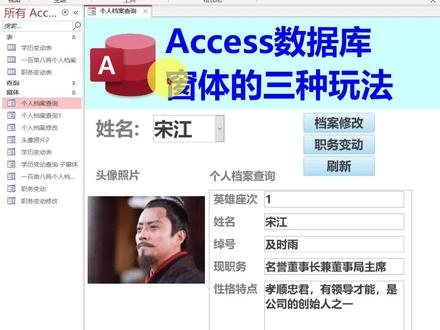
艾克萨斯数据库的窗体有三种形式,第一种形式比较常规的啊,我们进入窗体视图,自动显示的相近埃克塞的框架的形式,那么第二种形式呢?我们进入设计视图,然后在全部里把弹出某方式选择是那么点击这个窗体视图,那么这个就是比较能够活动的这种第二种视图。 那么有老铁说我想把后边这个背景全部隐藏掉,应该怎么做呢?那么就是进入第三种视频,我们点击进入微微界面,在里边输入这样一行代码, 然后我们点击保存,我们进入这个最后的这个窗里视图看一下, 那么我们可以看到啊,这第三种十足把后边的背景都隐藏掉了,你学会了吗?关注宇哥,学到更多。
174宇哥玩Access数据库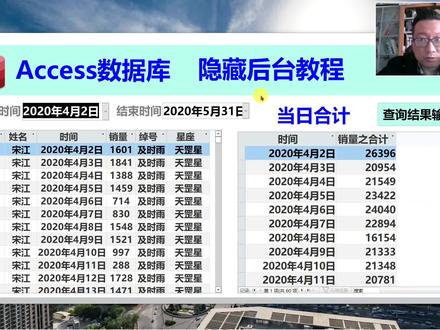 02:19查看AI文稿AI文稿
有老铁问这种隐藏后台的这种埃克赛的数据库窗里是怎么实现的?大家可以看啊,这后台是被隐藏掉了啊,目前呢,你在操作只能在这一个窗里上操作啊,这种方法有很多,老铁问,今天教大家啊,这种方法其实很简单啊, 大家可以看一下,这是原来的床体,我给大家先操作一遍,那么你现在打开这个日期查询呢,他自动的把你的后台给隐藏了,这是一个比较方便的一个比较简洁的一种。呃,展示方式啊。呃,其实很简单啊,其实很简单, 我们只需要在这个窗体的放不漏的,就是导入这个窗体的时候呢,输入一行代码就可以了,我们看一下这代码是什么样的啊?点入实践,这有个加载吗?加载,其实他那个英文叫放不漏的事件过程,我们点三个点进去,我们看这个让窗体最大化的,实际是这样一行一句可能比较小, 这个语句大家记住就行,不一定非得用脑子记住啊,大家知道给他存在自己的记事本里,就可以知道这个语句在导入窗里的这个里头应用就可以了。那么如果我们把它拿掉呢?会产生什么样的结果?大家可以看一下, 拿掉的话,我们关掉这个窗里,再打开这个窗里啊,那后台就不隐藏了啊,他就是起到这么一个效果,那么我们把它再加进去呢? 再加到原位是吧,我们再保存一下呢,哎,那他们就把后台给隐藏了啊,就是这么一行语句就能造成这种效果。 实际上阿克萨斯数据库他有很多种这种床体跟后台的联通方法,一种的方法就是这种隐藏方法,也可以不隐藏,我们试一下啊,我们把它再拿掉, 这也是一种方法啊,是吧,我们刚才演示过了,那么我们还可以把这个床底嵌套在这个 x 后台里面,能怎么嵌套呢?那么我们就是选择全部 在这上面,这有一个弹出方式,大家看一下,你如果选择否的话呢,我们保存一下,我们在窗里试图呢,那么他这个就直接嵌到在床底里了啊,那么这几种窗体的显示方式, 呃,隐藏后台不隐藏后台欠在创题里呢,各有各的优势吧啊,各有各的使用方法啊,也说不上谁有谁列了。嗯,大家希望想用哪个就用哪个啊,今天先分享到这。
292宇哥玩Access数据库
猜你喜欢
最新视频
- 3606落花咿