剪映专业版怎么替换云素材

粉丝3.3万获赞26.0万
相关视频
 00:54查看AI文稿AI文稿
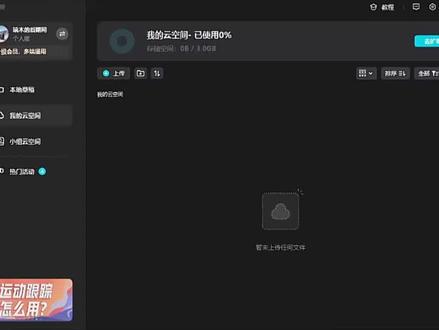
本次给大家讲解一下剪映当中的云素材,那什么是云素材呢?就是我们可以上传视频图片音频到云空间,到云端,那实现我们小组空间或者我们个人简称与你的团队和朋友分享素材,随时随地的使用啊,那接下来我告诉一下大家怎么操作。 打开剪映之后,我们点我的云空间,然后啊将我们需要分享的或者上传的素材啊,我们上传到我的云空间, 那上传之后我们再打开我们的制作软件,然后再点媒体点云素材,他就会出现我们 分享上传的音频素材或者视频图片素材。呃,当然我们只要账号是同一个的话,我们再用其他电脑或者我们的手机端啊,打开我们剪映之后也会出现我们同样的,呃素材,就是也是点媒体云素材里面也会出现我们同样的素材,然后可以导入到我们的剪辑软件当中,实现共享,随时随地的使用,任务丢失好结束。
366曦曦影视工作室 01:24查看AI文稿AI文稿
大家好,本节课的主要内容有课程目的,学会运用剪映专业版课程目标,替换片段,让视频制作更高效。重点,替换片段要比被替换的片段长才行。 今天讲一下替换片段这个工具,在我们视频编辑区中任意一个片段,右击就可以找得到这个工具了。替换片段顾名思义就是更换我们视频中已有的片段, 包括图片或者视频。而需要注意的是,在我们更换视频的时候,一定要保证我们的视频比原来的片段长,这样才能正常更换。就比如说我这里这个图片这么长, 然后如果更换这个视频比较短的时候,他就会提示说素材太短无法替换。另外在替换片段的对话框左下 方有一个叫做服用原视频效果的按钮,这个按钮默认是开着的,它的作用就是可以把之前视频所设置的效果应用到芯片段上面,下面我来演示一下,就比如说我们这个图片 它是有这样的一个效果的,那我先把它复制一份,然后拿到别的地方再粘贴上去,然后点击这个替换,替换换号之后, 他就会完美的把这个效果给复制下来。好了,今天的分享就到这里,我们下一期再。
64妙手剪辑师 00:55查看AI文稿AI文稿
let's play! we can play, let's play。
218清风化雨 📷 01:45查看AI文稿AI文稿
大家好,这节课给大家介绍一下剪映专业版云空间素材下载保存的一个位置,那接下来呢我们就来操作一下。好,我先把这个关闭掉,然后我们单击这个全局设置,接着单击全局设置 好,我们看一下这边有一个素材下载位置,我们这边可以单击这个图标,然后更改我们这个云空间素材下载保存的一个位置。三郎老师这边呢已经更改过了,我把它保存到地盘这个文件夹里边,接下来呢我们就来下载一个素材,我们来看一下。 好,单击我的云空间,然后呢我这边下载一个音乐,好,比如说这个,我们给他下载一下,单击下载。好,好,已经下载完成。好,我们打开我们的电脑,然后呢我把它保存在 d 盘剪映,然后这个里边,然后这个文件夹里边,我看一下这个对不对?那这个呢就是我们刚刚从云空间下载下来的这个素材,所以说这个呢还是非常简单的,那建议大家呢这边做一个事前的一个设置好, 单击这个全局设置,然后全局设置,那就是在这边素材下载位置,这个呢就是我们云空间素材下载之后保存的一个位置,建议大家把它更改到 d 盘或者 e 盘都是可以的。 好,以上呢就是我们这节课的一个内容啊,大家在操作过程中遇到一些问题的话呢,欢迎在视频下方留言。 同时三郎老师还录制了一套竞品付费课程,想系统学习这款软件的,单击左下角的小黄车进行购买,谢谢您的收看,我们下节课再见,请点赞关注哦!
60三郎的小铺 01:31查看AI文稿AI文稿
好,我们来看一下。好,导入这四个视频,我们把这个啊,把一分钟的停车到轨道上, 然后,然后按住鼠标这个视频,第一个视频把它拉拉拉,拉到这里,好,拉这个轨道啊,这有个标志加号啊,右边呢是有个替换的素材标志。好,我们看一下松手,哎,这里写成什么呢?啊? 好,我们再看一下啊,哎,就当前的视频小于原片的时辰,不能替换,也就是说啊,我导入的呢是一分钟 啊,我,我要替换他呢,是三十三,三十三秒,所以这个视频小于我的,所以,所以说这个视频 小于这个视频,所以就不能替换,那么就找个五分钟的啊,时间比较长的。 好,我们按住鼠标拉下来这里,哎,有个替换标志要双手啊, 他,这也就让你选择看替换哪一段。好,我们就替换这一段吧。好,点击替换。哎,有没有看到,哎,这个 你看他十层,没有变,没有变五分钟啊,实际上还是这个视频都是十层,但是内容呢?已经是这个五分钟的视频的内容了。好,明不明白呢?如果不明白的话可以在评论区告诉我。
436君的剪映 01:28查看AI文稿AI文稿
这种换背景的视频怎么做?一分钟教会你。 这里我使用准备好的素材,先导入背景素材,人物素材放到上方,背景素材对齐,上方素材使用素材画面小,拖动角落的小白点,把素材放大,和播放器一样,选中下方背景图片,看到小白点拖动放大, 选中人物素材,使用线性蒙版, 向下调整到道路的边缘位置,道路有倾斜度,蒙版调整角度,给蒙版添加一些羽化,点击反转效果,再把人物素材拖到上方, 调整大小,使用智能抠像抠出人物。 这是背景图片,是静止的,我们给背景图片添加关键针,让图片动起来,时间轴移动开始位置添加关键针,移动照片到最左边,时间轴移到结尾,移动照片到中间,和人物走路速度接近。 这样就制作完成,快去试试吧!
546随昕记


