天正图层管理怎么变成当前图层
来看一下第六六十一节课,我们这样课学习一下图层控制,图层的快捷键是 l a, 直接输入 l a, 这边的图层就会跳出来,各种图层都有,这是天生,天生自带的,也可以自己标注一下,直接新建一个, 怎么一个染烫掉就好了。唉,这样子吧,大家单击点一下就可以改名字了,然后双击一下,他就有当天选中图省, 然后图声转换,这个是一个天真的标准吧,在 在哪里来着?在储,在储存管理这边它有不同的标准,然后你看你要要哪个版本吧,给排水等等。然后我们再来看一下 图层控制关闭图层很好理解,你点一下弹上相应图层就关掉了, 然后这边图层全开,他就显示出来了,关闭。其他的也很好理解,你选中这个,没选中的就全部关掉了,等这方面我们调整 删掉啊,还得复制啊等等。然后这边打开一个图层全开,也就有了 冻结除尘,就是冻住,别逃,不能 差不多也就消失的意思吧。解冻,其他解冻图层解冻,然后他就会又钻出来了。 图层恢复。这个图层命令呢,我们可以用一个 嗯,箭头工具箱,它可以帮助我们,帮助我们快速的图层定义, 在这里面可以选择关闭,你等四十五道线图层,那 vlog 要只留这一个指北针给它关掉,输入快捷键就好了,这 都是响应的图层,然后图层全开就使用快捷键, qq 已加就完成了。干掉这个图层,这边比较简单,我们下节课再见。

粉丝2345获赞6494
相关视频
 01:08查看AI文稿AI文稿
相信很多同学在用天秤画图的时候都遇到过这个问题,就是每次画图的时候图层很多,然后很多我们都用不到,每次画完图都要清理一下,特别麻烦,然后今天给大家提供一个办法,设置一个属于自己的图层模板,这样以后就不用每次都清理了。首先找到左侧工具栏的设置, 如果你没有的话,你就输入 tomlob 好,然后打开图层管理,看到上面显示当前标准的名字,然后下面是很多图层,在这里我们是没法设置的, 我们直接来到桌面,对着天正点,右键找到文件所在位置,找到 s y s, 打开,你可以直接搜索 g b t, 因为这是默认情况下的图层,我们直接改这个就行。我们把这个文件复制出来到桌面上,然后用记事本方式打开,不要直接在文件夹里改,因为这样没法保存。我们把 不用的图层删掉,直接想要的图层添加上去,然后保存,把这个类文件复制到 s y s 文件夹里,这时我们再打开天正的图层管理,就能看到这个新添加的文件,我们把这个新的文件设置成当前图层,点确定就行了,然后这个就设置好了。
201诺夏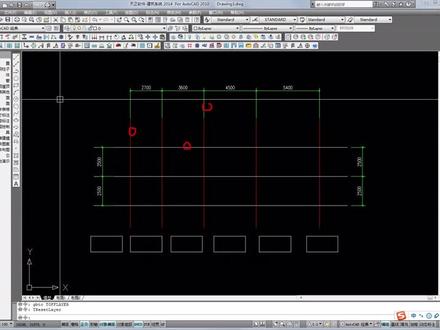 00:48查看AI文稿AI文稿
大家好,我们来了解一下天正绘制图时候,他的一个图层的关闭,以及他的一个恢复的快捷方式。那么这里画他有我们的一个轴线图层,也有我们尺寸图层,还有我们这种白色线条的零号图层。那么 如果说想让零号图层全部进行关闭的话,我们可以先点一下这根白色线条,然后输入我们的一个关闭图层,也就是 gbtc 这四个字母,然后敲下空格键,那么零号图层全部进行关闭了。那么如果想让他恢复呢?输我们的一个图层恢复,也就是我们的一个 tch f, 然后敲下空格,他的图层就全部进行恢复了,这是我们用来 关闭图层以及恢复图层它的一个快捷方式,大家学会了吗?如果说想学更多天证技巧,可以持续关注我们的一个抖音号,谢谢。
174师姐带你玩天正建筑 09:17查看AI文稿AI文稿
本节课的重点内容主要是讲零组成的一个基本作用,跟同学们在作出过程中遇到的一些疑点,我们来进行一个讲解。 上节课我们讲过图层的一些基本设置,也知道图层它是用来对我们的各种图形文件进行管理, 可统一操作的一个工具,它能大大的提高我们的工作效率。那么凝图层它有什么样的作用呢? 零图层是奥都 cad 系统默认的一个图层,它不能改名,也不能被删除,它是专门用来存储和保存图块的,所以说 大家一定要对零图层这个概念有一个很清楚的认识。接下来我们打开 cd 来了解一下它的基本作用。打开我们的 cd, 大家看到在图层的属性面板上面有一个默认的零图层, 这是系统默认的。好,我们双击一下图层特性管理器, 进入到图层管理器之后,大家可以对我们的零图层进行一个相应的设置,比如说你可以设置它的颜色,限行、限款等等。 那么系统末日呢?只有一个图层,也就是零图层,我们按一下 f 二对它进行一个命名, f 二大家看到系统会弹出一个警示框,不能从命名选定的一个图层,说明我们的零图层是不能被修改名字的。点一下确定好,我们再 点我们的删除按钮,看能不能把这个零图层给删除掉,点一下他,大家看到又有个紧实框出来,不能删除下面图层,零图层,所以说零图层既不能被修改名字,也不能被删除。 下面我们通过一个案例来讲讲领土层的一些基本的作用。首先同样的 打开我们的图层样式管理器,双击下它,我在这个图层样式管理器里面新建一个图层,好图层一, 把它的颜色改一下,比如说我改成一个红色,确定,确定,那么我们这里面就有了两个图层,零图层跟图层一,接下来我要在两个图层里面分别 做两个图块。好,首先我们在零图层里面做一个门的图块。 好门的一个基本造型,我们做好了之后,我们选择选择他 ctrl 加 c, 然后 ctrl 加微,大家可以看到 门的一个图块就很快的被创建出来了,所以啊,这次创建我们的图块的一个最简单的方法,大家一定要记住他的快捷键。 好,接下来我们在图层一里面再新建一个图块,比如说这个图块可以是一个 标高符号, 同样的方法,含着加 c, 含着西服的加微。 好,这个标高的图块也设定出来了,把原来的图块删掉,那么 我们这个文件里面就创建出了两个图块,一个是门的图块,一个是我们标高的一个图块。 门的图块我们放在了您图层,标高的图块我们放在了 图层一,现在在新建一个文件,新建,然后打开,同样的打开我们的图层样式管理器,双击他,我在这一个文件里面新建几个图层。 好,我在这里新建了三个图,我把图层三选择一个绿色,确定 确定,按住我们键盘上的 ctrl 加黑,我键切换到文件一,然后点击我们的门, ctrl 加 c, 复制一下,然后 ctrl 加微,粘贴到我们这个文件二里面来,这个时候把门的这一个图块 放到图层三里面去,大家看到这个时候门的图块的属性就跟着我们图层三的属性走了,当我这个图层三 改变颜色之后,大家会看见我们的门也跟着我们涂成三的颜色来更改,对吧?好,接下来 看人家推宝剑,又返回到我们的文件一,选择我们的标高图块,看人家 c, 然后看人家微粘贴进来。 好,我点击我们的标高图块,把它放到图层二里面,图层二改 变一个颜色,比如说我们图上要改变一个黄色,确定再点击下载,我们发现标高符号的图层属性没有跟着我们的图层二的属性走,那这是什么回事呢? 通常情况下,这个问题是我们大部分同学会遇到的一个问题,那么这也是本节课的一个难点之所在, 那我们本节课的难点在于只有在凝图绳上创建或保存的图块才能随成更改特性,所以说在这个知识点上,很多同学容易犯错误。 好,下面通过实力再来慢慢的把这个难点解决 好,我们返回到我们的 cd。 如果我想要标高图块跟随别的图层属性走,那应该怎么做呢?首先 x 选择他炸嗨,然后框选他,把我们这个图形移到我们领土上去,然后 ctrl 加 c 是吧? ctrl shift 加微粘贴成一个块, 这个时候复制他韩文加 c, 看一下微,好,再把它放到我们的图层二里面去,大家会发现这个时候标高符号它的颜色属性就跟随着图层二的颜色属性走了, 也就是说我们标高符号的颜色已经跟我们的图层二同步了,所以说这个才是一个正确的操作方法。好,我们来总结一下,那么在作图过程中,切记 除图块要放到零图层以外,其他图线或者文字尽量放到自己设定的相应图层里,这样才能保证我们做图的有序进行。好,接下来同学们对刚才的一个案例自己进行一个操作。
68晖哥.CAD 01:31查看AI文稿AI文稿
cad 修改图层颜色,修改图层中的颜色,图层内的对象不跟随改变是什么原因? cad 图层不仅方便管理颜色,还可以管理限行和限宽。 很多初学者创建图层之后,无法通过图层修改颜色线形和线宽,这是因为忽略了一个很重要的操作, 未将图层中对象的特性设置为跟随图层修改文字,图层中的颜色可以看到图层中文字的颜色并未改变。双击文字可以看到当前文字颜色并未设置成巴勒尔随层。 这里需要注意,直接修改成 byler 颜色还是没有设置成跟随图层,是因为没有选中文字。双击文字之后按住鼠标左键拖动选中文字, 然后再修改颜色为 baller, 文字颜色就和图层中的设置一致了,以后在图层中修改颜色也会跟随改变。 ballerv 随层 by blog 回随快 所以想要修改图层中对象的特性,必须先把特性设置为 baller。 例如文字特性设置好一个之后,可以直接 co 复制,然后双击文字,选中重新输入所需文字就可以了。 通过图层管理限行和限宽,也需将特性设置为 ballercid。 图层修改颜色你学会了吗?关注我,学更多 cad 画图技巧!
1826郑州壹品室内设计培训 01:07查看AI文稿AI文稿
大家好,本节讲解图层管理。关闭图层就是关闭所选对象所在的图层,其他图层保持显示状态,点击命令,按命令行提示来操作,选择对象,右键确定就可以了。 关闭其他就是关闭所选对象所在的图层之外的图层,也就是只显示所选对象所在的图层,点击命令,按命令行提示来操作,选择对象,右键确定就可以了。打开图层就是打开已经关闭的图层, 点击命令,在弹出的对话框中选择要打开的图层,点击应用再确定就可以了。图层全开和图层恢复两者的功能差不多, 都是把所有图层显示出来,想想看,不用点击这些命令,怎么能快速的使用这些命令,那就是设置一键快速键,之前课程有讲过的,对于冻结图层和锁定图层就不讲了,自己试试吧。
8万以民 01:51查看AI文稿AI文稿
哈喽,各位设计师小伙伴们大家好,今天给大家分享一期图层快捷键的使用方法,学会这个方法会使我们做图的效率大大提高,也会使我们做图的心情更加舒畅。 通常我们使用图层工具一般是用于施工图绘制,在布局里面会经常使用到,以及我们图层的分类管理。 当我们分好一个图层之后,想给他隐藏起来,需要在这个图层面板里面左侧小灯泡点击他就隐藏,想调出来也是一样,左侧小灯泡给他打开,那这样的话会非常麻烦,很耽误做图的时间,而且需要来回的去找。当我们需要一个快捷键就可以完成这个秘密。 w, 一是隐藏当前图层 w, 一是恢复所有图层 w, 三是只显示当前图层 w 三,三是调注所有图层 w, 七是冻结当前图层 w 七,七是恢复冻结 w 二是视为当前图层, 这个在原始的 cd 版本里面是没有的,需要我们去编辑。首先按住快捷键 s h, 这个是系统操作迷你,然后按住快捷键 a c a d, 点儿 p g p, 按住两下回车键, 调出这个参数面板,然后点开我设置好的图层快捷键参数, ctrl 加 c 复制,找到一个空白处, ctrl 加 v 复制进来,这样就完成。然后上面的话也有这个使用的一些方法, 然后需要重启,不重启的话可以按住 r 二一 i n i t 快捷键,点击 p g p 文件确定,这样就好了,大家可以尝试一下试一下 w 一隐藏, w 一 恢复隐藏好今天的视频呢分享到这里,喜欢的朋友呢可以点赞关注评论区留言,我会后台私信给大家,谢谢,拜拜!
20设计师阿康 06:38查看AI文稿AI文稿
今天我们讲一下图层的使用,在 cd 绘图中,图层的使用也是一种最基本的操作,尤其是绘制一些比较复杂的图形,图层是一个不可缺少的一种工具, 熟练的使用图层可以大大的提高我们的绘图效率。图层的快捷键是 la, 输入快捷键 la, 或者点开工具栏里面的图形特性管理器, 首先点开图层特性管理器,这里可以创建图层和删除图层,以及设置颜色和现行等状态。这上面这四个图标是新建图层、冻结图层、删除图层和置为当前,我们点击新建图层创建即可。图层 如果有不需要的图层,我们可以点击删除图层,这里点击图层,然后右键我们可以更改一下图层的名称,还有一个轮廓线 啊,下面的名称我们也改一下,这里面的名称我们可以根据自己的需要随便更改。 在颜色这一栏里,我们可以设置不同的颜色,点击色块,我们把中心线改成一个红色,点击色块, 然后选择一个红色。确定尺寸线里面我们选择一个蓝色啊,虚线我们选一个紫色。确定,我们在中心线这个图层里面 点一下线形,选择一个点滑线,在这里没有其他的线形,我们需要加载,点击加载,然后选择一个中心线,点滑线,点击确定,选择中心线,确定, 在这个虚线里面,在虚线图层,我们选加载一个虚线啊,确定,选择虚线。确定, 我们把轮廓线这一层,点击线宽改一个零点五啊,确定,然后其他的我们改成一个零点二五, 然后我们的图层就 又建好了,关闭图层管理器,下面我们使用图层绘制一个简单的图形,下面我们绘制一个方形的轮廓,使用句型命令 rac 快捷键 空格,现在我们绘制轮廓线,首先我们更改一下图层,这里显示的是我们当前使用的图层,我们点击窗口,然后选择轮廓线, 我们绘制一个正方形,输入巨型的快捷键命令 rac 空格确认。 如果我们操作不熟练,我们要经常看一下左下角的提示,指定第一脚点入尺寸地啊,长度 安度一百。 现在我们这个图框还是活动的,因为我们没有指定他的位置,我们用鼠标左键点击一点确定位置,那我们给方形画一条中心线,选择图形插口,然后选择中心线层 啊,绘制直线,输入 l 空格确认啊,指定第一点,第二点确认, 然后框折键,继续执行上一个命令啊,选择重点缺,我们再绘制几个圆形,输入偏移,用偏移面料 在上面再画几个圆形,输入 o 偏移横格确认,输入偏移距离三十横格去选择直线,选择方向,点击确认,选择直线,选择方向,点击确认, 然后绘制圆形确认,选择焦点, 输入半径,使空格确认。 因为我们这个圆形是轮廓线,我们如果想要把它变成轮廓线的话,我们就就选择这个圆形,然后选择我们的 图层,选择轮廓线,那这个圆形就已经到了我们轮廓线里面, 然后我们继续画圆的话,我们就把这里点成轮廓线涂层。 cc 空格键确认,我们直接空格键确认,默认上一次输入的十毫米的半径, 我们把不需要的直线删掉,选择直线 如意混合确认删除。如果现在我们想使用中心线层的话,我们可以选择 注意当前,然后选择中心线,现在就已经到了我们的中心线层,现在我们把这几个小圆绘制一条中心线, 我们点击图层特效,现在我们看一下图层状态的使用,我们点击这个灯泡关闭当前图层, 现在我们的中心现场就被已经被关闭了,看不见了,然后我们点击这个灯泡, 现在可以显示这就是图层的打开和关闭。
1510CAD制图Mr.张 02:22查看AI文稿AI文稿
通过底图处理后,使图纸显示特定的图层,隐藏指定的图层,使图纸看起来更为清楚。 首先切换到选取状态。一、隐藏选中图层功能,在图纸中选取需要隐藏的图源,被选中图源所在的图层名称会自动提取到图层名称框内,再点隐藏选中图层按钮完成。 二、只显示被选中图层功能,在图中选取需要显示的图源,被选中图源所在图层的名称自动提取到图层名称框内, 点止选选中图层按钮完成。三、隐藏所有底图,除一表算量图层外,其他图层 层全部隐藏,可用于批量删除算量图源。四、显示所有图层,只显示图纸中所有原来就显示的图层,原本隐藏的图层不会显示。 五、清空反查图层在表格反查图纸后,反查图源会到反查图层上,所以显示颜色会不同, 这时可以点清空反查图层按钮,完成颜色统一。六、在图中点右键底图处理菜单中也有同样的功能。 七、点底图设为灰白按钮,可以把底图所有图层颜色设置为灰白色,点还原底图颜色按钮后,所有底 图图层就恢复为原来的颜色了。八、可以调节底图颜色亮度百分比,使底图与测量线的对比度更加明显。九、图纸缺少的字体自动替换为已有的字体。 十、清理图纸,清理掉勇于的图源及关联参数,提高图纸计算速度。 十一、分解天正图纸天正图纸导出为 t 三格式,这两个功能需要先安装天证 t, 二是插件后才能正常使用。十二、分解多重块功能,可以把图纸分解到最后一个块为止。


