Python没有权限打开文件
哈喽,小伙伴们大家好,我是爱学编程知识的二毛,今天我学习的内容是打开文件,也是和大家分享的内容。 在拍摄中,无论是从文件中读取内容,还是把内容写到文件中,都需要先打开文件,那打开文件使用的是内置函数 open, 那 open 函数它有很多参数,那在官方文档中, open 的定义啊是这样的, feel 等于 are 逗号, b u 等于负一逗号音等于那, arist 等于那, new line 等于那, close 等于处 opener 等于那。然后我们把这一行复制放到这个定义里边,那从我们定义的这个函数里边 可以去看到它这个 feel 呢?参数是必须传递的,然后这其他的参,其他的参数都有呃默认的值。然后接下来呢,我们来举一个简单的例子,我们写上 few f, i l e name, 然后等于我们就写上这个,打开文件 点 p y, 我们就写这个,然后下边 f 等于 open, 然后我们这个文件就是这个 few name, 这个是一个呃打开文件的例子,打印一下, 然后再刷新它就会返回一个这样的内容,如果这是不能打开的, open 就会刨出一个异常,我们这里面也没有异常,那就证明我们这个是成功的。那下面呢,我们说一下这个文件模式,在这个 open 当中,我们会看到有一个参数 mod, 这个 mod 呢是呃十分重要的,它指明了要以何种方式打开文件,如果不同的方式打开文件, 即使操作相同,产生的效果也会有所不同,他默认的就是这个 r, 这个 r 就是指读的方式,打开文件只能阅读,但不能进行操作,那除了这个 r 呢,还会有 r, b 啊, r 加呀, w 啊, wb 啊等等等等这些,那这些呢啊会有一个文档叙述,然后大家也可以在网上去查找。拍森在读写文件的时候呢,会区分二进制和文本两种方式,如果以二进制方式打开文件,那他这个模式中就是带的是 b, 那内容将作为字节对象返回,不会对文件内容进行任何解码。那如果以文本方式打开文件,模式中不带有币就是呃默认文本 方式,那内容呢,将会作为字符串 stream 类型返回文件内容,会根据平台相关的编码或者是指定了的 incoding 参数的编码进行去解码。 那这个地方说到呃解码,我们就说一下这个文件编码,那在这个文本呃方式下,如果没有指定编码,那拍成解释器会根据不同的系统 使用不同的编码来解码文件。默认情况下,这个 python 会呃调用标准库获取系统的 默认编码,然后去作为文本方式解码文件内容的编码。这个地方注意的一点就是不同的编码对阿拉伯数字和英文字符等基本字符的编码是一样的,区别在于对那些特有字符的编码 码上,例如呃中文等。如果使用的是 u t f 杠八编码保存文件,那然后使用 j b k 编码去读取文件,就会产生乱码,或者是 啊,这个程序出错,那反之易燃啊。所以呢,在这个呃文件读写之前,请一定要去确认文件的编码以及它应用的场景。 默认情况下,大部分系统使用的是呃 u t f 杠八,比如在外部应用程序或者是 windows 操作系统默认使用的是呃 j b k, 那 python 呢?它支持非常多的这个文本编码, 那接下来呢,我们还要分享一下这个文件缓冲文件缓冲的目的是减少系统的 io 调用,只有在符合一定条件,比如缓冲数量啊,符合这个条件之后,系统才会去呃调用 io 写入词, 缓冲参数就是这个,我们目前看选中的这个,他就是缓冲参数,那缓冲参数是用于设置缓冲策略的可选整数, 那设置为零时,用以关闭缓冲,仅允许在二禁止模式下使用,那设置为一呢?这个时候就是选择缓冲,仅在文本模式下可用,那参数是大于一的整数时,可以指定固定大小的 块,缓冲区的大小以字节为单位,那如果未给出缓冲参数,则默认缓冲策略的工作方式就是这样了啊,二进制文件在固定大小的块中 进行缓冲,缓冲区的大小则是通过使用试探法来试图确定底层设备的 块大小,然后将之存储在变量中。在许多系统中,允许区的长度通常是呃四零九六或者是 八幺九二啊,这个字长。那这个呢,就是今天要分享的打开文件。那以上呢,就是今天分享的内容,那下一期呢,我们会分享文件基本操作。好了,小伙伴们下期再见,拜拜。

粉丝683获赞1969
相关视频
 01:30文件夹和文件没有权限了,打开删除都会提示无权限,手动添加权限#权限 #文件夹权限 #文件添加权限 #删除文件无权限 #打开文件无权限 #电脑技巧 #系统故障 #电脑知识 #手动添加权限 #简单电脑知识查看AI文稿AI文稿
文件没有权限,文件加或者文件权限都失,提示没有权限,我这里有一个文件加权限都失了。对文件加点右键选择删除,提示文件加访问被拒绝,需要权限来执行此操作。 先关闭提示,对文件夹双击点开,也是提示你当前无权访问文件夹。现在这个直接点继续,有时候不能获取权限。我们对文件夹手动添加权限,右键文件夹属性安全,右下角选择高级 所有者右侧的更改,点开高级,右侧立即查找,往下拉,找到 everyone 确定,再点确定,在替换子容器和对象的所有者前面打勾,左下角添加权限,选择主体高级立即查找,选择管 管理员权限 administrators, 确定,在完全控制前面勾选上再确定保存设置,同样可以添加系统权限 system 和任何人 everyone 两个用户同样的步骤操作就行。添加后点右下角应用保存, 重新回到桌面,对文件夹右键属性安全。组合用户名里面多了三个添加的用户名,回到桌面,双击点开文件夹,就不提示权限了,对文件夹右键删除 也没有提示,直接删除掉了。对应单个文件也是可以同样方法添加权限,有问题可以留言交流,再见!
2377御峰数据 05:17查看AI文稿AI文稿
用 python 打开文件非常简单,我们只需要使用内置的欧本函数,然后传入两个参数,一个是文件所在的路径,另一个是文件的打开模式。文件路径可以是相对路径或绝对路径。 对路径这个概念还不了解的话,大家可以看一下我的上一个视频。文件的打开模式有很多种,常见的有只读模式,用字母二表示。在该模式下,我们只能读取文件中的内容,而不能对文件的内容进行修改。 如果在打开时文件不存在,那程序就会爆 file not found error 提示你 no such file or directory 没有这个文件。写入模式,用字母 w 表示。在该模式下,我们 可以往文件中写入内容。不过要注意,打开时文件中原有的内容会被删除掉。如果文件不存在的话,那程序就会自动创建一个新文件。如果不想删掉原有的文件内容,只想在已有内容后面添加新的内容, 那我们可以使用追加模式,用字母 a 表示。在该模式下打开文件后,我们可以直接在文件最后添加相应内容。 当然,如果文件不存在的话,程序就会创建一个新文件进行写入。如果想要让文件既可读又可写,我们可以使用 r w 加或者 a 加这三种模式, 区别是这样的,二加打开文件用于读写新内容,会插在文件的最前面。 w 加打开文件,用于读写文件,原有的内容会被删除。 a 加打开文件,用于读写新内容,会插在文件的最后面。在打开文件后,我们可以使用 read 函数读取文件内容,该函数会返回一个字符串, 或者可以用 right 函数往文件中写入内容,该函数接受一个字符创类型的参数。当然我们也可以调用 red lines 或者 right lines 进行读取或者写入, 前者会返回一个字符创列表,每一个元素表示文件中的一行文本,后者需要传入一个字符创列表进行写入。最后非常重要的一点是,在文件读写完毕之后,我们要调用 close 函数关闭文件对象 放系统资源。文件对象被关闭之后,我们就不能再进行读取或者写入的操作了。现在我们来编写一些视力代码,在拍传中新建一个 a 点 txt 文件,然后随便写入一些内容, 接着编写程序,先用指读模式打开这个文件 运行程序后,控制台就会打印出文件中的内容了。如果我们把 read 改成 red line 函数,那控制台会显示一个字符串列表,每一个元素表示文件中的一行文本。因为目前 a 点 t x t 文件中只有一行文本,所以列表中只有一个元素。再用追加模式打开,然后写入一些字符创 运行程序后,我们打开 a 点 t x t 文件,可以发现一二三被写进去了,而且是写在文件的最后面。最后我们用写入模式调用 right line 函数并传入一个字符串列表 运行程序后,打开 a 点 t x t 文件,我们可以看到文件内容是乱码的,这是因为我们写入了中文,这跟编码有关,我会在之后的视频中讲解。大家这里就可以先点击 reload in g b k 按钮,让文本正常显示。 此时我们可以看到文件原内容被删除掉了,并且字符创列表中的每个元素都被写入了,然而每一个元素并没有独占一行。在使用 right line 函数时,如果我们想让每一个字符创元素单独占一行,需要自己加上换行符。比如这样, in 新程序后,就可以看到每个字符创业元素都单独占一行了。针对二加、 w 加和 a 加这三种读写模式,大家可以自己动手验证一下。那有关拍等文件操作的介绍就到这,我们下期再见。
677快乐的代码蛋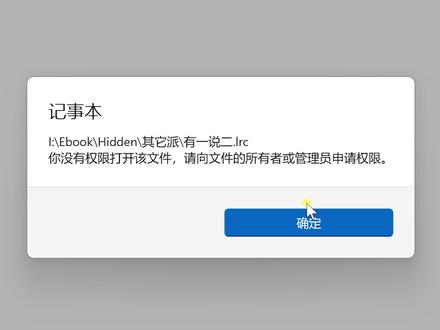 01:52查看AI文稿AI文稿
嗯,点击属性,在安全选项这里,点击高级, 点击权限,继续找到 这里。我用这个用户名登录,双击选择允许 确定,确定确定好,现在可以打开了。然后还有另外一种情况是那个 那个登录用户名的,我们这样操作也是步骤差不多。搞起,继续。这里看没有,我刚才登录那个电脑,电脑的用户名。 那这里点添加选择 gt。 点高级,然后点立即查找, 找到登户名东邪幺二五 这里一定要选择允许确定,再确定 确定。首先呢,还不这么几句了。 ok, 视频就到这里,拜拜。
583上海滩滩长 01:04查看AI文稿AI文稿
无国界开源出去的代码可能你自己都用不了,相信很多程序员都很熟悉开源,我们都愿意用很多开源的软件,也愿意把自己写的东西开源出来给别人用。说白了,开源这个事本身没有什么错,但是结合之前的一些众所周知的事情吧,还是想给大家提个醒,开源虽然是自由的,但是开源社区、开源网站,甚至写开源软件的工程师, 他们是有国界有立场的,甚至在全球最大的开源社区 guess up 上面有这样一句声明, guess up become the top enterprise server, 以及您上传的任意产品的信息可能受美国出口管制法律的约束,包括美国出口管理条例。全球著名的开源基金会 appetite 基金会对于他们的软件也有明确规定,说美国的出口法律和法规适用于我们的发。 也就是说,虽然开源社区和基金会里面的代码是全世界的工程师贡献的,但是除非经美国政府正式授权,否则这些软件或技术不得直接或间接出口,或在出 口到受美国境遇或贸易制裁的任何地方。这个流氓耍的属实是有点文化,所以最近我已经开始把我之前在 gas up 上面开源的开放项目都向滴滴上面迁移了,即使是受约束,也愿意受到自己人的约束,这是你怎么看呢?
48编程产品熊 00:36查看AI文稿AI文稿
哎,飞哥,我这个怎么打不开呀?你这个是权限不对,我给你设置下就可以了。起来,我们右键点击打不开的文件,点击属性,点击安全点编辑, 添加高级立即查找,找到艾瑞万这个用户,确定确定,然后勾选完全控制确定,然后我们再打开试一下,这样就可以了。关注我,每天分享电脑小知识。
951平顶山昊日电脑店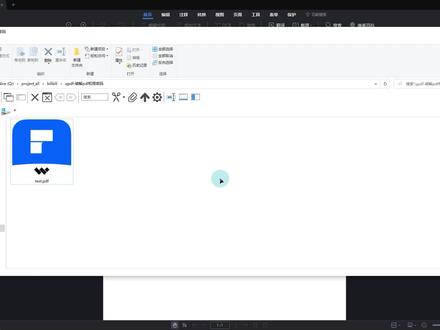 01:47查看AI文稿AI文稿
大家有没有碰到过这种 pdf 文件,你打开它的时候不需要提供密码,但是你去进行复制编辑等操作的时候,它就需要你提供一个权限密码。在这里我准备了一个案例的 pdf 文件,我们现在打开来看一下, 可以看到你打开这个文件,他就提示了文件限制,说这个文件已经被这个权限密码限制住了。我们点击启用编辑的话,就要求我们要输入一个权限密码, 它不像那种连 pdf 打开都需要密码的文件,这个文件呢,你可以看到它,但是你不能编辑它,也不能复制它里面的内容。那么今天我们就分享一个方法来去除掉这个权限密码的限制。这个方法支持 windows 和 linux, 如果大家是 windows 电脑的话呢,可以使用这个 chocolate 的命令来进行安装, 我们使用到的工具叫 q p d f。 当然这条命令执行的 前提是你的电脑已经装了巧克力的这个程序了,因为这里我已经安装过了,所以我就不再重复执行了。安装好之后,我们执行 q pdf, 然后杠杠 decrept。 接下来第一个参数就是我们原始 pdf 文件的路径,这里因为我是在当前文件夹下,所以我直接写他的名字就可以了。 然后第二个参数就是你的目标,也就是你的结果 pdf 文件的路径,我也把它生成在当前路径下,所以直接写文件名就行了, 然后回车,这样就运行完了。我们接下来到文件夹看一下,可以看到多出来一个奥特铺的点 pdf, 我们打开这个文件看一下,可以看到上面内行文件限制的提示已经没有了,然后我们整个文本都是可以正常选中,然后复制编辑都是可以的,添加文本, 然后正常的保存都可以。好了,这一期视频就介绍到这里了,如果大家觉得有帮助,别忘了一键三连,谢谢大家。
 02:28查看AI文稿AI文稿
小雪想把一部好看的电影分享出来给别人看,但是当别人去访问他的电脑的时候,却发现打不开,出现这样的错误提示, 体制上说呢,你没有权限访问网络资源,需要联系管理员。相信大家在共享文件的时候也经常会碰到这样的问题,那么如何去解决呢?今天此幕和大家分享一下。 其实造成这个问题的原因呢,就是在共享文件的时候没有设置好,今天呢,怎么就把这个设置的完整方法和大家分享一下。为了便于掩饰,我在桌面上新建一个文件夹,并且把它的名字呢改为电影, 然后选中这个文件夹,点击右键,再点击属性,然后点击共享,再选择高级共享,然后选 选中共享此文件夹,然后再选中权限,然后点击确定就可以了。如果你想让共享的文件夹,让别人也有修改的权限,那么就在这个权限里面把这个修改的权限给他够上,然后再点击应用确定就可以了, 然后继续点击应用确定,然后我们再点击安全,然后在这里看一下有没有艾瑞旺,如果没有呢就点击编辑,然后点击添加,在这里呢输入艾瑞旺, 然后搜索一下,把这个艾瑞旺呢给添加进去。同样呢,如果需要给对方修改的权限,那么在这里就把这个修改的构上,然后应用确定,然后点击关闭,然后我们双击打开控制面板,在控制面板里面 找到系统自带的防火墙,因为系统自带的防火墙它默认情况下是开机的状态,所以我们要把这个防火墙给关闭掉,然后点击确定,然后选中桌面上的网络的图标,点击右键点击属性, 然后在这里选中更改高级共享设置,然后在这里选中无密码保护的共享, 然后点击保存更改。经过这样的设置之后,必然需要访问这个共享的文件夹的时候,这需要按照键盘上温加二,然后在里面输入 双斜杠加电脑名,或者是双斜杠加 ip 地址,就可以访问到刚刚共享的文件夹。好,今天就和大家分享到这里,喜欢的朋友点个关注,谢谢大家。
916江南子木 01:46查看AI文稿AI文稿
哈喽,大家好,我是小胡数码分享,这期的话我们还是讲一下共享文件夹所遇到的问题吧,因为还是有粉丝反馈吗?呃,又遇到了新的问题,你没有访问权限,请与网络管理员联系,请求访问权限, 这种的话就是你共享文件夹的时候还没有设置好,导致你另外一台电脑访问,他就会报这种错误,这种话就很好处理。找到我们设置好的共享文件夹,我设置的是这种码号题做好的, 这里话共享,大家看他是没问题的。共享共享好,但是的话,这里我们一定要添加一个,有一帮用户添加,然后给他的读写,读写的权利,但是他有更改或者写作,那这 ok, 然后再看一下安全,这里安全,这 也有,那么就没问题,然后再保存,保存退出,然后关闭就好,然后再用另外一台电脑,再试一下另外一台电脑,就是这这个样子,他就会爆这个错误,然后我们直接点击关闭, 然后直接点击按还是按住问价儿,输入我们共享的主主机的名字是吧?点击回车,然后再看一下 他,这样子他就不会再报错了,就一点问题也没有,他还可以很明显的看到,是吧?这样的话我们就很好的解决这个问题。 evo, 给他一个添加一个 evo 的用户,这样子其他电脑都可以共享访问,也不会说报错。 嗯,功效文件夹好,可能会遇到各种各样的,这里我只是嗯点出几点,出几个比较遇的比较多的哈。嗯,如果说大家还有什么不懂的,或者电脑还有问题的,都可以留言或者私信告诉小福,最后还是希望大家多多点赞,然后多多关注一下,谢谢大家,再见!
266小胡DIY电脑 14:48查看AI文稿AI文稿
大家好,欢迎来到拍摄编程语言零技术入门课程,这节课我们来看一下拍摄的运行,上节课呢我们已经学习了如何去安装拍摄,我相信大家呢已经安装好了拍摄,那么我们来看一下如何去运行拍摄。 拍摄的运行呢,一般有两种方式,第一种是使用交互式解释器,第二种使用拍摄与文件,下面我们来一 啊演示一下。首先让我们来看一下如何使用交互式解释器来运行拍摄,我们要进入交互解释器呢,首先需要进入命令行, 在温度启动下,我们需要进入命令行的话,可以直接按 ctrl 这个窗口键和按键,这样的话就会打开这个运行这个对话框,然后呢输入这个 cmd, 点击确定,这样的话就可以运行了这个 内行,这是一种方式。第二种方式呢,你也可以直接在这个搜索里面,比如说在这里输入 cmd, 这样来搜索这个命令提示符,然后点击这个命令提示符, 这样的话也进也进入了这个命令行模式,然后我们就可以在里面去运行这个排行解释器了,那么来使用这个 ctrl i, 然后呢运行它, 首先让我们来如何去进入拍三解释器呢?我们输入拍三啊,输入这几个字 p, y, t, h, o, n 就可以了,然后呢点击回车,这样的话就进入了拍三解释器, 那么这个能进入拍摄显示器的前提是什么?就是在你安装的时候要添加到系统环境,也就是说我上节课要强调的那样要挨的拍摄 拍死啊,就是他们拍死,如果说你没有忘你没有添加的系统环境,系统的 pass, 或者说忘记了,那这时候如果说这个时候呢,你再去运行拍摄,他并不能够去执行这个啊,这并不能够直接去进入拍摄解释器环境。 好的,让我们来认识一下这个拍摄解释器的环境。当我输入拍摄的时候呢,他进入拍摄显示器环境,它的特点是什么?就是有三个大于号, 三个大于号,三个大于号,这就是拍三减十七的一个提示符,拍三减十七的一幅。然后我们来看一下前面的提示信息,这里呢有我用的拍三的版本,我的 拍摄版本是拍三三点六点四,那么他呢是一个安德康的发型版本,他的一个发型版本的日子呢,是二零一八年的七月十六, 正好发行了这么一个版本,这并不是当前的日子啊,并不是我今天上课的日子,而是这个版本的一个发行日期。 那么在这里我要注意的点就是拍摄一个发现版本,所以在这里如果说你进去你安装的是拍摄三点七的话,那么在这里你会看到它是一个拍三点七啊,这是一个拍摄版本。好的,那么这就这就是这个拍摄解释器,所有的拍摄解释器呢, 他的意思就是说在这里面他会对这些拍摄语言进行解释啊,就是你的程序语言进行解释啊,在这里面你可以写你的这些拍摄啊, 你的这些拍摄语言了,拍摄程序了,那么我们在这里,因为我们是一个初学,我们在这里首先看一看,先认识一下拍摄情况, 比如说我们输入十二,那么这个时候会发现排三解释器直接给我们返回的十二,那比如说输入二十四, 那会直接返回二十四,这就是牌子解释器的特点。如果说你直接输入一个,直接输入这么一个,这么一个这种的啊,长量的话,他会直接返回这个长量,或者说你直接输入一个 扶串,那么这幅串呢?我们下节课会啊,我们在下节节课会讲到啊,他会直接返回这个字符串啊,我们知道啊,比如说返回三十五,那直接返回三十五,我们首先见识到第一个 开森的命令就是普认特打印这个命令,比如说我使用普认特这个话,比如说普认的十二,那这时候他会打印出十二出来,大家会发现 在排山解释器里面,我直接输入十二和普通人的十二,他返回的都是十二,没有任何区别。那么但是 如果说是在拍摄文件里面,你直接输入一个十二,你直接在某在一行里面写一个十二的话,他并不会输出任何内容,只有你给他指明要 pro 的时候,他才会有啊 这种输出。嗯,但是在解释器里面大家要注意点,解释器里面就是没有任何区别,我们仆人的时候,他就会返回十二,我们仆人的一百啊,他就会返回一百, 这就是这个我们普瑞特哈罗沃的,然后他就会返回哈罗沃的啊,普瑞特哈罗沃的啊,哈罗沃的,那么他就会返回哈罗沃的啊, 这就是这个 pront 啊,这个拍三解释器,拍三解释器呢,他就实际上就会对你的这些你编写的这些拍三命令呢进行一行一行的解释,去执行他,这就是拍三解释器。那么我们应该如何去退出这个拍三解释器呢?我们可以这样来推出,使用 x, 然后要加括号,这括号在拍摄里面是一个执行符的意思,就说执行去调用了,意思如果你没有这个括号,就是不代表你没有执行啊,意思一定要加括号,在很多执行的时候没有需要加括号 x 的括号, 然后这时候呢就会退出这个排三解释器环境,然后如果说我们想再进入,那就可以直接进行拍三啊,进入这个排三解释器的环境,然后我们可以去执行 一些命令啊,比如说鸣炮去啊,我们去引入某一些包啊,我们上上节课说过拍摄他有非常多的第三方包,你比如说我们想引入,而是一块词,那就 可以去引入一个快词,这个呢大家现在知道,知道就可以啊,认识一下判断解释器,后面我们会讲这个报啊,好的,我们退出 啊,这就是这个拍摄解释器,这是一种运行拍摄的方式,这个要学会,我们在后面呢,也会在拍摄解释器里面会为大家演示和讲解拍摄的基本元素,还有代码结构。 好的,我们来看一下拍摄第二种运行拍摄方式呢,就是使用拍摄文件,那么什么是拍摄文件呢?所谓的拍摄文件,它就是一个以点 py 结尾的证明 一个文件啊,一点 p y 接尾的,一点 p 弯接尾的文件呢,它是专指这种拍线文件啊,专指拍线文件。那么这种点 p 弯的文件我们应该如何去创建它呢?这时候我们可以去借助一些拍摄的编辑器 来创建这个 py 文件啊,就是拍摄拍摄文件,那么这些拍摄面积呢,我们来看一下啊,拍摄面积呢,在温度下面,我们可以使用拍叉, 你可以使用诺诺派的佳佳啊,哦,如果说你是一个这种的叫做数据分析师的话,你很有可能会喜欢, 就是拍的佳佳,然后呢啊,如果说你是一个爬虫啊,你老些爬虫,那你肯定会经常使用的拍颤,拍颤呢是一个非常优秀的这种拍摄编辑器, 他呢也提供了这种类型啊,这种提示真的非常功能,因此呢,我们拍插门是一个值得我们去使用的这么一个节食器啊,这么一个编辑器,在我们的课程的最后呢,我也会讲解一下, 这是,嗯,就拍唱的使用啊,然后呢,这是挪动派的加价,在另一个词形容下呢,我们可以使用拍叉,也可以使用 sorry, 嗯,拍子 智能的解释器啊,智能编辑器,然后在 max 系统的话呢,我们可以使用排插模和 supree tst, 嗯,那么这就是拍,这就是拍摄的编辑器,所以编辑器就是编辑 黑色文件的这么一个界面或者说工具。那么在这节课,我们首先来看一下能对派的家家,能对派的家家呢,它实际上是一个记事本,它非常的简单,安装呢也非常简单,我们可以 图里面输入诺贝贝的加价,然后可以看到这是他的官网,自从他官网里面我可以直接去下载下载他一个安装包,然后 我去安装他就可以了,这个这个安装的没有任何需要注意的地方,他就是一个普通的小软件,安装之后呢,安装好了之后他会在你的桌面上, 你安装这个之后呢添加这么一个,就是诺贝贝的加加的一个,这么一个啊,快捷方式,在这里面我已经安装好了啊,就是这样子的, 这就是一个就这个能对拍的家家,我们打开它之后呢,就可以在这里面去编写我们的拍三代码。嗯,这个这个能对拍的家家呢,他支持非常多的语言啊,非常多的语言,那么在这里面 因为我们要支持的我因为我们要使用的是拍摄,因此我们在这里指定他语言是拍摄。在这里面比如说我们要输入第一行命令拍摄啊 pro 一千, 那这个时候呢,如果说我要把它保存为,我可以去编辑,在这里面可以编辑你的拍摄命令。你比如说在这里面你可以编辑非常多的命令啊,你比如说我们音炮的啊,我们的啊,音炮的喷点啊, 因为哎呀 pd 啊,然后呢我们使用喷的字读取一个东西直接来制造型,我的意思就是说在这里面我们可以去啊执行好多拍摄 这种程序,你可以在这里面写你的判断程序写好了之后怎么办呢?然后你比如说我们把这个先给它去掉,然后我们把它保存起来,比如说我要把它保存到啊 另侧位吧,我们另侧位,比如说我们今天呢是把它存储到我们的啊 w, 我们存储到我们的一个这个文件下下面,然后给他起个名啊,叫做叫做勒斯 啊,类似一这的话注意保存类型,这里一定要注意,一定要选择拍摄方法,比如说这个这样的发,如果说你选择成了 tst 或者说其他的,那就他就不是一个拍摄文件了,因此在这里我们选择拍摄法,点击保存。 好的,我们来看了,让我们看一下这个文件的样子,我们打开我们的电脑啊,我们保存到的这个文件夹下面,我们看到这个文件夹下面多了一个来自一 文件,它的类型是一个 py 文件,因此呢它就是一个拍摄文件,那么我们就如何去执行这个拍摄文件呢?它的直径方式是这样子的 啊,我们首先打开命令行,打开命令行之后呢,我们进入到我们这个文件目录,怎么进入文件目录?在温度的情况下,你比如说我要进入 地盘,我就输入 d 冒号这道,我们就进入了地盘,然后我们要进入这个 w 三 c 这个文件件,我们就 c d w 三 c 这个文件夹,我们可以使用地下按命令来看一下这个文件下面的一个目录,我们看到这里面有这个类似一点 pv 这个文件, 那么我们如何去执行这个文件呢?执行这个拍摄文件就使用拍摄,这个使用拍摄,然后呢输入来三一点 p y 啊,就是 使用拍摄,然后这个文件名这段话就会直行这个拍摄文件,然后我们回撤,看到我们看到他打印了一千 反应的一切啊,这样的话这种方式呢就是是直接去执行这么一个拍摄文件这六种方式,如果说我们在一些这种交互时的环境下, 这种我们就会倾向于使用这种交互的解释器去执行,立即能够看到他一个执行结果。如果说我们去编辑一个非常大的程序, 那么我们就倾向于在这种编辑器里面去直接编写这种排线文件,这就是然后去,然后最后呢再去运行它,这就是我们所说的这种呃两种运行拍摄的方式,一种使用交互式解释器,一种使用拍线文件。好的, 这节课呢,我们就为大家讲解了如何去运行啊拍摄,这我们没有讲解具体的命令啊,只是讲解了如何去运行拍摄。 我们这节课的作业呢,就要求大家去啊使用这两种方式去运行拍摄,你要你要去学会如何打开解释器环境,然后在解释器环境里面可以试一试啊,这个解释器环境呢,它可以运行非常多的一些非常简单的这种 加法乘法,比如说这个排在几十期环境,你可以把它做一个计算器环境,你比如说十二, 你们看到是直接返回了二十四,你比如说十三, 嗯啊,十三乘以啊一百,那就是一千三,你可以自己去试一试,然后呢去普润他一下啊一些东 东西,你比如说 pose, 一千啊一百,这样的话去认识熟悉一下这个排行解释器啊,然后呢第二个要求就是说你要学会啊认识一下 使用这种拍摄文件去运行这个拍摄,这个时候就要求你去下载一个诺贝贝的加价啊,在这里面下载更多的配置加价,当录到里面去下载也可以。下载好了之后呢,然后呢在这里这个界面里面去 注意语言要设置成语言,在这里面其实你可以不设置,你设置的一个好处就是说你去保存的时候,他会自动给你定位到这个 t y 纹在哪里,然后呢?在这里面,然后呢另外呢你去编写代码的时候,有种代码的高亮,比如说这里有仆人,他这个小命令,他的一个他是蓝色的,他内容是红色的,就这一次 啊,然后呢你比如说你铺润测啊,再铺润测 什么呢?比如说普通人的十加十,再加十 啊,在家啊,是这些你都可以,你去学一下,去认识一下,然后就保存下来啊,保存,然后比如说保存的某个地方,然后像我刚才去演示那样去运行去,去运行这个拍摄文件,他就会执行你要打印的东西。 好的,这节课呢就我们就讲到这里,主要是为大家讲解一下这个如何去运行排赛啊。我们这节课先讲到这里,谢谢大家,再见。
1459日月光华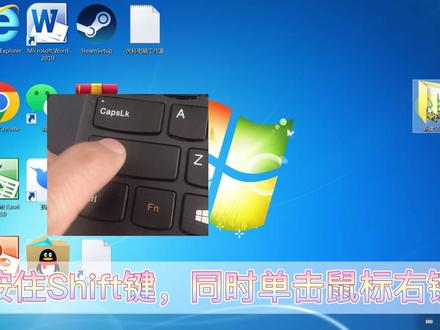 01:11查看AI文稿AI文稿
文件夹打不开,无权访问怎么办? 文件夹突然无法打开,文件夹属性也看不到,教大家如何解决? 首先要打开控制面板,打开用户账户, 确认自己的账户是管理员,找到打不开的文件夹, 按住 shift 键,同时单级鼠标右键,单级管理员取得所有权。 文件夹可以打开了, 里面的文件也可以打开,复制删除也没有问题。 学会了就点个赞吧!关注我,一起学电脑!
754优科电脑工作室 00:39查看AI文稿AI文稿
我们在运行某个程序或者删除文件的时候,经常能遇到权限不够,需要登录管理员账户才能删除, 但是很多人用的都是加长版系统,默认情况下他没有管理员账户怎么办?点开始,然后往下再滚动条,找到 windows 系统,然后在命令骑士服上点右键,选择更多,然后选以管理员视频运行,然后选式, 接着输入这行命令,按回车提示,操作完成之后再开始上点邮件,选择关机和注销,然后选注销,接着点一下鼠标,在左下角就能看到管理员用户了,点一下管理员用户,然后点登录就可以了。
1823张佬厮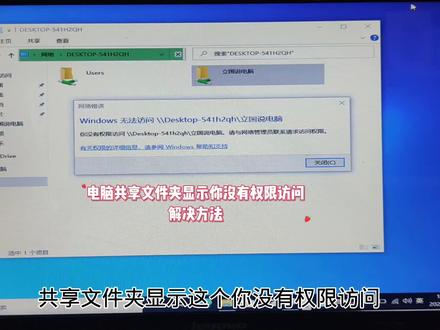 01:23查看AI文稿AI文稿
共享文件夹显示这个你没有权限访问,然后请与网络管理员联系,请求访问权限,这个问题如何解决?有很多小伙伴呢?在我们使用电脑过程中,然后想把这个一台电脑的文件共享到另外一台电脑上面,然后用另外一台电脑打开以后会出现这个提示,你没有权限访问,然后就不知道怎么解决了,然后下面教大家怎么解决这个问题。 首先我们找到需要共享这个文件夹,然后呢我们右键,然后选择这个授予访问权限,我们再找到这个特定用户,我们点击一下 进入到特定用户里面呢,然后我们点击这个搜索这个符号,我们点击一下,然后找到这个 e v e 这个选项,我们点击点击完事以后,然后我们点击添加, 添加以后我们这里边有个权限级别,我们点击一下给他改成这个读取写入,改完以后呢,然后我们点击下这个共享,然后呢我们再点击下完成。 这样呢我们再回到另外一台电脑,我们再打开这个共享文件,看看是否可以打开,现在呢我们来测试一下,然后我们先把这个提示给关掉, 然后呢我们再打开这文件,直接就可以正常打开了,给大家再测试一下,我们回到这个页面,再打开这个文件,然后这就共享的文件就都可以打开了,如果出现这个刚才这种错误报告呢,我们可以按照这个我刚才这个方法去解决一下就可以了。 然后今天这视频呢,我就讲到这里,如果大家有喜欢更多电脑常识朋友可以关注我,也可以这个点击我头像,然后申请加入到粉丝群里面,我们一起沟通交流,然后感谢大家的观看。
2982立国说电脑(远程电脑维修)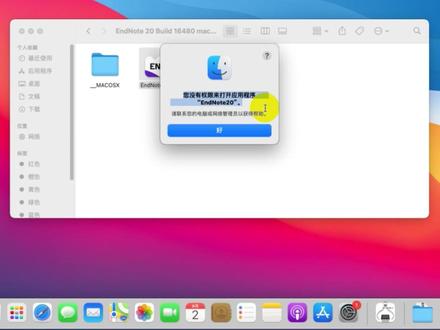 00:56查看AI文稿AI文稿
解决麦克系统,打开软件提示没有权限视频教程二,打开终端命令窗口,输入命令习 hatton mark von 七五五架一个空格, 右击没有权限的文件显示包内容 contents makers 破绽里面文件到中端窗口松手,这个时候会自动补齐文件路径, 按回车运行命令提示输入密码,直接输入电脑密码即可,终端输入密码不显示, 直接回车,这个时候再去运行原来打不开的文件,基本上百分之九十的文件就可以运行了。如果这个教程还是不能解决你的没有权限的问题,请看置顶的另一个权限视频或者留言。
517AI研究局 01:51查看AI文稿AI文稿
同一台电脑共享出来的文件,有的可以访问,有的却显示没有权限,这台电脑共享了很多个文件夹啊, 我们打开这个贼盘的时候,提示是没有权限打开,另外共享的文件夹是可以正常访问的,为什么会出现这种现象呢?有没有哪位网友知道的可以在评论区留言啊,多次打开都是提示没有权限啊。 来到主机这里,我们打开这个网络共享中心,点开这个更高级共享设置,查看了一下这个密码保护共享,这个是关闭的啊, 这个这一盘显示是两个人头的,说明是在共享当中。我们再点开一下这个高级 共享设置这里,这个权限这里是完全控制的啊。 l one 这里是显示完全控制的,各种权限都开通了,为什么还是访问不了呢? 除了以上的设置之外,我们还要看这个安全这个选项里面有没有这个权限啊,这个 l one 在里面是没有的啊,所以我们要点编辑添加进去, 把这个 l one 添加进去,这里点高级,然后立即查找,找到这个 l one, 然后点确定,这样这个 l one 就在这个安全的对象里面了啊,这样就能正常访问了哈。 设置完成之后,我们再次打开这个 z 盘,就能正常访问了。
292大海全是水~打印机
