辗转身旁, 有些回忆多多伤。

粉丝364获赞7770
相关视频
 11:43查看AI文稿AI文稿
亲爱的各位朋友大家好,欢迎你光临微客进行时 微课进行时专注教师信息化能力培养与提升,用我们的经验换你的时间以及工作的高效率。 我们今天呢帮一位英语老师来制作一个单词卡啊,这个 a 四纸双面打印, 正面呢是单词,那他的背面啊,就是翻过来这个单词对应的背面就是他下面的 这个注视。这个看似简单,但实际上呢是有些困难的,因为一张纸翻过来之后,他这里是排列一二三四五,他的背面就必须是五四三二一,才能够让单词一一对应。 那这个该如何调整呢?我们最好是将其复制一下啊,复制完成之后粘贴到我们的单词表啊,起个名字 叫单词,接着呢我们插入一个空行,取名叫序号。好,这个单词呢,我们改成啊,叫原单词,叫原单词。 在这里呢,我们再起个名字啊叫单词,我们要把调整后的单词呢放在这里,然后呢通过邮件合并来进行打印 好,前面这个单词呢,我们可以直接拉过来,因为呢第一页的顺序啊,按照正常顺序排就行了,而他背面的内容呢,就需要我们动脑筋排一下的,我们 一行打算排五个单词,那么背面的第一行应当是 五四三二一对吧,我们输入五四之后,拖动这个填充柄往下来,那接下来是十 九八七六,正好是增加五,因此呢,这个单元格我们就输入公式, 就等于他加上五。好,下面呢我们往下拉就可以了,看一下编号 就编好了。好,下面呢我们给他在这里加上编号,然后把编号对应的这个注视呢给引用过来, 我们通过 v 路科二步函数来进行查找。好,在这里我们双击,然后输入等于号, v 路科二 好,查找谁呢?就查找他好,在哪里查找呢?在这两列当中进行查找,查找取回第几的内容呢?取回 第二点内容是精确匹配吗?当然是的,我们输入零表示精确匹配,再加一个括号,敲回车 看一下,就把对应的这个单词呢给取回来了,好,看一下单词这一列顺序也都排好了,下面呢,我们来设置一下模板,点击布局夜编剧 调宽一点。好,我们插入这个表格,表格一行五个,一行五列 拉大一点啊,其实呢,我们选中这个表格,点击右键属性,我们将它的行呢给设定为 指定啊,指定宽度,把最小值改成固定值,这样呢,内容多的时候,他不会将表格呢给撑下去, 保证呢,正反面啊,这个表格是一一对应的,我们还可以啊。呃,将表格的编剧呢给调整一下。 好,我们再次进入表格属性啊,再点击表格,在这里有一个选项,我们将边框呢给调一下,选择啊允许调整间距, 我们选择零点一五厘米,点击确定,看一下啊,这个表格就完成了,下面呢,我们来看一下一行能有几个。好,我们在这里点击加号,三四 五,一共是八个,我们可以使其是七行。 好,然后呢,将其拉大一下,拉满一页,然后选中这些行,在布局里面让他平 平均分配这个行。七行是三十五个单词,我们把下面的给删除,只保留第一行就行, 七行是三十五个单词,我们来看一下这里一共多少三十四个啊?因此呢,我们 往下来有一个空行啊,这就是第三十五,在这里呢,这个三十五也有一个空行,对吧?空的 一共都是三十五个。好,我们将这个文档呢进行保存好,下面呢我们开始在 word 文档里面进行邮件合并, 我们点击这里的邮件,在开始一件合并,里面选择一种样式,就是目录,目录呢,他,是 啊,一个内容连着给内容,他不会分页。好,这样呢,结成纸张,下面呢选择收件人, 也就是加入我们刚才的数据表,点击一下找到我们刚才的编辑的 excel 表格,叫单 词表,点击打开,好,点击确定。下面呢我们就插入玉,在这里选择插入合并玉,我们单词是哪一个呢?是这个啊,最后一个单词。 好,接着呢,我们在这里将其选中,复制一下,在这再粘贴。 我们可以预览一下这个单词呢,都是第一个,因为呢他都是单词显示的都是第一个,那我们可以在这里 加一个下一条看一下,这里有个规则,有一个下条记录好,再看一下。哎,单词这就变成第二个了,对吧? 下面呢我们将其复制一下,然后选中后面的这个单元格, ctrlv 粘贴 好,最后一个单元格的下一条记录,我们去掉就行了,因为,哎,在往下合并的时候呢,他自动的就是下一个单词了。好,我们来 预览一下。好,这是单词,下面呢我们就可以开始进行合并了,我们点击完成并合并, 选择编辑单个文档,默认选择全部,然后点击确定好来看一下单词, 然后是他的注视看一下,这个注视是一二三四五六七八九十十一,十二十三,十四十五,就这样排列的,然后双面打印之后,对吧,这里的一就对应着这里的一, 然后这里的二啊就对应着啊,这里的二。好,下面呢我们将格式来调整一下,先调整单词部分的,我们在这里在布局里面使其 居中,然后呢我们适当的将字体放大一下,注意不要太大,将 行距呢调小一点,将网格线对齐给去掉 看一下,这样呢横距呢就真的变小了,好,差不多了啊,下面呢我们加粗一下。好,接下来呢是他的注视,注视呢,我们让他左对齐, 左对齐,字号呢稍微放大一点,不要放太大,因为放太大的话有的单元格呢,他可能被撑起来的,看一下被 撑起来的吧,好缩小一点,然后他的行距可以调一下,将网格线给去掉, 然后再加到一块,好,哎,这样 问题就不大,对吧?好看,这样呢他就会一一对应了,我们呢我们只要进行双面打印啊,沿着这条线进行裁剪啊, 就可以得到一个单词卡了。好了,这就是单词卡的制作啊,过程呢还不算复杂,最复杂的就是那个表格调整啊,数据的调整需要用的公式,大家可以啊,慢慢的去体会。 好的,各位朋友,今天这节课呢,我们就讲到这里,感谢你的观看,我们下次再见。
573微课进行时 00:43查看AI文稿AI文稿
第一步,下载喵喵机 app 第二步,在喵喵机 app 中点击手动输入生词第三步,再导入生词页面输入想学习的生词,我提前准备好了,直接复制粘贴 输入完成。点击确定可以看到预览哦!点击保存单词,已经导入成功啦!点开看一下, 可以看到导入的单词,也可以查看示意例句等信息。接下来直接导入单词卡即可。是不是非常在快,用你的喵喵机电子单词卡试试吧!
 00:39查看AI文稿AI文稿
自制单词卡片闪卡教程首先给大家看一下电子版开始制作,找一张已经抠干净的图片放在旁边备用。插, 加入形状矩形放大,调整核实大小。单击鼠标右键设置形状格式,形状选无填充形状轮廓选自己喜欢的颜色 宽度加速。再次插入圆角,举行重复上面操作,线条调整为虚线加粗。接着插入单词字体,选择已经安装好的四线三格体。然后将图片置于顶层,放, 放在单词旁边调整下就可以打印过速,贴上磁力贴使用了。
4466乐馨英语PPT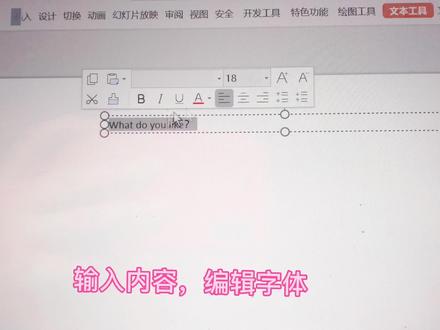 01:47
01:47 09:11
09:11 01:18查看AI文稿AI文稿
接下来给大家看一看宝贝们词汇打卡的数据啊,很多宝贝用了二十天左右的时间就完成了第一轮朗斯和 kt 的打卡,非常的棒。我们第一轮是朗斯 ae 的打卡二百一十个单词,然后之后我们继续打卡 kt 的词汇, 短短二十八天就完成了 a、 e 的词汇,三十天左右的时间里,嗯他们就完成了第一轮 k、 t 的打卡, 这些宝贝都有坚持贩毒,有的宝贝阅读量有一百多万,背单词的时候借助软件和拼读法背起来特别高效。 平时宝贝们阅读都是用平板或者是手机进行阅读啊,现在我们有了电脑端的呃 app, 可以将它升级到最新的版本。新增的词汇背诵可以选择鼠标模式和键盘模式,对于水平比较高级别的阅读者也非常的友好。词汇方面 可以选择键盘模式,因为它可以帮助到我们进行词汇的拼写,因为每一个单词都需要把每一个字母拼写打字出来。 除此之外还有鼠标模式,鼠标模式不同于键盘模式啊,它是可以进行选择的,所以这两者是完全不同的难度。用键盘模式可以非常好的帮助我们进行拼写单词,也可以练习你键盘敲字的本领,同样可以帮助你更好的背诵每一个词汇。
 01:03
01:03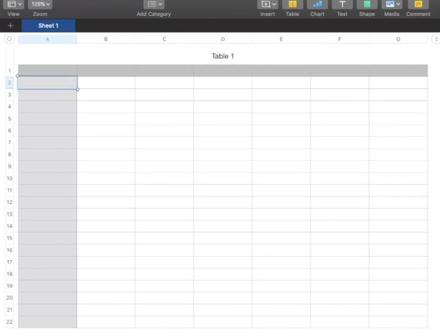 00:59查看AI文稿AI文稿
给大家讲一个方法,如何高效的背单词。首先你需要一个一声或者类似的软件,其实你需要把你想背的单词输入到整个表格的最左边一列,接下来你需要在旁边的一列手动的把英文的单词输入一遍,那么这一遍呢,可以当做是对单词的一种学习。 ok, 在输入完之后,如果你这时候需要默写了,请把第二列往左边拖,直到他消失,那么此刻你就获得了一个全新的一个列表,让你可以进行再次的默写。 ok, 我们在第二遍默写完之后,把原来的第一遍的默写重新显示出来,这个时候会发现有一些单词是没有被记住的,那么这个是很正常的事情,请你把这些词标成红色,这时候把第二列和第三列同时进行隐藏,这个时候你会又得到一个新的力量。那么这时候只需默写之前被标红的部分,已确定这些之前没有背的单词现在能够被记住。 把表格的所有链这个时候再重新展开进行对比,如果发现已经不对,就可以把这个红色重新改为黑色,那么剩下的红色则继续默写。如此往复,一直到整个历史再也没有一个红色的单词出现,那么就 完全掌握了。那么这个历史呢,是可以反复进行利用的,一周之内,一个月之内可以不停的默写,只要把前面已经默写过的这些单元列压缩掉,你马上就可以得到一个全新的表格,重新开始默写,同时你还可以监控前面的记忆的效果,到底有没有出现再次遗忘,这就是我本人从上大学开始到现在一直在用的一个背单词。
372Juni 02:39查看AI文稿AI文稿
得力电子单词卡开箱视频,我们打开盒子,然后取出单词卡,我们正常来说,我们长按开机, 然后我们切换到和设备的绑定, 这里有一个 设置,按圆圈,然后连接设备好,我们这里使用微信 扫一扫,扫描设备上的二维码,好,那我们这边就会跳出来自动绑定, 那设备就绑定好了,那么我们可以更换我们的一个读物,这里有很多可以自己选择,包括年级,包括语种都是可以选择的, 然后可以添加, 然后就会同步到机器上去, 然后我们可以试一下 brother brother sister sister grandmother, grandmother。 那我们这个电磁卡,呃,电磁卡呢?是水磨平的,嗯,比较省电,所以充一次电可以用很长时间。 那么这边呢也会统计说我已经学习了多少,然后已经背诵了多少,这个是可以呃,家长可以查看的, 操作也是非常简单的。
 01:21查看AI文稿AI文稿
新手秒会,简单易学,有趣又万能的单词操练游戏教程来啦!首先打开 wps, 新建一个空白页,接着插入一个文本框,输入目标单词,调整文字至居中,设置文字大小至九十六号,更改一个自己喜欢的字体, 点击插入,选择形状中的圆形,绘制一个圆直径,大概可以盖住单词中的字母即可。点击填充,将圆形填充成白色,再点击轮廓,选择黑色,在右下角将画面缩小,右键单击圆形, 点击置于底层,再将圆形拖至画面外,选中圆形,点击动画,再点击画面右侧的动画窗格,找到添加 动画动作路径,选择自由路径,绘制一个如上所示的路径。速度选项,选择慢速。 接着点击设计,再点击背景画面,下面再点击一下背景纯色,填充为黑色, 点击开始放映,看看效果,喜欢的话记得点赞收藏加关注哦!
608Abby


猜你喜欢
- 2.6万北京反诈