画本妖鸡怎么添加章节

粉丝6994获赞3617
相关视频
 08:18查看AI文稿AI文稿
在大家上传小说之后,有些人可以直接打开,有些会碰到张杰拆分的弹框, 这时候很多人都不知道怎么办,其实这个是因为小说的张杰明格式特殊,所以腰肌系统没有识别出, 我们要先去看看刚刚上传到小说张杰明的格式。第一例,这是我们刚刚上传的文件,我们看看张杰明,看张杰明一定要确定所有的格式都是一致的, 看了张杰明之后,我们发现他是有一串数字加一个固定符合,加一串数字加一个固定汉字,地加一个数字加 加一个固定汉字章,加一个章节名组成, 而且每一张的格式都是一样的。 知道张杰明格式之后,我们就可以去张杰拆分了, 依次按照顺序排列刚刚的格式,首先第一个是阿拉伯数字,第二个是固定符,输入刚刚的符号,第三个也是阿拉伯数字, 第四个是固定符汉字帝, 第五个是阿拉伯数字, 第六个是固定符汉字章, 最后一个是张杰明, 这样我们就按照张杰明排序完成了。输入完成之后,我们可以看看上面的例子,看看和张杰明的格式是否一致, 然后点确定就可以拆分了。 等待一会大家就可以发现拆分成功了, 张杰目录也出现了,这样就可以正常画本了。 接下来我们再学习一些其他格式的章节拆分。第二例,我们看看这个文件的章节名格式,格式都是一致的, 数字加固定符号加张结明, 然后我们去按照这个格式依次排列 阿拉伯数字符号。 张杰明 等待片刻, 但是这次却没有拆分成功, 我们再去看看原文的张杰明, 然后发现是这个符号不一致, 所以我们在输入符号的时候一定要确定中英文, 其实最方便的方法就是直接复制粘贴过去, 修改之后,上面的例子也对应更新了, 这样就成功的拆分出来了。 首先还是去看张杰明,大致看一下张杰明的格式是否一致。 这个文件的张杰明格式是有 一串数字加张杰明组成, 在输入规则时,如果有多余需要删掉的,可以用鼠标拖住,左下角会有一个垃圾桶,拖进去就可以删掉了。 刚刚我们看到张杰明的格式就是一个数字加张杰明, 但是这种很简单的规则容易匹配到文本内容,所以我们可以把规则弄得稍微复杂一点。刚好这个文件的张杰明是由三个数字组成的,我们可以用三个数字加张杰明组成, 这样就成功的拆分出来了。第四例, 这个文件的张杰明是有一个固定符加一个固定汉字加数字加固定汉字加张杰明组成, 然后依次输入排列好张杰明的规则, 再和咱们的原文确定一下, 没有问题点确定拆分,这样就拆分成功了。 第五例,我们先看看这个文件的张杰明,这个文件的张杰明是有 一个固定 汉字卷,加一个数字加张杰明,加一个固定汉字帝,加一个数字,加一个固定汉字张家张杰明组成。 我们还是依次输入排序好。 这个规则稍微复杂了一点,我们可以再次确定一下,确定好了之后,点确定就拆分成功了。 以上就是列举的一些章节拆分的案例,大家可以举一反三,看看自己的小说应该怎么去拆分。
53画本妖鸡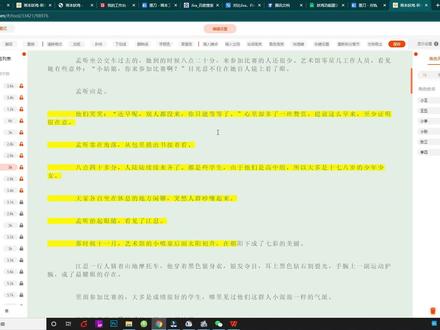 03:17查看AI文稿AI文稿
功能入口在角色列表的右下角,首先选择导出角色出场列表,然后选择需要导出的出场的章节范围。如果需要选择连续的章节, 我们可以时间输入张杰前的序号,这里要注意的是,输入的是张杰明前面的编号,而不是张杰明里面的序号,如果不是连续的张杰,那么就只能一个一个选中了。 选择好章节之后,下一步选择排序方式,一共有四种排序方式可以选择。第一种,按照添加顺序道序排序, 也就是按照角色的新建顺序道序排列统计出现的章节。第二种,按照添加顺序证据排, 也就是按照角色的新建顺序证据排列统计出现的章节。 第三种,按照 cv 开序, 就是同一个 c、 v 的角色排列在一起,非得排序统计出现的章节。第四种,按照章节排序, 就是按照选择的章节为纬度来统计每个章节出场的角色。 以上四种排序方式,大家可以根据自己的需要来进行选择。还有一个小技巧 告诉大家,大家如果需要把出厂表里面的章节序号合并到一个单元格里面,可以利用 selfword 里面的功能修改导出的出厂表。不过只有张杰明序号是阿拉伯数字一二三这种才可以用。 首先在我们导出的出场表的右侧插入一列空格, 然后输入第一个张杰明的序号,比如我这里现在第一个张杰是一,就输入一, 然后下拉选中这个角色的这一列的所有型。接下来按一下快捷键, ctrl 加 e 数字就可以提取出来了,然后合并单元格,记得选择合并内容这一项, 然后复制里面的数字,新建一个空的文 粘贴进去, 然后选中唤醒术复制点替换 讲唤型,替换成逗号或者封号, 然后复制替换好的内容,再打开导出的出场表,先将张杰明内容清空,然后合并单元格,将刚才复制的内容粘贴进来, 其他的角色出场张杰也是这样进行操作,以此类推,修改好之后再把新增的这一页删掉, 最后保存就好了。以上就是导出出厂表的使用教程。
34画本妖鸡 04:52查看AI文稿AI文稿
首先我们先打开需要字数分级的小说, 把鼠标放到文件上,文件的后面会有一个设置按钮, 点开选择字数分级。第一步,先设置要按照多少次来进行分级, 第二步,设置分级后的张杰明的关键字。 第三步,设置第一章的序号。如果一本小说分了多个文件,那么应该不是所有的章节都是从一开始, 以上步骤大家都可以按照自己的需求 进行填写,设置好了之后我们就可以开始操作了。这是第一集的分界线,是指上面这一部分的,这个是这一部分的字数, 这里可以双击输入这张的张杰明。 左上角这一部分是在原文中提取出来的原始张杰明,如果想要直接饮用,可以直接拖拽到对应的位置, 这样第一集就分好了,我们可以直接点击跳转到下一集,这样就直接滚动到了第二集对应的位置。如果在自数分级的过程中,我们需要调整一下剧情, 直接用鼠标长按住分界线上下拖动 动,拖动的时候右侧也会对应的显示出对应的字数,再输入张杰明,第二集就调整好了, 然后继续下一集。因为第二集的字数进行了调整,随之第三集的字数也发生了变化,所以我们也需要调整第三集的分界线, 然后重复之前的操作, 只要我们调整过上一章的字数,下一章都会随之变化。 慢慢的后面张杰的字数差异也越来越大,我们要调整的篇幅也越来越大,为了节省时间, 我们可以使用后续内容重新分章功能,在分界线的后面点击后续内容重新分章,后面的章节就会根据设置的字数重新调整, 然后继续往后分级。 如果在分级的过程中,我们需要从这一章开始修改序号,而且后续的章节都需要顺延,只需要在这里修改本章的序号,然后使用后续序号重排功能, 这样后面张杰的序号就都进行刷新了。 如果我们分了一部分后,又需要重新按照新的字数来进行分级,点这个修改,重新输入新的字数就可以了,但是改过字数后,需要从头开始重新分,所以谨慎修改。 修改新的字数之后,字数都进行了更新, 假设分到一半需要修改张杰明的关键字,也可以直接在这里修改,就会自动更新了。 然后接下来可以继续, 可以先分一部分,然后保存去画本,不用一次性分完所有我们滚动到哪一张就分到了哪一张,保存成功后返回打开画本, 然后我们会发现在画本页面张杰目录也对应更新了。 友情提示,先分级再画本,不可撤回。
71画本妖鸡 02:59
02:59 02:47查看AI文稿AI文稿
哈喽大家好,欢迎收看本期视频,这期呢我们讲解的是关于画本妖姬使用的一个问题,最近有小伙伴问我,他在画本妖姬中上传我们红楼梦的一个文本,发现没有办法正常的划分章节和生成目录, 那么这样的情况我们怎么来进行解决呢?首先我们来看一下,我这是新建了一个工程,然后上传文稿,选择红楼梦的完整版,之后经过一段时间的等待文本上传完毕之后,我们来看一下画本是一个什么样的情况,然后点击画本, 需要经过一段时间的分析,之后呢,他会给你一个这样的提示,那么我们来看一下他的分级呢,跟我们平常所见到的第一章第一节这样的一个 命名有点不太一样,他用的是张回体,那每一张都写的是第一回,第二回,这样的方式呢,是画本妖姬暂时不太认识的一种方式,所以在这边我们需要给他自定义一下我们的规则。首先第一个字出现的是 d, 然后呢我们看到 这个上面是第一回用的是是小写的中文数字,那个我们就把这个中文小写数字加到这个位置,然后呢发现并没有出现这个阿拉伯数字,所以把这个删掉,点击他之后往这个垃圾箱里一丢, 在之后呢我们再加一个固定符,这边写上回啊,这是张回体的回字,好,按照这样的规则, d 中文小写数字回,之后是张杰明,按照这样的规则呢,我们点击 确定,现在他开始了新的目录解析,当中可能需要一点点的时间,然后你会发现新的章节目录已经出来了, 这个时候你会发现他可能这个不是很全,因为在系统的后台当中会继续操作,你这边点击刷新,你会发现这个目录上面会一下子多出来很多的章节,但是依然只有五十八回,这个需要一定的时间,你多刷新几次,慢慢的完整的一百二十回会全部出现在这个目录上。 接下来呢,你就可以在我们的画本妖姬当中正常的进行你的画本操作。现在呢是出道了第九十二回,慢慢的最终啊全部的一百二十回都会出现在这里, 一百二十回已经完整的出现了,看一下一百二十回里面最终是全输 的大结局,这个时候你想画本就可以正常的进行绘制。以上就是本期视频的全部内容,感谢大家的收看,如果你喜欢本期视频,欢迎一键三联,感谢你们的支持,我们下期再见!
 02:23查看AI文稿AI文稿
哈喽大家好,欢迎收看本期视频,我是林哥,那么今天这期视频呢,我们所讲的内容跟画本妖姬有关,之前有小伙伴问到,我说想把每一个 cv 他所出场的所在的级数,以及这一级当中所含有的他的台词数量 进行一个标记汇总,那么具体需要怎么操作呢?实际上这个需求呢,画本妖籍已经替我们想到了,并且已经直接内置了这样的一个功能,可以直接进行统计,那么接下来我们看一下。 首先呢在这个新建角色右侧,你会看到有一个长得比较像我们电脑上开始菜单的这样一个图标,点击之后呢,点击导出角色出场列表,如果说希望完整的导出所有章节的话,直接在这里点击全选就可以了。 或者如果你不希望导出所有,而是希望导出其中某几个章节的话,你在这里进行点选就可以。如果说你不想导出所有的章节,而是 想要导出其中一部分章节,比如说我将导出第三章到第九章,那么你在这里点击输入三,然后到九,那么它会自动选取三四五六七八九这七章的一个内容,然后点击下一步, 然后这边呢有四个选项,分别是按照添加顺序、道序或证序排序,按照 cv 排序,按照章节排序。一般情况下默认呢是按照 cv 排序,这样每一个 cv 他所包含的所有章节全部都会排列在一起,比较方便这个 cv 自己去查看。那么接下来呢就是点击导出, 稍等待一会,你的浏览器会打开自动下载功能,这个时候我们点击打开文件,他已经下载成功,点击打开之后呢,我们就可以看到这是一个 excel 的表格,你可以看到每一个 cv 他所分配的角色,以及这个角色出场的张杰明和台词数。我把这个缩小一下,大家可以看出来这部小短句当中呢,一共有两个 思维,分别是我和我的一位朋友,然后呢这里面有几个角色,这个时候大家可以看到从第三章到第九章当中所有出场的角色 性别, cv 角色描述和张杰明,以及在这个张杰明当中他所包含的台词数量,已经全部在这个表格当中进行体现了。以上呢就是在画本妖姬当中如何导出这位 cv, 他所负责的这些角色出场的张杰以及台词数量,你学会了吗? 以上就是本期视频的全部内容,感谢大家收看。我是林哥,如果你喜欢本期视频,请一键三联,非常感谢你的支持,希望我们能够在下期视频当中依然能够不见不散,拜拜。
 05:59查看AI文稿AI文稿
以下是对轨妖界的新版功能介绍,点击新建对轨,这里我们可以给项目取个名字, 可以同时选择五张或者一个小时以内的音频,这里我只选择一张,点击上传音频, 上传角色音, 点击开始对轨,正在对轨的时候,我们可以新建对轨四百零二张, 继续上传第四百零二章的内容。 好确定对轨,这里我们可以不断的上传,可以节约更多的时间,不至于在等待中。 这里我们可以看到四百零一张已经对给完成,后面的也可以对给完成,我们点击现在加载。 第二个功能是左上角零点七秒,也就是说我们阴鬼之间的间隔 是零点七秒,这是默认的间隔,我们可以调整,例如零点五秒,选择之后点击重新调整,或者也可以调的更长一些,零点八秒点击重新调整,他就会自动调整,这是一个功能。 第二个功能是我们看,因为我们经过多次的优化,现在匹配度已经非常的高了,几乎都是完整的匹配, 所以呢,有一些没有录的一些文章,可能会显示一些未匹配的音频,他们之间是有间隙的,那怎么办呢?我们点击新功能缩进一键删除未匹配音频,并同步缩进,什么意思呢?我们看着点击 确定,就把刚才这个未匹配的音频删除之后,并进行了一个缩进,之前我们是要通过右击删除,然后点击同步移动再拖过来的,现在我们不毙了, 直接点击缩进一键同步。好,这是一个功能,下一个功能是一键重排,什么意思呢?比如我们打乱的顺序,各种各样的东西全错了,我们可以点击一键重排, 他会恢复。还有一个新功能是删除并缩进,点击选择选择我们要删除的内容,右击删除,后面 的内容会自动缩进。 以前我们还是同样的操作,右击删除,同步移动,现在不需要了,直接点击删除并缩进 好了。还有就是我们在省厅的时候,现在有倍速播放了。怎么都感觉叔叔这个称呼怪怪的,不过总算是可以沟通了, 这里到底是怎么回事?你知道盘龙顶是怎么用的吗?杨天明连忙问道。小龙女,这是一个我们看到第二个音频, 点击未匹配 音频,这其中有一个音频,但是在匹配的文章中并没有出现,这一个音频也没有缺失的情况,那怎么办呢?我们听一下内容也没有太大的必要,也没有太大的必要, 我并没办法去在文章中去找到。那怎么办?我们可以点击还原,因为旁白他录制都是连贯性的,我们点击还原,他会还原到这个旁白所处的位置,点击他会自动跳转到这个位置, 我们再来播放一下,再继续留下来,也没有太大的必要,也就是说这一句话其中有一句也无必要,但是主播录制的是也没有太大的必要,导致 并没有完全匹配上,所以出现在未匹配音频中,并且文章上并没有识别出,所以我们直接点击还原,可以回到这个位置, 这也是一个新功能。好,还有一个功能是, 还有一个功能是我们正在几张几张的对轨, 例如其中有角色音,同时录了一到十张的,他已经上传在这第一个音轨了,我就不需要再重复上传,以免出现重复计时的情况。那怎么处理呢?我们在第一个项目中把它拖到第二个项目中, 他会提示此操作将复用选中的音频是否继续点击确定。好,我们在这就可以看到了。以上就是对个妖姬的新功能介绍。
33画本妖鸡 01:52查看AI文稿AI文稿
如果在成立剧组的时候,我们已经确定了剧组成员,可以先把成员都邀请进剧组,从小说的剧组管理进入,可以直接搜索对方再邀机的昵称, 搜索到后选中,然后点确定就发出邀请了。被邀请的人会收到一条邀请消息, 只要被邀请人选择同意加入剧组, 我们就会收到他同意加入剧组的消息, 进入剧组后就可以给他分配 被权限了。所有人只要进了剧组,都是默认有阅读权限。 在分配权限的右上角有关于权限的具体讲解,如果这个人是剧组的话本,那我们就可以给他分配话本权限,分配话本权限后,他就可以进入话本了。 因为我们刚刚只分配了画本权限,没有分配角色分配权限,所以新建角色的时候是没有权限分配 cv 的。如果需要画本的时候分配 cv, 那么就需要再分配一个角色 分配的权限。还有其他剧组成员,就重复刚才的操作进行邀请分配权限即可。
4画本妖鸡 05:11查看AI文稿AI文稿
哈喽,大家好,我们的 ai 画本教程来喽。首先鼠标放在文件上面,点击 ai 公测,进入到我们 ai 画本的创建任务的界面,点击添加自动画本任务, 选择我们需要画本的章节,点击第一张,其他的不用一个一个点,我们可以直接点击,例如我现在要画五张,选了第一张之后,我们直接选第五张,就会把中间的直接选上,然后点击添加任务并开始执行, 这里会有一个字数的确定信息,我们点击确定即可。 当前 ai 任务正在处理中,我们稍微等一下好了,我们的任务已经完成,状态显示是执行成功,我们点上面的去 ai 画本页面, 进入到页面之后,我们可以先打开插入锚点,再打开插入出场,这里我是全选, 点击确定,然后我们可以开始画本了,我们可以看到第一句台词,他是奶奶说的,这里他画错了,我们可以双击台词选择奶奶, 这样就可以了。并且我们在双击台词的时候,还可以在这里给这个角色设置性别角色描述,例如主角奶奶点击回车就可以保存了, 并且在后续的话,如果有什么改动的话,也是可以通过这个方式去更改,点击回车就可以更新了。然后在文本中会有一些这种多余的字或 一些广告啊什么的,我们可以手动删除一下,并且去捋顺一下我们的文本内容, 好了,基本没问题,我们第二章 这里有重复的一些标题删除,我们一直往下翻,稍微检查一下这个文本在这里的话,这一句台词它是五个人同时说的,所以说这句台词我们要重新改一下, 双击台词,点击清除格式,然后选择台词,在键盘上按 ctrl 加 c 复制。在句尾的时候,我们点一个回车,然后 ctrl 加 v 粘贴再回车, ctrl 加 v 再回车, ctrl 加 v 再回车, ctrl 加 v, 就有五句话了, 这样的话我们可以点击选择,例如这一句话是荆轲说的,李兆山说的双击台词,朱凯基说的,对吧?这样去一一的把这些角色都画上去就可以了,这里都没有什么问题, 但是检查到这的时候,这里有一个问题,闭嘴,应该是李兆山,李富说的, 我们可以选择李兆山,并且所有的角色我们都可以通过双击台词给角色设定他的性别和角色描述,这里我就不多演示了。 然后我们讲一下画本的功能,首先 ai 画本中主要的功能有两个,一个是一键合并,一键合并呢,它主要的功能是我们把鼠标放在上面,一键合并误识别的角色。 比如一些像申树仪听到李静然竟然有破解天音神魄婚约的办法,那这里他可能会出现一些识别申树仪听一个这样的角色,或者李竟然静 这样的角色,那这都是无效的。所以说一键合并之后会把它合并掉,但是我们点击一键合并之后呢, 他是不会有任何提示的,也不会把我们的角色删掉。不过我们可以点击一键删除,一键删除的功能就是一键删除未出场的角色,还有就是合并之后无效的角色也可以一键删除,我们可以尝试一下一键 删除, 可以看到他已经删除了两个无效的角色,为什么我要演示五张呢?如果我们画完五张之后没有任何问题,我们就可以点击一键删除,把那些没用的角色直接给删掉, 这样的话我们每次画完五张之后,可以不管里边有没有一些无效的或者错误的角色,我们画完之后就是有错误的,我们给他纠正过来,没有错误的话,到最后我们点一下一键删除,他就会把那些无效的角色给删除掉,这样的话就避免了很多问题, 不过也可以同时多画个几十张,在这个画几十张之后呢,第一个动作就是一键合并,一键合并之后呢,会把一些无效的角色给合并掉,合并掉之后他不会 直接给删除,然后我们点击一键删除就会把它给删掉。 好了,以上是 ai 画本的基本教程。
814画本妖鸡 07:41查看AI文稿AI文稿
点击开始使用,然后输入正确的账号和密码,点击登录, 登录成功后点击新建小说,输入小说的名字,点击确定, 小说就创建成功了。 然后鼠标单机打开小说,点击上传文稿,上传需要画本的文件, 文件上传成功后,鼠标放到文件上会出现两个按钮,点击画本按钮,进入画本页面,开始画本。先打开台词高亮,然后就可以开始新建角色了。 先看小说 内容,第一个角色是故意念,我们先新建一个叫故意念的角色,依次填上这个角色的信息,假设把这个角色分配给你 cv, 输入一些关于这个角色的描述, 选择角色的性别,选择这个角色的颜色, 点击确定这个角色就新建成功了。前面如果对于角色不够熟悉,不知道那么多信息,也可以先控着新建角色,之后就可以画台词了。 双击台词选中后,选择正确的角色,然后再看下一句台词,很明显是我们没有新见过的新角色。这种情况下我们还有一 种快捷新建角色的办法,直接在文字选动角色名,点击新建角色就可以自动填充角色名了,直接填写上角色的其他信息就可以了, 然后再双击台词选中进行着色。 接下来咱们就可以继续画台词了, 如果在台词附近出现过角色名,那就会被妖姬系统匹配到。 划过台词后,我们可以打开毛点, 毛点可以选择自己需要的格式, cv 和角色任意组合,还可以切换成自己想要的样式,还可以打开出场会直接在每个张杰明前面显示, 出场有很多种格式可以选择,可以根据你自己需要的格式来进行组合拖拽,可以调换顺序。假设第一张咱们已经画完了,现在去画第二张, 依然是重复之前的步骤,新建角色。如果现在新增的角色和之前的角色需要分配给同一个 cv, 那么直接下同一个 cv 的角色,如果需要使用同一个颜色,那么我们直接使用已有角色样式选择颜色。 再告诉大家一种换台词的快捷方式,设置角色的快捷键, 先选择角色名,然后选择对应的案件就设置成功了。 设置快捷键后,只需要鼠标双击选中台词,然后按一下设置的快捷键就画好了,目前最多只能设置十个角色快捷键。咱们再设置一些角色,可以发现画本的速度还是有比较大的提升的。 在我们画本的过程中,有时候是需要做一些标记的,比如这句台词是角色的内心独白,我们需要加上 us 记号,我们直接把鼠标放在台词上,右键会出现一个弹框,选择 us 就标记成功了。 如果需要在没画过的旁白音上标记,鼠标点击哪里就会插入在哪里。 不止内心独白,右键还可以插入一些音效等等。比如想在这句台词上标记一个咬牙切齿声,可以在右键里面增加一个咬牙切齿的音效, 然后鼠标放到对应的地方,右键选择音效,咬牙切齿。 最后一步画完之后,我们可以选择导出文件。第一步,我们需要选择导出的文件,需要显示出哪些角色或哪些 cv 的颜色, 首先我们看看全选导出的效果。 第二步,要选择导出的章节,一次最多可以导出二百张。第三步, 选择导出的格式,可以,一个章节一个文件也可以,所以章节合并成一个文件导出, 可以看到刚刚咱们在幺鸡里面画好的是什么样子,导出来就是什么样子,包括所有的出场和毛点,在幺鸡里面怎么设置的导出就是什么样子的。还有刚刚又见标记的内容, 我们再看看指导出其中某个角色或 cv 的样式是什么样子的。 第一步,只选择一个男 c v, 其他步骤和之前一样, 这样导出之后的文件就只有男 cv 的角色的台词有颜色,之前导出的文件上所有画过的台词都有颜色的。在幺鸡的角色列表里面还有两个功能, 可以导出角色列表和出场列表, 角色列表只能一次导出,所有的角色可以选择一个排序方式,导出的是一个 xl 表格,依次展示出角色的所有信息。 角色的出厂导出是可以选择范围的,先选择导出的章节,然后选择排序方式, 导出之后 也是一个 xl 表格,以角色为维度,展示了每个角色出现的章节,在每个章节对应的台词数量。以上这些就是画本的基本功能。
732画本妖鸡 05:27查看AI文稿AI文稿
以下是 ai 画本新的教程,首先我们点击新建小说,创建小说,输入小说名字,点击确定,点击进入小说。可以从桌面把文件拖到这个框框里边来直接上传,也可以点击上传文稿, 选择文件,点击打开上传。上传之后呢,我们不要直接 ai 画本,因为我们要等文章解析章节解析完成之后,我们才可以进行 ai 画本。 我上传的文字比较少,所以说我直接进行 ai 画本,点击 ai 画本,找到上方的添加自动画本任务,点击 点击全选。这里的话,如果你的文本比较长的话,建议单次选择小于一千张。 好了,我已经全选了,点击添加任务并开始执行,确定任务创建完成, a 画本正在进行中,我们稍等片刻, 等完成之后会有提示,如果说一直都没有提示的话,我们可以刷新一下网页。好了,现在任务执行完成,我们现在点击上方的去 a 画面页面。记住,如果说使用 ai 画本的话,我们一定要点这里进入 ai 画面页面。 如果说我们使用 ai 画本的话,我们一定要点这个去 ai 画本页面,因为在这里边会有 ai 画本的辅助功能,例如双击台词填充性别 角色描述,还有一键删除,一键合并等功能,这是普通画本是没有的,所以说要点这里进入 aa 画本的页面。进入之后,我们首先第一步点击右边的 一键合并,在这里我们可以看到有很多台词比较少的一些角色,那这里的话,我们先把这些有名字的角色可以先删除掉,或者我们可以参照这里边的角色列表,我们新建一个合并角色的窗口, 在这里输入,例如长老,食神,说明这里肯定是有正确的角色。我们输入十选择这三个,因为他是一个人,我们点击确定,这里提示在那个合并的龙套里面有,我们点击继续加入, 选择正确的,我们往下翻,像疏移,这肯定也是有正确的角色的。点击新建窗口,输入疏移, 添加, 或者选择正确的,这里我就不多一一示范了,可以先把这个龙套的先删除掉,现在不合并龙套,我们先合并一些错误的开始合并, 这是一种方法,我们还可以在右边的角色列表选择一些很明显的一些错误,比如女鬼记者李兆申,诸蒙古女孩,中年男人,男人、老玉 女孩,女人、黑白双煞,阎王老人,就大概这些吧,我们批量删除,删除之后我们就可以开始画本了。双击台词,选择,这一句话是奶奶说的,选择奶奶,并且我们可以 在左上角的功能设置里边打开,插入锚点,插入出场,确定,我们还是双击台词,在这里给奶奶设置性别,并且角色描述,例如主角的奶奶回车,可以了,这里都是奶奶说的话,这里我们可以看到哈 这一个角色前面有个小红点,说明这一个角色是第一次出现,所以说我们可以去编辑他,但是这一个角色他肯定是错误的,也就是说五个富态中年,这个富态中年他肯定是没有用的,我们也可以把他删除掉, 删除掉,然后选择这一个台词, ctrl 加 c 复制回车, ctrl 加 c 回车。五个人说的话,我们把五 五个人复制五遍,然后双击台词选择五个人,第一个是李兆山,第二个是赵文莱,第三个是申托雷,第四个是朱凯基,第五个是金河。那么这五个人已经画好了, 可能涉及到有时候可能大家的网络不是特别好,所以说他可能不会自动保存,我们顺手点一下保存,保存成功,检查一下下面的角色有没有画对,没有问题的话直接过这一句话是画错的,双击台词就可以在本张出场角色中找到李兆山 就可以了,效率还是非常快的。并且这个双击台词可以编辑这个角色描述还有性别。在我们画完之后,可能有一些角色他是没有出现的,例如这个台词我给他删除掉,然后我们点一键删除,里边 就会出现一个白衣树似的一个角色,这里我们可以一键删除,什么意思呢?就是没有出场的角色,我们点击之后他会显示在这里,我们可以点击一键删除, 我们也可以直接在这列表里边看到一些明显错误的角色,可以选择他,并且批量选择,然后点击删除,这里我就不多做演示了。好了,以上就是 ai 画本的辅助功能。
34画本妖鸡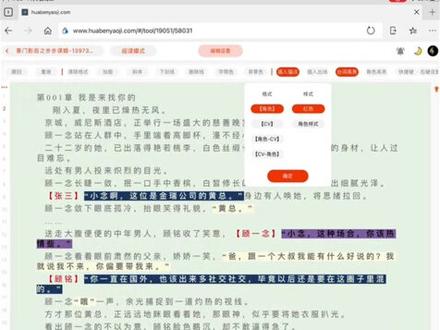 01:04查看AI文稿AI文稿
ipad 使用教程?下载 h 浏览器,打开输入幺鸡的网址, 打开之后会提示浏览器不兼容,点一下左上角的返回,然后依次输入正确的账号密码, 就可以打开需要画本的小说了。 双击台词的时候会触发键盘,我们可以使用双指来捏合键盘来进行缩小操作, 然后移动到合适的位置,就不会影响画本了。
48画本妖鸡 05:05查看AI文稿AI文稿
首先打开需要录音的小说, 然后进入阅读, 可以先调整一个自己喜欢的阅读主题, 还可以选择显示的台词,是只看自己的台词还是看所以人的 设置,完成后可以收起阅读设置。 然后咱们先看左边这块区域, 左边是显示的章节,目录可以选择只看有自己台词的章节, 还可以根据所有 cv 来切换每个人的视角。 张杰,目录上有统计角色和台词的数量, 全部章节是统计本章的总数,与我有关,是指统计我的数据。 咱们再看右侧, 右侧的内容是根据 据所测选择的章节来显示的,也是可以选择指展式本章自己的台词或本章全部的台词。 在本章我的里面,台词的排列方式是可以选择的,可以选择按照台词的先后顺序展示。 如果主播喜欢按照一个角色一个角色来录音,也可以选择按角色来分类台词。 点击台词可以直接定位到他在文中的位置, 这样大家就可以很快的找到台词所在位置,不用手动去滚动查找。 每个角色上可以直接查 查看画本写的一些角色描述,便与主播了解角色性格。 在底部还有两个按钮,可以一键收起或一键展开所有台词。 本章全部的台词比本章我的多了一个分类方式,可以按照 cv 来进行分类, cv 可以进行多选,选择展示哪几个 cv 的台词, 咱们再看右上角有一个需要重录的案例, 点开里面是需要反应的台词, 展开台词信息,里面有审听人员备注的反应信息, 其实在我们刚刚进入阅读的小说上也有提示反应, 如果一本小说还有需要反应的台词,小说上会直接显示多少位重录,点击可以直接进入到阅读器进行重录, 已经反应的台词可以点击一下一路 反应,列表 的台词也是可以直接定位的。 如果依次全部反应了,也可以一键全部设置成语录,就不用一句一句去点了, 这样为重录里面就没有数据了,全部变成已重录了,对应的小说上面也没有提醒了。在使用阅读器的时候,如果不需要用到左右两侧的信息,也是可以收起的,直接取消选中固定就会收起了。 如果在阅读期间需要看,只需要把鼠标移过去就能看到了,移开再收起。
24画本妖鸡 01:13查看AI文稿AI文稿
在我的小说页面有一个样式管理功能,在这里可以添加一套自己喜欢的样式,系统有预设一些样式,可以选择自己喜欢的往上拖,还可以自己新建样式, 设置好了之后去画本页面,新建角色就可以直接使用了。 新建角色的时候就不用自己设置颜色了,直接选择预 这样事, 这样角色多的时候也不用为了搭配不一样的颜色而苦恼了。 以上就是预设样式的使用教程。
4画本妖鸡 01:31查看AI文稿AI文稿
hello, 腰间的小伙伴们,大家好,最近有很多人在反馈有这个,比如你的小说是连载的,或者说你有缺章 啊,像这种情况应该怎么去上传文本呢?当然很多人会上传几个文件哈。呃,这里我教一下大家怎么去使用。首先点击画本,这里我们能看到的文本只有两张, 如果说我们缺了一张的话,可能说,呃,有三张缺了第三张,我们就在这个第二张的最底下粘贴第三张就可以了。 但是如果说我们是连载的话,是连载的话,我们可以把第二章以后的内容粘贴到第二章的最底下。就例如我现在去找到文本, 我们从第二张开始啊第二张,然后复制第三张, 因为文本不多哈,我就直接全部复制了。复制,点击这里,摁住 ctrl 加 v 粘贴。粘贴好了之后,我们点击保存,然后稍等片刻, 保存之后它会自动分张。好了,你学会了吗?
15画本妖鸡 01:23查看AI文稿AI文稿
hello, 药剂的小伙伴们大家好,我们现在给大家带来新的功能哦,首先我们点击左上角的功能设置,然后再点击文本交对,我已经打开了哈,我现在给它关闭一下。 关闭是这样的,默认的话是关闭的哈,我们打开一下,打开之后,然后回到我们的文本中,这里就可以看到,但品相上这个应该是品相嘛,对吧?点一下他就改好了,然后往下翻, 我们检查文本的过程中,他会纠正我们的错别字,练指出,应该是练制出点击就更改好了。还有我们再往下翻的时候,可能会 出现一些这个步骤,对吧?他打错了,那个顺序不对啊,所以说语序问题的话,我们也是会有一个这样的提示,然后我们进行调整就可以了, ctrl 加 x, ctrl 加 v, ok, 调整好了,忽略 点压保存。除了以上功能呢,我们在后面关于文字不通顺的,还有一些语病等等一些问题正在研发中,敬请期待哦。好了,以上是我们的新功能。
75画本妖鸡 13:18查看AI文稿AI文稿
以下是云妖姬的使用教程,首先我们输入云妖姬,点炕,进入到云妖姬的主界面,然后点击左上角的加号,点击新建团队或者加入团队, 加入团队的话输入你的团队名称,例如紫金句社,点击搜索 选择点击确定即可,也可以点击左上角新建团队,输入你的团队名称,然后点击确定创建你的团队,这里我已经创建了,叫测试幺鸡,就不再创建了,点击取消, 然后点击上方数据,点击创建小说,这里有两种情况,一种是新建你的小说, 一种是绑定,我们先新建一个,例如妖姬,这里可以根据自己的需求选择点击确定新建小说完成之后,我们可以点击画本妖姬,画本妖姬也会同步出现。新建的小说 这里可以上传直接画本了。我们回到云妖姬,点击小说管理,在这里我们可以直接点击剧组管理,这个剧组管理跟我们画本妖姬是一模一样的,管理员可以在云妖姬创建小说,并且剧组管理 也可以在云妖姬直接邀请人员进组以及管理小说查看进度。演示的话,我们点击绑定的小说,在这里可以选择我们在画面妖姬已经画好本的小说,点击下拉选择我们需要创建的小 说, 这里请选择小说设置分类,这里可以自行设置不审核音频和审核音频格式,这个是我们在上传的时候会有一个提示,这里也可以自行选择,点击确定。 创建之后,我们这里是可以看到我们的画本进度的。云妖姬是一个团队的概念,我们可以添加你的团队人员,点击团队人员,在这里我们可以添加团队人员, 在添加之前我们新增值位 cv 上传的权限, 对轨审听 上传下载权限, 统筹管理的权限。 创建完成之后,我们添加团队人员,余森选择确定给他 ceo 的职位,点击确定已经发出邀请,我们再添加一位对规审听的人, 搜索选择确定,点击权限确定。 收到邀请的人,点击右上角的铃铛,进入一道消息,点击同意即可。这个荷花 标记是一样的,我们点击上方文件,双击进入我们的小说,我们开始创建文件夹,首先创建一个旁白干音, 音频是否需要审核,我们可以选择,需要审核选择文件属性的话,这里我们一定要选择,这样方便于我们剧组统计数据。 选择旁白干音,然后给我们的旁白全线,例如雨森是我们的旁白,点击确定默认给他上传的权限即可。点击确定, 我们继续创建文件夹,角色干音 同样选择审核,选择 决策音的文件属性,点击确定,我们继续创建文件夹带对轨干音 选择文件属性,对轨干音点击确定。再创建一个文件夹,以对轨干音 选择对轨干音,确定创建文件夹可以根据你们的需求创建, 这里还可以创建后期文件夹,这里我就不展示了,然后我们点击角色盖音双击进去, 在这里有两种方式,一种方式呢,我们是可以创建 cv 的名字, 例如雨森,这样的话我们给雨森这一个文件夹的权限,雨森可以直接将自己的音频上传到自己的文件夹即可。 另一种方式就是一到五级的文件夹,选择文件属性决策音权限的话,我们可以直接在这里给所有 ceo 的权限即可,在角色该音这里点击右边的更多,点击。编辑 在这里给权限,例如给雨森确定,但是角色干衣里边还有文件夹,我们点击继承权限,这样的话角色干衣里边的文件夹雨森就可以上传文件了, 我们点击确定。我们演示的话是按极速创建,你们也可以按照 cv 的方式创建,就是给每个 cv 创建一个独立的文件 家,你们也可以按照自己的需求根据自己的剧组习惯来创建。好了,创建完毕,我们切换到 c v 的视角,切换到 c v 的视角之后,我们双击进入,双击进入角色干音, 进入到一到五级的文件夹,上传我们一到五级的决策音,我们可以直接选择我们的音频,拖进来即可。 上传完成之后我们点击全部作品,点击进入旁白干音,上传我们的旁白干音,选择拖住即可。上传完成之后,我们点击全部作品,就可以看到我们上传的音频了。 同时我们这样一个一个进文件夹有些繁琐,我们可以点击左侧的添加快捷入 口,点击双击进入,点击旁白,点击确定, 这样的话我们之后要上传的话,可以直接点击左侧的这个会计入口,就可以直接进入到我们的文件夹了。接下来我们切换到审核的视角,在切换到审核视角之前,我们先给他权限,选择决策干音右边的更多,点击。编辑, 点击。团队成员选择我们的审核人员,点击确定, 点击审核的权限,因为是角色,该音里边还有文件夹,我们点击继承权限, 点击确定,然后点击旁白干音,右侧的更多点击编辑,同样在这里添加 审核人员的权限选择确定,确定好了,接下来我们切换到审核视角,审核人员双击进入到文件夹,在这里只能看到你有权限的文件夹,我们先双击进入到旁白干音, 我们选择第一条音频,可以看到右侧的通过和不通过的按钮,我们可以先点击右下角的波行图, 然后点击播放。苏浩通过石海里的信息大概的描述出了封神果树的模样以及生长的,如果听到这里有发现问题,我们可以点击上方的加号输入你的问题,然后给出建议,这样我们可以出审题报告,点 点击确定,确定之后音频的上方会有一个小耳朵的图标,我们点击就可以看到审核的问题,这也相当于我们的审定报告,同样有人习惯导出的话,我们也可以选择这个音频,点击右上角的导出审定报告, 这样的话也是可以的。然后假设这个音频已经通过了,我们可以点击通过, 如果不通过的我们可以点击不通过,这样的话是因为看到了,就可以点击右边的更多 替换来重新上传音频,重新上传的音频我们也可以根据省厅的标记来找到省厅的位置,这样我们就可以省厅错误的地方,同样以及生长的 环境。审听全部通过之后,我们就可以开始对轨了,接下来我们切换到对轨的视角,在切换对轨之前,我们先到统筹的账号,点击数据,点击小说管理,点击剧组管理, 在这邀请我们的对轨人员,点击搜索,点击确定,然后点击上方的文件,双击进入小说,选择需要给到权限的文件夹,选择第一个文件夹, 点击左上角的全选,然后选择多选副权,选择团队人员,选择对轨审听,点击确定,点击继承权限, 点击确定。然后我们切换到对轨人员的账号,首先进入画本妖姬, 点击右上角小喇叭,点击同意加入剧组,切换回管理员账号,我们给他对轨审听的权限即可。点击确定切换到对轨人员账号,并进入对轨妖姬,点击新建对轨, 点击我们参与的小说,点击确定。开始对轨, 点击新建对轨,选择我们要对轨的前面五张,点击确定,然后在这 里我们可以选择本地上传音频,也可以选择云妖姬上传音频文件,我们现在选择云妖姬上传音频文件,点击你的团队,点击你的书,选择旁白干音这里因为已经放的是一到五级的,我们点击全选, 点击决策干音,点击全选确定上传完成,点击确定,点击开始对轨 确定,对轨完成之后,我们点击加载这里关于对轨的调整的话,可以参考对轨标记的教程,我们主要讲一下审听的功能, 点击播放模样以及生长的环境,说白了他就是在朗读 那混断单经历。假设这里有问题,我们可以按照右边的省厅列表里边的提示,按住 shift 点击选中添加省厅的文字,选择当前播放的, 点击添加审听,输入你的问题,然后输入建议,点击确定,那么审听已经添加成功,我们可以在左下角点击导出审听, 选择第一个项目,点击导出表格, 这样我们就可以看到哪一个音频, cv 是谁,哪个角色,以及错误的原文重录原音修改建议还有时间,这样的话我们只需要录制一段 原文交给对轨,直接拖入到对轨的项目里边就可以替换了。对轨审听完毕之后,我们点击导出火为单音频,或者分轨导出都可以,我们火为单音频, 在这里设置你们需要的参数,可以选择分级最下方,这里可以选择导出到云妖姬,选择要导出到云妖姬的文件夹,点击选择双击进入, 找到已对轨开音文件夹,点击确定,点击确定, 系统就开始导出了。好了,以上是云妖记的使用教程。
14画本妖鸡 04:03查看AI文稿AI文稿
如果在画本的过程中,剧组成员还没确定,或者画本人员不知道怎么分配角色,那么就可以先画本之后再统一进行角色分配。我们可以进入到剧组的角色分配页。 首先左上角是关于整个剧组角色列表的一个统计情况,我们可以及时看到还有多少角色未分配。接下来下面是一个可以切换文件的地方,我们需要切换到对应的文件, 切换文件之后中间的目入列表会随之变化。咱们再来看看中间这一块的功能。首先每个章节上面 都会有出场和未分配角色的统计展开,每个章节里面可以看到详情,把这一张所有的角色以及分配情况都展示出来了,没有分配的是角色原来的颜色分配后就会变成灰色, 鼠标放到角色上还会显示出这个角色的描述。我们只需要把角色拖到对应的 cv 上就分配好了, 如果一张里面所有的角色都分配了,这一张上的统计就会直接变成灰色。 在目录上面有一些筛选条件可以切换。首先我们可以切换成只显示首次出场的角色,这样角色就只会在第一次出现的章节显示一次, 还可以切换成直显示需要分配的章节,这样数据又进行了一道筛选,我们角色分配的时候就不用看一些重复的数据,数据精简后也更快捷。 右边还有一个角色列表,直接展示出所有的角色名称,也是可以直接拖到对应的 cv 上进行分配。 假设咱们现在已经完成了这个 c v 的角色分配,想把这个 c v 所有的角色统一成一个颜色,只需要点开这个 c v, 点击统一颜色, 选择一个颜色即可, 这样角色的样式就统一更 新成一个颜色了。如果咱们一开始没有邀请 cv 进组,用的是虚拟 cv, 或者 cv 弄错了需要更改,那么我们是可以直接替换的,在 cv 上有一个替换按钮,点击按钮,再弹框搜索 cv, 在幺鸡的昵称选重点确定。 如果是不在剧组的 cv, 需要发送一个剧组邀请,邀请发送后还是需要等待对方同意, 这样之前的剧组成员就更新成为了刚刚邀请进来的,而且角色信息也全部做了替换。 还有一个小知识点,如果我们的角色分配错了,直接把鼠标放到角色上,就会出现删除按钮了, 角色删除之后就恢复到未分配状态了。还有一个快捷分配角色的小妙招告诉大家,在还有未分配角色的情况下,展开 cv 里面都会有一个未分配角色的按钮,点开里面有所有的未分配角色多选,可以直接分配给这个 cv, 但是建议大家在未分配角色较少的情况下去使用这个功能。
50画本妖鸡
