sonicake声卡安装教程

粉丝5326获赞3.2万
相关视频
 04:02查看AI文稿AI文稿
普通人拿到麦克风和声卡后该怎么安装,需要专业人士一步一步知道吗?不用,我给你个公式,一套就行。拿出你的纸鹤笔,我先讲理论部分,以声卡、麦克风、耳机为核心的基础三件套距离麦克风接声卡,声卡接电脑,耳机插声卡完毕,很简单对不对? 但这背后有一套公式,所有音频设备的连接,不管多简单还是多复杂,都逃不出这个公式。我管他叫 a d d a 信号流向公式,今天你花三分钟搞懂他,以后任何设备到你手里,你都能自己推理出怎么接,再也不需要求人 声音从你的嘴里出来。先进输入设备,也就是麦克风,当然也可以是乐器,然后进入声卡。声卡干两件事,第一,把模拟信号转成电脑能认的数字信号。第二,把电脑处理过的信号路由到输出设备,然后进电脑宿州软件,在这里处理声音,处理完的信号,返回声卡声卡,再把它送到输出设备, 一般是耳机或者是音箱,最后再到你的耳朵完成一整个闭环,记住这个留香输入设备,声卡电脑声卡输出设备,这就是你从今天起要刻在脑子里面的 a d d a 公式。 好了,公式有了,现在我们来代入公式,把它翻译成线,该怎么插。公式第一步,输入设备连接到声卡,也就是你的麦克风或者是乐器的线,要连接到声卡的输入口上,声卡上但凡写着 input, 或者是 in, 或者是麦,或者是画了个麦克风的,都是输入口 插这儿。公式第二步,声卡连接到电脑,用声卡自带的数据线,一头连声卡,一头连电脑 usb, 这一步是让声卡把麦克风的模拟信号传输到电脑上。 公式。第三步,电脑到声卡到输出设备,也就是你的耳机或者是音响,声音在电脑处理完要回到声卡,再从声卡的输出口出来,所以耳机要插在声卡上,写着 output out, 或者是画着耳机图标的口上,这就是输出口。有了这个公式,一切都变得很简单,输入设备插输入口,输出设备插输出口,就这么简单。 现在物理上的线已经插好了,但你的电脑还不知道这个公式。我们要在电脑里面做三件事,本质上就是要告诉电脑信号要按照我们的公式走。第一件事,中驱动,你新买的声卡有自己的语言,电脑是听不懂的, 所以我们就需要请一位翻译官,也就是声卡的驱动,打开你声卡的官网,下载对应型号的驱动,安装以后重启电脑。这一步做完,你的电脑就可以跟你的声卡沟通了。第二件事,经用原声卡,你的电脑本身内置了一个原声版本声卡,如果不关掉它,信号可能会走岔路。明明你想让声音从新声卡的耳机出来, 电脑却可能把它送到内置声卡的耳机口,通常也就是电脑机箱前面的耳机口,也就导致了你新声卡上面的耳机没有声音。所以我们把鼠标移动到我的电脑,右键点击 选择管理,进入到设备管理器,在这里你就可以看到你的原声版,在声卡的名字一般来说是 rotaik, 右键单机选择兼容。这一步的逻辑是确保信号只能走,我们给他规划的唯一路径,也就是我们的新声卡。 第三件事,设置默认设备。在系统声音设置里,把输入设备和输出设备都选成你新声卡的名字,这是在告诉电脑,新号的起点和终点都必须是新声卡。那么同样的道理,如果你设置完这些以后,你打游戏的时候,或者是你用音乐播放软件的时候都没有声音,那么你就可以在这些软件里面找到音频设置, 检查一下是不是音频设备没有选成你的新声卡。总结一下重点中驱动,让电脑认识新设备、禁用原声卡、关掉插路、设置默认设备、指定起点和终点。这三步做完,你的电脑就完全按照我们的公式来走了。 好,接下来我们就到了最后一步,打开你的录音宿主软件,在音频设置里同样把输入和输出选成你的声卡,然后你对着麦克风说话,不仅跳了耳机,也听到了公示,验证成功。特别说明一点,几乎所有的宿主软件都需要这样去手动设置声卡,只有 au 是 例外,只要你禁用了内置声卡, au 就 会自动默认到你的新声卡。 adobe audition, 新手最慈爱的母亲,永远的神!好的,今天的课就上到这里,我们总结一下这个公式的依据是 a d d a, 也就是魔术转换与数码转换的合称,是声卡的核心工作流程。只要你记住了这个信号流工作原理,掌握了这个公式,你就已经掌握了专业音频的第一步。 之后,不管你的设备种类再多再复杂,掌握了这个公式的你也知道该怎么办好了,你已经迈出专业音乐人的第一步了,快去录歌吧。
6009林煜HestiaLin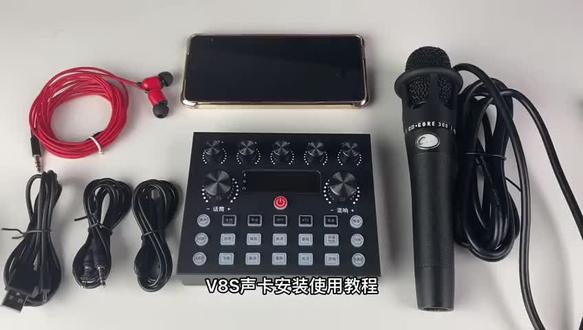 03:32查看AI文稿AI文稿
v 八 s 声卡安装使用教程收到声卡以后呢,我们首先要给声卡进行充电,用这个 usb 数据线一头连接充电宝或者充电插头,另一头呢就插在我们声卡上面这一个 充电的这个接口给声卡进行充电,充满电以后呢,我们这个声卡就可以用四到五个小时。充好电以后,首先我们连接话筒,话筒线呢这一头大的跟底部进行连接,需要对准这个接口,然后去连接, 另一头呢接到声卡上面电容麦的接口,一二任意一个都可以,声卡是没有外放的,我们需要把监听耳机接到声卡上面的耳机接口, 然后呢另一头戴在耳朵上面用来听声音,我们的直播手机呢需要用这个直播线去连接,如果你的手机有这种耳机接口的话呢,那我们就用这个直播线去连接,首先呢要把手机壳先摘掉, 这样子呢确保我们这个线能够连接上,然后直播线一头呢接到手机上面的耳机口,插完以后,另一头接到我们声卡上面的直播接口, 这样子我们的声卡连接就完成了哟,如果你的手机呢只有一个充电口,没有其他接口,那我们需要用到 otg 线去连接, otg 线呢是有三个接口的,这一头呢是接直播的手机的,这一头单独的呢就是接我们的声卡的,还有个 usb 接口呢,是可以给声卡和手机进行充电的。首先我们连接声卡插到声卡上面的 otg 口, 另一头呢接到我们直播手机的这个充电口,这样子呢我们就连接好了,然后我们长按声卡的开关,三秒打开声卡,声卡打开之后呢,我们把这个声卡的高音和低音呢调到一半的位置, 然后呢伴奏呢,我们也调到一半多一点点的位置录音呢,向右领领到最大 监听呢,我们向右拧拧到一半多一点点的位置,话筒音量呢,我们向右拧拧到右边这个位置,然后呢混响就是我们唱歌的效果,我们也调到一半多一点点的位置, 讲话的时候呢,我们直接点击原声去讲话,切换唱歌模式,可以直接点击流行 ktv 专业唱歌模式都可以的。如果你是两部手机开直播或者拍视频的话,第二部手机打开手机的设置,找到蓝牙,开启蓝牙, 然后呢在这个可用设备下面,这里搜索我们声卡的型号 v 八 s, 点击跟它连接配对 显示已连接呢,我们就可以用这个手机去播放音乐了,这样子呢,我们就可以开直播啦, 开直播之前我们想要测试一下声卡的声音是否能够正常传送给我们的直播手机,我们只需要打开抖音,点击加号,点击分段拍。然后呢我们拍摄的时候呢摁一下声卡上面的特效, 用话筒讲话,然后呢用伴奏手机播放一下音乐,拍摄完成以后呢,我们戴上耳机去听一下有没有声卡的效果,有的话呢我们就可以正常开直播了。
 00:34查看AI文稿AI文稿
首先打开浏览器,搜索联想官网,然后点击服务支持下载中心,选择自己对应的机型和操作系统,找到联想电脑管家,并点击下载,等待下载完成, 然后双击运行软件进行安装,在弹出的界面中点击立即体验, 然后耐心等待软件的安装过程,最后点击完成就大功告成了。
 02:58查看AI文稿AI文稿
哈喽,你们好,我是磊子,总有人问磊子说,为什么我的五点一声卡插到了电脑机箱上,为什么说没有声音?老铁们,我跟大家说一下,插到电箱,插到电脑机箱之后,他需要装安装一个驱动,什么是驱动呢? 比如说在咱家的啊,会给你这么多,然后之后呢?啊,这个磊子音频驱动名字可能不一样啊,老铁们,咱们家是纯净版的,安装很简单,直接点立即安装, 不用你管了。 ok, 安装成功,然后之后点确定看了没?老铁们,直接这个就没有用了,可以退出了,然后之后直接咱们就把效果弹出来了,然后之后看。好啊,这个怎么设置呢?前两个全设置为默认同意设备。嗯, 我跟大家说一下啊,这个 ac 三它是属于什么呢?属于是系统伴奏的,系统的通道,然后那个像二杠三,四杠五、六杠七其中的一个为伴奏通道。好吧,兄弟们,然后咱们直接下按,选择完之后直接可以点看,这是我一个说话效果,我把声卡插上啊, 喂喂喂喂,这是咱们的说话效果,然后喊麦效果, 喂喂喂,这一生我求一战啊,可以这个,然后还有这个音频包,这里面有很多皮肤啊,是咱们音频皮肤随便更改,然后之后录音软件,音箱入口以及咱们这么多效果看,随便还有一个什么,呃,闷声,喂喂喂,你们好,我是磊子,喂喂喂,嗯, 十二十星期后,喂喂喂喂喂,欢迎兄弟们。哈喽哈喽,一五七,一五七,鼻腔啊,兄弟们,这是咱们的正常音频播啊,这是我的私人喊麦效果啊,我给大家喊一段,兄弟们,你们听下区别啊,我用这么多拿说话跟咱们私人喊麦效果对比一下,好吧,兄弟们,喂喂喂, 这咱们说话效果 ok 了,来吧,对比一下吧,兄弟们,给大家,让大家给大家看一下,有什么区别啊?其实有人说那个五点一,那谁用谁牛逼,跟效果有有关系?兄弟们,跟效果有关系?你看这个啊,你看这个,最近什么玩意,关着网是吧?喂喂喂,说话效果, 一生的王道火,光芒太闪耀,燃,驰骋江城,奥烧不败这战壕, ok, 这是一个效果,来,咱们看我的喊私人喊没效果,喂喂,嗯,再听一下来 看有没有区别啊?嗯,战一生的王道火,光芒太闪耀,燃,驰骋江城,奥烧不败这战壕,战火燃烧, ok 了,你看他这一个声音穿透能力是不一样的,所以说这是区别,这大家如果说到声卡也应该知道怎么去安装了,拜拜,兄弟们。
 05:48查看AI文稿AI文稿
ok, 现在给大家带来一个扫描内存的一个小软件,用来,嗯,解密这个安卓包密码用的这个软件,它只支持这个。嗯, i n o 封包的 机架啊,插件包啊啊都可以用这个小工具,来,咱们试试看啊。嗯,我这找了几个插件包,咱试试看, 在这块可以过滤进程名。嗯,咱输入一个插件, ok, 找到它的进程。嗯, t m p 也行, e x e 也行,点扫描,这个找不到呢啊,这个可以啊,咱们不到的就 换另一个就可以了,然后这个他的这个叉包叫雨天,然后咱就直接过滤,哎,一输入他的雨就出来了。 ok, 咱试试密码对不对啊? ok, 密码是正确的啊,快把它关掉, 来下一个,这个,这个咱再选他的进场扫描, ok, 然后输入他的名字,可以自己去猜啊,输入个一啊,二啊,或者输入他的名字呀。 哎,这块有个密码,咱试试看这里, ok, 这个密码也是正确的。 ok, 快 把它关掉, 来下一个,下一个,看看这个,这是一个支架的安装包。 ok, 那 就六点五来扫描,扫描之后,嗯,输入聆听看一看, 这个不太像,然后这也不太像,但是这块他有一个一一零零二二,这个有点像,我们试试看, 零零二二, ok, 那 这个密码就是正确的,如果说咱就是猜不到他的密码,怎么整呢?咱下一个按着包试试看啊,把它关掉关闭都没有了,什么玩意呢这是 他等着装完,谁不管了,看下一个。 ok, 呃,这个也是打开了,嗯,输入一下,这个是插件包啊。哎,这虚拟有点卡啊,不是。 ok, 扫描一下, 你看这个密码虽然出来了,但是教一下咱那个就是猜不到他的密码怎么整啊?嗯,首先点这个选安装界面,把手,呃,把这个,把这个新框关掉之后,然后鼠标放到这不要动,等他这个已记录坐标出来之后给选密码框, 把这个密码框点出来啊,点确定,然后放到这个密码框这 ok, 呃,这块已经记录了,然后点这个第三步,第三步放到这个确定,这 第四步放到这个密码错误框放到这 第五步也是一样,都放到,都放到这个确定,那,然后这个已记录坐标这块等他出来之后啊,就可以了啊,鼠标就可以移动了,然后点开始暴力破解。 哎,你看他,他这个密码就在第一个啊,这个很简单,就是正常的话,如果说你找不到的话,就可以用这种方式去暴力破解。然后最后一种就是这种,我先把这个关掉啊, 这种的话你看着他是也是插加上包,但是他并不是呃,安安封装的,所以这个咱是没法去破解的,这个只能用那个逆向工具进行一步一步的跟踪啊,然后跳过他的密码验证, 我试试看啊,这个是这个就是很明显的一个特征啊,他是没有点 tmp 的, 这个,呃文件的,正常安安安安窝封装的那个安装包都是有那个点 tmp 的 一个进程的 啊,这个就扫描不到了啊?用那个呃啥 ip 看一下他的这个,看一下他的这个文件, 这个文件大了,它打开之后就是很慢, 稍等一会啊,看没它的文件类型,它并不是,它并没有 i n o 的 字样,咱看一下 i n o 分 装的安装包是什么样的?这个是这个,这个小一点,把它反过来 它这个,嗯,这个小一点,把它反过来,它这个,嗯,这个小一点吧。 啊?这里是可以看到他是应该是有这个哎呦的那个字样的,他这块没有啊?这我去在意啊。反正就是 如果说他这个进程这块没有点 t m p 的 话,他大概率就不是一个 i o 封装的一个安装包。 ok, 那 么今天的视频就到这,然后需要软件的话可以联系我。 ok, 拜了个拜。
14烟雨音频工作室 12:39查看AI文稿AI文稿
一直爆火的口袋大师效果器的升级版来了,这是 sony kate 的 smart box, 今天咱们就一块详细的看一下这个效果器有什么升级,它们俩之间有什么区别,它是不是它的替代品?先说细节, 先看一下外观,这个是以前的老款,这个是新款,明显大了不少,爆度也增加了,屏幕大小是一样的。然后按键和脚钉,然后一个旋钮, 同时也是按键,这旋钮保存下来了,然后增加了一个退出按键,这边有一个单独的储存键,菜单键和谷基的按键,然后下边这增加了一排效果模块的快捷按键,一共九个模块,所以是九个按键。脚钉也升级成效果器最常见的这种形式了, 所以这很明显不论是从调节操作还是脚钉的配置,都更接近于一个常规的综合效果器,也更适合于现场演出。再看一下背面的插口,这个是输入,这个是输出,然后有一个独立的耳机接口,上一代是只有一个输入和输出,耳机就是直接从输出这接的, 这次俩插口分开了,耳机插口也是直接用的三点五毫米,比较常见,推力也比以前强,大多数的耳机都可以直接试用。这边还多了一个踏板的拓展插口,你可以接表情踏板,脚钉之类的。然后还增加了一个独立的电源开关,还有一个独立的九伏电源输入, 然后这 usb 插口可以接电脑,接手机,用它的声卡功能,接电脑更新固件等等,当然还是支持用它去充电,把它当成电源输入。下边就开机看一下长按电源键,它默认出现一个选项,点确认就开机了。 屏幕的尺寸和分辨率跟之前一样,最明显的区别就是这一排按键是带指示灯的,还有这两个脚钉也是带这个环形彩灯的,这个按键布局一看就可以直接上手,只要你玩过综合效果器,不看说明书就可以直接上手,操作太直观了。比如说脚钉可以直接切换音色, 这个按键的功能跟之前差不多,用于蓝牙音量。还有这个音色的选择,在他们三个之间来回切换,下边这一排就可以直接进入效果链,点哪个就进哪个, 进到效果链以后再用它去选择你要调什么参数,然后选中以后就可以直接调节,这都是非常直观的。当然这个效果模块还可以移动啊,点住这个就可以直接移动, 虽然这个按键的位置是固定的,但是模块的顺序是可以支持自定义的。另外细心的话,你应该看见这有一个小脚标,这有一个数字二,然后再往前看看这个有一个数字一,这数字其实对应这两个脚钉一和二, 它是用于单块模式,你看这延迟和混响都标的数字二,然后这个 drive 过载,这标的数字一,你再长按右边的彩钉的时候就进入单块模式,你看这个二就在这边,一在这边点这个 过载就关闭了,点这个延迟和混响就关闭了,现在效果器已经接上吉他了,耳机插口直接输出到声卡,比如说现在所有模块都开着呢, 比如说我现在弹节奏级的,我不想要延迟和混响把这个一关, 那如果说我不想要这个推子,他这个过载其实在这个效果链里边就是一个推子的功能,把推子一关, 那它现在就是一个音箱模拟的那个时阵,实际弹起来的这种感觉也就像是一把吉他直插箱头的感觉。说一个常识啊,其实市面上这些效果器, 你在试听的时候,这些主流品牌音色都挺好的,但是你弹的时候手感是不一样的。就比如说这个效果器,他这白盒算法,他旗舰级的效果器的手感就很好,他有这样的算法,他再去做这些中低端的小型的效果器的时候, 手感就很到位,所以在手感、音色这方面的性价比就很高。就这么说吧,一个品牌做综合效果器,如果他的算法能把手感做好了,那他甭管是做那些几千块钱的高端型号, 还是几百块钱的低端型号,手感都会很好。相反,如果一个品牌他在手感这方面不是做的那么好的话,甭管是多高端还是多低端, 他都是类似的感觉,可能精度上有差别,但是实际弹琴的感受就这个主观的弹琴的手感 都是差不多的。所以虽然这个效果器他只是几百块钱,官方定价五百多,上新优惠的时候才四百多块钱,但是他的手感 实事求是的讲,比某些一两千的效果器手感还好。再说回这效果器的功能,刚才说了,在这个模式下,你可以用这两个脚钉去控制单块的开关 长按进入这个模式,再长按就退出这个模式,然后左边的脚钉长按是可以进入这个结派器的控制的,你看现在是一百二, 你按慢点,这就是九十二,这时候他就相当于是一个 type 打点的功能。再看一下这边三个按键,最上边这个储存就不用多说了,它是用来储存音色的, 然后这个菜单按一下就可以进入效果器的一些具体设置,那输入 usb 的 踏板,显示这个电源,这有一个开机确认的设设置,默认是开机,需要确认一下,也可以把它关闭, 还有蓝牙会不出场设置。然后这是节拍器,摁一下这个就开启节拍器了,长摁就可以进入具体的设置。这效果器也有谷基的功能啊,谷基的功能可以用软件去操作,应该是有一百种节奏,然后音色是一共有九个模块,一百三十多种效果, 有一百个预设位置,原厂带五十个音色,可以加载 i r, 还支持 n a m 文件,再加上它这种设计,操作也很便捷, 踏板还可以扩展,所以它其实完全就是一个完整的综合效果器,基本上能想到的综合效果器该有的功能都有, 这些调节的快捷键有,然后脚钉也是这种很常规的,还有环形灯,调音表也是直接可以进入长彩,就是 looper 界面。所以说到这你应该也能看出来了,虽然说这是升级版,但是并不是完全它的替代版。 从尺寸上讲啊,这个更小更便携,价格更低,真的是可以直接装兜里边的,比手机都小,这个比之前尺寸增加了,然后电池容量翻了一倍,续航更长了,插口更丰富, 调节更快捷,脚钉也更方便于现场操作,更适用于有排练和演出需求的,然后在软件里边这些脚标就直接显示出来了啊。在效果器里边的时候,你在每一个模块都可以直接用这两个脚钉去定义它的单块模式,你看这是二, 这是一,你这边定义以后,在这也是同步的显示出来了。这软件的界面如果你玩过一代的话非常熟悉,几乎一样,这边是音色列表, 然后这个是效果链啊,点击任何一个效果模块,下边就可以调参数,然后模块长按就可以直接拖动位置,可以换位置, 这预设音量拍速都可以直接拖动就可以调效果器的设置,在这里边调起来也更方便。看这效果器录音的时候还支持 reamp lookback 这样的功能。然后软件里边这还有鼓机,用鼓机的时候记着蓝牙要接上效果器啊, 下班咱们就接上琴录一下试听,我录音的时候还是从耳机接口输出给声卡直接录音,这样你在视频里听到的声音跟你 在家接耳机的声音几乎一样。为了保证你在视频里听到的音色和你自己买回去用的时候音色一样,我试听的时候就直接用它的原厂音色,不做任何调整。 当然琴用的也就是初学琴,一个一千多块钱的琴,跟之前做这个测评用的是同一版,就是一生的 m f 九九 c 这个双双拾音器,小双的一个琴。 最后再简单的说一下我的使用感受,这个升级款我觉得是做的非常有必要,一代在功能上其实已经很丰富了,价格很低了,但是毕竟它的定位就是口袋效果器嘛,装兜里的, 所以在有排练或者演出需求的时候,操作起来不是那么完美,到这代升级成这种脚钉,快捷键也都给你加上了,插口更多,可拓展的空间也更多,电池也更大了, 所以它适用的场景一下就变多了。总之甭管选哪个都是性价比极高,它的音色手感绝对是远超这个价位的。
505赤邑文化-吉他教学 03:24查看AI文稿AI文稿
这个视频主要讲解一下咱们新款的多维多功能的无线直播耳机如何的使用,如何的连接。首先呢咱们看到这个叫无线的接收机,咱们长压电源啊,数个一二三, 通常呢咱们这个有个灯光会闪烁,证明咱们这个设备已经开机了,然后再去压咱们这个耳机的电源开关啊,请注意这块灯灯光在闪烁,咱们压耳机开机, 耳机开机之后,它这个灯光是不是不再闪烁了,证明是它只要开机哎,它会自动匹配,自动连接,连接完成之后,咱们说话的时候呢,这一块呢会有三个灯光在闪烁,嗨嗨嗨,对吧?这就连接好了, 如果说咱们连接伴奏手机是蓝牙连接的啊,看好这块是个蓝牙对不对?咱们这块遥控器上有个蓝牙,咱们压蓝牙, 压完蓝牙之后呢,停一下看到没有,这有一个蓝牙的灯在闪烁的,蓝牙灯在闪烁的时候呢,咱们打开这个手机的蓝牙搜索蓝牙啊,它这个名称叫 w 二六 啊,因为我这个呢是已经连接好的,只要我开启它会自动的连接啊,现在呢伴奏手机已经连接好了,播放音乐来听一下, 对吧?咱们的耳机里已经有声音了啊,这个时候呢,咱们只需要把这个耳机挂在脖子上,戴到耳朵上,伴奏手机蓝牙连接好了,这个设备呢是需要连接到咱们的直播手机上边连接直播手机,如果咱们是 安卓手机啊,你是一个扁口的耳机接口,咱们使用这个线材啊,一头插在这个这一块啊, 把它插紧,另外一头呢插在咱们的一个直播手机和录歌手机的充电口即可,如果是苹果的呢,是一样啊,看他这个头,咱们线材都配备了啊,如果苹果的使用这个线,用这头插在苹果手机上,来,咱们连接到拍摄手机上,听一下它的效果。 直播耳机连接完毕,所有的功能呢,都是通过遥控器去控制啊,包括咱们的大哥,大哥欢迎你,大哥大哥欢迎你啊,笑声包括咱们的电音,哈喽变成女神, 哈喽变成大叔,再变成咱们的娃娃音啊,来呀,原声就回来了,包括唱歌的时候呀, k 歌 嗨嗨混响的大小可以独立调节,哈哈哈,不唱歌直接原声就回来了啊,特别简单,播放音乐伴奏,手机播放音乐直播,手机直接去直播或者录制都可以啊,来播放 咱们这款呢,还有智能闪避光宝,来点击智能闪避, ok, 一 说话音乐声音自动减小,不说话音乐声音自动升高。 喜欢的双击加关注,感谢观看,别忘了点个关注哦!
 01:29查看AI文稿AI文稿
可以连接音箱,可以连接任何品牌的声卡,安装使用方法,首先咱们把电池装进去,电池拿出来平面对着弹簧这边,这样把它推进去 话筒电池装好之后呢,这是电源压着开机,开机之后注意啊,咱们这是个高端智能话筒,这块有两个按键,它可以调节咱们的一个增益,你看减 他可以从九减到一,这是调节声音大小的连接音箱,如果说消掉咱就往下减就行了, 把管体再拧上去,这样话筒安装完毕。抽气的安装啊,来这块压着往外 拉,这样,把这个仓盖打开,用电池平面往下这样放进去,往外拉,往下压,这样,哎,锁上即可打开它的一个电源。 ok, 这个时候呢就可以连接咱们的音箱,用这个设备插在音箱的话筒接口啊,不分品牌不分型号,任何的音箱都可以使用,而且它可以折弯, ok, 和音箱连接好了时候,话筒已经可以使用了,一二三三二一八,让你唱歌轻松不累, 非常好。单只双只都可以使用啊,一拖一,一拖二都有,任何品牌的音箱,任何品牌的声卡通通可以使用。感谢观看,别忘了点个关注哦!
 04:37查看AI文稿AI文稿
大家好,我是卖声卡的大叔,今天讲解一下这个一乐星 l 九八 plus 双无线话筒,无线监听耳机的连接方法。 首先我们把声卡开机,声卡的按键是在这里按一下,它就会开机,然后把话筒开机, 长按开机,这个是双话筒的,我开一个就行了,因为我现在是一个人用。然后双耳机的也是,我开一个长按这个,找到这个按键,长按开机,然后把这个耳机挂到脖子上, 找到我们这个 otg 的 接口,把它打开,这个线的话,安卓的有安卓的,苹果的就苹果的,我这个是苹果十十六。然后就用这个插到声卡的 otg 接口, 这里有两个 o d g 接口,不管你哪个,你插一个就行了,对准插到位,然后把这个连到手机上,我现在把它连上去,连上去就要拿话筒说话了, 好,现在是连上了,现在是连上去了,现在开的是一个混响的模式,我把它切换成原声聊天模式。好,现在是一个聊天的效果, 然后像这些什么笑声啊,救命啊,掌声啊,直接按就行了,按这里就行了, 然后要切换效果,就按唱歌,按 ktv 为一二三一二三,这是 ktv 模式聊天按回来按回这个聊天模式。 然后说一下这个声卡,这个声卡的话接口比较丰富,像这个也是插四十八 v 的 大字膜话筒的,这个也是 otg 两个接口可以两个手机同时直播,一台苹果一台安卓都可以,或者两台苹果都可以的。然后后面的这些四十八 v 小 可的耳机口,然后五 v 话筒的接口他都是有的,连能连音箱,音箱的接口也是有的, 接口比较丰富,然后乐器的话他有六三点五的,也有六点五的接口,这边的话就是一个指示灯,然后接收器,这个接收器的话就是这个遥控的接收器,像这个遥控上面也能按到这些, 然后遥控器它也是支持调这个声卡的,非常的方便。然后讲一下怎么样用伴奏手机,伴奏手机的话可以用线,也能用蓝牙,我们今天的话就用蓝牙来连接一下, 首先把这个手机拿到来,然后打开设置,找到蓝牙, 他就会搜索啊,这个 r 九八就是这款声卡,然后把它连上, 现在我这里已经连接上了,然后把音量调到百分之八十左右调上去,然后再打开你的酷狗啊,全民 k 歌啊,都是可以的, 打开了放歌就行了,现在音乐就来了, 我这个网络有点卡啊, 像这种情况下,假如说你要更突出你的人生聊天,是不是你可以用一个闪避 也能把这个把这个降噪打开,闪避打开看,现在就开了闪避,我说话的时候音乐是会停下来的。 这个方式这个模式下很适合,就是你在直播间聊聊天啊什么的, 但是唱歌不要去开这个模式,这个连接方法也是比较简单,双话筒的双无线耳机,室内户外通用。好,今天就说到这里,感谢观看,别忘了点个关注哦。
 00:38查看AI文稿AI文稿
喂喂喂,啥情况? 首先下载 wismet 虚拟声卡,点击安装,安装大概需要十分钟时间,请耐心等待。安装完成以后在系统开始中搜索 wismet。 注意这里要选择 banana x 六四位的版本,在 y s meter banana 面板中设置 input 的 通道为 b 二, a u x 的 通道为 b 一。 最后在系统开始中搜索混音器选项, 在打开的面板中找到企业微信,将输出设备设置为 voice meter input, 输入设备设置为 voice meter i b e。 至此,所有配置全部完成。
38AI实训营


猜你喜欢
- 1016邪恶老山羊