aria2linux使用教程

粉丝5760获赞1.8万
相关视频
 06:47查看AI文稿AI文稿
好,刚才我们讲了文件的创建,还有是文件间的创建,还有一些这些简单的目录结构啊,怎么回到上节目录呀?以及 查看他当前所在的目录,我们今天就先讲这些,这些都是利用克斯最基础最基础的东西了, 我们这节课先讲一下怎么创建目录,创建文件以及对路径做相应的操作。首先呢,我们使用 mac dir 可以创建目录,比如说我们创建一个一的目录,再创建一个二的目录,创建一个三的目录, 就可以这样写,把要创建的目录写到 macdil 后面就会依次创建,你可以看到一、二、三。 然后呢我们可以使用 imdir 来删除这种空目录,因为它里边是刚创建好的目录,里边什么内容都没有,我们可以也是可以写多个目录,那他他就能删除。 比如说我想创建一个目录一,下边还有一个目录二,然后在下边还有个目录三, 这时候我们可以试一下创建目录一,下面有一个目录二,下面有个目录三,哎,发现他报错了,这时候我们要加上杠 p 选项,他就能低规创建了。 来 ls 看一下,可以看到有目录一,它下面肯定有目二和目录三,我们使用 c d 这个命令可 进到目录下边,然后 cd cd 到一下边啊,这个 ls 就是看这个目录下边的所有,那是所有的文件的,但是不包含隐藏文件。那个过会我们再说啊, cd 二可以看到下边有个目录三,我们进去 可以看到三下边没有东西,如果这时候我们想看到我们在具体在哪个路径下边呢?我们可以使用 pwd, 哎,可以看到我们在 home 用户名,也就是这个用户的加目录下边有一个一二三,我们在这个路径下边呢, 然后我们想回到我们刚才的加目录啊,有几个方法,比如说我们可以一级一级的回到上级目录,就跟那个是 window 下边的上向上箭头 球一样,可以使用 cd 点点,有点点代表的就是上级目录,我们可以看到我们,哎,已经到这个二目录下面了,我们可以用 cd 点点杠点点有上级目录的上级目录 啊,理论上来说他会到这个目录下边。嗯,可以看一下 pwd, 哎,我们回到这个目录了,我们想删除这个一目录,可以发现我们删删删不了,那提示说他目录不是空的,我就是可以使用 rm 杠 rf, 然后点杠 一就可以把它全部删除了,然后用 ctrl 键加 l 键可以清除屏幕。之后呢,我们创建一下文件,使用透视,我可以创建一个空的文件和一点 t i t。 二点 t i t。 哎,可以看到我们已经创建好了。同样呢也可以使用 r m 啊,一点 t i t 二点儿 t i t 哎,哎,都删除了。然后我们想创建隐藏的文件呢, 就在文件的名字前面加个点就行了。我说点一点 titit, 然后再创建一个非隐藏的二点 tit l s 看一下可以看到,我们只能看到二点 t i t 啊,没法看到一点 t i t。 然后我们是用 l s 杠 a 就能看到。哦,这目录下面有这么多文件,前面带点的都是隐藏的文件,你像这样的这种颜色的代表他是目录,我用 ls 杠 l 可以看到这些文件的 详细信息,哎,可以看到,然后我们再加上杠 a, 再加上个 a, 就可以看到这隐藏文件的详细信息,然后我们可以看到这些东西啊,然后呢, 这些东西是代表的权限和这个是文件类型。第一个都是文件类型,像 d 就代表目录,嗯,像这个点是当前目录。第二点是上级目录,都是目录,然后前面是杠呢,代表他是个正普通的文件, 哇,这也是目录,这个也是目录,然后这些都是都是文件,然后 ls 杠 l, 我们可以简写成 ll, 我们删除这两个文件, m 点,一点 tit 和二点。 然后我们再看一下我们现在的目录是在 home 下边的,那加目录,这个杠代表的就是路径,就跟 windows 下面其实类似类似,这个杠代表的是就是 层级,往左下边用的是反斜杠,但是利用科技下边用的是正斜杠,就是左斜杠。 然后我们到更目录下边去看一下,可以看到更目录下边有这些文件,我们看一下他们的都是什么啊? 有目录,像这种 l 的代表,他是一个 link, 一个链接,就跟 windows 的快捷方式类似, 把它从别的地方直接指过来了,可以看到这个 l 代表的是一个链接文件,就相当于这个并指向的是 user 下边的并目录。 利用克斯下边的目录结构跟温度斯不太一样,利用克斯下边只有一,从根目录开始就是一级,一级往下走的就是一个树状的结构,不像温。温度斯下边啊分为 d, c 盘啊, d 盘啊,然后再往下放,利用克斯下边就是直接分为根目录。 好,刚才我们讲了文件的创建,还有是文件间的创建,还有一些这些简单的目录结构啊,怎么回到上级目录呀?以及 查看他当前所在的目录。我们今天就先讲这些,这些都是利牛克斯最基础最基础的东西了。
35运维 09:32查看AI文稿AI文稿
头条的小伙伴们大家好,我是爱折腾的雪飞,前段时间呢,我用我这台尘封已久的麦克 pro 在办公的时候,因为要从某盘上去下载文件,但是通过正常的方式下载的话,速度是非常非常的慢, 然后我就在折腾在想就是有没有类似于在 windows 系统下那种 idm 这种下载工具,但是我找了很久没有找到,但是最后呢我又找到了一种方式,就是安装艾瑞亚二这么一个工具,来实现高速下载 某朋的文件,所以呢我就想在这里给大家简单分享一下。首先的话就是做一些准备工作,那准备工作主要是这五个方面,分别是要下载这四个文件,然后这四个文件的 话我会放在碗旁上,大家可以回复私信啊,一零一七啊,然后我会把相关的这个链接会自动发给大家。然后第五个的话就是要安装那个麦克数二子浏览器, 就是这个浏览器啊,大家可以到微软的官网上去下载,可以百度一下二级, 然后点击进去进去下载就可以了,然后现在的话我们就开始来部署那个耳略啊,然后 这里就是我已经准备好的那个几个文件,首先 第一个文件就是我们双击他, 然后我们直接双击他进行安装, 在这里输入你的密码 好,安装好了之后,现在我们来进行第二步,然后就把第二个文件挤压缩,挤压缩好了之后呢,这里会有一个类似这样的配置文件,然后我们打开仿达,我们再新建一个仿达, 然后我们找到盘,然后进入到用户,然后进入到用户里面,在这里面去,然后我们这里要要建立一个那个 隐藏的文件夹,为什么现在我们把隐藏的给打开,就是按 ctrl 的 shift 加点,我们可以看到隐藏的文件夹都可以显示出来了,就是这个,就是这个, 就是这三个键,就是开麦的,是不是加点就可以把隐藏的文件夹给显示出来了? 钱出来之后呢,我们在这里新建一个文件夹, 新建一个文件夹命名为点 lv 二, 然后呢我们再点进去,然后把刚刚那个 配置文件复制进去 俯身区之后呢,我们打开用那个文字本编辑打开,然后把第二行给改掉,第二行这里就是有一个用户名,我们怎么查我的用户名呢?我们刚刚打开这个, 我的用户名就是这里,你看一下你的用户名,我的用户名是艾文,你的用户名在你去看一下,然后改成 拍本,好,然后关掉就可以了,我们可以把它关掉。 然后第三步我们把这个文件夹给解压缩,解压缩就好了,然后进入到返返回桌面,然后前往应用程序。 好,然后我们把这个 文件夹复制到 应用程器里面去。好,复制好了,复制好了,然后呢第三步我们就是要把 安装一下这个下载工具,就是艾瑞亚的下载工具,双击他同意, 好,我们现在直接把这个拖进去就可以了。好,现在我们可以到启动台去看到这个软件 说弹吉他打开, 现在我们看到这些配置我们都不都可以不用去动它, 默认就好了,可以看到这里是显示的是未连接,是因为我的那个 l 二的那个服务还没有打开,怎么打开呢?我们找到启动台,然后找到终端,其他里面有一个终端,我们在终端里面输入艾瑞亚 二 c 回车,现在他应该启动了,可以看到现在这个下载工具的这个状态已经变成启动了。好,我们缩小第三步的话, 第三步的话我们就是要部署有口插件了,我们 打开麦克数二 g 浏览器,然后点击右上方三个点,然后找到扩展,然后 点击从麦克 cosplay 里面获取扩展,然后我们下载一个油盒软件,大家大家可以看到在这热门里面就是这个油盒软件,如果没有的话,可以在这里输入摊牌 mk, 然后他就可以收到了,然后我们点击获取添加扩展 好,添加好了之后呢,这里的状态状态栏上会显示这么这么一个图标。好,好,然后第二步的话,我们就是要先可以先关掉,点击这里获取新的脚本, 然后找到这里有一个网站叫 grees couk, 然后点击进去,然后在这里我们搜网盘助手, 然后找到这个第一个,第一个就可以了,叫软件小妹妹的,然后点击进去,然后点击安装此脚本。安装脚本, 然后再安装,现在可以已经安装好了,我们可以按正一下,点击这里,然后管理面板,大家可以看到现在这个脚本已经安装好了,然后现在我们来试验一下。 好,我们进入某盘, 我们找到一个文件,就以这个文件为例吧,我们勾住他,然后这里会出现一个红色的简易下载助手,就是因为刚刚那个脚本起作用了,我们点击一下,然后点击获取直链, 你你, 然后大家这里要注意一下啊,这里的保存路径的话要改一下,要改成,改成就是你指定的那个配置文件的指定那个路径, 对,然后配置,如果你不知道的话,可以找到刚刚那个配置文件, 然后把这个复制一下,然后粘贴到这里来, 放在这里了,然后点击发送至艾瑞亚,现在他已经发送过去了,我们来看一下这个下载工具,大家可以看到他现在正在下载,速度还是非 非常快的,大家可以看一下。好了,这个大致的过程就是这个样子的,呃, 大家可以去折腾一下,按照我这个流程去折腾一下,然后相关的一个软件的话,大家可以私信我一零一七,然后系统会自动把相关的这个文件会发给大家。这期视频就到这里,谢谢大家的观看。
37雪飞视界 04:04查看AI文稿AI文稿
欢迎收看本期视频,本期学习使用优盘安装 linax 系统。直接在电脑上安装 linax 系统的常用方法有二中, 分别是用光盘安装和用 u 盘,包括移动硬盘安装。但由于光盘介质不方便携带、多数电脑不自带光驱等因素,这种安装方式正逐渐退出历史舞台。所以本节讲解如何使用 u 盘安装 lux 系统。 前期准备使用 u 盘安装 lex 系统,需要准备以下工具,大容量的优盘安装三头子六点 x 系统, u 盘容量至少八 g, 据用来制作优盘启动盘。除此之外,由于 otelesel 工具是 windows 软件, 所以需要一台安装了 windows 系统的计算机协助三头子六点 x 系统的 rso 印象文件。这里所使用的 outlexo 只是制作优盘启动盘的工具之一。 除此之外,还可以选择大白菜、老毛桃等软件都可实现一键快速制作 u 盘启动盘。 u 盘安装 lenx 系统 u 盘安装 luck 系统需经过以下几步, 一、在装有 windows 系统的电脑上下载和安装 officl 软件。二、用安装好的 offico 制作优盘启动盘。具体操作为 图,一、写入硬盘印象。将 u 盘通过 usb 口插到计算机上,启动 otel sorl 软件,依次选择文件至打开命令, 找到以下载的三头六点 x 安装印象文件。一、搜文件,选择启动至写入硬盘印象命令, 打开写入硬盘印象对话框,在硬盘驱动器下拉列表框中选择你的优盘,注意不要选错,因为这一步对优盘进行格式化操作。 写入方式选择 usb hdd, 然后单击写入按钮,等待写入完成。如图一琐事三,安 装三头六点 x 插入优盘,设定优盘位,第一个启动设备,重启之后出现安装界面, 选择第一项啊。 图二,安装语言选择,选择简体中文,选择 ok, 出现键盘选择界面,这里默认选择 us 标准键盘,选择 ok, 出现安装方法界面,如图三,锁式。图三,安装方法,选择 siri 硬盘驱动,选择 ok, 进入选择分区界面,这里分区使用的 vsjb 四代表优盘分区,这 f gree hodemax 相用于搜索优盘 mam 录下的 s toomg 文件, 不用填写,系统会自动搜索。如图四,琐事 图四,选择分区,选择 ok, 进入图形安装界面之后的安装过程就比较简单了,就不再一一介绍了,谢谢收看本期视频,喜欢请关注哦!
356程序员媛博 07:49查看AI文稿AI文稿
大家好,欢迎大家来到妮妮可是学习之路基础篇,我是大飞,上一期我们一起学习了 ls 和 cd 的两个使用频率最高的命令,而且布置了一些练习和问题,这里我们来一起回顾一下。 上期说到有一个 l l 命令啊,他是 ls 杠 l 的一个简写形式,那么我们一起来看一下好了。我这里有一个斜杠,表示我现在跟目录下, 我们用未起 l, 可以看到 ll, 它实际上是 ls 的一个简写, 后边带了一些 gl 和 ctrl 的选项,我们这里直接输出,我们看到跟目录下 可以用 l 输出与 ls 杠 l 一模一样的一个输出内容,那么他和 ls 杠铃 al 的区别 也就是多了一个杠 a 选项,那么杠 a 选项我们前面提到了可以显示你这个点开头的所有的隐藏文件, 还有一个 ls 杠 al 加 h 的这么一个输出,那么他可以把之前这种文件目录这个大小以这个换算成我们 方便读的方式,比如说 kb 或者 mb 的方式来显示。这里我带大家简单的看一下呢,就是跟目录下一 这些主要的目录啊,这里有个病目录,这后边还有一个 s 病目录啊,这里的病是就是指 bangerrus 二进制的意思啊,这里放的都是一些命令文件 啊, sb 的 s 呢,它是指的 super you 者啊,里面存放的都是系统管理员使用的系统管理程序, 那么相较于并目录,他里面存放的还是并下面存放的这个文件的啊,权限等级要高一些哎,因为有些命令他执行了之后可以影响所有用户。 然后这里有一个波特目录啊,大家都知道波特是启动的意思,那么这里面存放的就是启动的,这个是使用的一些核心文件啊,这有个第一位,第一位 他是的 yes 设备的缩写。那么这个目录下存放的都是尼瑞克斯的设备文件啊,在尼瑞克斯下面,访问设备的方式跟访问文件的方式是一样的。 这里有一个 etc 目录, etc 目录是一个很重要的目录,这个目录呢主要是存放应用或者系统的一些配置文件。 后边的 home 和 rat。 这两个目录呢,都是用户的加目录啊,也就是用户目录 后面下面可能你看会有爱丽丝抱抱一,这几个都是不同的普通用户 哎,因为入头用户他是权限比较不一样,所以他单独有一个目录。我们这里有一个普洱目录啊,他实际上是 晋城 pluss 缩写,存储的是当前的内核在运行状态里面啊,一系列的特殊文件。这个目录是一个虚拟的目录,他实际上是系统内存的一个映射, 也就是说这里面内容不是直接存在硬盘上,而是存在内存里面内饰的一个目录。还有一个软目录啊,他是系统启动和啊程序启动的时候产生的一些运行时文件。 这里有个 usr 目录啊,这里需要强调一下, usr 他不是 uzi 的缩写,而是 unx clus, 相当于是 unike 共享资源的一个缩写,主要存放的是应用程序的文件啊, 有点相当于我们 windows 目录下的 c 盘的 profrios 啊。大家也可以看到这个 usr 下面有病, sb 和之前跟目录下的病和 sb 是对应的,所以我们这里也可以看到 我们跟目录下的病,他也只是一个软链接,他指向的是 u 二十二的病, s 病也是一样。 这里还有一个 rabyb, 他有点相当于我们 windows 下的动态链接库啊,他也是指向 usr 的 rap, 所以从这一刻大家可以看到 usr 是一个相当重要的文件夹, 然后还有一个 tmp, tmp 是摊牌瑞的缩写,这个目录呢 一般是用来存放一些临时文件的,我们来看一下呢六个式文件系统和 windos 文件系统的一些结构差异, 这样可以更有助于我们来理解。我们在温的是下管理文件的时候,可能首先是打开我的电脑哎,或者叫文件资源管理器,那么他底下有 c 盘, d 盘、 e 盘,或者我们插了优盘之后 啊,有光区,他也可能是一个 f 盘或者 g 盘,那么每个盘下面有不同的文件夹,文件夹下有不同的文件。 我们刚才看到那个尼六个下和这个有所区别啊,他是没有 cd e 这样一个盘幅的概念,但是他有一个根目录,一个斜杠就是代表根目录,斜杠下有不同 红的文件夹,就是紫梦露,紫梦露下面还有其他的紫梦露和文件。 我们这里可以把这个跟目录啊看作是相当于 windows 下面的 c 盘啊,它是属于一个系统的目录。那么如果我们要访问底盘呢?啊,这里没有直接的访问方式, 但是只要我们 ex 能够识别到的磁盘,都可以在刚 dev 下面看到这个设备, 我们的磁盘设备挂载了之后,一般会在 dev 目录下面可以看到,哎,比如说第一块磁盘,他可能会被识别为 dv 下的 sda, 那我可以对 sda 进行分区,分区为 sda 一和 sda 二,那么这样分区了之后,按 装跟目录下肯定挂载的是 sda, 那么 sda 二啊,可能相当于我们 windows 下的地盘。我如果要访问,需要首先把它挂载在一个跟目录,比如说杠 mt 目录下,那么我们之前有看到 杠 mnt, 杠 opt 或者杠 mady 这些适用于挂载的一些空目录, 那么挂载了之后,我们访问 mt 就相当于是访问地盘。哎,如果我挂载的是第一位下的 cdrom 挂载到 mt, 那么我在访问 mt 就相当于是在访问光区。 在这个系统中啊,有这么几个目录是非常重要的,平时需要注意不能误删或者随意改变里面的文件。 这里包括步车杠第一位啊,杠袜,还有杠 etc, 另外还有就是刚 usr 下面,我们刚才说 usr 下面有病和 sb。 好了,这边就是 uxc 的一些文件目录结构。
1130IT大飞 11:04
11:04 22:46查看AI文稿AI文稿
好,那我们连接上之后呢?那我们现在呢,来开始,我们今天在很很前面的哈,在我们的,我们今天的第一个了解一下我们的 linux 文件与目录的概念,那我们来看一下, 首先第一个我们 linux 目录结构,它的特点呢?有以下几个特点。第一个它整个系统只有一个位于根分区的根目录,就是说不管你 linux 有几块磁盘, 他都会把它给合并到一起,然后呢统一由一个个目录去指挥或者去管理。但是我们 windows 呢,他不一样,他是每一个磁盘,每一个分磁盘,每一个分区,他都有一个独立的个目录, 独立的格木路和相应的塑形结构,你看这不就是塑形结构吗?对吧?从我们的并呐, dv 呀, home 啊这些,然后到后下面的并,然后就是到这优色,优色里面就有并 e, d, c, game, 是吧?然后我们呢来讲一下我们 linux 里面这些目录大多数都是什么样的作用。那首先我们先在图形界面里面先看一下吧, 我们先进到图形界面里面,这有个文件就在这里,我在实在看一下,这是个文件吧,你点击这里,点击这里之后呢?没有这个是正常的,因为你们应该是没有见这个文件夹,好让我们来到我们的 其他位置,我们选择其他位置,其他位置里面你看我们就只有一个叫计算机的东西,对吧?我们没有其他的硬盘,我们点击这个 算机,这个计算机呢?截下图啊,截下 这个计算机,他就是我们的个目录,计算机就是我们的 这个目录,就是我们这个反斜杠的一个根目录。好,那我们来看一下,然后在这个根目录下面呢,它有哪些文件呢?我们来看一下,点开它, 它有并布特、 dv、 etc、 home, 列不列不六四,对吧?我们只带大家看部分,你看这个并,那我们就对到我们课本上面的这个介绍。 berry, 这什么呀?存放普通用户可执行的程序或者命令,是吧?那我们在我们的 lot 用户下面,那就是存放的是 lot 用户可执行的程序或命令,对吧? 然后这里部特是系统内核引导程序所需的文件。大家还记得我们一开始创建系统的时候,我们创建一个这个部特吧,它是什么系统的内核,然后引导程序所需的文件,然后在这里也有,大家可以看一下,是不是在这里部特,对吧?然后第一位呢? d e v 呢?它是存放代表硬件设备的特殊文件,你看 d e v h d a 表示第一块 i d e 设备,那我们进到这个, 那我们呢就进到这个 dv 里面去看一下它有哪些东西。 b u s bus, 这是总线,对吧?然后这个里面还有个 c p u, 对吧?第四个这是实盘,就说明他把每一个我们的硬件都 给虚拟化成为一个文件的,对吧?然后面这些我们就不干了,这个 input 就我们输入这里面存放的呢,可能就是我们的键盘呢, 鼠标的一些信息,然后我们后面这个 net 就是我们的网络设备,网卡之类的信息,然后面呢我们就不管了啊,那我们理解了我们的, 我们理解了我们的文件与目录的概念之后呢?我们用我们的目录操作命令去试验一下,对吧?我们去操作一下我们的目录, 那我们首先呢,我们在这里面,我们到这个远程终端 pd, 我们去看一下当前是什么目录,你看当前是杠 root, 对吧?这是在什么情况下?在我们是系统用户的情况下,我们截个图吧, 我们截个图,我们我们在这边,大家看到这里,我们先是 执行的这个 p w d, 我们 p w d 是在哪里执行的呢?是在我们的系统用户下去执行的,也就是我们的路特用户,然后呢他弹出的是杠 rot, 对吧?那我们呢?到这边,我们到这个 我们的虚拟机像,虚拟机像呢,老师开的是一个 jsut, 也就是我们的一般用户,那我们点开终端,在这里我们打开它, 然后这里呢?我们把这个先擦掉吧,擦掉,然后老师给他输入一下 pwd, 看看在我们的一般用户下,这个波浪线他又是指带什么?然后输入一下,我们再截个图, 好,我们截个图,大家可以对比一下这两个图片, 大家可以对比一下这两个图片,同样都是 p w d, 对吧?同样他们的目录呢,都是这个波浪线,但是你在 rot 用户下面它是杠 rot, 你在我们的一般用户下面都是杠 home, 然后杠 g x u t 一,对吧?好,那我们来看我们的刚刚所要执行的一个命令,我们执行的命令是 c d, 然后是 杠优色,然后再杠 l o c l, 然后再杠 leave, 对吧?我们呢通过 c d 这个命令将我们当前的 route 切换到了我们的 local bean 这个目 local libe 这个目录下面,对吧?那你看现在呢,它就会变成了, 那我们呢,同样的输入 p w d, 去看一下,是不是大家可以发现现在的路径呢?已经切换了,我们截一下图, 对吧?这边呢,我们就写一下描述哈, 这个图片里面的操作是什么呢?第一步,第一步我先写一下,一是查看当前目录用的是 p w d, 对吧?然后二我们是 通过 c d 切换到我们的 user, 我就简单写切换到我们的立部目录下面,对吧?切换到了目立,我们呢通过 c d 切换 看到我们的立步目录下面,对吧?然后这里呢,我们第三步又查看一下,查看当前目录,对吧? pwd, 然后最后我们看到他确实是切换过来,对吧?这是第一个,那我们再操作一个, 再找到一个 c d 点点,这是干嘛呢?两个点是回到我们利浦目录的上一级目录, 那你看现在我是在猎捕目录下面,然后呢,我变成了 logo 了,对吧?那我们现在再数一下 p w d, 试一下 p w d, 你看现在变成优色 logo, 对吧?这是点点,然后再一次 再一个,我们输入这个 c d 点点杠 s r c, 那这是什么意思呢?我们现在不是在 logo 目录下面吗?对吧?那我们呢要到 logo 目录的上一集,也就是我们的优色目录下面去,然后在优色目录里面,我们要进到哪个目录呢?要进到 src 目录里面去, 你看现在已经进了吧,我们在 p w 进 p w 进看是优审,然后 s r c, 对吧?我给大家截个图,我再详细描述一下。 我截个图,我在这边详细描述一下, 那这个它又在描述一个什么?是呢?首先第一步它是 c d, 是切换到我们 local, 切换到 local 的上一集 目录,对吧?因为通过通过点点去识别通, 通过这个点点我们知道点点,我们知道,对吧?然后通过点点呢,就换到了换, 换到了我们的 user 目录,是换到我们的 user 目录吧,然后在 user 目录下面呢? 在我们的 user us use user 目录下面有一个叫 s r c 的目的目录,对吧?然后然后又 进入 s r c, 这就是我们的 c d, 然后点点杠,点点 杠 s r c, 它的作用,对吧?那这个点点一定要是英文状态下的啊,不是中文的那个句号, 然后就就成功进入到了这个命令去,然后我们来再来试一下我们 cd 一下这样一个波浪号,波浪号呢?我们到哪里呢?我们到 jsut 一, 这是什么意思呢?就是我们进入到我们的一般用户 jxut 一下面去,那这里你们是你们自己的一般用户,你们就输入你们自己一般用户的名字就可以啊,在这里我们再输一下,你看现在我的路径就变了吧,就变成了 jxut 一了,那我看一下是不是我就 pwd 看一下,看,变成了 home 杠 g x u t 一,对吧?那我们呢,通过我们的 c t, 我们通过 c 再切换到我们的根目录下面去,就是我们的一开始的这个杠录的下面,我们再来试一下,是吧?他现在呢? pwd, 他现在又到了我们的录的下面去了,那我截个图给大家描述一下,重复再描述一下, 呃,在这里,在这里呢,我们第一步呢,先是 c d, 对吧?然后 c d 一个波浪号 j s u t 呃, j s u t 一这样一个东西,这是什么?进入 一般用户,也就是我们的 j x d x u t 一进入这个用户的加目录, 你看这不是 home 吗?这不是 home 加目录吗?对吧?然后我们第二步又干嘛呢?第二步我们是 pwd, 我们去查看是不是进入的,对吧?我们看查看是不是进入的我们这个目录。 然后呢?第三步,第三步是干嘛?我们是 cd, cd, 我们 cd 的一个这个这是什么呢?又进入了我们的 lut 用户目录,对吧?然后我们又通过 pwd, 第四步是 pwd 去查看, 查看是不是进入,对吧?这就是我们刚刚敲命令所执行的一些环节。好,那我们做完这一步之后呢,就是我们通过列表 l l s t, 通过列表命令去显示我们我目录的内内容,通过列表历史的去显示我们的目录内容,然后列表命令就是 l s, 也就是取它的简写嘛, l s 命令, 让我们来试验一下。首先第一个命令 l s, 我们在这里给它找上,把这个图给它截过来, 下面我们来实验一下我们这个 l s 这样一些命令,对吧?首先第一个命令 l s, 他可以看到我们会打印一些我们的文件呀,还有我们的目录,对吧?我们的目录呢,他是用蓝色表示的,文件呢,他是用这 白色表示的,那我们呢可以 cd 一下到我们的 jsut 一这个用户的目录下面去,然后我们再来看一下, 你看我们会发现在我们的 lut 用户下面这个是 lut 用户,就是杠 lut, 它呢会多一个 anocond 啊,什么鬼东西,对吧?然后这里呢是没有的,好,那我们再来做另外操作,就是我们在 胳膊上面 l s 杠 a, 他说是会列出包括一点开始的隐藏文件在内的所有文件,那我们试一下吧, l s 杠 a 看一下。好,你看一开始的时候我们是通过 l s 去操作,他只有这些,然后下面呢?我们杠 a 之后呢,他会出现很多带点的文件,对,文件和目录,对吧?带点的文 和目录,那我们也不管他,那我们再来看第三个,他说 l s 杠 h l, 他是以 k 为单位显示文件和目录的大小,那我们这里我们试一下 l s 杠 l h 啊 h l, 我们看他会不会显示, 好像这里没有以 k 为单位显示我们文件的大小,文件和目录的大小,是吧?那为什么呢?因为老师的这个目录里面所有文件夹都是空的, 知道吧?所以文件夹都是空的,所以他没办法显示。那我们呢?换一个位置,我们换到,我们换到我们的根目录下面,让我们看一下,现在是我们的路特用户下面,对吧?那我们再执行一下我们刚刚的这个命令。 l s 杠 h l, 你看现在这里就多了一个 k 吧,这就是我们的文件大小,对吧?他现在就会显示我们的文件大小,然后这里的七十四,他没有到 k, 可能就七十四兆,对吧?然后七十四个 bit 大小。 好,那我们操作完之后呢,还有一个吧, l s 杠 l, 列出录录下的权限所有者文件大小,那我们再试一下吧, 它是 l s 杠 l, 对吧?那你看这里现在呢,我们刚刚是一点六 k, 现在变成一六零七,这就是 bit, 它没有把它给缩写为一点六 k 嘛,是吧?好,那我们来看这里面 所有者,这边是权限,然后拥有者,创建者和拥有者,创建者拥有者,创建者拥有者,那我们再到我们,再到我们的 jsut 一,再到这个路径下面去,我们再试一下 ls 杠,哎呀,我们去看一下,你看这里,这里也有,对吧?他这里呢?创建者拥有者是我们 jsut 一,然后这边是 jsut 一,但是这里呢?大家看这个路子, 为什么说这有个叫 d i r e 是 look 创建的呢?那你看到我们的这里, 我们这里是不是有一个这个带这个锁的呀?这是我之前创建创建目录的时候,我用 root 用户去创建了一个目录,在我们的 g x u t 一这样一个用户下面去创建的,所以 g x u t 一自己本身呢?它能看到,但是它打开不了,它没办法去使用它,就这样一个概念啊。那我们把这些列完之后,那我们再试一下最后一个吧。 杠, ls 杠啊,再试下最后一个,那你看他是循环的,循环的去 把我们每一个文件夹下的指目录都给打印出来,你看这里列出当前目录以及所指目录的文件夹。为什么说这是循环呢?他首先会把公公共一他的指目录给打印,然后模板一的指目录打印视频一的指目录给打印出来,对吧?他,他会有这样的列表 啊。那测试完这个之后呢,我们再学一下我们新兵力 d i r d i r 哦, make d i r make。 那我可以 di r 这个 mini, 这个 mini, 它是什么?这是创建是什么?是创建我们的目录 mini, 创建目录 mini, 那我们来试验一下了,我们把讲义上面的创建 model 给找到 它的命,它的命令是 make d i r。 让我们试验一下吧。我们首先呢,也是同样的,在我们的, 在我们的这个先进到我们的一般用户,你看他又断了我的网,他等一下,十秒钟 它会自动连接好。那我们呢,先在我们的一般用户下面去吧,我们先 cd 一下到我们的 jsut 一目录下面去。我不建议大家直接对我们的根目录去进行创建,因为我们的根目录是最重要的目录,不能允许破坏。然后到下面 到这里呢,我们再创建一个 m k d i r, 根本上是 d i r 一,那我已经 创建了一,我就 d i r, 可以吧?那我就创建个 d i r。 好,创建完之后呢,我们再查看一下,还记得查看命令吗? p w d 是什么呀?是查看当前目录的路径吧。那我们肯定不是 p w d, 我们是 l s, 对吧? 我们通过 ls, 我们以列表的形式查看当前目录下面的所有指目录,对吧?那么你发现多了一个 dir 啊,那我们到这里来看一下, 是不是又有个 d r r 呀?对吧?那你看,我们用跟目录创建的,他都会带锁,那我们切换一个用户吧,我们就切换成我们的一般用户,接 x ut 一切换成一般用户。好,现在已经切换成功了,我们看一下路线有没有改,对吧?你看之前的是 jxut 一吗?那我们再看一下,再查看一下 当前这个波浪是不是代表 gxute, 看它是代表 gxute, 我们也可以测试一下,通过 ls 用列表的方式去查看一下看,是吧?那我们这里呢? mk dir, 我们创建个 dir 三, 我们创建个 dir 三,我们就去看一下是不是和 dir 一 dir 二一样,还有锁,对吧?好,创建完我们在 ls 看一下 d r 三,有了,对吧?那我们还记得我们有 l s 杠,杠什么呀?杠 l 吧,它是什么?查看文件的大小,还有以及我们的权限,对吧?还记得这个命令吗?在这上面 列出章节目录下的权限所有者文件大小。那你们来看一下,你看对于我们的 d i r 一和 d i r 啊,它的 创建者和拥有者都是我们的路特,对吧?而且他们的权限呢?你看 dir 就是我们的路特用户,他有全部的权限。那你看这里,这里是路特用户,这里是主用户,然后这里是自己的用户, 你看我们这里,我们这里好像只有一个用户和两个用户吧?没有后面的,没有我们的路特用户,对吧?那说明他就不是路特用户创建的,所以他就不会在前面再来一个路特用户的权限,那就会把所有的权限呢都给到我们的 g x u t 这样一个用户去, 所以我们的创建是他,拥有者也是他。好,那做完这一步操作之后呢,我们再来回到这里来看一下这里,这里我们是能进去的,看到吗?他能 打开,对吧?我们也能创建,那你看这里,我们能新建吗?我们不能新建,然后你看到这里来,我们能新建吗?我们能新建文件夹,对吧?大家再演示一下啊,到这个带锁的这里,你看 新建是灰色的,然后我们到这里面新建的,是亮着的,对吧?就能新建啊。 那我们创建文件夹结束之后呢,就来到我们最后一个命令的,也就是我们的统计命令,显示目录或文件空间的占用量,我们来这边写一下吧。 do 命令 do mini, 它呢是统计并显示我们目录或文件的 占用空间,它是显示这个的,那我们来试一下吧,我们先试一个那个,我们要回到因为我们的 g s u t 一这目录下面全都是空的嘛,对吧?那我们在这里要不就先建一个文件吧, 在这里呢建一个,看看能不能建个文件啊?在这里不能建文件,那我们又没学过建文件的那个命令,对吧?那我们就先到我们的 look 用户下面去,因为 look 用户下面他有很多,有有那个空间的嘛,对吧?有占用空间的, 然后到这下面去,我们 p w d 看一下,是吧?有吧。然后我们在 l s 杠 l, 我们去查看一下,他这里是有的吧?他有这个叫安诺康达,是吧?这里 它有容量大小,对吧?然后这里呢有一个叫 open skip, 这个呢,它也是一个文件夹,那我们去看一下喽,我们到这里啊,这这里进不去,我们就不进去了。到这里,到这里呢,我们看一下,我们使用 d u, 对吧? d u 呢?我们杠 s h, 那我们杠一下我们的 o p e n, 哦,不行我们就 o p e e n tap 一下,他就直接回到这里吧,那我们看一下 十四兆,对吧?它就显示这个目录的大小是十四兆,那我们再操作下书上的那个书上的是杠 s h, 然后呢杠 boot, 对吧? boot, 那我们来看一下我们 boot 它已经占用了多少?它 占用了一百六十八兆。我们还记得我们给布德花了多少吗?我们是花了五百兆,对吧?现在他占用了一百八十六兆。啊,那今天这节课呢,就到这里就结束了,我们下一次呢会讲一下我们的文件操作命令。
 07:21查看AI文稿AI文稿
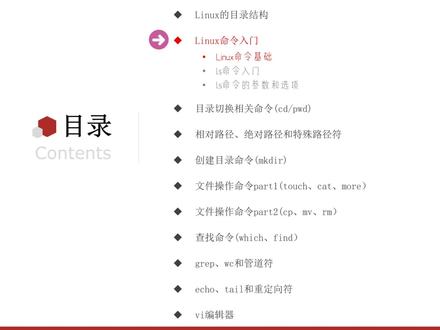
hello, 小伙伴们,大家好,欢迎回来,接下来让我们学习 linux 命令的入门啊,在本小节呢,我们将会正式的学习 linux 命令,并且去接触第一个命令 l s。 那由于我们是第一次正式的去学习 linux 的相关命令啊,所以说在这个小节呢,我们就讲的细致一点, 本小节我们将拆分成三个部分进行讲解,分别是 linux 命令的基础,第二是我们 ls 命令的入门,第三是 ls 命令的参数和选项。好,那首先呢,让我们先来看一下关于 linux 命令的基础, 这一部分我们的学习目标呢,主要有两个,第一,我们要掌握什么是命令,第二,我们要掌握 linux 命令的基础格式啊。那首先我们来看一下什么是命令和命令行呢? 在前面的视频呢,我们跟同学们说过,在后面的学习中呢,我们主要去学习 linux 的命令行,而不会去学习他的图形化页面,这是因为呢, linux 他的命令行的操作效率是远远的大于他的图形化页面的。 那所以我们要知道,学习 linux 其实本质上就是学习在命令行业面下去熟练的使用 linux 的各类命令了。 好,那什么是命令行以及什么是命令呢?那其实这个是比较好理解的,命令行呢,也可以称之为叫做 linux 终端,它的英文单词叫做 tomeno, 他是指一种命令提示符的页面,他是以纯字符的形式去操作系统的一种操作方式啊,也就是我们可以去使用各种字符化的命令对系统发出 操作指令。好,那么命令是什么呢?命令也很简单,命令指的是 linux 的相关程序,也就是说一个命令呢,它本质上就是一个 linux 的可执行程序,那么命令它没有图形化的相关页面, 但是呢,他可以在命令行,也就是终端中去给大家提供字符化的反馈,来帮助我们去操作操作系统。好,你看下面就是一个典型的命令行的页面,以及我们所输入命令所得到的字符化的反馈, 那么你可以看到在这个页面里面,他相当于是没有任何图形化的内容的,我们所有的只是啊一个一个的字符,当我们去输入相关的命令的时候,然后命令行就给我们提供字 幅画的反馈。好,你给命令,他给我们字幅画的反馈。好,输入命令给我们提供反馈。那所以后续我们对于系统的操作呢,就是这种形式的输入命令得到反馈,输入命令得到反馈,那这就是以命令的形式去操作我们的操作系统, 而提供这一系列的载体,我们就把它称之为叫做命令行,也就是终端程序了。比如说我们在前面所安装的 finalcell, 你可以认为他就是一个终端程序,或者说他就是一个命令行程序。 好,那么简单的了解什么是命令,什么是命令行之后呢,我们再来看一下关于 linux 命令的基础格式,无论我们后面去学习什么命令,以及拿这些命令去做什么用途啊,在 linux 系统中,命令呢,都是有其通用的 格式的。好,可以看到这里有一个语法,它分为 command options 和 power mater。 哎,这是什么意思呢?这就是我们命令的一个通用的格式,其中 command 指的就是我们命令本身, 那么 options 它表示的是可选的,它表示的是命令的一些选项,可以通过这些选项去控制命令的行为细节。好,以及 parameter 表示的是啊,命令的参数, 那么参数呢?一般用于对命令的指向目标进行控制好,那么在这里面呢,像我们所说的选项以及参数呢,也都是可选的, 你可以写,也可以不写,根据具体的情况去选择性的使用就可以了。那所以你看在我们语法中有一个这个中括号,哎,他表示的就是被他 包围的,就是指可选的意思。好,那所以这就是我们命令的一个基础的格式,就是本体加可选的选项加可选的参数, 你带上选项就可以控制命令的一些行为细节,你可以加上参数去控制命令的一些指向目标等等。 好比如说我们简单的一个示例,你看我底下写了个命令,比如说 l s 杠 l, 然后写上了一个 home, 然后下面有个 it 黑马,哎, 这一场算是什么意思呢?首先在前面讲解文件系统的时候,我们讲过 linux 的一个文件系统的组织形式以及它的路径描述方式,对吧?好,那所以你看到这个地方, 同学们应该能知道,这首先啊,他肯定是一个 linux 路径啊,路径啊,那这一长串的意思呢?很简单,他表示的是以列表的形式去显示 根部录下的后母母文件夹下面的 it 黑马,这个文件夹里面有什么内容?那么在这个里面 ls 就是我们的命令本身,那杠 l 它就是选项, 那后面这个路径呢,就是我们命令的参数了,所以说你看他的命令本体,命令选项以及命令的参数啊,都在这里面。 好,以及你看我们下面的这一个命令, c p 杠 r, test 一 test 二,它的意思呢是复制文件夹, test 一成为 test 二。 好,那么 c p 呢,就是命令本身了,这个命令可以用来完成文件或文件夹的复制啊。好,所以说 c p 是命令本身,那杠 r 呢,就是我们所说的选项了,那 test 一和 test 二就是命令的参数。好,所以说你看我们一个基础的命令就是本体 题选项参数。好,那所以我们要后面在学习命令的时候一定要明确啊,命令他是有三部分的,首先命令本体,也就是命令本身是肯定存在的,以及可选的选项和可选的参数, 选项和参数可以写也可以不写啊,对于我们的命令来说,他们不是必须的,但是如果你带上选项和参数都会有各自的作用,那这些具体的作用我们在后续在学习命令的时候都会一一的体会到哦, 好, ok, 那么简单的了解了我们命令的基础知识之后呢,我们来简单的总结一下,首先第一点,什么是命令,什么是命令行呢?那这里我们就比较清晰了,命令指的就是我们 linux 的操作指令啊,是我们系统内置的一些程序啊,可以以字幅画的形式呢去 使用他们。那命令行内就是指力量的终端,可以提供字符化的操作页面去供我们的命令执行。 那再来看我们命令的通用格式呢,其实就三部分,命令本体可选的选项和可选的参数本体不可省略,必须有。那么选项可以有,也可以没有, 它的功能呢?就是控制命令的行为细节以及参数可以有,也可以没有,它的功能就是控制命令的指向目标等等。好, ok, 那这是我们关于命令的基础的相关知识。好,那么让我们先画上句号,让我们下一个视频再见。
237黑马程序员视频库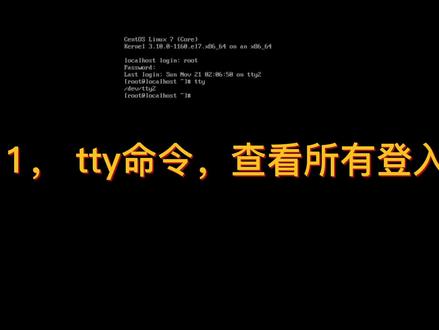 01:33查看AI文稿AI文稿
linux 小白命令大神请跳过以 centos 7 为例, 一 tty 命令,查看所有登入终端类型二 glare 清屏三 lsblk, 列出词盘及分区信息 4pwd, 查看当前工作目录 5ls 杠 a, 列出当前目录下所有文件 6 查看处理器信息 七 house name, 查看主机名, ip 地址等 八 free 杠 h, 查看内存信息 九 bc 计算器加减乘除求平方都不在话下。 输入英文冒号加 quit 退出计算器程序。
131运维大师兄 01:42查看AI文稿AI文稿
vino 用户怎么使用和练习力呢?可在百度下载 viv 啊, 我们这里下载 windows 版本的, 打开下载完成的安装程序,进入安装上导,根据提示点击下一步就可以了。我们现在去下载 vivos, 搜索网易云进项站, 我们这里选择 minis 发行版,最新版的无帮助,点击下载虚拟镜像, 下载好之后打开看看安装的 viva, 选择新建讯以及进入下一步。进入向导光盘映上文件,选择刚刚下载好的乌邦图镜像,根据提示一次进入下一步即可。好了,现在开始安装系统, 这个过程可能有点久,需要耐心等待一下,我这里跳过一下好了,可以看到界面了。根据糖出关,双击选择你想使用的语言,根据提示继续操作就可以了。 选择时区,一般选择上海就可以了。这里设置你能用用户名和密码,但是你要记住哦,这里等待时间会比较久,需要耐心等待一下。 好,现在重启虚拟机就可以了。重启后输入刚刚设置的密码,这里可以根据需要设置,也可以跳过。好了,系统安装成功了, 我们打开中端试试手感如何。 嗯,不错,挺锋芒的。我是波比,一个眼睛小,头发茂密的程序员。
416一诺士奇 10:08查看AI文稿AI文稿
哈喽,小伙伴们大家好,欢迎回来,接下来让我们学习第二小节初识 linux, 本小节我们的学习目标呢,主要有三个,第一需要了解 linux 系统的诞生,第二需要了解什么是 linux 操作系统的内核,第三需要了解常见的 linux 发行版。 好,首先呢,我们来看一下关于林那个是操作系统的诞生啊,林那个时的创始人叫做林纳斯托瓦之,那么林那个是诞生于一九九一年,也就是作者在上大学的期间。 但是呢,故事呢,还是比较有戏剧性的,因为创始人在大学期间需要浏览新闻和处理邮件,那么他在使用的过程中发现当时市面上的操作系统啊,并不好用,那么于是大佬他就觉得,要不然我自己写一个得了,哎,那这就是离那个词系统的原型啊, 当时呢,他在二十一岁就完成了原型的开发,后来呢,他把原型发布到了网络上,并且把原代码公开,并且也接受其他网友所贡献的代码。 那么经过这个事情,哎,林纳克斯操作系统就逐步的被全世界的网友所知道了, 并且经过全世界网友的支持,系统呢发展的越来越好,那么到目前为止,已经成为当下全球市场内最流行的服务器操作系统之一啦。 那所以我们需要记住啊,左下图的这位大佬就是我们的琳娜,织拖袜子,看起来头发还是非常的旺盛的哦,好,除此以外呢,我们也需要记住这样的一个小企鹅,那这个小企鹅呢,就是琳娜开始系统的一个 logo 或者说吉祥物,你可不要小看这个 几高,因为你看人家还是有肌肉的呢,一看就会让人觉得非常的能打哦。好,那么简单了解了 linax 系统的诞生呢,我们再来看一下关于 linax 操作系统的内核。 那么对于雷那个系统来说啊,它主要有两部分组成,也就是由系统的内核和系统级的应用程序所组成, 那这是什么意思呢?我们来简单的分析一下哦。那么首先内核其实就提供了系统最核心的功能,比如我们在前面所说的调度硬件的能力,其实就是由内核提供的, 比如我们的内核可以调度 cpu、 调度内存、调度文件、系统、调度网络通讯、调度 io 等等啊,这一系列和硬件的交互的功能都是由内核所提供的,但是呢,你只有内核肯定是不行的,因为 内核并不是给我们普通人去使用的,那当我们去使用操作系统的时候,肯定都会使用一系列的软件,那所以一个完整的系统的话,除了有内核以外,还会有一些系统级的应用程序,那么你可以理解为出厂自带程序,可以帮助我们用户呢快速的去上手操作系统。 比如我们在系统中经常能够遇到的,像文件管理器、任务管理器、图片查看、音乐播放等等啊,这些都是出厂自带的,那通过这些程序,我们是不是可以很好的让系统为我们干活呀? 好,那其实这个流程呢,也非常简单,比如我们来看一下右上角这个图,对于一个用户来说,我们使用系统其实本质上来说是使用系统里面的各类程序,对吧?不管是系统自带的,还是说你后期第三方安装的,我们总归都是使用程序,然后最终由程序去调入我们的内核,然后由内核 去调度我们的硬件去工作。那么一个完整的力耐克的操作系统就是由内核以及他出场自带的一系列的系统级的程序,哎,他俩组合在一块就成为了我们的力耐克斯完整操作系统了。 那么简单的举一个例子啊,就比如说我们要播放音乐的话呢,无论我们用户是用系统自带的音乐播放器,或者说你自行安装的第三方,比如说网易云音乐等等这种第三方播放器, 你用这些播放器播放音乐,其实都是由这些播放器程序去调动内核,提供相关的功能,由内核去调度我们的硬件 cpu 进行解码,调度我们的外设音响,进行发声等等。 所以我们一定要知道啊,对于我们整个操作系统来说呢,内核就是最核心的功能啦。好,那么简单的了解了内核之后呢, 那我们来看看关于 linax 的内核,具体你能在哪里找到他呢?其实非常的简单,我们的 linax 操作系统,他的内核是免费开源的,免费开源的意思就是你用他不要钱,开源也就表示他的原代码是公开的, 任何人都可以去下载内核的原码去查看他,甚至去修改他。好,我们可以通过打开一个网址叫做啊三 w clo 点 o rg 啊,这就是你那个是内核的网址, 在这个网站里面就有一个下载的按钮哎,你可以下载当前最新的内核原单码哦,感兴趣的同学可以去下载瞧一瞧啊。那么讲完内核之后呢,朋友们可能会有疑惑了,哎,老师,你跟我说内核有什么用 吗?我们貌似使用 lina 的操作系统,按照你说的不是去使用软件吗?我又不用那盒,我需要了解他吗?需要的,因为呢,我们要涉及到一个概念,叫做 lina 是发行版。 什么意思?我们说内核,它是免费开源的,那是不是就代表了任何人都可以获得到内核,或者说修改内核呀? 那么任何人都有能力拿到内核,那么他们如果自行集成系统级的程序,哎,是不是相当于自己构建了一个完整的力量给他操作系统呀? 我们回想一下,我们说完整的系统是不是包含内核和系统及程序啊?那内核任何人都能拿到,哎,那你只要把系统程序提供了,是不是就封装了完整系统?那这种行为呢?其实我们就把它叫做封装一个 linex 发行版啦。好,也就是说啊,不管是谁,个人也好,公司也好,都能够取到内核,那么你只要带上系统级的程序,就可以得到一个完整的 linex 操作系统。 我们说它是发行板 a 可以,封装发行板 b 也可以,封装发行板 c 也可以,谁都可以。 好,那么既然谁都可以封装 linax 发行版的话,那么市面上肯定有非常多的 lina 的发行版的。 比如我们在 ppt 的途中呢,就给同学们列出来了当下全球范围内使用最多的一些 linx 操作系统的发行版。 好,这其中呢,有很多是国外公司的,也有很多是我们国内公司的,比如说右下角的这三个啊,就是我们中国公司所构建的力量给的翻新版。那么对于我们 当前的课程来说,发行版如此之多,我们选择哪一个呢?来有没有对操作系统比较熟悉的同学,你们可以在弹幕里面猜一猜,我们应该会学习哪一个呢? 啊,对于发行版的选择啊,其实很简单,我们课程中呢,主要选择两个发行版,我们主要基于一个叫做圣特 os 的操作系统来进行 linax 系统的学习。 除了圣的 os 以外呢,我们还会辅助讲解乌帮图这一个炒作系统。这是因为啊,在全世界范围内,圣的 os 和乌帮图呢,这两个零点五发行版是非常非常火的, 在国内渗透 vs 用的比较多,在国外吴邦图用的也比较多,那所以说这两个比较知名的话,我们在课程中啊都会去涉及到,只不过我们主要基于渗透 as 进行讲解,辅助讲解吴邦图的 相关内容。那关于发行版,同学们也不用去纠结不同的发行版,他们的基础命令百分百都是相同的,那么也就是指我们课程中所讲解到了一些 linex 的相关操作,不管你用任何发行版都是一模一样的。 那么部分的操作不同呢,我们也会在课程中给同学们进行分别的讲解,比如说安装软件,圣的 os 系统安装软件和乌帮图系统安装软件,他们的操作方式就不一样,那么这种不同呢,我们在后面都会给同学们进行单独的讲解哦,那所以同学们不用纠结选择什么发行版, 无论用什么发行板,都是学历那个事,学到的东西都是通用的,你把胜的 os 玩熟了,那么你去用吴邦图都是一样的。你把吴邦图玩熟了,你去用别的发行板也都是一样的呦,好,那么简单的了解了这么多之后, 那么让我们对当前小节的内容快速的总结一下吧。那首先第一点,我们琳纳克斯的诞生呢,就是由琳娜兹托瓦兹在一九九一年去创立并发展至今的,那么到目前为止,我们的琳纳克的操作系统已经成为福气操作系统领域的核心系统了。 那再来看第二点,什么是零点四系统的内核呢?那我们一定要知道,内核提供的是零点四系统的主要功能, 硬件调度、管理的能力的,其实就是由内核所提供的,并且内核呢是免费开源的, 任何人都可以去下载到内核,拿到他的原代码,甚至你可以去修改他,也可以像 lines 内核去贡献原代码,都是可以的哟。好,那第三点,什么是 linens 系统发行版呢?来我们回忆一下概念,我们说完整的操作系统 是由内核加系统及软件所组成的,那么所以说任何人都能够拿到内核的话,他只要封装好系统及软件,其实就可以形成一个完整的操作系统了。 那所以说啊,我们的零点的发音版呢,其实就是指这些由个人或者说公司去自行封装的内核和系统及软件组合起来所形成的产品。 那所以说发行版还是非常非常多的,这些是没有任何限制的,如果你个人有这个能力的话,你甚至都可以发行一个你自己的发行版。 好,那么由于发行板比较多呢,我们课程中呢,主要是讲解的是市场比较火热的发行板,以渗透 os 为主,以乌帮图为辅啊,我们通过这两个发行板来对零点的操作系统进行相应的学习哦, 好的,那么简单的对 lina 的系统有了认知之后呢,就让我们给视频画上句号吧,让我们下一个视频再见。
351黑马程序员视频库


