
粉丝4.1万获赞23.2万
相关视频
 00:52查看AI文稿AI文稿
怎么直接展平实体呢?将这种弯折的实体展平的方法进入拉伸,然后投影这一个弯折的这个线, 再把它相切出来两条直线,确定拉伸一个曲面,确定把这个曲面给它展平,右键选择一整个面组, 选择一个和这个圆相切的点,他整平之后确定再把整平面组变形,选择这一个面组,从弯折到平整,然后选择我们需要弯折的这个实体, 就可以整平了,再把多余的面给他隐藏掉就可以了。
 02:19查看AI文稿AI文稿
想要把这个图展平,要怎么操作呢?一起来学习一下。这个图壁厚均匀,可以考虑直接转化为板筋,在板筋里面展平, 非常简单就展平了,但如果不想进入板筋里面展平,可以在实体模型下进行展平吗?那可以考虑展平面组与展平面组变形来做。 先复制外边这一圈面, 然后展平一下这个面试试, 看起来是有问题,打勾他确实报错了,先退出一下, 其实他的问题是这个面是一个整体的曲面导致的,这两个面应该是分开的。编辑定一下这个曲面,在选项里面选择第二个选项,排出轮廓,选择这个面, 这样这个面就没有被复制进来。继续选择这个面,复制粘贴也选择这个选项,排出轮廓,选择这个面, 这样两个面就不是一个整体了。再把这两个面合并起来,继续展平一下这个面,试试, 现在就可以展平了,继续退出一下,可以把外边的面往内偏移到中间,能更好保证展平的合理性。把这个面往内偏移,板厚的一半,把中间这个面展平, 再进行展平面做变形,选择,从折弯到平整,选择这个主体, 但是看样子有问题,酝酿一下确实是有问题,可能是这个曲面的范围小了一点,继续退出,把步骤拖上来,延伸这个曲面的边,稍微延伸出来一点点, 再进行展平,再进行展平面做变形,从折弯到平整,选择这个主体, 这样这个展平就没有问题了。这个图有两个地方需要注意,第一就是这两个面不是一个整体,所以必须是分开的,第二就是展平的这个面要稍微超出实体的表面,这两个小技巧大家要特别注意,不然自己操作如果展平不了,会很难发现问题。我是江燕老师,每天都在分享设计知。
 01:56查看AI文稿AI文稿
亏要钣金展平如何设置?我们今天讲解一下钣金展平怎么把这个展平,对吧?我先进入转换模式,现在是零件模式转换为钣金键驱动平面,我们选择哪个保留 模型参数,但是如果说我们打勾的话,你看啊,他只变成了这个,对吧?转换为本极限, 这个里面把包括曲面点设,这样我们进入模,这样我们进入这个打勾转换模式,报错不用管啊,直接点确定高版本的有这个功能,现在是不是全部保留了,接下来呢?转选择展平,展平,我们分开展平,选择固定几何, 谁选择这里选择转换移除,我现在我教你手动粘平,而不是说直接让他这样 默认展平。折弯集合,选择这个固定集合,选择这个折弯集合,折弯集合,这样手动点一下,这样我们把这里这样折弯了,对不对?接下来呢,我们继续选择展平,接下来选择折弯集合,选择这里 固定即可,自然选择这个边了,对不对?这样也是一个展平的方式,当然还有你说这这种方式展平对不对?这样展平了,然后呢,接下来呢,以这个折弯面继续展平,这里继续展平,折弯即可固定即可。形的这个边 也是这样展平的方式,好吧,如果说有想要学习更多钣金展平的,可以在评论区扣一或者私信我,或者学习结构知识全面知识的也可以在评论区扣一或者私信我。还有想要这个结构设计 扣一手册的,也可以在包含钣金键、压住键、挤压键、塑胶键的结构设计资料,如果说有想要这份资料的,也可以在评论区扣一,或者私信我,我可以发给大家。
115creo 张 00:50查看AI文稿AI文稿
第一步,首先我们拉伸出来这样一个弯曲的特征,然后把实体的表面复制一份出来,再到我们边线的一个中点处创建一个基准点,那么这一个点呢,是作为我们展平面组的一个圆点,然后选择到展平面组, 选择到我们复制出来的这一个曲面,那么这一个圆点呢,就选择到刚才创建出来的这一个基准点,点击确定,最后我们再选择到展平面组变形,那么展平面组的特征呢?我们就选择到模型数这里的一个展平面组, 然后这里要注意我们要选择到第二一个,那么第二一个是指的从一个弯曲的一个曲面通过展平面组 得到一个直面,所以我们要选择到第二一个,再将这里面的参考点开,把这一个实体几何我们打勾,然后选择确定。那么这一个弯曲的实体呢,我们就得到了一个展平后的形状,你学会了吗?
730Creo 产品设计小鹿 13:04查看AI文稿AI文稿
大家好,我是刘志聪,这个视频我将通过三个案例来跟大家一起来学习一下实体的展品,这是第一个案例啊,是等候的一个板筋上面去有一些这种潮的一些孔潮的啊,那么第二个呢?哈,是这样的, 也是啊,一个等号的一个啊折弯的一个零件啊,表面上有一些这种纹路的啊,纹理的这种啊,凹凸不平的啊,这也是我们要去展平的。那么第三个呢,就是啊,类似于一个跑操折弯的这样一个啊,实体零件,我怎么去把他们去展平啊? 好,我们现在来看第一个案例,那第一个呢,其实也是一个学员反馈的一个问题啊,那么这个模型啊,怎么去把它展平?首先我们来测一下,那么这是一个啊厚度啊,我看一下, 厚度是五的啊,厚度是五的一个实体,那么在这个实体啊里面呢有一些槽啊,内饰应该是一些机加工的啊,咱们两侧还有一些这种孔的啊,这个孔 那么像这个实体啊啊,我们怎么去展平啊?如果说我们去转板筋的话,那这是草可能就没有了,对吧?那么其实啊,我们要去展平这个实体的话,我们可以利用到我们的一个啊, 曲面下面的一个啊,实体啊,在这个模型下面有一个这个曲面下面有一个这个啊,展平面组变形这功能啊,但是呢,我们在利用这功能之前,我们先要去啊 构建一个面组啊,把这个面组做一个展平,然后呢再利用这个功能去参考我们的这个展平面组来实现把这个实体去展平啊,所以说啊,第一步我们需要是先去啊构造一个拉伸这个面组了, 这个我们可以选到这个面啊,我们做一个拉伸来看一下啊,把这个摆正一下,好,那么但切换一下这个效应啊,那么首先啊,这个模型是啊五的一个版后,对吧?啊,我们姑且不管他的一个呃, 这个折弯系数哈,那么只要说我们按中性层,是啊零点五,就说按他的一个啊科因子的零点五去做一个展开的话,那我们可以这样子,那我们先去啊, 比如说我利用他这个边长往内侧做一个偏离半个板后,这个是五的,所以我们偏离一个二点五啊,这个方向是反的,所以说是啊,应该是那负的二二点五,对吧?应该是这样在这个位置啊, 那我们一会再去说一下怎么去调整啊?我们先去按他的一个啊中性层啊二点五啊,然后呢啊我们再去 啊把它的一个洁面,我们把它跨完整啊,注意一下啊这个地方,这个洁面呢,我们在跨的时候啊,这个线啊,由于我们一会呢是要去利用这个草柜去拉伸曲面的,所以说这个啊草柜的时候呢一一定要啊超出他的一个实体范围啊, 啊,就是说啊超出也行,不超出的话啊,刚刚好也可以,但是一定不可以短于他的一个实体啊,比如说我们这里呢,我这里默认的话超出一点啊,我这里呢 给他一个二吧啊,我啊这样子为了我后续做一个说明的哈,当然我们啊这边的话我们可以不超出,对吧?我们刚刚好去到这个实体边缘也可以,对吧?好了 打勾出来哈,我们再切方向。好,那注意一下,我们这个时候啊,方向往这个方向啊,我们一定要选拉绳是曲面的 曲面,然后呢啊,这个曲面的拉伸的一个深度哈,也有一个要求啊,那么这个深度啊,就说一定不能短于这个实体啊,你可以刚刚好拉到这个实体边角点可以,话说我们 啊比他拉长一点啊,那这里呢,位于电影展示的话,我就把他拉长一点啊,大家注意看一下啊,这个啊颜色我可以调一下啊,我改一下这个方便大家观察,我给一个绿色的好了。第一步啊,我们拉先拉伸出来这样一个 曲面啊,然后呢啊第二步啊,我们需要把这个曲面做一个展平,我们利用模型下面那个曲面,这里面有一个啊 啊,展平面主,那么当然这里也有一点要跟他说明一下,我们利用这个展平面主的功能呢,我们展平这个面主,这个面主啊,他必须是啊,各个面之间呢啊,一定需要相切的啊,如果说你纯是 这个地方哈,比如说这个地方没有这个傲角,他是刚好一个啊,完全的一个就是做一个尖角的话,那这样子是展不平的啊,这一点呢,大家要注意一下,一定是要相切的面组啊,好,那我们选这个展平面组啊,右换切,右键切换,选到整个面组啊,好, 这是我们要展平的面主,那另外一个我们要定一个点啊,我们展平面主的话一定要定一个点啊,比如说我们定这个点的话啊,那他的面主展平啊,是这样的啊,是吧啊,这样的啊,我们也可以啊 啊,换一个点啊,我们这里呢方便我们的观察到,我选这个点啊,我保持这个主要的这个部分呢啊,主要这个结构体这部分呢保持不变呢,这样子 啊,我们去把这个面组了啊,做了一个展平啊,当然啊,这个呢我们也可以去给他上一个颜色哈,好了,现在呢啊这个面组已经做好了,也展平了,那我们就可以去参考这个面组的一个展平, 来把我们这个实体做一个展平,那么我们可以利用这个啊模型下面的一个啊曲面下面有一个啊展平面阻变形啊点他, 然后呢这里有两个按钮,大家看到没有?第一个是从这个展平状态到啊折弯状态的,那由于我们现在呢是要把这个实体呢是从折弯状态到展平中啊展平状态的,所以说我们要选第二个按钮啊,第二个按钮才是从折弯到展平的啊,选第二个按钮, 然后呢啊面组,我们要选啊这个面组,我们刚才展平的这个面组,然后再参考这个地方呢,我们再去选我们这个要去展平的这个实体啊,就是说我们这个实体啊,注意一下,我们可以切换右键去啊选到这个实 这个尸体啊,当他整个啊蓝色线条亮起来的时候,我们再去按我们的一个右啊左键去把它选到啊,这个时候我们就可以预览 这个实体他的一个展平状态了啊,看一下啊,就是这样的,对吧?好,那这样子我们就可以把我们的实体展平了,像这些面主呢,我们可以比如说我们把它隐藏一下啊,对吧?我们再去打我们的一个奥威图,对吧?就会比较方便啊,这就是他的一个啊啊,展平的一个操作过程是这样的啊, 好了,现在我们再回过头来了,如果说我要控制他的一个展开长度,对吧?由于我们刚才呢啊在他的一个,呃,比如说在展平之前这里有一个折弯半径,是吧?那我们怎么来控制他的一个啊展开尺寸呢? 比如说啊,我们现在测一下啊,现在的话,我们刚才是按他的一个中间位置画的一个曲面啊,相当于开音子等于零点五去展开的,那我们可以测一下他的一个啊这两个边的距离啊,也就是说他的一个展开长度啊,现在是啊,四百一十一点四五六,对吧?四 一十一。那只要说啊,我们啊像我们学过我们教程都知道,那这个肯定一般就是说不是这个,呃,零点五的,对吧?一般这种啊啊,我们把把这个显示出来,包括这两个 啊,像这个啊啊榜后是五的,我们测一下他的一个啊半径,那半径是三的,那假如说啊啊比如说我们开音只只要说是零点三的话,那我们怎么去调整呢?其实就是我们要调整我们刚才一开始这个拉伸的这个面组,我们重新点这个编辑听力啊,我们啊重新进入这个场会里面,来啊,来注意看一下, 那刚才只要说我们是啊榜后是五的,我们偏离了二点五,刚好是 k 音值等于零点五,那假如说我现在要偏离一个是按 k 音值零点三的话啊,零点三乘以一个榜后四五的话,就是相当于啊这个中性层所在的位置呢,离他的一个啊内侧,是 啊,零点三乘以这个五就是一点五了,对吧?所以说这个这个值应该就变成了啊三点五啊三点五,然后往往内去走一下,对吧? 这个也是啊,二点五就是变成了三点五,好,我们把它改一下啊,这个时候就相当于我们按开音子等于零点三啊,去做一个展开的啊啊,我们去打勾,大家注意看啊,同样的 切换一下啊,把它啊展平啊展平,那么这个时候啊,我们再去测一下啊,它的一个长度是不是就是啊我们要的啊, 对吧?大家看一下,现在是发生了一个变化,对吧?刚才是四百一十一点四五六,对吧?现在呢变成四百零八点三啊,也就是说啊,我们就可以理解为哈我们拉伸的这个曲面呢,哈,我们刚才茶会去拉伸的这个曲面,其实就是这个实体啊, 我们也可以因为他是一个把琴键,他的一个折弯的时候,他的一个中性层所在的位置啊,通过这样的一个方法,我们可以控制他的一个实体的一个暂停尺寸,符合我们的一个啊 经验要求也好,包括说我们实质测量的一个,呃,经验的一个,就说我们按实物去测量一个样品,去得到一个展开的一个尺寸啊,得到了他的一个 k 子也可以,对吧?啊,利用这样一个方法哈, 好了,接下来我们再来看一下第二个模型啊啊第二个模型呢,显然就比第一个啊要复杂了,但是啊要展平这个实体的话,其实也是非常简单的方法,就是跟刚才是完全是一模一样的啊,我们一样的啊,那由于我这里其实已经做好了,我就 啊方法都是一样的,我不再去重新去做了,我直接给大家展示一下整个过程啊,一样的啊,我先去啊,在这个面上面去拉 拉伸一个面组啊,拉伸一个曲面啊,比这个尸体要稍微长一点啊,然后呢我们再去啊展平这个面组,对吧?展平了他,然后呢再利用刚才一样的一个啊,命令展平面组变形来把他啊这个尸体啊 直接暂停,大家看一下啊,就是这样的一个效果,对吧?好,那这是第二个啊,第三个案例呢,就是我们刚才说到的一个啊, 啊,爬到这弯啊,爬到这弯的话啊,我们啊很多这个同学都知道啊,我们在这个扣六这个板筋里面呢哈,包括手里卧室也好啊,其实是做不到的啊,其实是展不开的啊,像这种啊,切了一个槽的话,对吧?那当然呢,我们 酷六我们就可以利用在我们的一个啊实体环境下面,先去把这个折弯状态,这个实体啊把它跨出来,对吧?然后我们再去拉伸一个面组啊,类似刚才的方法,也就是这个面组,然后呢再去把它做一 面度展平,然后再去把这个实体展平,那我们这样子啊,就是类似的啊,把它做了一个这个折弯跑桥的啊,把它折弯的这样一个模型把它展开了,当然这里面呢哈啊要涉及到一个比较重要的,就是说我们啊怎么去啊, 控制好他的一个展开尺寸呢啊,由于跑操折弯,他有他的一个特殊的地方啊,他的展开尺寸呢,跟我们常规的板筋展开尺寸算法是不一样的,对吧?所以说我们必须要去准确的去算好他的一个展开尺寸。由,由于呢我们展开的时候呢,又是通过我们这个曲面来去参考 啊,这个去展开的啊,所以说我们在啊拉伸这个曲面的时候,我们就必须要去啊定好,对吧?你这个曲面啊,相对于你这个啊板筋的一个一侧,对吧?他便宜多少,那么这里面都有算法,对吧?那么这个啊, 我们就必须要去掌握这个爬到折弯的一个展开计算的一个方法了,那像这个方法呢,就是在咱们教程里面也有详细的去讲解,嗯,这里呢哈,我们就不再去展开了。 好了,刚才我们说到的都是关于这个从折弯状态到这个啊,从这个折弯状态到这个展平状态的。那其实我们刚才也看到啊,那就说我们在这个啊,这个命令下面啊,就是说这个啊展平面就变形啊,这里面其实还有一个是从这个啊展平状态到折弯状态的啊,比如说啊 啊,有时候啊,我们去做一些这个复杂的一些模型啊,啊,比如说我们刚才啊,我们现在看一下我们第二个模型啊,像这个的话啊,那由于我们啊,比如说我们现在呢,我先把这个隐藏一下啊,对吧?这个隐藏一下,那我们可以啊,就是说我们要得到这样的一个形状的话, 那如果我们直接在这个实体里面去建模的话,可能啊会有点难度,对吧?那我们就可以啊,类似于啊,刚才我们展开的方法的一个啊 力的一过程,就相当于把这个过程反过来了,我们可以先去,对吧做这样一块平板的,在平板上面去做这样的一些特征啊,这样子就会比三个简单的多了,对吧?然后我们再去利用我们的一个啊展平面阻变形,我们一样也可以去啊,第二个对吧?啊,第一个就是从他的一个啊展平状态啊 啊生成他的一个折弯状态,那么这样子呢啊,我们就需要去啊啊去把先跨一个面组,对吧?是他的一个折弯状态的面组,然后呢再把这个面组 做一个这个展平,那么同样的我们也可以参考他,对吧?然后把这个实体人哈做这样的一个折弯变形,让他折弯成为我们需要的这样的一个啊形状啊, 说啊,得到这样的一个短,从这个平的状态到他的一个折弯状态也是可以的啊,方法也是类似的,那么这里呢哈就不再去展示,大家可以自己尝试一下啊。 好了,关于我们这个视频里面涉及到这些模型呢,我会都在啊,都会在后期会整理出来分享给我们的学员啊, 好,那这个视频呢主要的内容就分享到这里,好,喜欢这个视频的话,请留下您的点赞评论,如果想要系统学习我的教程,也可以私信我,也可以进我的主页观看更多精彩的原创视频教程,好,谢谢大家。
178刘智聪Creo钣金 00:52查看AI文稿AI文稿
怎么直接展平实体呢?将这种弯折的实体展平的方法进入拉伸,然后投影这一个弯折的这个线, 再把它相切出来两条直线,确定拉伸一个曲面,确定把这个曲面给它展平,右键选择一整个面组, 选择一个和这个圆相切的点,他整平之后确定再把整平面组变形,选择这一个面组,从弯折到平整,然后选择我们需要弯折的这个实体, 就可以整平了,再把多余的面给他隐藏掉就可以了。
 06:27查看AI文稿AI文稿
像这样的钣金大圆弧拼角结构,在 q 六里面如何快速建模展开这个视频教会你。 同学们。好,我是刘志冲,那这个呢是我已经做好的啊,可以展平的,我们来看一下这它的一个展平效果。那接下来我们来演示一下在 q 六里面如何快速的对这样的模型进行这个建模跟展平。好,我们先来啊新建一个实体零件,确定,我们呢去把它啊裁绘一下,先选一个这种平面啊裁绘。 那么摆正一下,先彩绘一段圆弧啊,这里呢直径把半径给他一百, 然后呢再去画一段直线,这末端呢把它延伸下来啊,尺寸标一下,这个呢是三百,然后呢把这一段圆弧把它切换为这个构造线,然后呢再去啊彩绘这里呢我把这个圆弧分成六段,当然呢这个段数越多,我们最终呢这个得到效果呢会越平顺。好, 要给他们每一段约束为这个相等啊,这六段都要去把它点一下, 好,我们去确定好,我们来,呃选择这两个这种平面去创建一个基整轴啊,这个是我们后面来做这个正列去使用的,然后我们把这个基整轴呢把它拖到这个草绘上面,然后选到这个草绘都要做一个正列好,这个类型切换为这个轴正列, 然后我们选择这个基础轴,然后这个成员数啊先是两个,然后了角度的话呢,我们这里把它分成九份,那每一份的话呢是十度,好去 打勾,确定好,我们选中这两段啊,真的之后这个才会把它做一个边界捆的创建出一块曲面,确定,然后我们再选中右键切换了,选中这个面组啊,把它做一个正列啊,也是切换到这个轴正列,选择这个基础轴,然后呢数量是 九个角度的话是十度,改为十度。确定好,我们去打勾好,我们看到这是一个正面的效果,然后呢我们去啊选中这几种平面,做一个拉伸,然后呢选择投影选择量啊,选中 端上的这一段,按住 ctrl 键再选择下面的这一段。好,整个链呢,选到,我们去把它切换一下啊,要的是这一段好点接受好,打勾确定好,确定这里呢要更改为这个曲面,往这个方向这个距离的话呢,给他一个三十。 好,我们去打勾确定,我们切换到这一个面组啊,框选全部面组,把它做一个合并啊,对勾确定,然后再选择这边的这种平面做一个拉伸啊,以后呢也是投影 选择链,选择顶上这一段,按住 ctrl 键选择这一段。好,再切换一下。好接受啊,对勾确定好,往这个方向 给他一个三百,确定好,对勾确定,然后我们选择这个面组,按 ctrl 键再选择这个面组,一起做一个合并。好,对勾确定好,我们呢选择顶部这个面做一个拉 伸,目的是为了啊把中间这个地方交汇的地方把它切出一个小口,如果不切的话呢,我们后面去加厚的话,会失败的啊,画个圆 啊,选这个圆心好,直径的话,给他一个毫米。好,对勾确定好,这个呢是 曲面艺术材料啊,这个方向的话呢,我们点一下这个反向,选完这个面组好,把它切出来这样一个小孔,我们对勾确定好,我们再选择到啊整个面组,然后呢做一个加厚 方向,是往里把它我们设置为一毫米。确定好,对勾好,这是我们做好的一个实体的一个模型了,现在呢我们来把它转一下钣金,并且呢把它展开,我们点击操作转为钣金零件,选择外表面做驱动型面,把铝厚度一点零。 对勾确定好,这已经是一个钣金了,然后我们选择这个顶面做一个拉伸切口,把它摆正一下,我们呢跨一根线啊,从这里圆心,这里啊往外去拉好,这样就可以了,对勾确定好,给他一个加厚,那么厚度的话呢设置为零点三。 好,我们来看一下这个拉伸的深度,我们把它设置一下啊,把改为这个超过这个圆角这个边缘就可以了,我们改为一百点五。好,我们来放大看一下这个地方,我们把它的一个加厚方向呢改为这个双侧对称的啊,就是这样的一个效果好,然后呢我们去 对勾确定好,我们选到这个拉伸切口,把它做一个正列,一样的是轴,正列选择轴,然后选择我们前面的这个基整轴,然后呢数量是十个,然后呢角度是十度。 好,我们对勾确定好,那这样子呢我们就把它所有的一个切口切出来了,然后呢 啊这个地方我们要展开的话呢,还要把这个边啊去把它扯裂,选到它利用这个扯裂里面的一个边扯裂好,对勾确定,其实呢这个时候已经可以展平了,我们来看一下啊展平,对吧?然后呢 确定,大家呢这样效果呢不太准,因为呢这些折弯的地方我们还没有去添加圆角,所以呢我们可以啊先返回来给它通过这个转换命令啊,选项里面的所有边添加一下这个折弯圆角,我们放大看一下啊,这些呢都是可以添加圆角的,好了,这个时候我们再去对勾 好,再去把它展平好了,这是我们的最终的一个效果。再次我们补充两个非常关键的这个问题,大家可能会遇到的,第一个呢,我们可能在转换的时候添加所有这个圆角,折弯的时候呢可能会失败, 那么这个呢,我们就可以去把它的模型精度呢,把它调一下,在这个精度后面啊小数点后面多加一个零。又快说了,我们在展平的时候也有可能会失败,那这个呢也是一样的,也有可能是因为这个精度导致的,一样的去把它精度了,把它改小。那还有一个呢,就是关于这个折弯系数的问题, 那么我们这个展开了一般是没有问题的,因为我们这个模型呢是添加了折弯表的,那在我们的折弯表里面,对于这种常规的折弯呢,像这种九十度啊,大角度啊,小角度啊,这个大圆弧啊, 识别啊等等啊这些的话呢,都已经在这个表里面呢设置好准确的这个系数的了,那这些在我们的 q 六钣金拆图与展开教程里面都有非常系统非常详细的讲解, 如果想要系统学习 q 六钣金拆图与展开教程 q 六工程图教程 q 六方面修补教程,可以关注一下我,也可以进我的主页观看更多精彩的原创视频,谢谢大家。
117刘智聪Creo钣金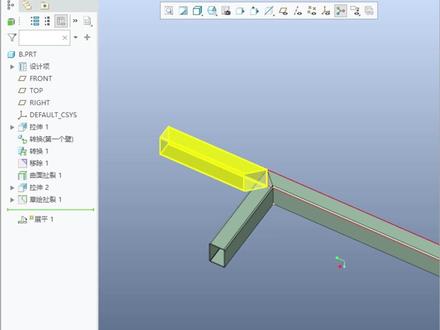 01:15查看AI文稿AI文稿
处理好的折弯方管展平失败, 有这么几个细节要注意,首先直接在实体模块下拉伸出方管的基本形状,然后利用转换板筋里的抽壳将实体零件变成板筋,再利用转换命令给所有的折弯边添加上内而角,当然这个方管要展平, 首先我们要把外侧的这个圆角利用曲面扯裂把它拿掉,其次就是内部的这个圆角,我们可以直接摆正视角,然后框选中它,利用柔性结膜里面的移除 把它去掉,做到这里其实它还是一个整体,要保证能顺利的展开,就得首先把两侧的方管扯开,这里我们利用的是扯裂中的长绘扯裂,直接将对角线用直线连接起来,在扯裂的时候 一定要注意,我们要把投影方向切换到上下两侧全部扯裂,扯裂好之后我们再来展平,看看,他依然还是爆错了,这个时候我们就要注意,要把自动展平 切换到手动展屏,把默认的折弯几何全部移掉,手动的点选这一个圆角的位置进行展开,这样就能顺利的把方管展开了。关注蔡公不迷路,大家一起学技术!
 02:38查看AI文稿AI文稿
我们今天讲解一下那个钣金展平,怎么把这个展平,对吧?我先进入转换模式,现在是零件模式转换为钣金件,然后祛痘平面,我们选择那个 这个保留模型参数,但是如果说我们打勾的话,你看啊,他只变成了这个,对吧? 转换为本极限弄平面,然后呢把包括局面点上, 对吧?这样我们进入模, 然后呢这样我们进入这个打勾转换模式,包括不用管啊,直接点确定高版本的有,这 现在是不是全部保留了,将来呢?转,选择展平,展平,我们分开展平,选择固定几何,先选择这里,然后呢选择转换, 我现在我教你手动展平,而不是说直接让他这样默认展平,折弯即可选择这个,固定即可选择这个,然后呢折弯即可, 对吧?折弯即可,对吧?这样手动点一下,这样我们把这里这样折弯了,对不对?接下来呢我们继续选择暂停, 在接下来选择折弯几何选择这里,对吧?那固定几何自然选择这个边路, 对不对?这样也是一个展平的方式,当然还有比如说这这种方式展平对不对?这样展平了, 然后呢接下来呢,以这个折弯面继续暂停,这里,继续暂停折弯即可。 固定结构型的,这个点也是这样展平的方式,好吧,如果说有想要学习更多板级展平的,可以在评论区扣一或者私信我,或者学习结构知识,曲面知识的也可以在评论区扣一,或者私信我。还有想要这个结构设计勾一手册的, 也可以在然后包含钣金键,压住键、挤压键、缩小键的结构设计资料,如果说有想要这份资料的,也可以在评论区扣一,或者私信我,我可以发给大家。
 01:35查看AI文稿AI文稿
这一期分享一个实体化失败的问题处理实力,这是一位同学发来的图档,我们现在来对这个曲面部分进行实体化,打勾的时候直接失败了,而且软件也没有提示具体的问题原因和有问题的位置。 遇到这种问题我们可以检查一下面组合并的时候是不是有缝隙,切换到线框显示可以直观的看到面组是封闭的,没有问题, 那这个时候基本就可以确定就是常见的在和实体相交的某些边缘位置导致的软件运算失败。这类情况的处理其实非常简单,直接可以做一个拉伸投影面组的这几条边界,把投影线拐角修剪一下, 下边也可以用直线连接起来,然后拉伸一个大的实体进行实体化切除,直接把面组和原有的实体相交的位置切掉,当然有的时候是需要长实体, 然后再单独对这个面组进行实体化,这时候就妥妥的 ok 了。最后就是处理一下因为打磨斜度导致的这个边缘有缝隙的问题,直接在柔性结膜里边使用偏移替换,把这个面替换到右边来, 不过目测这个情况估计是不妙,那我们可以调转方向,回到模型分组,直接复制这个表面,用常规的偏移里面的替换就能轻松的解决问题。 另一侧当然也是同样的方法,最后这里还有一个小缺口,我们再移除一下,问题就轻轻松松的解决了。我是一加一加油的蔡公,关注我,每天学习不一样的设计技巧。


