小米拍拍4k投屏器游戏延迟吗

粉丝44.0万获赞78.1万
相关视频
 03:39查看AI文稿AI文稿
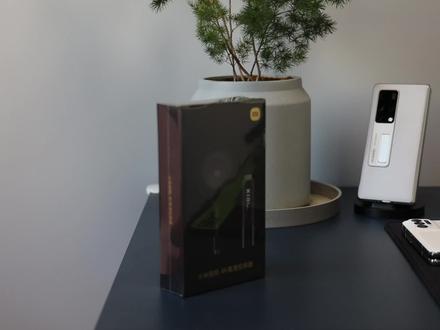
哈喽,大家好,欢迎收看本期的视频,我是科技全,那画面里看到就是小米最新发布的一款四 k 的高清投屏器,那这个产品其实他有几个卖点,第一个就是便携操作,即插即用啊,第二个就是 四 k 的超高清的传输啊,第三个就是无需联网,免驱动,那第四个就是稳定流畅,媲美有限啊。好,我们来拆开看一下 啊,一个说明书,那他到底有多大呢?我们做一个简单的一个对比,那这是一个小米的一个鼠标,这是 oppo 的范的 n, 那这个玩意到底怎么用呢? 好啦,我找来了我的一台三十四寸的一个带鱼屏的显示器,我这个显示器提供了很多的外置的接口, hdmi, 还有 dp, 还有 usb 啊,大家可以看到这是投屏神器的接收端,那么 接收端需要供电的话,那你看我如果直接插上,我是插不上的,因为我这个显示器的设计没有很多的余量,所以它附赠了一个延长线,那么可以把 接收端跟这个延长线做一个连接好,连接好了,我们再把这根线去插在 hdm 上,哎,这就 ok 了,然后同时他需要供电啊,用这个供电的线来 进行一个链接,哎,然后呢再给他插在 usb 上这个接收端,这个链接就做好了,我已将这个接收端插入了显示器,大家可以看到弹出一个画面来,他来提醒你将拍拍插入笔记 本的 typec 的接口,那我们来做下一步的操作,将发射端插入了 typec 的接口,此时这个发射端的拍拍指示灯变为绿色,那么按下这个按键,这时候大家看到的话, 就是我通过笔记本端来进行一个四 khdr 视频的一个播放,大家可以看一下显示画面的效果 和他的一个整体的一个表现,那么从这个连接的过程来说还是非常方便的,只要通过拍拍发射端上面的按键,那么按下 就可以来实现这个投屏。那这个产品的核心卖点其实就是第一个它的外观极简设计,没有这个正反的区分,那么一按即可以投屏。第二,它整体 的十分小巧,而且方便携带,它是支持四 k 的发射端的同时使用无需来回插拔的设备。四 k 画面其实可以给你带更好 好的一个视频的展现可以呈现更多的细节啊,无论是你播放视频还是观看文档,都能可呈现出更多的细节。且他的发射端内置 wifi 的还有蓝牙模组,可以通过 米 play 自有协议形成的局网,还可以通过五 g 的频段信号进行一个传输,它的稳定性来看啊,目前来看,呃通过的观感来看还是不错的。还有一点它就是免驱动,免授权,即插即用啊,最重要一点,它这个无线投屏非常方便你 你没有网络也可以进行这个直连。好了,这个投兵器的一个小开箱小体验就到这里,如果大家对这款产品感兴趣的话,也可以发弹幕留言,咱们一起来谈谈他的一些使用感受。
689科技犬 01:00查看AI文稿AI文稿
智慧投无线投屏器,支持四 k 六十赫兹高清投屏,支持扫码配网, 可以横竖屏切换刷视频,支持 c 屏播放电影。支持华为电脑模式, 没有 wifi 网络也可以投屏,但不支持推送和息屏模式。 新增苹果直连模式, iphone 和 ipad 连接步骤更简单, 小米、三星、 macbook 电脑等都可以快速投屏。下面是投屏器的延迟秒表测试。
 00:21查看AI文稿AI文稿
家里如果没有信号,没有机顶盒的电视机,只需要插上这一款投屏器之后呢,就可以把手机画面实时同步到电视机上 来,刷抖音、看电影、玩游戏、看歌词、看文件都是可以的。而且支持四 k 高清,支持十米投屏,不延迟,不卡顿,不挑电视机,不挑手机。
 01:43查看AI文稿AI文稿
你可以简单带住一下这个场景。有一天你在一家想看个电影芳香,倒柜大半天啊,全是会员点播,免费的就那么几步,而且已经看腻。那换手机投屏好了。好不容易下载好偏远投到电视上播放,结果自己四开蓝光高清的老婆一经压缩变成幺零八零 p 的,这属实让人就有点难受。 今日三种情况我入手了。这款设备。平度好微博无线投冰器。它的连接方法非常简单,主要由这两个部分组成 发射端跟接收端。发射端一般直接插在投屏设备上就能使用,不需要额外供电。而接收器则需要用一根 sdmi 线跟电源线将它与投屏设备连接 过。这里我们要注意一下的是,当你想用冰度毫米波无线投屏器连接相机以及到监视器的作用时,由于相机电压不够,这里你就需要单独再用一 跟电源线来供电,这样才能正常投屏成功。黑度哈密波无线投屏器这种投屏方案对比 wifi 投屏优势啊还是十分明显的。首先画质就要领先很多。我这款是四 k 版本的, 最高支持四 k 三十后置的播放效果。用它将手机跟电视一连,什么影院集四个画质轻松拿下。这一下子就可以省去一年大几百电视会员费。而且他也可以用来连接四位置跟 ps 五。由于他的颜值很低,基本可以控制在三毫秒以下, 操作效果跟用 hdmi 线连接完全一模一样,而且还不受 hdmi 线的距离限制,那体验对于我这种游戏党来说总是加分不少。当然,这款设备也适合用来办公,只需将发射端插在笔记本电脑上,就能一秒实现投屏成功, 操作简单而且有效,传输距离可以达到三十米,使用起来还是相当方便的,有心动的小伙伴就不要错过了。
 02:29查看AI文稿AI文稿
小米的这款拍拍四 k 高清投屏器,他不需要连接 wifi, 一插就能使用,最大的特点就是可以实现自动配对,你只需要在电脑和显示设备上插入,然后一按即可完成配对投屏的过程,操作非常的傻瓜, 让我们先来开箱看看。打开包装,首先是一份说明书,然后第一层里是发送端,采用了 tapc 接口,底部有一个 tapc 母口,可以边投屏边为设备充电。第二层里小米很贴心的准备了一根 hdmi 延长线, 方便连接设备。然后就是接收端,采用了 hdmi 的接口,同时需要配合 usb 线进行供电。安装接收端很简单,只需要将 usb 口插在电视机上,然后另一头插入接收端的固定口,将 hdmi 接收器插入到电视机的 dmi 接口, 此时你需要记住插入了哪个接口,方便之后调节信号输入,等待设备上白色指示灯常亮,就可以打开电视机调节信号输入原,这样接收端就完工了。 然后在你需要投屏的设备的 tfc 接口上插入发送端,等待发送端绿色指示分长量,按下发送端按钮即可投屏,想要结束投屏,再按一下即可。这款投屏器支持四 k, 我们来播放一段四 k 视频感受一下。 除了 serpice 以外,只要你的设备采用了 type c 接口,就可以使用这款投屏器,像是 ipad pro 或者华为 matepad 都能投屏。 最后总结一下,这款设备不仅适用于家庭场景,小型会议室也很实用,免驱动免安装,一插一按轻松投屏,告别一堆长长短短的连接线。
22马老师的信息课 00:29查看AI文稿AI文稿
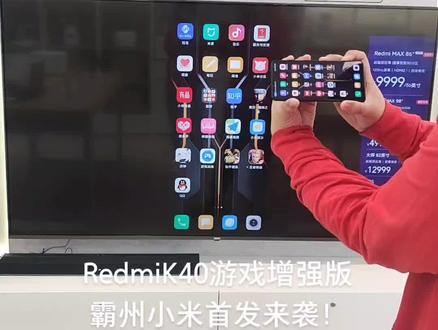
家里有这种老的显示器,千万不要扔,我们给他连接上一个这样的东西,再转一下看,这就是我们的手机无线投屏器,我们再把显示器供上电,看一下我们的效果。走,这就是我们连接后的效果。横屏看个电视, 效果很不错,竖屏刷个短视频 怎么样?这样的效果你满意吗?
 00:15
00:15 00:37查看AI文稿AI文稿
家里有这种显示器,给孩子上网课,效果怎么样呀?不需要主机哈,只要您家的显示器没有卖掉,来,我教您一个办法,只要显示器上呀有这两个接口啊,一个是 hdmi 的高清接口,一个是 vja 的接口哈。 今天呢,如果说你们的显示器上有这个 vja 的老师接口,我给您送一个转换器,效果都是一模一样的哈。来,我教你个办法, 把这个 hdmi 的高清接口插到咱们的这个显示器上面去,看一下这个效果。看已经连接成功了,让孩子小课堂秒变成一个大课堂,让他远离辐射,远离近视。怎么样?这样的效果你还满意吗?快来直播间看一看。


