idea安装db2驱动
大家好,今天我们来聊聊 tdd 的话题, tdd 就是我们所谓的测试来驱动开发, 我有十多年的开发经营,这十多年里做过各种类型的项目,也做了几年的产品。从我的经营来看,一帮项目定制开发很少来写这个测试,用力做产品开发也大概只有百分之六十左右的情况,会写一些测试代码,不知道屏幕前的兄弟们写测试代码没有? 不写测试代码的主要原因还是觉得太麻烦,另外程序员一般情况下都比较自信,觉得自己写的一定是没问题的。 那么今天我就来带大家看一下 intelligeir 是如何快速帮助我们实行 tdd 的,使用起来不仅不麻烦,同时还会觉得自己的代码质量越来越高。好,我们现在就开始假设我们需要开发一 个加紧乘除计算的这个一个时间类啊,那我们看一下我们整个过程,那首先我们来进一个这个包吧, 然后我们进个类就叫 calculate service。 好,那所谓的这个测试来驱动开发,那我们肯定是先要把我们的这个测试类给嗯写出来啊,用 id 二其实很方便,我们一般用 option 加这个 enter, 那我们就来看可以根据他的引导来创立 测试类啊,直接回车就可以了,回车完大家看一下这 thats 这个包,下面这个类就他自动帮我们串定好了。然后我们现在来串进一个这个测试一下这个加法的这个,嗯,一个测试代码写一个,那我们也是。 呃,大家看快捷键下面都会会提示我用了哪些快捷键啊,速度是很快的,假设我们这个我们是用 add test 就测试加法的,这个测试用力啊。嗯,然后我们正常情况下都是 我们先扭一个这个具体的实线啊, option command, 嗯,加微来自动来这个导出我们的这个病量,看这是不是很很方便。 我们这个测试类,我们先来给他撇一个,比如说加法,加法我们就正常的吧,比如说十三,嗯,应该让顶 add, 我们就两个数相加,十二加一这样一个方法。好,那现在我们也是一样的,用 option 加 enter, 它会提示我们可以直接创建这个方法,在这个我们具体的内 看是不是很方便,都帮我们实现啊,我们重新命名下这个这个病量吧。哎, ok, 这里有很简单,直接加 b 就可以了。 好看,这就是他能够快速的 从我们的测试内,然后帮我们生成相应的方法,然后我们到这里面来具体做实性就可以了。那我们现在可以跑一下试一下啊, 看这测试就通过了啊,我们因为因为意外我们改了这个方法, a 加 b 改成加一了,有时候手痒的时候,后面多加了一个,那这时候我们再来试一下啊, 有了这个测试用力,就可能很容易的定位到我们的这个具体的逻辑有问题,那这个时候我们就可以来。嗯,看我们具体实性,是不是因为意外做了一些操作,让这个方法产生的变化,那这个变化可能就会影响到别的 使用者的一些调用,所以写这个测试代码是非常的有必要的。那 整个过程阿迪奥已经帮我们实现了很多这个功能,比如说我现在再创建一个,其实我的很方便啊,可妹子加按快捷键你就可以看,可以再加一个这个测试方法,然后除的, 然后这些,嗯,都很容易的就能够帮我们做一些自动化的处理。具体的这个 id 二,帮我们这个实行这个 gdd 的过程大概就是这样的,然后大家以后在写代码的时候可以亲自去尝试一下。好的,谢谢大家喜欢我的视频请关注、点赞、转发。

粉丝33获赞241
相关视频
 00:34查看AI文稿AI文稿
找到这个设置,往下拉,找到更新和安全 windows 更新让他自动下载,百分之一十五 自动安装,全程无需任何操作,无需任何干扰。此电脑右键管理,找到设备管理器,右键更新驱动程序 自动搜索,正在连接,正在下载,正在安装,关闭,没有黄色的警告标志就已经安装完成。
1318邱杰同学 02:21查看AI文稿AI文稿
大家好,今天呢跟大家介绍一下我们的发票扫描的设备,那么我们知道我们扫描的设备是一个硬件,那么需要跟我们的电脑进行连接, 那首先呢我跟大家说一下,那个我们需要把这个我们的这个设备呢,然后接上电源,然后通过 usb 线连接到我们的电脑上。 那首先我们先说一下我们这个对这个扫描仪的一个驱动程序的安装啊,我们找到我们的扫描仪驱动程序,双击打开, 然后再打开里边的程序,找到一个叫 stat up d r e x e 的这个程序双击打开, 选择是 在此呢,我们选择我们的中文简体,就是选择语言 啊,其实这个安装呢相对比较简单,我们直接点击下一步,然后下一步这个驱动程序就会安装完成啊,在这块跟大家演示一下安装的这个界面, 此时呢其实开安装已经开始了,那大概需要我们等个两分钟左右的时间,那么就能安装完成。 好,我们稍等一下, 嗯,正在安装,哎,接下来会给我们弹出一个完成的按钮,我们点击完成, 那此时呢我们这个扫描仪的这个驱动程序呢就已经安装成功了啊,接下来的话我们就跟大家会去说这个我们这个票据系统的系统的安装好,那我们先把这个扫描仪安装成功以后呢我们才能去安装那个 票据扫描系统。好,今天就跟大家说这么多吧,先把我们的驱动安装成功,好,谢谢大家。
1453驱动人生139 01:46查看AI文稿AI文稿
这一期给大家带来联想笔记本系列的驱动安装教程,那么第一步我们先打开联想电脑自带的联想电脑管家,打开来之后找到倒数第四个的 那个驱动的小图标点进去,这里可以检查驱动安装的情况,然后我们选择第一个选项图标点进去, 这里有个主机编号的东西,我们去复制它,复制完之后我们来到百度,打开搜索栏, 搜索联想的官网主页,点进去里面有个服务支持选项,打开来选择第一个驱动下载, 点击进去之后在搜索栏那边把你刚刚复制的编号复制进去搜索,这里面就能下载你所需要的驱动了,新版旧版都有,想要哪个就下哪个,我这里 就随便下载一个了,方便教你们下一步的安装步骤。下载完毕之后打开安装包,大家就正常选择就行了,这里安装过程有点长,我就直接跳过了,来到这个界面之后我们还是正常选择 后面的安装选项,选择精简就行了,安装过程就不给大家展示了,我这里还是直接跳过,节省大家的时间,这里就已经完成驱动的一个安装了。 最后给大家科普一个小知识,首先右键桌面找到控制面板,找到这个管理三 d 设置,选择程序设置,然后选择添加你要玩的游戏,添加进去点应用,这样可以提升你的游戏性能。 那么这个联想系列的驱动安装教程就到这里结束了,关注我们下一期给大家带来华若天选系列的一个驱动安装教程。
9734广州海道融创科技精选店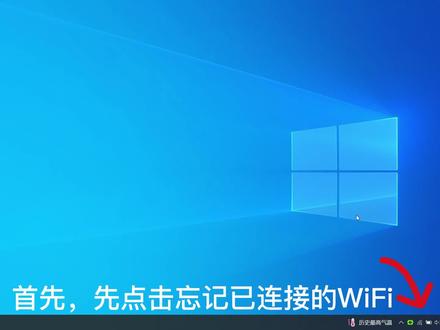 02:09查看AI文稿AI文稿
首先先点击忘记已连接的 wifi, 然后打开此电脑管理设备管理, 找到声音选项,鼠标右键点击卸载所有声卡启动,一定要勾选上这个选项哦。然后点击确定开始卸载 所有声卡启动,卸载完成后,点击式重启电脑。 电脑重启完成后,打开预先准备好的官网声卡驱动,点击第一个按钮开始安装, 安装成功后点击完成重启一遍。电脑 重启完成后,我们就可以正常连接 wifi 试一下声卡驱动了啊! 此时我们可以打 打开酷狗,随便挑一首歌曲播放,插上耳机测试一下切换是否正常, 如果有出现设备选择界面或声音,有切换到外接设备里,就证明气动安装成功了。
601375227125607 00:55
00:55 01:42查看AI文稿AI文稿
window 操作系统的安装二、驱动程序安装安装完操作系统后,我们鼠标右键点击开始选择设备管理器,就可以看到里面有好多打探号的其他设备,我们还必须要将所有设备的驱动程序全部安装才可以正常工作。 如果我们购买的是品牌机,我们可以直接登录厂家官网下载驱动程序。在这里我们以联想电脑为例,其他品牌大同小异,我们登录官网找到服务和支持,然后输入主机的 sn 号码, 就可以找到对应电脑的所有驱动程序了,然后逐个下载安装就可以了。 如果我们购买的是组装机,如果能知道对应设备的型号,可以直接登录厂家官网单个下载, 如果不知道也没关系。可以借助于驱动精灵、驱动人生三六零、驱动大师等驱动安装软件自动识别安装运行软件后,可以点击一键修复自动安装所有的驱动,也可以逐个下载安装。 所有启动程序全部安装完毕并重启后,我们再打开设备管理器,确保里面无任何叹号或问号的设备后,就可以正式开始我们的温度词使用了。下节我们将介绍一些温度词使用的推荐设置, 以便让我们的温度使使用起来更加快速变强。关注我,带你了解更多电脑小知识!
1156联想教你修电脑(潍坊吾悦店) 01:07查看AI文稿AI文稿
呦,欢迎来到 rg 玩家国度,我是向导代猴儿探险家们有没有遇到过电脑突然没有声音,无法开启 wifi 或蓝牙独立显卡搜索不到的这类问题呢?虽然引发这类问题的原因多种多样,但是绝大部分都是因为一个因素,驱动,驱动丢失、驱动失效等驱动问题都 会影响到电脑对于硬件芯片的识别,比如电脑没有声音,就很有可能是驱动失效导致无法识别到声卡, 这样的话你的电脑自然就变成哑巴了。如何快速的安装合适的驱动呢? rg 的玩家可以通过搜索 rg 中国,点击官方支持 lg 中国,进入到下面的页面,鼠标下滑,找到驱动和手册,点击进入。然后我们可以通过产品类型、产品系类、产品型号快速找到自己的笔记本型号,并点击左 左侧的驱动程序和工具软件,进入到刺激页面。在这里我们选择自己电脑的操作系统后,就可以找到 lg 官方的驱动了,点击下载后安装,然后重启电脑,你的电脑就恢复如初了,你学会了吗?
2631ROG官方账号 03:43
03:43 03:04
03:04 02:08查看AI文稿AI文稿
大家好,我是 jack, 很多小白玩家反映新电脑买到手后玩游戏帧数特别低,这种情况一般是你的显卡驱动没有安装显卡在电脑中要正常工作,必须显卡与对应的驱动配套使用。想要下载正确的显卡驱动,首先我们要知道自己的显卡是什么型号, 以及电脑是什么操作系统,这个非常重要。然后再去下载对应型号驱动。首先右键点击我的电脑,点击属性,打开后我们可以看到我们的电脑是 windows 十专业版六十四位操作系统。然后下拉找到设备管理器,并且打开, 双击点开显示是佩奇,就可以看到自己的显卡型号了。然后打开浏览器,在搜索栏里搜索英伟达,我们点击这个带官方标志的就是英伟达的官网,大家千万不要点错了。 打开后点击右上角驱动程序。首先我们点开产品类型后,可以看到很多类型,泰坦, g force, buckle, 这里的选择要根据你刚才设备管理器你的显卡来选择,我这张显卡是 g force 一零五零太,点击第二个 g force, 接着点开产品系列,产品系列里要注意带 no books 的是笔记本, siris 是系列的意思,要根据你显卡型号数字开头的前两位来选择,我这张显卡是一零系,就点击一零 siris。 接着在产品家族里选择自己的型号。接下来是选择操作系统, 如果这里面没有你的操作系统,就点击选择所有操作系统,一定要注意你的操作系统是多少位的,我这台电脑是 win 十的六十四位系统就点击 windows 十六十, 如果你是 vnes 十三十二位的操作系统,就点击 vn 十三十二 bet, 很多小白都是在这一步没有选对。点开下载类型后,我们可以看到 下载类型里的 studio 驱动程序是开发者生长工具驱动 game ready 就是游戏版,普通用户使用游戏版更好。语言这里不用改国内下载的默认中文,然后点击下载驱动安装就完成了。关注我,带你了解更多电脑知识。
6.4万菜鸟电脑(数码3C) 01:50查看AI文稿AI文稿
心心念念的显卡终于拿到手了,但是玩游戏时而卡顿,时而蓝屏,阵数呢?又没有想象的高, 你确定启动打对了吗?哼,启动打不对,再强的显卡也白飞!三零系列显卡,单纯游戏党和视频专业工作者启动是不一样的两种启动,如何安装?戳个小心心,肉姐告诉你第一者,单纯游戏党游戏启动百度搜索英伟达, 点击驱动程序,选择自己的显卡型号,选择自己的系统版本,选择 gmid 驱动, 点击搜索,点击下载同意并开始下载,等待下载完成 打开文件,双击安装, 一直点击同意,下一步等待安装完毕重启即可。图片处理视频三 d 建模使用 studio 设计者专用驱动百度搜索英伟达, 点击驱动程序依然是选择自己的显卡型号系统版本,但下载类型选择 studio 搜索下载同意,等待下载。 安装操作和游戏驱动一样,安装结束重启即可 死丢丢!设计者专业驱动呢?能够让你的三菱系列显卡堪比 专业卡。当然,如果你是工作为主,游戏为辅,可以直达九九驱动游戏工作两不误,一卡多用,你学会了吗?
4573银河龙诚电脑装机班(肉肉姐) 00:38查看AI文稿AI文稿
小白们怎么装显卡驱动?恩卡爱卡玩家一次性解决。首先恩卡提前搜索设备管理器,打开后在最下面点开显示设备器,忽略带这个的,这个是集成显卡。第二个就是电脑的独立显卡型号,记住这个型号浏览器搜索英语达驱动一定要选择后缀是 vita 的官网,要是乱下载,那就变传奇全家桶了。在官网这里依次选择后,找到自己的型号,点击搜索后下载就完事了。 a 卡也一样,直接搜索 md 驱动,进入官网后,在这里找到你的型号及对应系统版本的驱动,驱动下好后直接运行就好了。
5.7万科技杜小白 03:10查看AI文稿AI文稿
手把手教你自己安装官方显卡驱动。大家好,今天我教大家如何自己去官方下载显卡驱动。之前呢我们很多人估计都是直接用某某精灵去下载驱动, 这个用着还是很方便的,但是自从他推出这个会员之后呢,我们正常去下载会被限速,下载速度非常的慢。接下来我就教大家如何去官方网站下载显卡驱动。 首先我们要知道自己显卡的型号,可以拆出显卡看背面一般都会有显卡的型号的,或者问一下卖电脑的老板也可以的。 在一个我们也可以通过右击此电脑点击管理,点击设备管理器下方,这里有个显示是配器,展开它这里就可以看到自己显卡的型号了。 我这个显卡是英伟达的 gtx 七五零派,当然你的显卡有可能是其他型号的或者 amb 的,其实方法都是一样的,大家跟着我的操作来就可以了。知道显卡型号以后,打开浏览器搜索 in video 官网, 搜索出来以后,我们直接点击带官方字样的进入。进入官方网站以后,点击右上方的驱动程序, 如果你想保持你的显卡驱动一直是最新的,那么你就去下载上方的获取自动驱动更新。如果你想更加灵活的下载驱动版本, 可以选择下方的这个手动驱动搜索产品类型这里我们可以查看我们刚才的设备管理器,看到的第一个就是了产品序列这里 我们可以看到我这里是七百系列的,然后这里往下滑动,找到七百 siri。 接下来产品这里我的是七百五十肽的往下拉,找到并选择 gtx 七五零肽操作系统,这里我们有 win 十、 win 十一、 win 七等等可选择, 我现在这台电脑的系统是 win 十六十四位的语言,这里直接默认选择中文就可以了。选择好以后直接点击查找,这个时候我们的显卡驱动程序就搜索出来了,点开更多版本,下面有很多的老版本驱动选择, 如果你有版本的需求,可以在下面这里查找,这里我下载最新版本的,直接点击第一个的查看,然后 在左边这里点击下载,这里的下载速度取决于你的网速快或者慢,下载速度还是蛮快的。下载完成直接点击打开文件,现在就开始在解压驱动程序了, 解压完成就开始安装显卡驱动了,这里你选择第一个或者第二个都可以,我选择第二个, 选择精简就可以了,点击下一步,现在就在开始安装显卡的驱动了,安装过程会有屏幕闪烁的情况,这个是正常情况,大家不用担心,到这里就显示我们的显卡驱动已经正常完成安装了。
2.1万柳州智洋电脑 02:15查看AI文稿AI文稿
今天我们来看一下如何安装无线网卡驱动。无线网卡又分免驱版跟非免驱版,免驱版就是带有驱动的,而非免驱版就是需要自己在另外下载驱动, 下面我们看一下免去版的无线网卡怎么装驱动。我们首先将网卡插上去,打开计算机或此电脑,然后有一个 cd 盘,我们将它打开, 然后就出现如图这样的界面,等他安装完成就可以了,这里我们等待一下,然后就安装好了,我们打开右下角就可以看到无线网 网络了,到这里这就已经安装好了,下面我们再来看一下非免去版的网卡驱动如何安装。首先我们需要找到一台可以上网的电脑,然后找一个空优盘插上去, 然后我们打开浏览器,在百度里面搜索虚动金陵万能网卡版,我们搜索之后打开第一个链接,然后往下翻能找到万能网卡版下载, 下载完成之后我们将文件拷贝到 u 盘里面去,我们将 u 盘插到要装网卡驱动的电脑这里,我已经把那个万能驱动安装好了,我们 需要把它打开,然后我们点立即检测,然后我们会看到这个无线网卡的驱动提示我们安装,我们点安装即可,这里我们等待它安装完成, 我们等他安装完成,点右下角就可以看到 wifi 的信号了,我们这里就安装完成了。 最后我还是推荐大家购买免去版的,毕竟安装更加方便哦。大家还有什么不明白的可以评论区留言呢?
4260兴邦电脑


猜你喜欢
- 1163智能体