啊 哦哦。

粉丝147获赞688
相关视频
 05:42查看AI文稿AI文稿
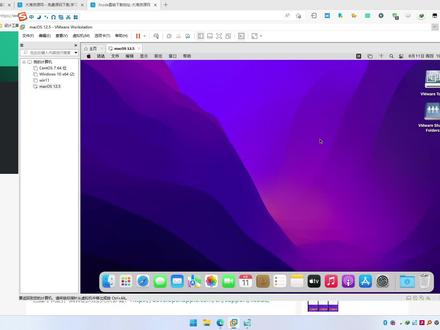
哈喽哈喽,我是大海,很高兴和大家见面了,在本期视频当中呢,我将会给大家讲解如何在我们的 vm 虚拟机苹果系统的环境下去安装这个插扣的啊,让我们可以轻松的在 windows 的环境当中拥有插扣的环境。 这里要安装插扣的,其实安装起来是非常简单的啊,比较重要的是这个下载,这个如何下载插扣的呢?我也在我的博客大海资源网里头给大家写了一篇帖子, 主要你要先找到自己对应版本关系啊,我们可以看这个链接里头他有一个对应的一个图啊,这个是苹果官方他的一个呃,开发者的一个网站啊,里面有对应的这个关系。 首先呢你就要看自己他有一个要求的最低的 os 版本,你要看自己的这个虚拟机里头的苹果系统装的是什么版本啊?如果说你已经忘掉的话,这里我们点击苹果, 然后呢我们去查看关于本机,你会发现这里我们就能看到自己装的是哪个版本的苹果系统,然后版本是号是多少,就像我这里装的就是呃,麦克 os, 呃,蒙特利尔的十二点五,对吧? 那么这里呢,我们就可以找到对应的这个啊,他要求最低版本就是十二点四啊,插扣的十四说明是什么呢?说明我们就能直接安装现在最新的这个版本,如果这里你的 版本啊,不像我一样他支持最高的这个插扣的版本的话,那么你要看一下自己对应的这个系统,比如说你安装的是之前我给大家推荐的这个十点一五, 十点一五的话就是在这里啊,如果你安装的是十点一五点四,那么你支持的最高版本的插扣的就是十二点四,对吧?那么你就只能安装这个十二点四了,那么有些朋友呢,可能你还 没有安装这个苹果系统环境,你只是想安装插扣的,然后去完成自己的一些仿真和调试,那么你就根据上面的这些要求你来看一下,比如说他这里有部署目标,有架构啊,有对应的这个 sdk, 还有模拟器 啊,反正就是选择一个自己需要的这个环境,然后找到对应的插扣的版本,然后再看一下自己要求这个最低的这个呃,麦克 os 的版本,然后这三者结合起来才是你所需要的一个插扣的的版本。 那么现在呢,由于我没有特殊的需求,那么我就去给大家下载一个最新版本的插扣的来看一下,那么这个地方呢,我你继续往下翻,就会发现我给大家提供了这个直接下载的这个帖子,对吧?很多的链接,那么我要下载最新的版本,就是这个插扣的十四啊北塔三这个版本,然后直接去点击 这个链接呢,就能够下载这个插扣,那么这个地方呢,我已经提前下载好了这插扣的十四啊贝塔三这个版本,因为下载这个东西他是比较费时间,大家可以看到他比较大,有七个级别, 同时建议大家呢,下载的时候,如果说你配置好了对应的那个下载传下,你可以直接把这个下载链接复制起来,然后用这个多线长的下载器,比如说 idmxdmndm 等来下载,那个速度会非常的快,那么这里下载好了之后呢,我们直接来安装, 在安装之前呢,你还需要注意一个问题,就是你的这个当前你虚拟机里头存储空间够不够?因为他安装的时候呢,可能要占用你这个, 呃,虚拟机里头可能几十 g b 的这样一个空间才能安装上,我们来看一下存储空间。好,这里我们可以看到我一共有八十多 g 的一个硬盘,然后呃有六十五 g 还可以用, 那么这个大小呢,就保证我可以完全的去安装一个插扣的,对吧?这里我们把这关掉,然后把我们刚才的这个插扣的呢直接去拖拽进来就可以了, 然后拖拽进来之后呢,他就会直接把我下载那个插扣的文件去给他复制进来,如果说你没有这个功能就是直接拖拽文件,从 windows 到虚拟机里面去来回复制文件的这个功能的话,说明你还没有安装这个 vivtos 这个工具, 如果你不会安装的话,去看我的上一期视频,我给大家讲解了如何安装这个工具。好,这里我们已经复制结束了,我们在我们的桌面上可以看到对应的这个文件包,当然如果说你不想看到桌面上这么凌乱的话,你也可以把它对应放到你的文件夹里面啊, 这里点击文件,然后我们新加一个访达的窗口,在这里呢,我们可以找到下载啊,你可以把它放到下载里,或者 你可以直接把它放到应用程序里,那这里呢,我把它拖进应用程序里,然后呢在应用程序里我们双击一擦打开,他现在呢正在对这个很大的一个安装包进行一个解压锁的操作啊,需要我们等一会 这个地方安装包解压好之后呢,他就会出现这个直接安装的图标,那我们直接双击这个图标开始安装这里呢?我们直接同意这个协议, 然后再次输入一下我们的登录密码。好,你可以看到现在最新的这个插扣的版本,他在安装的时候还会让你去勾选这个东西, 那么你可以根据自己的需求看你需要哪个版本呢?你就去狗选的吧,只要 iis 十六啊, michaels 十三啊什么的,我们直接去安装好。当我们出现这个界面的时候,其实已经意味着的差 插扣的已经安装成功了,对吧?我们可以直接开始新加项目,然后来使用我们的插扣的环境了。那么在安装的时候呢?如果说我们这个嗯虚拟机 他的空间不够怎么办啊?刚才我们查看我的这个虚拟机的空间是安装插扣的是没问题的。那么如果说你的这个地方 预留的,就安装虚拟机的时候预留的这个存储空间不够的话,那么在下一个视频当中呢,大海会给大家讲解啊,如何对我们的这个硬盘进行一个扩容啊?就是对我们虚拟机的呃,这个硬盘进行扩容。好吧,下一期节目再见,拜拜。拜拜。
178大海资源 09:37查看AI文稿AI文稿
今天我们讲一下插库的安装,先下载一下插库的十四点二, 我们的苹果系统是最新版本的,是三点一,让我们把这个地址复制到浏览器里面,打开, 我们往下拉一下,找到那个查库特,然后点开这个页面是对于查库特的一些介绍,然后我们直接点那个呃右上角的当落的,然后在弯不断打开, 让我们往下拉一下,找到那个插扣的十十四点二,然后点详情, 然后点下载就好, 下载时间比较长。好,我们下载完了,然后我们安装一下,然后直接双击下载完了那个文件, 他就会开始验证这个安装包,下载安装包先验证一下,然后然后再解决 好,现在解压完了,让我们双击一下这个插扣的进行安装, 弹出这个页面,我们点一下接收就好,接受同意 这输入一下密码。 好,这个是一起安装选项,我们按默认选项就好了,他一个是 lvs 开发,一个是麦克 os 开发,然后这两个文明都他是不可取消的, 魔镜选中就好了,这样我们点击安装, 这安装成功以后,他会弹出来这个音面,然后点继续 啊,这说明我们已经安装成功了这个插口的, 然后我们用的叉扣头,他是默认在那个我们下载的下载文人夹里面,这个应用从里面找不到他,所以我们把它从下载的那个陌路里边拖拽到应用从里面去, 就按住插口的,然后往里边移动就好了, 这样移动完了以后,我们到应用程序里面往下拉,我们就能找得到我们刚安装的那个插口的,就最下面那个,就是 我们在这个程序集合里面也能看到 这最后一个就是他。 另外我们安装完了以后还不行,还要设置一下那个命令行工具,要不然后面安装 qt 就会出现那个报错, 我们看一下先打开插口的,嗯,也不用打开插口的,就是在命令行业下执行一下这个命令,来安装一下 超酷的的命令行工具,就屏幕上打的这个命令,直接安装一下就好了,然后我们点安装, 这里面有个字体,我们下载一下花纹黑体,我们下载完他就会接到安装, 然后我们点同意,现在正在查找软件, 咱们现在下载,查找完就下载, 下载完成直接就进行安装, 现在是正在安装。 嗯, 然后这是我们打开我们的呃插口的工具,要在插口的里边设置一下, 点设置,然后在里边找到 location 这一块,然后点到下面的命令,好像选中了, 然后下一个我们再再说。就是说安装一个指定的苹果系统的版本,因为我们现在是最新的版本,我们想安装一个十二点几的版本,我们要打开这个网址,然后找到这个十二点这个版本点点一下下载 社会,打开 app 隧道,然后在里面点扩区, 这系统设置出来了,然后来到软件更新这一块, 这弹出来以后我们点下载就行了,这个就是我们选出的那个麦克风版本,点下载 好,这已经开始下载了,时间比较长,让他慢慢下载就好了。 然后我们现在装的是最新版本,如果我们这个最新版本去升级到那个刚下载的十二版本的话是升级不上去的, 另外我们在线上再看一下查库的和麦克外设的对应关系,就是你安装的查 后的要对应的,要要安装在相应的麦克 os 平台系统上,要不然有些东西是不兼容的。打开这个网址,然后往下拉一下, 这地方就是最小的要求是自带 sdk, 前面是插口的版本,然后后面是麦克风外设,哎,麦克风外设有要求。
62成进学堂 17:02查看AI文稿AI文稿
哈喽哈喽,我是大海,很高兴和大家见面了,之前给大家录过一期在咱们的 windows 的虚拟机环境下安装苹果系统的最新版本啊十二,但是那期视频之后呢,很多朋友都反映说是他这个安装不成功,对吧?然后咱们为了能帮助更多的朋友能在这个虚拟机的环境下用到这个麦克 os, 所以今天给大家重新录制一个更简单的一键安装教程啊,咱们这次这个教程中的这个迈克艾斯没选用他最新的那个版本十二,而选用了这个比较稳定啊,好操作的十点一五, 那么他作为这个迈克艾斯实系系统里头最后一个版本啊,卡特琳娜的最后一个版本,相对而言会比较的稳定,同时呢他体积也比较小,方便我们网络上进行传输。好吧,那么接下来呢,咱们话不多说,直接就开始安装。首先呢我们需要看一下我们电脑的这个环境啊,直接在咱们的任务栏里面右键,然后 看这个任务管理器,在任务管理器当中呢,我们查看这个性能,性能我们要关注两个地方,一个是咱们的 cpu 的这个品牌,那么这里我现在演示的是一个英特尔的电脑啊,大家区分一下,英特尔和那个 amd 在后面的步骤当中有一些不同, 那么还要关注的一个地方呢,就是这个虚拟化这个地方必须是一起用啊,如果你虚虚拟化这个地方显示的是未启用,那么你就得去百度搜一下,看是你的这个品牌的电脑,或者说你这个型号的主板 啊,他是如何启用这个虚拟化的啊?就是开机的时候进那个 boss 界面去设置一下,这个大家根据自己不同的呃情况,然后去搜索去设置啊,我这里就不统一讲解了。那么在了解了这两个之后呢,我们开始正式的安装,首先是要安装我们的威威尔虚拟机,大家可以直接去这个官网啊 啊,这个威风威尔的官网去安装十六 pro 啊,最新的这个包,当然他这个官网的下载速度是比较慢的,大家如果觉得慢的话,可以用我的这个分流的链接,那我这里呢已经下载好了,下载好之后呢,我们直接去双击安装就可以了, 那么这个地方呢,我安装的是 v m 十六啊,如果说你的操作系统比较旧啊,不是这个温十和温十一的啊,是温七或者在之前的,那么可能你只能安装那个 v m 十五,那么不管是哪个十五或者十六,大家安装上就可以了,接下来我们下一步 接受协议下一步,然后这个地方呢,他会询问你这个增强型的键盘驱动程序,这个呢,如果你安装的话还要重启一下自己的系统,我这里就不安装了。那么这个地方呢,我两个都不选择下一步,然后在桌面创建一个快捷方式下一步, 然后点击安装好,现在他已经安装完成了,然后他这里呢需要我们输入许可证密要他才能使用所有的功能,我们可以在这里输入许可证啊,点击许可证,然后去输入,或者说直接跳过,我们进入这个程序之后再输入。 然后呢完成之后我们来开启这个程序啊,在我们的桌面上找到对应的图标,打开,打开之后呢,我们点击上面的帮助啊,在里头我们点击这个输入许可证密要 这里呢,我给大家提供了几个密药啊。呃,需要注意的是这个密药呢,呃,我底下也写着了啊,咱们只是用于个人测试使用的,如果说你是正式使用或者是或者是商业使用啊,你就要购买人家官方的授权密药,如果说你不购买构成侵权的话,这个后果自负啊。 好,这里呢我们随便输入一个。 好,现在输入密奥之后呢,我们再看一下帮助,然后看一下这个关羽,就会看到这里我们已经批量呃许可,然后永不过期了。然后接下来呢,我们可以创建新虚拟机来看一下,我们点击自定义,然后下一步, 然后这里呢我们选择沃克斯雷神十六点二点叉下一步,然后呢这个稍后安装操作系统下一步, 然后你就会发现在我们这个可安装的客户机操作系统里头呢,他并没有麦克 o s 的那个系统,那我们需要呢对他进行一个解锁,我们这个解锁程序呢,他是来自来自于该杀不伤头的开源程序昂喽,可对吧? 这个程序呢,他现在已经更新到了四点四点几级的这个版本,但是我发现我用这个四点几级是解锁失败的,然后如果说你也用这个四点几级失败了, 可以用我保存的之前的这个三系列的一个版本,那么在这里有下载链接。由于咱们这个解锁工具他涉及到会修改一些注册列表啊,所以说他必然会爆赌,所以你在解锁之前呢,要把自己的杀毒软件暂时关闭一下啊, 这里我用的是系统啊,温度是系统的安官方的这个安全杀毒。那我把这里先关闭一下,然后这里呢我进入病毒和威胁防护,然后在这里呢,我进入这个管理设置,然后把这个所有的防护啊先关一下, 关掉这个杀毒防护之后呢,我们还要关闭这个 v m v 二对应的一些进程和程序。这里呢,我们直接啊依然是进入咱们刚才的任务管理器啊,在这里呢,我们首先在进程里头找到 v m v 啊,对应的啊,就是这个 v m 开 开头的,对吧?那么在这里呢,我们对他进行一个结束任务的操作,然后我们再按名称排下去,对吧?然后再去找一下,看有没有遗漏的啊啊,你会看到还有挺多的,对吧?我们把这些 vm 开头的全部都需要关掉,结束任务。 好,全部关掉之后呢啊,他如果说关掉之后再跳出来,你就不用管了,反正关一次就可以了。然后接下来呢,我们再去服务里看一下, 这里呢我们依旧是找到这个 v m 开头的,这个里面 v m 开头的东西呢,我们需要把这个正在运行的全部给他停止一下啊,我们这里停止。哎,你们看到 v m 开头的我们全部都停止了,那么接下来我们把这也关掉,都关掉之后呢我 我们打开咱们对应的这个呃,解锁工具昂,老坎啊,我直接把它解压出来。 好,我们进入,进入之后呢,我们找到这个文件啊, v 杠音搜点 cmd, 我们右键以这个管理员身份运行,他 好,最后你会看到他出现这样一个东西,就是结束了,对吧?然后,呃,按随便一个键,然后继续,我们随便按一个键,他就关掉了。然后再接下来呢,我们再次开启我们的这个 vm 虚拟机。这里呢,我们依旧是刚才这个步骤啊,创建新的虚拟机 啊,自定义下一步,下一步,下一步,然后这里你就会看到比我们刚才就多了一个选项,对吧?多出来这个苹果电脑的这个选项,那接下来我们不需要创建啊,关掉就可以了。然后,呃,还剩最后的两步,我们就可以开 开启我们的苹果系统了。那接下来呢,就需要用到大海提前打包好的这个 vm 叉二文件的这样一个包啊,这个包里就包含了我们的系统,那么下载地址呢?在这里 啊,这里有一个百度网盘的下载地址,这个地方需要大家原谅我一下,就是因为,呃,这个我只能找到,因为这个包特别的大, 可以看一下他有十点八八 g, 这个地方,我只能找到百度网盘,他能够啊,分享这么大的一个包,然后分享什么的都没什么问题。如果说是用其他的网盘啊,包括线下比较时髦的阿里云云盘什么的啊,我都分享不出来,那个分文件太大了, 反正我想尽力,一切办法都是无法搞定的。如果说现在看视频的大佬们有什么新的方法啊,你也可以给大家补充一些链接,种子链接,或者说是什么质量下载什么的, 大家有什么方法都可以互相分享一下。然后这里呢,我已经下载好了啊,就是这个啊,你可以看到他这里的大小显示的是十点八 g, 然后你呢依然是右键啊,把它解压出来,我这里已经解压好了,因为时间比较长, 讲好之后呢,你会看到这里头有这么多的文件,对吧?我们在进行导入之前呢,首先要修改一个文件,就是这个 vm 叉后缀的这个文件,如果这里你看不到这个点 vm 叉这个后缀呢?你就是在这个文件家的查看里啊,去勾选文件的扩展名啊,如果你也 勾了扩展名,你就看不到了,对吧?嗯,必须把它点上,这里有点上好,就看到这个 vm 叉,我们右加呢,呃,用这个 tst 文本对他进行 big 就行, 我们用计时本 啊,对他进行编辑,然后打开之后呢,我们往下翻,在他结束末尾的地方呢,补充一些代码。那么到底补充什么代码呢? 这就是刚才说到的这里,如果说你是英特尔的 cpu, 就像我现在的电脑,那么你可能需要尝试五种情况啊,就是如果你运气不好的话,你可能要一直尝试到最后一种情况,如果运气好的话,可能你就不需要修改就能直接打开。 如果说你是 amd 的 cpu 的话,那么你就要尝试三种情况,那像之前我有一个 amd 的这个电脑呢,我我就是用了第二段代码啊,成功的 这个不同人的情况是不同的,所以说这个地方只能挨个去尝试,那么这里呢,他的给出的第一种方案就是不修改,对吧?所以我们第一种呢,就不修改,直接把它关掉就可以了啊,这里选择不保存,接下来呢我们进 入这个虚拟机,我们直接呃,这里选择打开虚拟机,那么在打开里面呢,我们需要找到刚才你解压的这个大压缩包啊, 我们找一下啊,就是这个啊,解压好的文件夹进去,在这里头呢,你看不到其他的文件,你只能看到这个点 vm 叉这个文件,然后接下来呢,我们打开,然后他会提示你说是这个虚拟正在使用中,我们要获取所有权,对吧?我们获取所有权, 好,他就成功的导入了,导入了之后呢,我们点击这里的开启此序逆击, 假如你打开之后呢,你直接看到了一个苹果的图标,他在读取进度,那么这个情况下呢,你等一等,看他能不能开机,对吧?如果正常开机,你就能成功的进行使用了, 如果无法正常开机,咱们再接下来讲其他的步骤,好,你会看到这里呢?我的运气还是比较好的,对吧?咱们直接第一种方案,不修改这个代码,我们就正常的进入了这个系统,那么大部分朋友呢可能要尝试其他的,这里呢我直接进入 啊,这个密码呢就是大海资源的开头字母啊, dhzy。 好,现在你可以看到我们已经正式的进入了我们这个麦克 s 的系统,对吧?那么这里如果你能正常的去打开去使用的话,那就没什么问题了。然后我再给大家说几个注意事项, 首先呢,如果说你这个分辨率啊,它是可以根据这个窗口变化大小的,你看这里我修改一下这个窗口的大小,哎,你会发现它会自动变,然后包括我全屏的时候,哎,它会卡一下,然后也会变成全屏。如果是这种情况下的话, 就说明你这个,嗯, vm toy 啊,他有一个工具叫 vm toy, 他说明他已经安装成功了,然后你呃在里头进行复制啊,打开啊什么的都是没问题的啊。你就像我这样变了之后,他那个分辨率他会自己调整啊,调整成当前屏幕的这个分辨率。 那么还有一个问题呢,就是联网的问题,这里呢,我们可以看一下这个浏览器啊,先尝试一下他能不能联网啊,这里呢,我随便打开一个百度 啊,你会发现你的设备没有进入互联网,对吧?那么这个时候呢,我们首先要第一步去啊,查看一下我们这个任务管理器, 然后把刚才咱们那个服务里面对应的 v m 开头的服务呢,你要把它启动一下啊,这里,好,你看他这个 dhcp 的服务是停止的,我们把它开始,然后呢,这个底下这个我们也给他开始啊,反正不管哪个,只要是 vim 开头的服务,我们都给他开始一下。好,开始了之后呢,我们这里,呃,去刷新, 哎,你会发现我刷新了之后呢,这里我就已经能够啊正常的去联网了啊,打开了百度,如果说你还是不能正常的使用这个网络的话,那我们这里去右键虚拟接,然后去找到这个可移动设备里头有一个网络试配器,我们去设置, 然后在这个网络试配器里头呢,你就需要去尝试这里面不同的选项,对吧?比如说你可以试一下调节啊,或者试一下这个自定义虚拟网络,或者试一下 nat, 反正就把这几个轮流试一下。一般来讲调节网络或者是 nat 啊,只要你把刚才那个服务都 开启的话,应该是有一个能够进行正常连接的条件,应该是最快的,那么这个呢就能帮助大家去正常的使用网络。 还有一点就是如果说你觉得现在的虚拟机使用起来比较卡的话,由于我考虑到大部分人,所以我在打包的时候呢,这个虚拟机是只打包了两个核心四 g 的内存,那么你可以在关闭虚拟机之后呢,对他进行一个操作啊,这里我们可以关闭一下。 好,这里我已经关掉了,关掉了之后呢,我们直接去双击对应的这个东西,对吧? 你像处理器这里呢,我们就可以给他改成二啊,让他相当于是有一个四盒。然后接下来呢,我们这个内存呢,还可以给他提的高一些,比如说你可以给他设成八 g 啊,十六 g 这个没有上限,只要你的硬件设备,你的硬件有那么大,内存 可以给他调的稍微高一些,我觉得八 g 或者十六 g 的话,他运行都会更顺畅一些。那么接下来呢,这个地方就不再给大家讲解了。还有讲述的就是刚才这个地方, 由于我这里运气比较好,对吧?我们上来直接不修改就呃完成了,那接下来如果说你出现一些问题,你不是不修改都就能完成的啊?我再给大家演示一下其他的,比如说咱们就以第三段代码为例啊,你要添加这段代码,那我们怎么做呢?首先第一步 你在修改那个结尾代码之前呢,你想要把自己这个虚拟机先关掉啊,在这里先用关闭虚拟机,先把它关掉,关掉之后呢,我们依然是进入刚才这个目录啊,打开虚拟机的目录, 依然是修改这个 vm 叉二文件,我们同样是用这个呃,计时本的方式把它打开啊,非常简单,把它划到最下面,将咱们要 用的这个代码把它复制起来,哎,给他粘贴到最下边,然后呢我们给他保存,保存之后呢关掉,然后这里呢我们直接去启动虚拟,就启动虚拟机就可以了,那我现在换了一张代码,很可能我这个虚拟机就起不来,对吧?我现在启动, 哎,你会发现我未能启动虚拟剂,对吧?呃,你有可能第一次尝试的时候就会就会是这种情况,那我们怎么办呢?我们依旧是对他进行修改,我们这里对他进行一个呃,打开虚拟剂目录,然后依然是对他进行一个记事本的修改, 这时候呢,我们需要把结尾的这个代码替换成新的啊,你要记住要从哪修改的,比如说我是这里,我把它删掉,然后再换成这个第二段,对吧?哎,把它连接连接 进来,然后这里呢我们要注意保存,修改的时候呢,这个地方一定要保证它是一个关闭的状态,然后再修改这里我们再次开启一下, 哎,你们发现这个我开启成功了,但是他未必能正常的进系统,你看他能不能进系统啊? 好,这里我们也正常进入了系统啊,这输入密码使用就行了,这和刚才是一样的,对吧?我就不再演示了,这里呢我们直接关机。好,接下来呢,我们看一下后面还有什么要注意的啊,这个地方就没什么东西了。然后 amd 的这个 cpu 对应的是这三个单单码啊,自己去修改, 然后关于这个 vm x 文件修改的其他一系列问题啊,如果说你上面的这些啊,全部都没有成功,那么你可能遇到了别的问题,那么可能是下面这些问题,对吧?啊?然后,呃对应的你去修改一下啊,对应的去修改一下, 然后如果说还不行,那,那那就真的不行了,再想想办法。然后还有一个问题就是,呃,如果说你的这个 vmtos 工具没有正常的启动,就像刚才我给大家演示这个分辨率没有自动调整,那么呢,我之前录的那个视频的结尾 啊,他去给大家讲述了如何去手动的去安装这个 vm tox 的工具,然后这里我就不再讲述了,大家去看这个就可以了 啊,在这个视频的结尾处,大家应该去勇于的尝试,去试错啊,不要怕错,然后你去尝试尝试尝试啊,不同的办法,如果说错了,大不了删掉重来的话,把软件卸载了,重安装一遍,这个并不是什么问题, 然后多去看一看这个我给的相关的这个参考链接,还有参考链接下面也有评论区,那么那里头也有大神遇到了之前的一些历史当中的很多的 问题,然后大家呃可能会找到自己的灵感去解决自己的问题,那么这期视频呢,就到这里谢谢大家的点赞支持,然后也呃祝愿大家呢,都能够顺利的安装自己的虚拟机苹果系统。好吧,下期再见,拜拜。拜拜。
700大海资源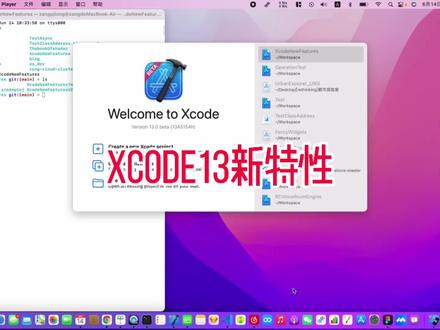 03:18查看AI文稿AI文稿
主要给大家介绍一下新版插克的一些比较有趣的特性,废话不多说,我们直接打开一个插克的项目。首先左边这个文件列表, 大家一看到其实有一个细微的变化,就是插扣的默认隐藏了这个每一个文件的后缀名,那么对于我而言,其实我是不太喜欢这种变化的,但是这个插扣也给了我们相应的这么一个设置, 我们在点击插扣之后呢,可以选择 pros, 然后在这个 flax 签证里面可以选择嗨到或者奢望,那么这里我们点击奢望就可以发现这个文件已经显示出了他的后转音。然后是现在要介绍第二个比较有趣的特性是什么呢?就是插扣的会 帮我们自动来进行一些电量的密顶, 这时候呢,我们身边那个数字组是安利帽子,这时候我们如果 来便利这个数字中的成员会怎么样呢?我们会发现在使用 fowe 使用语句的时候呢,插科都会帮我们自动补全这个这个数组里面变量的名称,比如说他如果发现你这个是安利帽子,那么你数数带 s 的话,他可能会把这个 触足你的变量名命运为安利帽。这样的话其实解决我们成全了一个痛点,就是如何给变量名名,这是比较方便的一个改进,我认为那么第三个呢,其他部分的是什么呢?就是插扣的原声支持了 vivo 的 啊,这个就非常的爽了。对于这个未满好者来说,这里呢可以在他艾力挺里面的艾力挺选项里面选择以内多为单领。这是我们打开之后呢,就发现我们这个已经变成了未满模式,比如说,嗯,简单介绍一下吧, 这么的我我们可以测试一下,我们随便说一句话,然后呢按 b 就可以发现他是往前跳单词, 比如说 dw, 那么就删除一个单词,然后我们想跳到第一行呢,就 egg 啊。大家可以发现差客对这个 vivm 的知识还是比较 ok 的,那其实 vivm 可能相有很多同学是不太熟悉的, vivm 你可以理解为就是一种更高级的, 让你双手脱离鼠标的一种利用纯键盘来操纵一些快捷的输入模式,那你学会为目的,这个好处就是 你基本上不用鼠标来移动了,然后你就可以非常快速的输入你想输入的内容,编辑你输入的内容等等,然后大家感兴趣的话,其实可以去估购一下。还有一点就是我认为比较舒服的改动是什么呢?就是 开口的对于这个这个地铁的支持更好了,比如说这里会在这个地方显示你当前的分支。 还有一个比较舒服的点就是我认为,嗯,他改进了这个,我们在查看两个分支不同地方的一些视图的效果,比如说他现在会以这种暗黑色背景的方式来显示 上一个分支和当前分支一个变化,比如说这部分那其实就是上一个分支内容,那么这个分支呢?我已经把它删掉了,所以这样的话其实大家可以在这里可以很方便的进行 一些操作,并且可以比以前更直观的看到啊当前分支和上一个分支的一些变化啊。今天先给大家介绍这几个新的特性。
262叶孤城 02:53查看AI文稿AI文稿
呃,大家好,我是老冷,这节课我们讲这个插扣的下载机安装插扣的是我们签名用的。呃,怎么下载安装呢?还是进我的一个 bbs? 呃呃,我的论坛,然后搜索我们的一个插扣的 插扣的往下拉啊,找到这个插扣的版本与 ios 版本对应关系极限的地址,然后这里有一个实时更新地址,这个是我 copy 过来的。 实时更新地址呢,就是这个,他现在已经更新到插口的十五了。然后呢?呃,支持是 moks 十三,他支持的 ls 十七的,这个好像。呃,有的版本插口的十四我们就用不了了,我推荐大家用的是插口的十三点四点一, 但是他只支持 ios 十五点五,所以为什么不支持大不推荐大家这个的原因,当然如果说你有 有也可以往上去试一下十二点五的,可以看到我们找的时候呢,从这找啊,这一个 requires 就是需要哪个版本啊?我们刚才装的是十二点五, ls, amd 的装的是十二点五,所以他最高就支持到十四点二这个版本插口的,这有个当烙的,自己去下载,如果是英特尔的话,他是支持到呃,十三或者说之上的版本,你可以自己去试一下。我们下的就是 我教程里面是十三点四一。这个呢,我在网盘里也放了一份啊,网盘里 在我们工具集合这有个插靠的男装包,十三点四点一啊,可以去下载这个版本。我这已经下载好了啊,刚下载的。然后上节课呢,我们把这个训练机优化搞了。训练机优化搞的作用就是 是我们可以互相复制东西是吧?所以把这个直接拖进来,这复制就行了啊,比较慢,我就暂停一下啊,复制过来了。复制过来以后呢,我们直接双击啊,直接双击,等他这边跑进度就行了, 他这边在解压缩,我们等他解压缩就行了。呃,解压好了啊,解压好了啊,再在后边隐藏了这个,我们就直接移到废纸篓就行了,然后再把这个废纸篓清空一下,省的他占用空间是吧?这个呢,我们直接双击打开 还是卡啊?打开了,打开了以后点这 agree, 这是一个协议同 就行了。然后密码输入一下啊,这还要 install 啊,等一会。 呃,意思到以后呢,进入这个页面, welcome, 这就成功了,这个呢,就可以关了。然后之后呢,我们再教你怎么拿插扣的来签名。好吧,这就就到这里。
13Mr_老冷 22:07查看AI文稿AI文稿
哈喽,大家好,今天我们来讲插 cod 的调试以及打包。那么首先我们来看一下调试, 调试的话一般我们有这么几个方法,呃,第一个呢,通过日志就是我们在控制台输出一些日志,然后去看 啊。第二种方式呢,就是通过断点以及还有 l、 l d b 的指令,然后去配合我们嗯程序的一些调试。 那么第三个呢,我们是通过 ui 的层级,那么这个呢,主要是,呃,用来查看我们当前 ui 布局。呃,比如说,呃,你代码写完了,我们运 运行之后发现,哎, ui 不见了,就可能代码运行,呃,没有运行到,或者你代码写错了等等一些情况,那我们通过 ui 层级就可以看出一些问题。 好,那么首先来我们看第一个日志,日志的话,在 ios 开发 oc 语言的话,主要是用这个 i s log, 呃,如果是 swift 的话,那等后面我们讲 swift 的时候也会给大家去讲 好。呃, ais log 的话,它有两部分的一个参数组成,那么第一步 部分呢,是一个模板支付串,然后第二部分呢是,呃模板参数,那么由这两部分很方便的我们去输出一些支付串。好, 那么这个格式化符号有哪些呢?其实格式化符号在这里解释一下。呃,也就是说,比如说我们看这一行代码前面有个百分之二十, 那百分之二十的话,其实指的就是一个嗯, 呃字母串或者对象或者其他的, 呃,除了下面标注出来的这些以外,都是用这个。所以 格式化符号其实就指的这里的站位,站位符在很多语言的话其实都有类似的,嗯,比如说安卓开发的时候,有个百分之, 有个有个百分之二 s 代表字母串,那么百分之二 d 代表数据数字类型好等等。呃,下面这张表的话我就不多说解释,但大家在用的时候可以去翻相应的,然后去把后面这个 format 的字符串,然后靠背过来就行了。好,大概类型蛮多的,这个东西不建议大家去死记硬背,用的时候去翻表就可以了。 好,接下来我们看 demo。 好,这边的话还是继续我们之前的一个 demo, 我们打算在这个 vivo controller 去做一些调试。 哎,首先的话,我们在这个 welcome color 的布局,我们去加一个 button, 我们把它拖大一点, 对,然后现在我们要给他添加事件。 添加事件怎么添加呢?再来一个窗口,然后选择这个 realctrl m 文件,这大家可以看一下, 在这里一个 h 一个 m, 对吧?我们选择 m 文件,然后这边选中这个 button, 然后右键, 然后 test。 呃,这些参数的话, 这里这里是他的一个参数类型,然后这是一个事件的一个 tape, 然后这个参数。 呃,一般来讲我们不用去改,他直接写一个 name 就可以了,然后给他做一个连接, ok, 这就可以看到了。 这里点击一下,我们就可以看到他具体是连接到哪一个。呃,这个界面的具体哪一个按钮, ok, 而且大家也可以跳过来。好,那么接下来把这个关掉,我们在里面去看 slog, 比如说 test, click, 对吧?然后我们运行, 那我们来点击一下,看下面一直在输出,对吧?那比如说我们再给他把编号艾特,然后 format, 呃, o c 中的话,字不串,前面一定要加这个 at, 大家要注意 啊,他这边提示说, ok, 没有了啊,再运行一下, 看是不 填充进去了。好,那么断点怎么弄?很简单,几乎所有的这个 i d e 基本上都一样的。 呃,只不过 l s 有一个,大家可以看到这边提示,你看 double click to added a big point, 那么首先看一下 这个,当然比较复杂的我就不介绍了,一般的话我们只需要去看。呃,掌握一个打断点,那么一个取消断点,那么取消断点有两种,你再点点击一下, 然后他这个是临时取消,那么如果把它完全取消掉,就把它拖走就可以了,就是插口的,在有些设计上就很有趣味性。好,我们来试一下,然后点击。 ok, 我们是不是可以调试了?好,那么刚刚说到 l l d b 对吧? l l d b 的话,其实就是编译器的一个命令, 命令输出。好,我们这边的话讲下面这几个指令只需要大家掌握就可以了,比如说 p 指令,那么 p 指令我们试一下 p, 然后打一个参数,大家可以看到他有提示,我们直接回车就可以了。 ok, 我们是不可以看到这个 ur button, 你看他把这个地址打印出来了,所以由此我们可以看到,那么这个 p 呢?是输出他的一个 值是什么?然后类型是什么?然后引用名是什么?还有一个内存地址来看类型,他的引用名内存。 ok, 那么在调试过程中的话,有的时候我们需要做一些数 去处理好,那这里给大家列了一常见的一个禁止转换操作,比如说我们来试一下一一百,对吧?然后 这个是转成十六进制,我们不看,我们转成二进制吧, t 杠 t, 对,因为二进制的话可能在一些通讯方面你用的比较多,那么其他的 大家都可以参考这个案例,然后去做一些实验。好, p 指令其实就是这样,很简单,就字母 p, 然后后面加你的参数,包括 的敞亮,对吧? 然后接下来讲 pu 指令,那么 pu 指令的话,它仅仅只是输出它的值是什么?好,我们来试一下 pu 新的, 哎,我们是不是可以完整的看到这个生的的这个类里面有哪些数据?看的很详细,对吧? 所以这个时候,比如说你在调某个界面的时候,但这个界面实际运行完了,发现,哎,他有点偏或者没有撑开,这个时候你就可以通过它里面的,比如说 free, 我们去 就可以看他的一个坐标,他到底绘制到哪里了。比如说再比如这个 title, 它是 test, 但有的时候,哎,你代码给它重新复制了,但是发现没变, 那这个时候的话,你可能通过这些数据就能判断,哎,到底哪里的问题。 好,再看一个 expression, expression 的话主要是,呃打印值和修改值,其实打印的话和这个 pu 原来类似 expression, 我们来试一下,哦,不,不是和 p 是类似的,不是和 p o。 嗯,好,那我们修改值呢?试一下 expression, 生的 这个还不太好修改,我试一下 us button 点开头 and 再次开通 we are 试一下 这个,这个不行,他可能是需要要变量。好,我们先把这个 只有哦,他是在内存,因为我们刚刚是打断点,那么他这个执行的是在内存里面,那么只有你 把这个断点执行过去,那么他就显示出来了。 ok, 说明这个 express 指定是没问题的。 ok, 接下来我们看这个通过 ui 的层级去查看。好,现在的话我们查看一下这个 button。 好,这里注意, ui 层级的话,这边是点击, 大家可以看到一个这个按钮,这个按钮的话就类似三三个层级叠在一块,然后把这个记住,这个按钮是可能以后要常用的。嗯, 好,文档又出来了,你看左侧这部分的话,是它整个 window 窗口的所有的 ui, 我们可以看到一个 button 发展的话,其实是由两部分组成,一个是他,呃,背景层,那么还有一个是他的文字,文字的话就是 ui labou, 这也是一个常用的一个 view, 包括从左侧的话,我们可以去选选择右击,然后我们去 没有这么几个菜单,比如说我们来看一下他的一个 country, 哎,我也不知道咋读的。好。 好,大概是给大家演示一下,因为当然在你实际过程中使用的时候可能会比较复杂,然后你通过左侧去选或者右侧去选中某个 view 都是可以的。 好,那么最后说一下打包。呃,因为我暂时那个苹果开发的账号过期了,还没有续费,所以我这里就不给大家演示了。 呃,给大家说一下要求吧。那么第一点,你必须要有苹果开关的账号,不是 apple id 账号, 苹果开发账号是,呃,用你的 apple id, 然后去苹果开发者网站 登录之后,然后去购买,之后他会给你分配苹果开发者的一个权限。那么普通的话, ipad id 仅仅只能供我们个人开发者 就在你的自己的手机登录这个 fid 的手机上面去做一些调试,他是没法去打包的,只能做调试。 呃,那么第二点呢,当你购买了开发的账号之后,那么需要去通过呃苹果的开发的平台, 然后去创建证书,那么这里注意每个应用都是需要的,而且是呃不同账号之间 应用的一个包名,他是不能重复的,比如说你叫 a, 他也叫 a, 那可能有一个人后创建的,他就会创建不成功。 好,第三点,呃, 然后我们就把证书创建完之后,然后再叉 code, 比如说这里你全部配置好了,配置好之后呢,然后我们通过 product 下面有一个 achieve 这个按钮,然后我们点击了切补之后,他就会去编编译你当前这个项目。编完之后呢,根据他弹出的一些引导框,然后我们一步一步这样走,然后最终导出 ipa, 或者说 呃,就接下来下面说的上传 a p p store。 其实在第三步的时候, 我们可以直接上传 a p p store, 因为插库等的话,它自带了呃上传 a p p store 的功能。但是有一点,你要上架的话,你必须要用 嗯,这个开发者他呃 word mean 的一个账号,因为开发者的话,他可以分配 呃账号权限给别的 apple id, 当然这个是仅限呃企业以及公司的账号,个人的话是没有的,个人呢?一般用的话你肯定是呃个人, 就一个人,不会牵扯第二个人。好, 那么还有种方式的话,当你导出 ipa, 比如说通过第三方平台打包的,那么拿到 ipa 之后,然后通过这个 transport, 也就这个软件, 但这个软件的话它是没有 windows 版本的,所以你只能 去麦克上去下载。 ok, 那么大概就是打包就是这么个流程。但是在实际过程中,呃,主要的话在第二部分 和第三部分可能会有些问题,那么第二部分的话,很多新手他没有去创建过证书,所以他在过程中会出现一些,比如说有些权限啊,没有加,然后比如说有些设备的, 呃,这个叫 uuid, 或者是什么没有加进去,那么导致他打出的 ip 包给到别人,别人安装不了,没法测试。 或者说,呃,有一些权限,比如说,比如说常见的这个,这个刀们 咱们呢?他是需要在证书里面去配置,你才能打包的时候才能匹配上。如果说你证书没配置,但是你这里又给他配, 相应又做了些配置,那你打包的时候他就没法匹配,就最终打包失败。 ok, 那今天就讲到这,好,谢谢大家。
82码农朱哲 12:46查看AI文稿AI文稿
大家好,好久不见,那么今天开始呢,我们来更新还有 s 入门基础系列的视频。呃,这道视频的话,与市面上现有的视频有什么区别呢?呃,主要是这样,因为, 呃,对于原生开发的话,很多人觉得比较复杂,所以说,呃,我这道视频的话,是把一些 呃没必要入门级的时候去学习的东西拿掉,那我们只讲一些基础的,然后方便你呃在 你的工作中去使用,比如说你现在用 rn 或者用 plus, 或者用,呃用 app 离线打包,那么等 这些挂平台的一个方案去开发应用的时候,那么我们去了解一些入门基础,那么去比较方便的话,去完成一些原声的任务。好, 嗯,那么大概这个视频的规划是这样的,我们大概有十四节 视频,那每个视频我打算是在半个小时以内,这样的话大家看起来会比较方便。 好,那今天的话,我们先来讲一下插扣的的介绍,那么为什么要讲这个呢?呃,首先很多朋友,尤其是比小白朋友,那么他不知道 l 二四,呃如何开发,并且也不知道, 嗯,比如说常见的一个问题,呃,有些朋友问,就是说温度是能不能进行 ls 开发,那么答案当然是否定的,因为苹果的东西他是呃没有 进行跨平台,所以很多东西只能在他的系统去开发。好,言归正传 啊,首先讲一下插扣的是什么呢?那么插扣的是苹果公司出品的一个开发的工具,那么这个就相当于什么呢?微软的 vs 丢丢,不知道大家有没有听过, 嗯,那么超过的他用来开发 is micros, 以 tvys 或者沃驰 vs 等苹果平台的应用。 呃,这个平台的话,嗯,首先挂平台他是不支持的, 如果你想用插口的,你必须用麦克系统,那么当然的话,呃,白苹果一般是首选, 那么当然如果说你暂时负担不起这个费用,那么你在温度是去装一个黑苹果也行。那么黑苹果的安装教程的话我就不说了,这个网上是比较多的,而且主要适配的话会比较复杂, 所以你在安装之前的话,一定要去查一下你电脑当前的配置是否能够正常运行苹果,因为有些时候有些 在硬件条件限制,你把黑苹果装上之后呢,有可能安装各种软件,他是打不开的,所以大家要注意一点。好, 那么超过的支持哪些变成语言呢?因为他是一个开发工具,所以的话我们首先想到的话是他的一个语言。好,大概语言的话是这样, c 语言, c 加加, oppc 和 oppc 加加, 那么还有苹果最新推出的 sweet, 呃,那么现在纯原生开发的话,基本上 sweet 用的比较多,那么 oc 的话可能是占比很小, 那为什么 oc 是,呃,我们一直把它吃不掉呢?因为很多东西呢?哈 啊,我们比如说第三方库也好,或者有些语言的特性,我们还是要用 oc 去做一些处理的。啊,当年最新版本的话啊,我看一下 我的插扣的现在已经是十三点三点一了。好,呃,对于我们在使用插扣的过程中的话,大家一定要记住,当插扣的更新的时候,最好是 能够同步更新,不要用太老的版本,比如说你现在已经十三点 x 了,你还用十二点,十二点多多少多少,或者甚至有的朋友用十一。那么这个时候你可能在网上找了一些开源项目, 或者说,呃,别人的一些工程去变异的时候可能会有各种问题,所以建议大家保持最新就可以了。当然有一种情况,如果说你有现有的项目变异是没问题的,并且你的系统, 嗯,也没有升级什么的,你这个时候你可以用老版本是没问题的。嗯,那么最后一个问题,那么插口的是开发 os 的唯一 id 一吗? 嗯,这个问题是这样的,首先的话,呃,插口袋的话,它是只能运行在 maco s 上,它不能运行在其他平台,不支持化平台。呃, 那么其他,比如说这个有个 app code, 这是杰特不认识提供的一个 id 一,但是这个 id 一呢,他只能运行在麦克 os 上。 我们大家可能熟悉吉他,不认识的话,这家公司他提供的 id 一般都是跨平台的,因为他是基于家外开发的。呃,因为,呃苹果的平台,他的编辑环境, 他不止跨平台。当然的话,这里是除了 swift 之外, swift 呢,他是支持跨平台的, 因为 swift 可以开发服务端程序,并且 swift 是开元语言。 好,那么还有一点的话,你如果说你用了 app 扣的,但是你插扣的还是要必须使用,因为它的一个界面编辑只能用插扣的。 所以说,呃,为什么这里说是唯一的,可以说是,又可以说不是,就是因为虽然说有一个 app 扣的,但是他只能做呃这些编程圆的一个开发,但是界面的话,如果你想用 用这个他裤子的界面变异器,那你就只能用唯一选择 好插扣的。他的安装方式主要有两个,一个是 bp stop, 那么这个熟悉迈克莱斯的话都比较清楚,我就不说了。那么第二种安装方式去下载这个 xip 文件,那么 xip 是苹果的一个,呃,安装包的一个文件,那么通过这个 人家下载下来,你就可以去去安装。呃,因为这个插口的话是会比较大,大概一般情况下下载的话可能都得, 我当时下载可能已经快十个 g 了,我们看一下安装之后的 这边计算还没完成,所以是表大的, 大概好像是十四五个 g 吧,我记得。好,这个我就不说了。那接下来我们看一下插扣的。呃,是界面是怎样的? 好,这边打开之后呢?他是一个换一页面,那么换一页面底下有这么几个菜单按钮,然后你可以去创建一个财富的项目,那么还可以去 get, 直接去拉 拉一个一个的项目,然后进行打开。呃,这边还有一个 oppo, 直接 oppo 本地的,一般常规的就是三种。好,比如说我们第一个按钮, 我们去创建一个项目,创建项目之后会弹这么一个框,那么这么框的话我们可以看到,哎,你开发的什么类型项目?比如说我们 ls micros, 我丑 stvys 以及其他的,但我们常用的话可能就有 ls micros, 嗯,开发者会比较少,因为他主要是面向 micros 的 app stop, 所以如果说你没有,嗯, 一个好的产品,或者说你所在公司他不支持麦克外斯的 app, 所以你很少用到。 好,我们先点击试一下,比如说我们创建一个代贸城区,然后我们这里选择首先这一个,这一个是你的组织的唯一 id, 一般来讲的话就是你公司域名的一个道系,这个在编程界的话基本上是通用的一个规则。 好,下面有个帮斗 id, 那么这个是你应用程序的一个 vi id, 在安卓上也叫做那个 pacje name, 就是报名,那么这个是一对应的。然后下面两个选项,第一个呢是界面,界面目前的话有 sweetuy 和 storyboard 两种方式,那么如果说 sweetuy 的话,你语言的话是只能用 sweet, 对吧?这个是通过名字我们可以看到,那么如果是 storybody 的话,我们可以选 sweet 和 oc。 嗯, ok, 我们这里先选 oc, 然后下一步。 好,这样就是创建成功了,你可以看到里面有 我是一个代码以及一个启动页,还有一个,呃,启动之后进入的页面,我们随便拖一个按钮, 好,我们保存,然后运行, 那就已经成功了。 我们大概的话可以通过这几个界面就看到插扣的是什么样子的,先有一个初步的认识,好,这一节我们就结束。
738码农朱哲](https://p3-pc-sign.douyinpic.com/image-cut-tos-priv/0646095f703dfa05a35d5af1e6422b0b~tplv-dy-resize-origshort-autoq-75:330.jpeg?lk3s=138a59ce&x-expires=2093932800&x-signature=N%2BtCb8JZfdwa%2FvHEKbmLPM%2BWu6s%3D&from=327834062&s=PackSourceEnum_AWEME_DETAIL&se=false&sc=cover&biz_tag=pcweb_cover&l=202605121622288CEE07FF0804C7A3A37C) 01:03查看AI文稿AI文稿
01:03查看AI文稿AI文稿大家好,欢迎观看乐之者日报。 xcode step 是一款开元的 swift 编写的 micros 应用,可以用来安装多个 xcode 版本,并且轻松地在多个版本之间切换。只需单击鼠标。这款应用有以下功能 新号从 xcode releases 的数据或 apple developer 网站列出所有可用的 xcode 版本。 新号安装任何 xcode 版本,从头到尾完全自动化。 xcodes 使用 rl 二,它使用多达十六个连接,下载速度比 url session 快三至五倍。 星号自动安装新版本星号只需单击一个按钮,即可使用。 xcox select 激活版本星号。查看 xcode releases 中的发行说明、操作系统 边容性包含的 sdk 和编译器。相关链接已发布到评论区置顶,欢迎点赞关注收藏,我们下期见。
 08:12查看AI文稿AI文稿
sure into a dark room an even delight can be brighter than the moon and the night is be bright brightest in the moon brightest in the moon。 越美好,期待越让越。
203费同学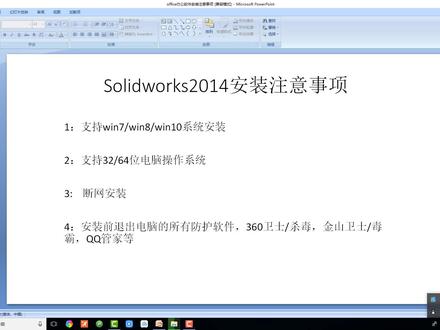 12:21查看AI文稿AI文稿
大家好,这个教程呢给大家演示如何安装我们的 sodowox, 我们安装的版本呢是二零一四,安装之前呢先简单的看一下他的注意事项,第一个支持温七温八温十的系统安装,第二,支持三十二维和六十四维的电脑操作系统, 我们这个二零一四呢有两个位数的版本,所以呢稍后会给大家演示如何去查看我们自己的电脑位数。第三,断网安装这个呢是需要我们在安装之前呢进行断网的,稍后呢同样也会也会给大家做演示。 第四,安装前呢推出电脑塑料防护软件,三六零卫士,三六零杀毒,金山独霸,金山卫士, qq 管家等这些杀毒软件呢,如果有的话,在电脑的右下方这个区域将他们呢找到全部右键退出,退出之后呢才能保证我们二零一四的一个正常安装。 这里需要强调的是有一个温室系统的特殊情况,温室系统呢如果没有安装以上这些第三方杀毒软件的前提下,那么温室系统呢就有一个自带的杀毒软件起到了保护作用,这个时候呢需要关闭这个自带杀毒的一个实时保护。接下来呢我们就给大家演示如何去关闭, 同样在我们这个位置,我的电脑上呢没有安装过任何的第三方杀毒,我们找到我们这个防护图标,这个就是我们自带杀毒的一个防护图标,找到之后呢将它们打开,打开之后在里面呢找到我们的病毒和威胁防护, 选择进入病毒和无邪防护, 进来之后呢选择一下病毒和威胁防护设置 之后就可以看到实时保护,这里呢我之前已经将它关闭掉了,正常呢应该是这个样子, 我们将它现在关闭,关闭掉这个实时保护之后呢,才能保证我们这个二零一四的一个正常安装。接下来呢我们给大家演示如何去查看自己的电脑位数。 win 七系统,在桌面上找到计算机 win 十呢,找到此电脑,找到之后右键属性打开,打开之后呢里面就有一个系统类型,系统类型的后面呢就是我们的电脑位数, 这里显示是六十四位的话呢,那么那么稍后就安装我们六十四位的安装包,显示是三十二位的话呢,那么稍后就安装我们三十二位的安装包。好的,这个就是如何去查看我们自己的电脑位数,接下来呢我们继续选择一下断网操作,同样在我们这个系统间 面呢,左上角有一个设备管理器,我们选择设备管理器打开,打开之后呢在里面找到我们的网络适配器, 网络示备器这个选项,双击打开之后呢将里面的网卡驱动呢进行禁用,右键选择一下禁用设备 全都是,当然了大家打开之后呢,可能跟我这里面的内容呢不一样,有可能只有一个,有可能只有两个,但是不管有多少个,我们 禁用完成之后,看一下我们左上左下角的这个网络图标,他这里呢出现叉子叉了之后呢,说明我们已经禁用成功了,可以打开我们的网站试试, 可以看到呢这里网络链接错误,就证明呢我们已经进网成功了,这样的话呢就成功的进网了,进网之后呢我们开始进行操作, 首先呢在我们本站呢提前下载好我们的安装包,下载下来之后呢,他是一个呃三 三十二位和六十四位的安装报,根据我们刚才,根据我们刚才呢确定自己的电脑位数呢来选择自己需要安装的版本,我这里呢需要六十四位,所以三十二位呢我就直接可以删除掉。这里呢需要给大家强调的是, 大家在下载之前呢,首先去确认自己的电脑位数,然后呢下载的时候呢只需要下载跟自己电脑位数相匹配的一个版本就可以了,没有必要两个都下载。这里呢是为了给大家大家呢做演示,所以呢我下载了两个, 下载下来之后他是一个压缩文件,所以呢提前在电脑上安装好挤压缩工具,安装好之后呢,这里选择右键挤压到骚的 worx 二零一四杠六十四位斜杠一指一向开始挤压。这里 呢有两点需要给大家强调,第一点呢就是解压过程中呢对电脑不要做其他任何操作,解压的时候呢,电脑 cpu 使用率特别高,这个时候如果去运行其他程序的话呢,很有可能导致我们解压失败。 第二挤压的时候呢,如果大家能跟这里一样顺利的挤压完成的话,那么就说明安装包没有任何问题,可以正常去使用。如果说在挤压的时候呢,出现了文件丢失,文件破损等这些挤压报错的情况呢,那么就说明呢我们挤压的时候呢,我们下载的时候呢出现了一个卡网的状态, 导致了里面的部分文件呢下载不完整,才会出现挤压失败的情况,这个时候呢需要删除掉安装包,重新进行下载,直到下载下来的安装包呢能跟这里一样顺利顺利的挤压完成为止。好的以上两点呢就是我们挤压的时候呢,需要给大家强调的,接下来我们等待他 解压完成。解压完成之后呢,双击打开解压好的文件夹,打开之后在里面找到我们的安装程序, stop, 然后呢右键以管理员身份运行,打开进入到安装向导界面,然后呢选择下一步 需要输入一下序列号,我们返回到安装包,打开注册机,这个文件夹,打开之后呢里面有一个序列号的文本文档,我们将它打开,按里面的提示呢进行 ctrl 加 c 的复制和 ctrl 加 v 的粘贴。 pdm 这一项没有,我们没有的话就不用填写,我们一定要看清楚上面这个跟我们呃这里面的是否一样,一样的话呢才能进行复制。第一项 pdf 没有,我们就不用填写了, ctrl 加 c 复制, ctrl 加 v 粘贴, 这个有点顺序乱了,大家呢一定要和一定要核对清楚我们这个名称, 好的合理完成之后输入完成,输入完成之后呢,点击下一步 他会连接网络,然后呢我们已经断网了,这里就会提示重试或者取消,我们选择一下取消, 取消之后呢进入到我们的一个设置界面,这个时候呢我们按顺序呢进行设置。首先呢第一个产品,选择产品的时候呢,这 根据大家自己的习惯啊,可以将他们全选,也可以呢,根据自己所需要的插件上进行选择就可以了,这里呢没有必要啊都选, 但是呢,为了给大家做更好的演示呢,我这里只选择我们的主程序进行安装就可以了,大家呢根据自己的习惯最好。是呢,建议大家能将我们啊,如果不懂的话呢,将这里呢全部选中就可以了,如果懂的话呢,根据自己的选择去选择。好的, 我这里呢给大家呢,嗯,选择两个做个示范,选择两个就可以了,完了之后呢卷返回摘药。 接下来呢,选择一下第二项更改,下载选项的更改,这里呢将这个勾去掉,我们不用去进行下载更新,因为呢,我们这个破解成功之后呢,如果去下载 更新的话呢,很有可能将我们的破解程序呢给删除掉,所以说呢,这里不建议大家呢下载更新,我们将这个勾去掉之后返回摘药。 第三步,安装位置的选择,选择更改进来之后呢,选择一下我们的安装位置,根据自己的习惯可以安装在 c 盘,也可以安装在其他盘符,但是这个文件比较大,我们建议呢大家安装在其他盘符 安装,期待盘幅的话呢,我选择一下上面的浏览,然后进来之后呢,只需要将我们下面这个字母 c 呢选中更改为我们自己所需要的盘幅就可以了,比如说呢,我现在想将它安装在地盘,那么我只需要将字母 c 选中之后改成 d 就可以了。 更改完成之后选择一下,确定他会提示此路径不存在,您是否现在创建,我们选择是更改完成 之后返回摘药,然后呢点击一下安装,让他开始进行安装。这里呢需要提醒大家的是,整个安装过程中,只要他不跳出报错窗口的话呢,我们千万不要动电脑, 因为这个安装呢比较时间比较长,有时候电脑配置不高的话呢,可能半个小时到一个小时都是正常的,因为这个文件特别大, 所以说呢,大家切记在整个安装过程中对电脑不要做其他任何操作,因为你对电脑这个时候做其他操作的话呢,很有可能导致我们的安装失败,所以说呢,我们只需要等待他安装完成就可以了,只要半路不跳出我们的报错窗口,我们就直接不要,我们就不要关闭我们的安装窗口,直接等待他安装完成。 电脑系统没有任何问题的情况下呢,我们这个是百分之百可以安装成功的。 好的,安装完成,安装完成之后呢,这里选择一下布,谢谢。然后呢点击完成会跳出一个浏览器,这里呢我们不将它打开就可以了,或者将它打开之后呢关闭, 返回到桌面,可以看到桌面上已经生成了萨德沃克斯二零一四的一个图标,这里呢是有区别的,大家打大家安装完成之后呢,桌面上可能会出现很多的我们的萨德沃克斯的一个图标, 根据自己的需求呢,留下我们所需要的图标,其他的图标呢都可以删除掉,这里呢是因为我刚才在安装之前呢选择的时候呢,这就只选择了我们这个主程序的一个图标,所以其他的那些没有安装,他也就不会出现在我桌面上。大家安装完成之后呢,肯定会出现 很多,因为呢呃,建议这里呢,建议大家呢是将我们刚才选择的程序呢全部选中进行安装,如果懂的话,那么根据自己的需求选择我们需要的程序安装,如果不懂的话呢,建议大家还是将我们所有的程序都选择上 我这里呢,主要是为了给大家做一个演示,所以呢我只选择了一个主程序的安装好的,安装完成之后呢,我们返回到安装包,再次的运行一下我们的注册机, 运行的时候呢,右键以管理员身份运行,打开,打开之后这里选择一下下面的的 act ivate 这个按钮, 选择之后呢,这里需要等待上个十几秒钟时间,或者是几秒钟时间等待他激活成功。好的,这里已经激活成功了,下面的任务栏里面呢出现了我们激活 活成功的提示框,我们点击一下二档 ngy, 这个就是我们已经激活成功了,激活成功之后呢,选择一下, ok, 他会自动退出,关闭安装,报双击运行一下我们的 sodoworx 二零一四,看是否能正常打开这里呢,有一个许可协议,我们选择一下,接受 好的,已经进来了,有一个欢迎界面,我们选择一下第三个,不给我显示任何帮助状态,然后呢选择确定,这样的话呢就进入到了我们的一个 sodoworx, 我们的啊,大家呢接下来就可以放心的去使用了,我们的这个安装教程呢,也就给大家演示到这里,接下来呢我们 打开一下我们的网络,因为我们现在网络还是被禁用的,所以呢我们需要打开一下网络,同样也是在这个位置,右键属性打开之后选择设备管理器,在里面找到我们的网络适配器,找到之后呢右键选择启用设备。 ok, 启用成功之后呢,就可以可以看到我们这里面的连接网络已经连接正常,打开网络试试。 好的,没有问题。接下来呢打开我们的防护软件,将我们所有的防护软件都打开,或者呢重启一下电脑,我们的防护软件呢就会自动打开。好的,我们的演示呢也就到此结束。
482我爱装软件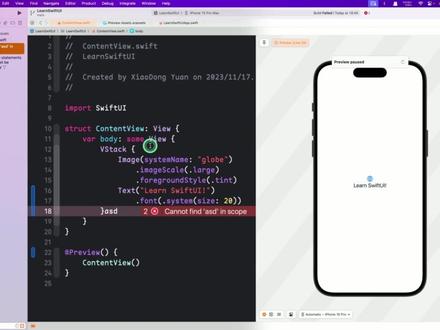 11:49查看AI文稿AI文稿
好,欢迎来到做个应用 sui 视频教程。当我们新建一个项目之后,我们会看到这样一个叉扣的页面,有以下几个主要区域,我们会一一进行介绍。最左侧是目录区,存放了我们项目里的所有文件。 首先是我们 app 的入口文件,在 swift ui 里, at men 代表了程序的入口。 struct 是我们在 swift ui 里最常见到的结构体,而里面的 body 是我们的应用或者页面或者元素主要显示内容的区域。 window group, 从名字中可以看到, group 是多个默认,我们是支持多窗口的。而 continentville 也就是我们的主页面,即打开应用时看到的第一个页面。在 continentville 里,顶部的灰色信息是一些注视信息,当我们新建一个文件的时候会自动生成。下面我们可以看到一个最简单的 struck 结构体,在包队里,通过 v stack 显示了两个元素,一个是 image 图片,一个是文字 text。 在最下面的 preview 则是上面的 content view 的实时预览。有了这段代码,我们就可以看到右侧的实时预览窗口,具体的介绍会在后续章节。 在 s s 文件里,我们存放一些项目中经常使用的素材,比如颜色,比如图片,比如页面里显示的 icon 或者应用 icon 和系统颜色等等。而 entitlements 设置是一些系统设置的内容,暂时不需要关注。最后是 preview content, 当我们在预览用到的一些内容,不需要在打包 app 的时候用到,比如说一些站位的图片则可以放在这里使用。 顶部的操作按钮有两个现在需要了解一下,一个是搜索,可以搜索我们在项目里的任何内容, 点击之后可以跳转到具体的项目。另外当我们搜索到内容之后,我们可以选择 replace, 可以把搜索到的内容替换为我们需要的内容, 可以看到已经替换为 learning safety u i。 另外一个就是错误和提示 错误,比如说我们随便输入一个内容,这个时候我们点击 command 加 b 来 build 项目来查看是否有错误,会发现这里有错误提示,同时这里也有对应的提示。 当我们系统有很多处错误的时候,可以在这里看到错误的总数,点击之后也会跳转到这里。 另外一种是提示是黄色的提示内容,比如某个 a p i 已经不再使用,但我们使用了之后,系统会提示我们这个 a p i 已经过时,建议我们使用最新的 黄色的提示内容我们可以忽略,可以忽略,不影响程序的运行,只是官方建议进行修改。右侧是我们的预览区域, switch u y 可以做到实时的预览,我们在代码编辑区里面输入内和任何内容的时候,都可以在右侧进行看到。 在预览的右上角操作里,我们可以关闭预览。预览的显示主要包含两个部分,一个是要有预览的代码,一个是要在设置中开启 converse。 点击顶部的按钮,我们可以看到一些属性的设置,比如我们选择某个页面, 比如我们选择某一段代码,都可以看到对应的设置内容。 另外是顶部的操作,在这里是我们的 skims, 也就是说我们运行的项目我们可以自己去定义,在后续我们会有详细的介绍。 右侧是我们的运行区域,我们的项目包含 ios 和 mac, 所以我们会看到包含麦克和 ios 的模拟器,也包含我们的真机设备。 我们可以选择一个我们需要的模拟器,点击左侧的运行按钮来运行我们的程序。 在前面中我们我们说到可以使用 command b 来 build 我们的项目来查看是否有问题。那么同样我们也可以使用 command 加 r 来运行我们的项目。在项目成功运行之后,会看到底部会有一个区域打开,在这里主要显示一些我们运行中的信息和我们一些打印的信息。在后续章节里我们会有详细的介绍, 我们可以暂时关闭。 另外在右侧我们会看到一个加号, 在这里我们可以添加一些我们常用的的元素,比如在这里是我们的组件元素,比如 button, packer, form 等等。 第二个是我们常用到的 modifier, modifier 是我们在 swift ui 里修改元素样式的主要使用的内容, 比如在这里我们看到的 foreground style 和 front 都是 modifier。 另外是代码块,代码块一些常用的内容我们可以自行添加到这里来,就不需要去进行繁琐的输入,只需要输入一些简单的提示就可以有输入我们想要的内容。 后面的三个是我们在 assets 里面添加的一些图片或者一些颜色。 最后是 s f symbo, s f symbo 是苹果推出的一套 icon 系统,我们可以直接在项目里使用,设计的都很精美,不需要我们再花费时间进行设计。对于这里的内容,我们都可以直接拖拽添加, 比如我们添加一个 image, 可以看到实时显示了我们添加的 image。 拖拽添加在前期不太熟悉各个组件的时候可能会非常有用,但是在熟悉之后我们会发现直接编写加系编辑器的代码提示会更有效,可以根据自己的情况来进行使用。 另外一个重要的设置是我们的项目设置,点击我们顶部进入项目设置页面。 顶部的 project 是我们的整个项目,里面包含一些基础的设基,基础的信息和基础的设置,以及我们的 package, 我们可以使用 swift package manager 来添加一些第三方库。 具体的使用我们会在后续有详细的视频进行介绍。在下面的 targets 里面,我们看可以看到所有的 target 和之前讲的一样,因为现在默认合并了 ios 和 mac, 所以这里我们只看到一个。在后续我们会介绍如何添加多个 target, 选择我们某一个 target。 在 general 的设置里,我们会看到这些内容支持的平台,因为这里包含了 ios 和 mac, 所以我们在左侧里只看到一个 target。 在之前的版本里, ios 和 mac 是分开的,合并之后可能会有一些不方便后续介绍。新建 target 的时候,我们会将两个 target 拆分开。 下面的区域是一些基础内容的区域,比如我们的应用版本, 应用分类显示名称, build 号版本。苹果的版本需要是一个上升的,比如说我们默认是一点零, 那么我们下个版本的时候就需要是一个增加的,比如说一点一,那同时在相应的版本号下,我们可以提供不同的 bear 的号,比如说一,我们下次提交的时候,我们可以是一点零,然后被动号是。二, 下面的一些设置我们会在后面的时候进行详细的介绍。另外是 signing 和 capabilities, 在这里我们可以添加我们的开 发者账号,进行甄姬测试或提交应用商店。另外还包含一些基础的设置,我们可以在加号这里添加更多的设置,比如说我们可以设置 app groups, 比如说我们可以设置一些其他的内容,可以双击添加,在后续需要的时候我们会进行详细的介绍。 另外是 info, 相当于是说我们项目的一些系统设置,在新版本里已经单独成为一个 tab。 如果你下载之前的一些老的项目,可能在左侧的文件里会看到一个 info dot info 点 police 的文件,其实它们是同样一个内容。在这里我们可以添加一些需要的设置, 比如使用摄像头的声明,比如版权声明等等。鼠标移动上去之后会出现一个加号,我们可以点击添加输入或选择。如果我们需要添加一个子项目,我们可以将它进行展开,然后进行添加。 所有的内容在具体使用的过程中,我们都会详细的讲解。 另外一个内容是菜单顶部的菜单,有两个内容需要着重去了了解。 第一个是 product 菜单,在这里我们可以看到运行 build 分析打包,有两个操作需要着动知道一下。第一个是 clean build filter, 我们在运行的时候会产生缓存的运行文件,有时插 的可能,其实可能清理不及时,在这里我们可以手动进行清理。另外一个就是 clean all issues, 当有一些问题我们已经修复的时候,但是叉扣的并没有给我们去去除掉,我们可以直接点击 clean all issues 来在这里清除掉。 另外一个就是叉扣的更多设置,这里我们可以找到叉扣的更多设置内容,比如说我们可以设置叉扣的的一些主题,还有一些其他更多的设置,我们会在使用的时候进行介绍。 以上就是叉 code 的具体的基础使用步骤,在后面的章节里我们会详细介绍各个模块的使用,敬请期待。
 13:20查看AI文稿AI文稿
大家好,我是退一程学妮妮老师。这一节我们来简单介绍一下如何在 x 扣的环境里面调试程序。 当我们编写一段代码的时候,很有可能会出现一些错误,得出来的结果可能不是我们预期的结果,这时候我们就需要来对程序进行调试, 如果不用这些调试功能,我们也可以用像 cl 这样的命令来打印出来 这些变量的值,来看是否是我们预期的值。 而在 x 扣的里面,我们用它的提供的调试工具就会很容易来实现监测这些变量的值,而不用去打印出来。 下面我们就来演示一下如何使用这些功能。 在调试程序的时候,一个很重要的手段就是来添加断点, 当程序运行到断点的时候,他就会自动的停止。在 x 扣的里面我们可以点击这个行号左边的空白位置来添加断点, 这里面我在第三十五行点击一下空白位置之后,就会看到一个蓝色的标记, 当程序运行到三十五行,他就会停止,而不会执行三十五行中的语句。现在我们运行看一下, 可以看到在工作区的下方弹出来了两个窗口,这边我们很熟悉,就是输出这个窗口, 而这边呢他列出了我们这个程序里面的一些对象,像这种结构体对象的 直都可以在这里面查看到,像我们看到 three 这当中 我们并没有复到他的这本书的值,这是因为我们三十五行还没有执行,如果我们想运行到下一行,我们可以点击这个工具条里面的这个 step over, 这时候我们就看到他的纸已经敷上了 这个 step over, 这个按钮是让代码一行一行往下运行, 如果我们希望让他继续执行,知道遇到下一个断点才停止,我们可以按这个 continu program execution, 因为这里面我们没有其他的断点了,所以当我们按下的时候, 程序实际上就结束了, 我们在运行这段代码看一下 当程序在三十五行停止的时候,我们还会发现在这个输出窗口里面,我们看到这个 l l db 的标志,它实际叫做 low level。 第八个 我们可以在这个蓝色字符的后面来输入这种调试工具的命令。 这里面我们先简单介绍一种叫做 p 这个命令,那后面就可以跟着这个结构体的名称,我们看一下这时候 如果回车他会打印出什么, 可以看到他这里面也可以打印出这个 three, 这个结构体里面的值也是还没有负的状态, 如果我们再 step over 一下,然后再执行这个 p 命令,再看一下,这时候他的值就已经付上,所以我们也可以在这里面来查看。 下面呢程序并没有结束,我们呢在三十八这一行再添加一个断点, 这时候如果点击这个 continu program excuse, 他就会停止 在三十八号, 在三十八行,我们还可以查看一下叉 a 里面的 ch 成员,他的值是多少,我们还是用 p, 这时候可以看到他实际上是一个空字符,然后我们再让他 step over 一下,再运行看一下,这时候他就变成了 a。 下面我们继续让程序往下走, 当一步一步往下走,走到这个 prince 函数的时候,如果我希望这个程序跳转到 prince 函数所在的位置,这时候我们就不能点击这个 step over 键,而是要点击这个 step into 来,我们点一下看一下,他就会直接跳转到这个 print 函数所在的位置,然后继续往下走。 跳出这个函数之后,我们也就可以让这个程序做到结束了。 另外如果我们暂时不想用一个断点,我们可以再点一下,这时候这个断点就变成 虚的,我们在这里面添加一个新的断点,在四十行,然后运行这段代码, 当在三十五行之后,我们再让他往下走一下, 这是我们知道这个联合体叉 a 的值,现在是问号。如果我们想 在这个程序运行当中改变这个叉 a 的值,我们可以在这个 l l d b 里面用这个 expression 明令, 然后叉 a 点,我们可以改变他的 number, 重新复制给六十六。 然后我们再执行一下这个第四指上的打印语句,看看是不是我们在这里面临时复制的结果会改变这个叉 a 的指。 我们点击一下看,可以看到打印出来的结果就已经变成了新的 b 这个字符, 可以看到他的结果发生了变化。另外我们当程序执行到这个叉 a print 这个函数的时候, 我们刚才演示了跳入这个润函数当中去。 如果我们不一旁一行运行,我们还可以点击 stf out, 也就是跳出来,然后再执行一下,这样他也运行到了程序的结尾。如果我们要删除在四十行的这个断点, 我们可以直接点住这个蓝色标记,往外拖就可以删除这个断点了。 另外一种管理断点的方法,我们是在这个分页上点击这个断点的分页,我们可以看到我们添加的这两个断, 如果我们希望还用这个三十八的断点,我们再点一下,就让他变十就可以了。 这里我再演示一下另一种查询这个程序中的电量值的方法。这里我先 dcabo 掉这个三十五行的断点,让他运行时候停止在三十八行, 这时候叉 a 里面的成员 c 还没有复职, 我们查看一下在第八个里面的第八个 workflow 里面的 view memory 这项当中, 我们在这个把它 dress 这个文本框里面输入按的符号,也就是取地址,然后是叉 a 点儿 c h 看一看, 可以看到这里面他就自动变成了他的石榴禁制的地址。 记住我们这个是二 c 八结尾,我们再试一下,如果用按的叉 a 点 number, 我们记得上节课我们讲过这个联合体,他们的地址实际上是相同的,可以看到 同样也是二 c 八结尾的这个地址,这时候因为我们还没有复制,所以他是零的状态,是空的状态。然后我们再执行下一行, 也就是让他已经复制成了 a 的时候,我们再打开刚才的那个窗口看一下, 可以看到这里面显示的是四十一,这个纸 都是十六进制的 a 的制,如果我们再往下走, 他的值变成了六十三,也就是问号对应的这个整数值。我们看一下是否在 memory 的窗口里面也变成了问号。 可以看到这里面已经改变了,原来是四十一的这个十六禁止变成了三 f, 他的字符也变成了对应的问号, 这种我们可以再打印一下叉 a, 看看他的 ch 值多少, 可以看到他变成了问号。另外我们还有一个命名叫做 po, 看一下他可否打印出 ca 支的纸。 可以看到 po, 他就是直接打印这个纸,也没有上面的他的值的类型,他的值是多少。 好,这一节课我们就讲到这里,有这节课的补充,我会发布到我的公众号,退役程序员的茶室,欢迎大家关注。
101退役程序员


猜你喜欢
- 1.3万声剧工坊