乌班图如何重新安装jdk

粉丝230获赞665
相关视频
 01:45查看AI文稿AI文稿
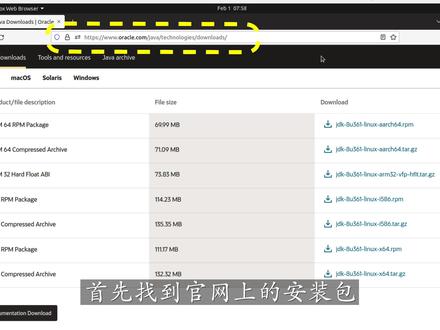
你那个操作系统如何安装 jdk 八呢?我们这里以无本土奥年二五六四架构为例,首先找到官网上的安装包进行下载,注意选择二五六四架构对应的安装包,双击安装包进行安装, 下载成功后进行解压, 将解压成功后的文件夹移动到杠 user 杠 local 杠夹往下, 这样就表示安装成功,但是还不能正常使用, 需要进行系统环境变量的配置。打开杠 etc 杠 profile 文件, 在文件末尾添加这样几行命令,注意加瓦下把键 home 的值,这是 j d k 的安装路径,一定要填写正确输入 source 杠 etc 杠 profile 命令,让配置信息生效。 现在可以输入甲瓦空格 gamel 型命令,若是输出版本号说明配置成功。本视频还提供了完整的配套资源,同学们可以通过视频末尾的资源编号成功领取。
106悟空非空也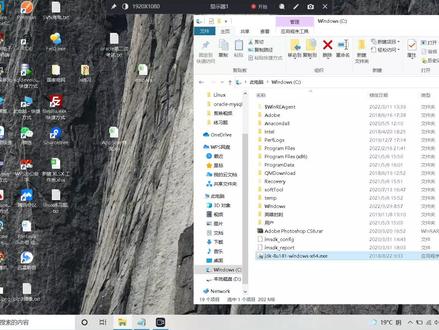 08:18查看AI文稿AI文稿
ok, 那我们来安装一下这个 gdk, 然后再配置一下这个 gdk 的环境变量,可以吧?好,我们装的 gdk 是八版本哦, gdk 八版本, 然后装哪里呢?呃,装 c 盘 d 盘其实都可以,那么我这边也是的话,我给他装在 c 盘新建一个文件夹,叫 加网接 dk, 可以吧?然后在这个文件夹建好之后呢?然后我们再接着进去建两个文件夹。 ok, 第一个叫 gdk 八。 ok, 然后再来一个,再来一个 j r e 八。 ok, 见这两个文件夹等会装的时候 他会安装 gdk 和加 e, 两个都会装,那么 gdk 的话我们装在 gdk 八里面,然后那个加 e 的话,我们装在加 e 八里面,分开哦,把它分开。 ok, 那么我们双击这个安装包,双击安装包, 双击 gdk 八的这个安装包,双击一下啊,稍微等一下好来了。嗯,应该会让我们选择安装路径,我们看一下啊。 ok, 这边他提升你下一步,对吧?好,下一步,然后让我们选择一下安装的路径,那么点更改啊,点更改, 更改之后的话我们来选一下啊。呃, c 盘, c 盘刚刚是 gdk, 对吧?加瓦接 dk 刚刚建的这个文件夹,选中加华 j d k, 再选择一下 j d k 八这个文件夹, ok, 选择这个路径,一上来我们装的是 j d k, 那我们就选择 j d k 八这个路径,那么这个路径你们同学你们自己建一下啊,你们可以装 c 盘,也可以装 d 盘,随便装哪个盘都可以, 明白吧?但是这个路径不要有中文,不要有中文啊,不要有中文。确定好,然后下一步 正在提示安装。 ok, 这边就是拿装像啊,跟他装一下,这个不用管他了,好了,弹出这个的话,帮你们点确定啊,点确定, 然后这个时候是装的是加意,那么这个加意他默认路径,我们不要用他这个默认路径啊,我们换一下,因为刚刚这个路径我已经建好了,对吧?那我们点更改, 点更改,找到 c 盘,找到我们加瓦 gdk, 找到 gi 八,看到吧?刚刚建了一个 gi 八,现在我选我自己的路径, ok, 点确定好路径,选好之后点下一步, ok, 再让他装啊,让他自己装,不用管他, ok, 看到了吧?加瓦 s e d r p 八版本已成功安装,那么这个时候就安装完成了,那么点关闭好了,这个 gdk 我们已经装好了, 现在我们要来配置 gdk 的环境变量啊,配置 gdk 的环境变量,那么环境变量的话需要装哪些东西?或者说配置哪些东西,我们来看一下啊。首先第一个要配加挂后, 然后 class pass, 还有 pass, ok, 那么这个环境变量在哪里?去配,对吧?打开计算机打开之后的话,这个上面有一个系统属性,可以看到吗?系统属性,这个是 v 十的操作系统啊, v 十的操作系统,系统属性点一下,点了之后, ok, 只能打开,是整个电脑的一些配置信息呢,不用管,我们看右边,右边这边有一个高级系统设置,高级系统设置,对吧?点一下, 点了之后弹出一个新的界面,在这个新的界面中,我们看一下下面是不是有个环境变量呀?对吧?那上面选的是高级这一块啊?高级这一块,高级里面有一个环境变量,点一下, 点了之后的话,我们要配置的是系统变量这一块啊,系统变量不要选错了,在系统变量这一块,我们选择新建变量名称, g a v a 大写的啊,下滑线 h o m e 加挖 home, 加挖 home 变量名称,一般的话我们都会使用加挖 home 作为变量名称, 然后变量值写多少呢?我们看一下这个信息上面讲的什么变量值,就是 gdk 的安装路径,安装路径,好的, ok, 我们点浏览目录 点一下,点开之后,此电脑 c 盘加瓦 gdk gdk 八,对吧?选到这个位置就可以了啊,选到 gdk 八这个位置,然后点确定好这个路径就是我们 gdk 刚刚安装路径,然后点确定好,那么加 后我们配好了,对吧?加完后配好了,那么他还要配什么?我们再看一下,还要配一个叫克拉斯帕斯的环境变量,那么克拉斯帕斯的话,我们可以把这个复制一下哦,复制一下就可以了, ctrl c 复制一下, 复制好之后的话,我们在这个环境变量里面新建克拉斯 pass, 克拉斯 pass, 然后这个 变量值就把它 ctrl v 贴进来就可以了,明白吧?然后点一个确定就好了。 class pass, 然后接着还要搞什么?还要搞一个 pass, 对吧?那 pass 这个变量 的话是原本就已经存在的,只要在这个 pass 变量里面添加一个,嗯,加挖 home bing 就可以了。 conderce, 把这个复制一下,复制一下啊,然后找到这个里面的 pass, ok, 在这里找到了吧,看到了吧?双击,双击之后, ok, 他里面已经有很多环境变量,对吧?那么之前呢,我们就不用管他,点右边这个地方新建啊,新建, ok, 新建好之后把刚刚复制的内容把它贴进来,回车,回车好之后确定, 然后再接着确定,再接着确定。 ok, 全部搞好之后,我们验证一下是不是配置成功了。运行 cmd, 输入一下这个 g a v a 加瓦空格,加瓦空格减号 v e r s i o n v s 版本,回车看到吧,加瓦版本是一点八的版本啊,一点八的版本, ok, 再来一个 j a v a 加瓦 c, 加瓦 c, 看到吧,运行加瓦卫生和加瓦 c 之后看到这样的提示信息,就说明我们 gdk 安装成功,并且环境变量也已经配置成功了。 ok, 那么你们来操作一下吧,需要 jdk 八的小伙伴可以给我留言,我网盘分享给你。
1347宇宙第二软件硬件机械工程师 21:05查看AI文稿AI文稿
大家好,我是陈希汪,然后前段时间有很多粉丝问我项目开源项目,然后怎么下载下来,怎么不熟,怎么去把它,嗯,从在呢个环境上怎么把它跑起来,嗯,这种问题已经收到很多反馈了,然后我最近就想搞一期这种视频, 现在是以若一开源系统为例子,然后在这个呃,是在阿里云生的 os 八上面去 安装部署,然后跑起来给大家演示一下。就是因为很多小白容易在安装软件时候把 问题或者中文乱码问题等等问题会卡住,然后本期出的视频就是按小白有一个思路,然后可以通过这些我的那个笔记安装的一个详 细的笔记,然后能够通过笔记能够把项目能够跑起来。项目的大概步骤我这个大概简单的说一下,其实就分这几步啊,就在前期你要准备一个阿里云,嗯,云服务圣诞 s 八,嗯, 虚拟机也行,然后上面会安装 gdk manget, 然后为添加 ss h 功效,然后在 excel 上面会装刀口,刀口里面会装埋射口,然后从 给他上面会拉起这个开源项目若一的代码,并且在这个执行若一项目里面的买四口缴本, 最后修改这个项目里面的配置项并启动,这是整个一个过程,大家可以看一下我具体的一个视频,然后结合我的笔记去操作一下这个 很容易上手的, 黑头的眼睛, 总有些星期
337程序汪 03:13查看AI文稿AI文稿
第一节课, jdk 十七的安装教程, java 版本,我们选择 jdk 十七,简单看一下 java 简介, 接下来我们下载 jdk 十七,打开下载地址,进入到页面, 我们选择 windows 开头的,后面就是下载链接, 第一个下载的是压缩包形式,第二种就是图形界面安装, 我们下载第一个,我们这边已经下载好放到桌面了,双击文件,点击解压,选择到你要解压的路径,等待解压完成。 解压完成, 完成了第一点, 继续完成。第二点 回到桌面右键此电脑打开属性,打开右边的高级系统设置,点击环境变量, 在系统变量点击新建,变量,名为 java home, 变量值是我们解压 java 的 路径, 我们找到我们解压的 java 的 地方,复制地址,粘贴到变量值,然后点击确定, 然后配置 pad 系统变量, 找到 pad 并点击编辑, 点击新建,添加百分号 java 轰并 点击确定,再点击确定, 验证是否生效。 在左下角搜索输入 cmd 并回车, 输入 java version, 查看 java 版本有输出就是表明成功了,下课。
13王老邪(接单中) 15:27查看AI文稿AI文稿
我是小蓝帽,技术在手,吃饭不愁,我们今天来呃,测试无版图最新发布的二六版。下面我们还是用虚拟机来进行无版图的那个新系统发布的测试。首先我们要创建新的虚拟机, 新创建新的虚拟机,而自定义,呃,选择虚拟机硬件兼容性质选择默认, 然后我们直接就选上虚拟机。呃,那个无版图操作系统所在的目录镜像目录。 无版图。二十六点零四,下一步,这是无版图的那个个性化,我们可以输上名字, 全名, 用户名,因为我们测试,所以说我们就输上我自己的名字。 下一步,这里看我们是无斑图,默认是无斑图六十四位的,我们给它改成 指定的目录,我已经建好了,在我的一个虚拟专门做虚拟机的盘里面,我们找到五版图。二十六,下一步,我一般情况下选择四个 cpu, 因为我的 cpu 并不是很好。内存我们选择四 g, 网络我们选择。 net 模式就是转换模式 l 控制器我们选择默认,选择此款类型,我们还是选择推荐模式 cs, 下一步,创建新的虚拟硬盘,我们下一步,这里我们选择 get。 呃,八十 g 创建新的虚拟机文件,这里我们要注意呃,自定义键,因为我们要关闭显示的三 d 功能。关闭完成, 我们开启虚拟机,准备进行安装, 现在系统开始引导无斑图。二十六点零四, 现在正在进行系统引导前的准备工作。 我们需要好,现在这界面出现,我们需要选择 啊,只能选择 english 英文版的,没有中文版的界面。 呃,我们找一下有有中文版,剪辑中文。下一步, 无版图中的可访问性下一步,汉语下一步,使用有线连接,我现在不想连接到互联网,我们可以选择这个。下一步,安装无版图。下一步, 嗯,有自动安装文文件自动化,我们就选择它自动安装下一步,嗯, 我们返回不是这样。嗯,交互式安装,因为下面这个需要提前配置好。这个文件叫 auto insert 点 y a m l。 下一步,我们选择。 呃,默认的是只安装必要软件。呃,网络流量下,基本工具我们选择扩展集合下一步,为下一步我们要是做其他的测试做准备。呃,安装推荐软件就是为图形和 wifi 硬件安装第三方软件,我觉得应该选上 下载并安装对其他媒体格式的支持,这个也选上, 这里提示擦除硬盘并安装无版图。我们点下一步。加密与文件系统选择无加密。嗯,这个也可以,根据自己这个需要可以选择试用加密。然后下一步, 你的姓名其实刚才已经输过了一个密码,这个一定要记住, 登录时,嗯,需要密码我们可以选择不需要密码,就是直接登录,因为我们是测试嘛,所以说我们直接就登录了。市区位置我们选择中。呃,北京 或者上海也行, 我们找亚洲 雄鸡在何方?这是上海。下一步,嗯,开始安装。 一般搞技术的人都有一个强迫症,就是每出来一次新的这个测试。呃,系统我们都要进行一次测试,就是你要永远站在技术的最前沿,你才能有立于不败之地的这个, 哎,价值,或者叫能力。 关掉这个下载确定, 我们要保证我们的食品是纯洁的,在这里我们也可以进行一些。 嗯,教学方面的 啊,我们可以点取消,因为这里不讲解,只是一个新系统,一个体验。 游戏玩家的首选就是五版图,现在可以支撑这个英伟达的显卡啊,包括驱动适配。嗯,就是以后这个系统慢慢的生态就会越来越完善, 越来越丰富。它的安全性和保障无忧,就是用哪些工具可以用来保障这个你的数据安全, 这是全民畅销访问无界支持语言语言支持等等一些功能 帮助与支持。系统已经快完了,这是到最后了, 我们还是需要耐心的等待, 因为这是系统的安装体验,它没有太多的这种解说,就是给大家展示一下这个最新版本的一些功能呀,兼容性啊, 它没有提示让我自定义安装哪些软件,应该是默认安装了不少的软件,应该是 已经顺利安装完成。嗯,我们立即重启虚拟机,虚拟机现在正在重启。 好雾斑图正在启动, 这是 knik 的 特有的风格呀,黑白世界,带有一丝丝的绿意。 这个水管软管太好用了,以前用胶带缠绕 好。无斑图系统正式启动,我们看是无斑图 l t s 长期服务模式, 还有定位服务,看开启定位服务有什么体验啊,共同打造。这个我们就不选了啊,选择无斑图的外观,我们选择默认模式就可以。 呃,试用更多应用开始上手啊。这个倒是,随后我们肯定会进行一些应用上的测试和部署。现在系统全部安装完成啊。呃,风格呢?和二十五的 呃,基本上接近,没什么太多的东西, 我们看这应用都有啥?有安全中心,这个就很有意思了,相当于 windows 的 防火墙。 这是中端就不用说了,它的世界都是代码软件更新器,文本编辑器,就相当于 windows 的 这个记事本,看看第二页都有啥资源 啊。也没有什么太多像 windows 一 样那么丰富的。这个应用使用工具,文档查看器,文件压缩,它倒是可以修改一些东西。 这是网络的高级配置。这是显卡,我们可以点开显卡看一看。 这是软件更新, 正在检查。 呃,你想安装吗?立即安装,这是要授权的, 就相当于你 windows 直接登录的超级用户是一样的, 这是更新的界面。 好,这个五版图,二十六点零四点版本。嗯,系统的那个安装体验就到此结束,我们下期再见。
17小蓝帽弱电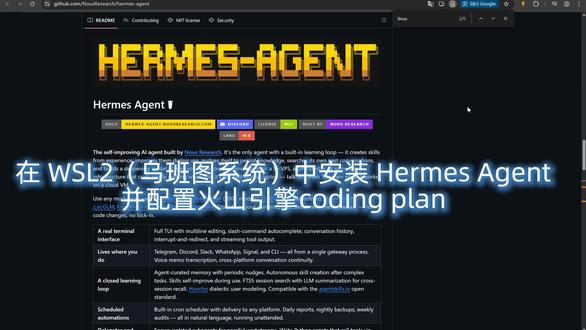 01:25查看AI文稿AI文稿
在 wsl 二巫班图系统中安装 hermes agent 并配置火山引擎 coding plan。 hermes 是 一个基于 python 和 node js 的 ai 智能体框架,其底层依赖大量 linux unix 环境下的工具链, 这些依赖在 windows 原生环境中兼容性较差或难以稳定运行。因此官方明确推荐在 wsl 二 windows subsystem for linux 中 安装和使用 hermes。 第一步是安装升级 wsl 二,以管理员身份打开 power show, 输入以下指令,安装完成后输入用户名和新密码, 注意输入密码的时候是看不到的,这样就进入 wsl 终端污斑图系统了。然后输入以下指令,更新软件包列表并升级已安装软件。然后输入以下指令, 用系统包管理器 a p p 一 键安装多个开发工具和依赖库。然后试用中科大镜像装 u v, 然后刷新环境变量。然后就是重头戏安装 hermes agent。 安装成功后进入配置页面,这里选择 quick setup。 我 用的是火山引擎的 coding plan, 这里选择的是 三十六 custom point, 然后根据火山引擎的配置文档配置就可以了。这里选 keep current local 回车就行,默认本地本机运行,不用改容器。云环境, 这里可以选择跳过,然后就可以进入 hermes 跟他对话了,我问他当前是什么模型,回复的是火山引擎的 r code latest。
11名小龙虾字牛马 00:32查看AI文稿AI文稿
这也太麻烦了吧,直接双击图标不好吗?是的,对于普通软件来说的话确实有些麻烦,但是我们的加瓦开发不一样, 加瓦开发工具就是用来编意执行我们编写的程序,因此我们在使用它的时候必须要告诉他我们想运行哪个程序。所以我们就需要通过命令提示服以参数的形式告诉他我们希望执行哪个程序。这个时候 我们每次都要进入对应的安装路径,相对来说就比较麻烦了。于是我们就把加瓦开发工具的路径配置成环境变量,方便我们随时调用。
373李白不会编程


