外星人m11x 如何拆解

粉丝1.5万获赞3.5万
相关视频
 00:39查看AI文稿AI文稿
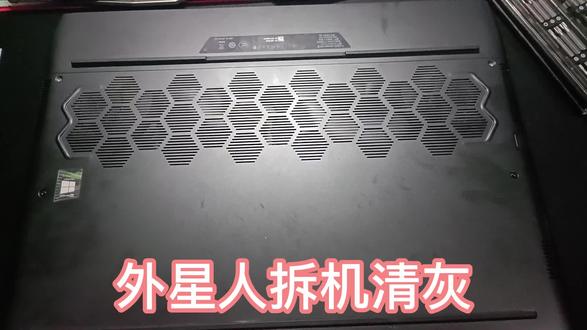
外星人财机青灰拧开螺丝拆下后壳拆下后壳后拧开螺丝,拆下散热模组拆开后的样子。欣赏几张图片, 分开散热器, 分开风扇,欣赏一下图片 清理后效果,装机归位,开机测试。
5墨ink 01:41查看AI文稿AI文稿
大家好,我是刘天赐,今天出来约。好的一点,现在正好一点,还差一分钟那个笔记本清规。走上去啊,看看什么笔记本。到楼下了,我刚把车停了,走上去看看去, 修完了给他那个清完了。笔记本真费劲,那玩意真不好拆。说实话 怎么样?今天这个本菜怎么样?行了,我活干完了,还在继续工作。这期视频到这里了,我们下期再见。拜拜。
 02:35查看AI文稿AI文稿
表哥,六年前的外星人煮鸡切桂换桂枝,是提升性能还是无用?知己现在就开吃了! 先看看最开始的样子,果然是有些年头了。首先吹去表面的浮灰, 现在开始处理细节。哦买噶!简直不敢相信这是每天陪伴你的电脑! 拔下显卡宫殿, 家人们可以点个免费的小心心吗? 拆一下水冷头,擦去已经干透的散热硅脂, 再打上新的龟汁。 你的电脑也想这样彻底清洁吗? 客户要求再加一条内存 装回显卡, 再看看清理完的样子。 点赞评论加关注,抽两位粉丝免费清灰! 在迪拜买手机电脑选小康不会错!
570迪拜小康 08:04查看AI文稿AI文稿
主板我们先翻到内容链,拆掉散热模组,换一个螺丝头, 拔掉两侧的这个风扇供电。 好的,我们现在轻轻的就按压主板跟散热器,用手抬着散热器朝上,然后轻轻的按压主板。 好的,顺利拿下三人模组 以及主板的显卡和 cpu。 大家都知道叉幺七 三零七零以上级别的显卡呢, cpu 部分采用是液晶导热,我们看一下叉七的 cpu 部分,液晶它用的是三十一号元素啊,价元素可以看到那个亮闪闪部分就是液晶部分,包括散热片上液晶没有出现偏移啊, 那么我们给这个用户呢决定重新涂抹一下硅脂以及夜间。好的,我们先用酒精棉片来去除一下芯片上的硅脂, 我们可以看到三十一号元素很软啊,稍微碰到温度他就会融化,清理的时候一定要注意 剩下细节的这个液晶部分我们需要用纸巾啊,擦拭的时候一定要注意不要让液晶溅到主板上。 我们也看到外星人采用的这个三十一号元素,他的熔点非常低啊,号称熔点只有三十度,放到手球都会化,你看我现在擦拭的时候他就是其实是一个半融化状态, 这个金属他不吸,给大家近距离的看一下啊,确实熔点非常的低,基本清理干净。 显卡这边有很多小的针脚,如果说他硅脂溢出到针脚上,这个要怎么清理呢?我们就拿一个用过的牙刷啊,这样拿刷就可以了。 好的,散热器上的硅脂以及液晶同样用酒精棉片来把它清理干净。 ok, 清理完毕,我们需要拆除主风扇,好的,主风扇我们先翻到散热器的另一面,然后没看到上面有不同部位有几颗小螺丝,我们换一个小一点的螺丝筒, 右侧第一个第二个,第三个,左侧第一个,第二个,第三个。 好的,我们用它裂开的这这块用手轻轻的往外推, 好的,轻轻的往起提,拉好的胶带揭开以后, 那么就看到了里面的样子,可以看到这个出风口啊,也是有非常多的积灰以及毛絮, 看一下东西,同样用毛刷把它处理干净。 好的往上, 好的风扇已经彻底清理完毕,非常的干净啊,背面一样还有我们的散热器已经清理完毕, 接下来我们把它装回去。好的,接下来我们装回散热器的风扇, 哈哈哈, 好的,三十七我们就拼装好了,电脑的底部呢,也会有一些浮灰,风扇的底部可以看到我们同样是用刷子 啊,清理干净。浮灰已经清理完成啊,这上面虽然看起来还是有些不太干净,其实它是一层防尘网啊,细看的话它是一层防尘网,它的颜色本来就是这样的,灰尘已经被清理的非常干净了。 现在我们就准备涂规矩,然后拿到了两个,一个是原厂的规矩,一个是原厂的液晶啊,导致液晶规矩的话加到显卡这边,液晶的话加到 cpu 这边,下面我们就来加一下规矩,好了,我们先加下规矩,从打开掉以后,我们按压成 油脂,不是越多越好,适量就好,然后轻轻的把它涂抹一下,涂抹的要均匀, 好的基本覆盖到芯片的全部。呃,虽然不是很平整,但是这个可以不用介意,因为散热片压上去同时会把它压到非常的平整啊,我们擦一下周围多出来的。 好的,下一步我们就开始触摸。夜间好了,我们拆开风枪,然后我们把它一样按压在 cpu 上。 原厂的硅,原厂的液晶呢?它还是有硅储硅脂作为基材啊,然后里面富含了三十一号元素, 涂抹结束。好的,那我们就涂抹结束了,现在我们装回散热 模组,对一下螺丝位啊。 ok, 你看七颗螺丝,这都有编号,仔细看这旁边这个是一,这个是二,这是三,这是四,然后五六七,我们按这个顺序来给他上回来啊, 第一课,第二课, 三四 of course, 第六课,第七课。最后我们再检查一下有没有上级啊, 你不要用力过猛,就是使用手腕的力量,感觉拧到头拧不动了,说明已经上好。 ok, 装完。好的,我们现在插回主风扇的供电线。 ok, 现在我们要把主板装回到机器。 主板还是倒装回去啊?这里的螺丝孔位上面的螺丝孔位,风扇的话对准孔位。
 02:28查看AI文稿AI文稿
今天又来拆一台 x 七,重头戏来了, oh god, please now! 哎呀妈呀,一下没把持住。 接下来就是一顿拆,先拆个运行内存 双通道,还有一边打螺丝, 像不像在流水线上的你?商业机密不给看,跳过 还在制裁 打螺丝把我人打麻了。 爱的魔力转圈圈, 拆开之后把旧的龟子擦掉, 还有 cb 和显卡上的龟子也擦掉。 我的支架派上用场了,轻轻的,慢慢的擦, 不要大力出奇迹。 清理完给他安装上, 然后把拔下来的又要全部插上 此处,省略十分钟。 装好先检测一下,别盖上盖, 大功告成, 跟新的一样。
 07:52查看AI文稿AI文稿
哈喽,大家好,今天给大家带来一台粉丝寄来的外星人叉幺七笔记本,这台笔记本他玩游戏的时候出现了有过热降频以及吊针卡顿。我们先来看一下这台笔记本 积灰比较严重,然后给大家说一下这个配置是一个 i 七十二代的幺二七零零 h 十六 g 的一点五内存,呃,二百五十六 g 的固态硬盘,然后三零七零钛的显卡,让我们开机测试一下 two hours later。 好的,我们现在就开始准备彻底拆机,进行一个清灰。 首先拆掉后盖的螺丝, 我们准备一个, 拆机前准备一个小的一个螺丝收纳盒,以便螺丝过多容易穿上丢碎的屏幕。左下角这个螺丝为不可拆卸螺丝。 把后盖拿下来以后,就可以看到整机的背后,可以看到这个风扇部分灰尘还是比较多的。好,我们进行下一步设计,先取掉,第一步,取掉电池的排线, 电池排线取掉以后,你先去掉电脑的内存, 然后下来是硬盘, 这个我们用户自己后加了一根硬盘啊,这个是有两个硬盘。 好的,下一步是拆掉各种排线,从左到右开始 还有我们的无线网卡, 拆卸无线网卡天线的时候,一定要用一个镊子轻轻的夹住往上提,往上进行提拉。 好的, 接下来我们取掉后尾灯的这个插座,打开这两个螺丝。 好的,取后尾灯的之前呢,我们需要把排线,把这上面连接的排线都取出来。 好的,主要是两个这个灯啊,你看这边是右边的灯,这边是左边的灯,这个灯的排线,这样我们往上推 就可以去掉我们的后尾后尾叉放到一边。 ok, 那么主板就暴露在我面前了,然后我们就逐个来,先把剩下没断开排线断开, 这个排线粘在散热器上,可以先把它撕起来 屏幕。 好的,我们最后再检查一下还有哪些没有断开的线,下面这两个风扇的线断开一下。 好的,我们所有排线已经都断开完毕,我们现在需要拆解 主板上的螺丝,我们找一下啊,第一颗在这里啊,第二颗在这里。 好的,两颗螺丝拆解完毕,然后我们要同时拆掉风扇上螺丝。 好的,风扇右侧风扇是四颗螺丝往左侧, 左侧是三三个螺丝啊,然后 现在向上提拉,主板右侧还有一个固定散热器的螺丝, 我们就可以轻松拿下主板。我们先把主板放到一边, 可以看到这个风扇上的灰还是蛮严重的,积灰, 两个小风扇包括底部也有些灰尘,我们先来给他清一下这个底部的灰尘。 好了,我们先听风扇上面的灰啊。风扇的话如果要彻底 清干净,需要我们把风扇拆解开,我们找一个最小号的螺丝刀,再翻过风扇的背面,把背面这几颗螺丝卸掉,一颗,两颗,三颗。 这边有个黑色胶带,撕开, 掰的时候不要硬掰,注意这里有个小卡扣,然后轻松滚动一下。好的,我们就打开了风扇,然后我们找一个清洁刷一会,把它刷干净,然后我们把这个风扇也拆一下, 两颗还有一颗。 oh, 还有一个在这个海绵条下面。 好的, 轻松左右活动一下哦,这边还有一个螺丝被海绵调遮挡住, 所以一边的小风扇有三颗螺丝,一边 是四颗,大家一定要注意。好的,我们找来一个软毛刷,可以进行清理一下风扇上的灰尘, 可以看到灰还是比较大的。好的风扇清理完成相当的干净,接下来我们看主板。


![戴尔Alienware外星人M14XR2 [拆解]+[拆机换硅脂,每款笔记本都有各自不同之处,各自的灵魂所在,从一款笔记本内部观察,可以看到平时使用之外的地方,能更深层次的了解笔记本。因为只是简单的拆解,不是拆到每个角落,所以不足之处还请谅解,仅为想拆机的抖音好友提供一点借鉴。#计算机 #维修 #笔记本维修 #电脑知识 #组装电脑 #主板 #电脑装机 #芯片级维修 #电脑 #电子爱好者 #电脑主机](https://p3-pc-sign.douyinpic.com/image-cut-tos-priv/c0b09911d1512b21a744189b3bf3b438~tplv-dy-resize-origshort-autoq-75:330.jpeg?lk3s=138a59ce&x-expires=2090959200&x-signature=phqYn9oUvHPLOzvZd8SlUWJWkAs%3D&from=327834062&s=PackSourceEnum_AWEME_DETAIL&se=false&sc=cover&biz_tag=pcweb_cover&l=2026040806471876A892B962A0EB276A59)


猜你喜欢
最新视频
- 2.3万小悟空哥