联想x61如何拆掉后盖
大家好,今天拆一台老电脑,型号是 cfi 的叉二零幺 i。 呃,行,咱们现在开始拆机 好了。现在整张主板已经拆下来。啊,这种老机器拆起来的话还是非常的麻烦,因为它这个这里面的这个小东西太多了。 呃,如果清灰的话呢,就可以把这个散热模块拆下来,换一下位置,清一下灰。 这个 cpu 呢,是这种 bj 版仔的,这种不能拆卸。好了,今天的视频到此结束,拜拜。

粉丝392获赞5074
相关视频
 01:56查看AI文稿AI文稿
挑战一天学会一个新技能,今天学的是换笔记本屏幕,我们的笔记本电脑屏幕坏了怎么办?去维修店维修,至少收你两三百。其实更换非常简单,自己动手也能解决。首先我们拔掉电脑的充电电源和所有的外线设备,然后给它关机, 把笔记本反过来拆掉后壳固定螺丝,我们找一个翘片,沿着缝隙把后壳给它撬开,然后我们找到电池的插头, 把电池拔掉,再按几下开机键,释放一下剩余的电量。我们用翘片沿着屏幕边框给它撬开, 把边框取下来,然后看屏幕四周有没有固定螺丝,如果没有固定螺丝,说明他 他的胶固定的,我们仔细看这个位置有一个漏出来的胶条,我们给他抽出来, 哈哈哈,动作一定要慢, 胶抽出来之后屏幕就可以拿掉了,如果你的电脑没有这种胶条,那么就需要用一个吹风机给它加热一下才能拿掉。现在我们把屏幕小心的给它掀开,找到屏幕连接排线,仔细看,这里有一个卡黄,我们给它撬开,然后排线就可以拉出来了。 现在我们的旧屏幕就拆掉了,按照相同的型号去买一块新的回来。首先装上连接排线,这个时候先不要着急装回去,把电脑反过来装上电池 插头,然后开机测试,测试好之后,我们在屏幕后面贴上我们的撕拉胶,盖上屏幕装回屏幕压条,固定好后盖螺丝,我们的笔记本屏幕就换好了,你学会了吗?
2994一分钟家事研究所 03:16查看AI文稿AI文稿
视频太长,做了加速处理。首先拆下后盖板螺丝,找个边角容易撬开口的位置,利用工具拆开后壳。 下面我们仔细观察,发现只需要拆掉左右两边屏幕与后壳的连接位置,断开屏幕连接主板的开线和无线网卡的连接,这样就可以很轻松的分离屏幕与后壳。 接下来拆开屏幕上的塑料袋,这里注意一定要狠心, 因为可能你一不留神就很容易把屏幕开会,还有这个塑料袋板也是很容易断裂,所以一定要仔细耐心的慢慢来。 调出屏幕底部的双面角,注意不要太用力,容易再顺着进去就可以了。 注意屏幕底部排泄,不要扯断。 拆掉前摄像头组建, 拆完卡天线的时候也要注意不能太用力撕毁 双平的时候一定要重,顶部一定要顶到最边上,重 给盖板重新打上双面胶 装回瓶。 复述的问题, 保定开机测试后没问题交给速。
394小毅修机(回收 售卖) 02:26查看AI文稿AI文稿
打印机卡纸,打开后门并取出卡纸,遇到这种问题该怎么解决?打印机开始走纸,这种问题很多人没遇到过,哎!后部卡纸,取出卡纸, 后部卡纸,这是一个经典的问题,非常经典,看下这个纸卡在哪? 这个机器卡纸就卡在这个位置,看到这个槽没有。打开后门,取出卡纸,这个纸卡在这个地方成扇子形, 卡成扇子形,这都是非常经典的维修案例,也是在生活中非常常遇到的。 咱们现在把这个后门拆开,拆开以后我才发现这个问题,他这个地方卡里还有一张纸, 现在解决方案就是把他这个后面这个档呢给他换掉, 这准备好有给他换掉,因为他这个东西是个传感器,他有的时候挡纸走不过来,就这么邪门,他这个塑料纸从这个中间过来的时候,正好给挡住, 他稍微劲劲,稍微有点不一样,他这个纸过不来,也有可能是客户之前长时间来回取卡纸取,把它给弄变形了都有可能,现在把它给换掉就可以了,换掉咱们再上机测试, 现在我连续复印九十九张连续走纸测试机器,看看机器卡纸不卡纸, 现在这纸顺畅了很多,刚拿过来的时候,有时候第一张纸过不去,刚拿过来的时候第一张纸过不去,我先用废纸连续走纸测试机器, 现在就是把卡纸给取回来,把这个东西给换掉就好了, 轻松拿捏,不用再复印了。
196郑州打印机上门维修 00:42查看AI文稿AI文稿
兄弟们,今天教大家自己更换笔记本的电池,再也不用去电脑店了。换电池呢,很简单,把原有的就电池先拆下来,拆之前一定要先拔了电源线,然后把新的装上去,这些漏出来的线一定要理好,然后把螺丝一个个拧上去, 工程师说,从早上来就拧螺丝,哈哈哈,我们的工程师一天也是真的很辛苦,别看这拧螺丝很轻松,拧一天手都酸。螺丝拧好之后,一定要把电源线插上去, 然后反过来先看看能不能开机,确认可以开机无误之后,再把后盖给它装上去,再把螺丝一个个拧好,再开机检查一遍,没有问题就可以让顾客来取电脑了。
18熊大想想 01:23查看AI文稿AI文稿
欢迎收看大学生在校做电脑清灰,今天给大家带来的是一台联想拯救者,打下后盖螺丝,取下后盖,断开电源并放电, 继续打下螺丝。 取下散热模组,清理电脑上的旧硅脂和旧的导热凝胶, 清理散热铜管与风扇, 换上新的硅脂与导热凝胶, 装回散热模组,打回螺丝, 打回后盖螺丝,清洁电脑外观。
24兔子电脑服务 04:04查看AI文稿AI文稿
简简单单给联想笔记本清个灰吧!先拆开后盖螺丝, 把后盖扳出一条缝, 整个打开后盖,看着陈年老灰都快包浆了。 首先要记得断开电池啊,一定要断开电池。 然后正常卸下螺丝, 拔下风扇的排线, 看上面的柜子全都干了, 正常用毛刷刷掉风扇上的灰尘。 关键的位置啊,要把这个风扇的小螺丝卸开,在那个散热器片那里,里面出风口全部堵死了,把它拆开清理干净 好,右边也是一样,你看里面出风口全部堵死了,一定要刷干净。 最后拿上我们店里最好的导入柜子, 给它涂抹均匀,装机测试, ok, 正常开机。
 01:35查看AI文稿AI文稿
这台联想小新顾客说,不小心把屏轴掰坏了,现在开合特别费劲,只能用胶带粘住才能勉强开合。 为什么联想小新的屏轴很容易坏?主要是为了追求机身轻薄。屏轴固定在塑料基座上,受力面积小,强度不高,日常频繁开合或者受力不均,就很容易出现断裂脱落。 拆下底壳后,首先取下电池,拔掉屏幕排线和 wifi 天线,再拆掉屏幕总成,加热屏幕边框。拆下壁壳。 拆下壁壳后,就能看到损坏的平轴已经从螺丝机座上脱离下来了。 先调松两个平轴的螺丝,因为原厂平轴阻尼普遍偏紧,直接粘回去,开合阻力大,塑料基座很容易再次被拉裂。调松螺丝可以降低平轴阻尼,让开合更轻,减少硬力,防止二次损坏。 顺带清理一下 cpu 风扇的灰尘,再装回屏幕总成。插好 wifi 天线和平线,插上电池,装上底壳, 最后搬动屏幕,测试力比以前轻了很多。
24修机砖家 04:08
04:08 04:43查看AI文稿AI文稿
大家好,今天给大家带来理想拯救者笔记本的清灰教程,我这台是拯救者 y 七千。首先呢,我们把笔记本背面的螺丝都给你开, 拧螺丝的时候我们要注意不要把螺丝给拧化了,这里有一个小技巧,就是我们用力顶住螺丝刀,然后再开始拧拧螺丝,只需要记住一个口诀,七分顶,三分拧。拧完之后我们把后盖给划开, 我这里是用指甲划开的,因为我习惯了。大家可以用卡片或者撬棍把后盖给撬一个缝,然后慢慢弄开。后盖打开后,我们可以看到里面的环境还是算比较干净的。首先第一步我们把电池排线给封开, 我们观察发现风扇和散热器是一体的,且要拆开散热器模具的话,得把两侧的挡板给拆下来,我们先把它拆下来,把螺丝按顺序放好, 我们可以看到这个林显的印堂散热还是挺给力的,竟然是重铜的, ok, 我 们把风扇排线给拆掉,拆散热器的话,先拆风扇的固定螺丝,也是对角拆,最后我们再拆核心上的螺丝, 螺丝拆完后,我们不要直接进扣散热器模组下来,我们先左右摇摆,让里面的柜子与散热器之间发生松动,才好把它取下来,因为长时间使用可能导致柜子已经干了, 拆下来之后果然发现硅脂已经干透了,我们把旧的硅脂清理干净,太干了只能用刮板把它刮下来,用刮板的时候大家小心,不要刮到核心旁边的小电阻了,这里一定要小心。拿出我们的吸尘器,把表面的灰尘清理干净,四周也都给它清洁一遍, 再把散热器磨具上的硅脂也给它弄干净。 我们用胶带把核心四周贴合好,以便我们涂硅脂, 涂硅脂的话我们不追求涂多涂厚,最主要的是涂均匀,因为笔记本散热以上螺丝的压力不像台式机上的散热器那么大,可以把硅脂给压平,薄薄一层就够了。 然后我们把散热器封上,上面的灰尘给清理干净,保证上液之间没有堵塞。 我们重点检查一下风扇与散热铜板连接处有没有灰尘,因为很多玩家出风口这里被灰尘堵住,所以导致笔记本散热差温度高,因为他这个是一体的,所以我们用吹风机把里面的灰尘都给吹出来。 清洁完后我们把胶带给撕掉,就可以把散热器模组给贴上去,倒上去的时候注意不要贴合, 孔位的话要对准,避免发生偏移。 我们先打核心上的螺丝,对角打螺丝都不要拧死,确保孔位对准后再拧紧,后面再打风扇的螺丝,拧完之后再把两个挡板给装回去,再清理一下内部的灰尘, 还有这个后盖上面的回声也要清理,然后再接电池的排线,这里一定要记住接电池排线,要不然盖上后盖后又得拆出来。接电池不该压紧,我们先不要打螺丝,先通电测试一下有没有问题, 这里我们把正面给清洁一下, ok, 这里可以看到电脑智能开机,然后待机温度的话三四十度左右。 最后的话我们把后盖螺丝给拧上,也是对角拧,最最后的话再把表面清洁给做一下就完成了。最最最最后再声明一下,本视频只做参考, 分享一些主播自己的方法,小白的话不介意,如果动手能力差的同学也可以找我帮忙清亏。最后感谢大家的观看。
27一点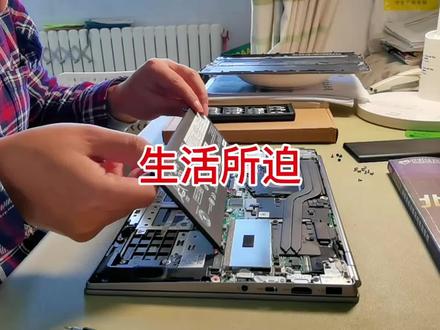 03:32查看AI文稿AI文稿
二一年春节买的这个联想笔记本,截止到现在差不多快五年了,现在这个笔记本的电池不行了,满电的情况下只能撑八分钟,严重影响使用体验。为了节省几百块钱, 于是在拼多多上九十块钱买了块新电池,今天自己动手把它换一下。这个笔记本共有九颗螺丝,最上面是三颗,中间是两颗,下面是四颗。接下来用螺丝刀套件把这九颗螺丝逐一拆解下来, 并统一归置到一起,以免遗失。接下来要想办法把这个笔记本的后盖拆下来。由于笔记本后盖采用卡扣式设计,便于主体契合的延时盒缝, 所以拆下来并不容易。于是我用螺丝刀伸进笔记本后盖,用上脚的螺丝孔里轻轻的撬了一下, 并把后盖的契合处撬出一条能伸进指甲的小缝隙,然后把大拇指指甲伸进小缝隙里,并沿着笔记本后盖的边缘逐步滑动。 接下来笔记本的后盖就可以轻松的拿下来了。我们可以看到电池的上下左右各有一颗螺丝,我们用螺丝刀把这四颗螺丝逐一拆解下来,并归结到一起,以免遗失。此时 可以把电池轻轻的托起来,然后用手指轻轻的把电池的排线接口扣开,然后就可以把电池拿下来了。接下来把新电池拿出来,放进电池槽外内,并把电池的排线接好, 然后开始恢复固定电池的四颗螺丝。由于为了省钱买的并不是原装电池, 所以呢,这电池的卡扣始终与电脑并不是非常匹配,导致电池左上角的螺丝非常难以恢复, 费了半天劲,终于肯勉强恢复上去。接下来我们把电脑的后盖复位, 并用手指沿着边缘轻轻按压,确保卡扣卡紧。先不要着急恢复后盖的九颗螺丝,我们需要开机,先测试一下电脑,发现可以正常开机,且握告警, 并能进入系统的登录界面,此时就可以恢复电脑后盖的九颗螺丝了。恢复螺丝有一个小窍门, 那就是先按对角线进行恢复,但是螺丝都不要拧太紧,最后统一用螺丝刀把所有的螺丝都拧紧。最后就说点题外话,由于这些年电子产品的售价 非常低,但是一旦坏了之后,维修成本又非常高,找别人维修报价比 电子产品本身的产值都高,倒逼大家一个个从手残党都变成了维修小达人。
11自留地


猜你喜欢
最新视频
- 1.2万青蛙辅助