fcp如何延长背景音乐
大家好,我是胖胖熊,今天分享一个关于音乐的实用小技巧,相信在剪辑过程中一定会碰到音乐素材的时常不够的情况,好不容易选好的音乐又舍不得换掉,最简单的办法就是给音乐做变速,但是给音乐做变速不论是加速还是慢速, 在改变播放速度的同时还会改变音调,就像这样, 遇到这种情况,选中带有变速效果的音乐素材,点击画布左下角的变速菜单,勾选保持音高,我们再来听一下效果, 这样就在变速的过程中最大程度的保留了音乐原始的音调。我们再看一下应用后的效果,记得点赞加关注哦!

粉丝1.5万获赞8.6万
相关视频
 02:38查看AI文稿AI文稿
好不容易找到的背景音乐,导入进来之后,发现和视频的长度不匹配怎么办?一个小技巧教你搞定这一个小问题。可以看到现在我们的视频长度十五秒左右,那么我们的背景音乐呢,只有七秒, 像这种情况如何将整个背景音乐覆盖到完整的视频画面?我们先播放预览一下,可以看到 现在画面当中音乐到这个地方就停止了,后面就没有声音了,像这样的情况呢,我们就需要将背景音乐进行延长,这里推荐大家使用这一个方法,点中背景音乐点击复制, 让他复制一份啊,那么这个时候呢,我们的音乐呢就增加了长度,如果时长还是不太够的话,我们可以继续复制就可以了,现在我们试听一下。好,那么在这个位置,这个 背景音乐是不是会突然的中断,又突然的开始,这样呢会给人一种非常突兀的感觉,所以呢我们还需要注意,在复制背景音乐的时候要解决这一个问题,我们可以将复制的这根屏点中,将它拖到下一个轨道, 让两段音乐呢我们重叠大约两秒左右,重叠之后点中上方的音乐选择淡化,我们给他设置一个两秒左右的淡出时长,同时 点中下方的轨道点击淡化,这里呢给他设置一个两秒左右的弹入时长。可以看到在音频轨道上面呢,分别有一个降低的下滑和音量升高的一个上升的曲线, 这样呢我们就可以实现上一个音乐逐渐降低,下一个音乐逐渐升高,让他有一个柔和的 过渡效果,我们来试听一下。 好,那么这样呢,整个音频的过渡是不是就自然了很多?那么如果我们还需要进一步的将背景音乐进行延长,我们可以点中上方的音频 继续点击复制,那么复制到与后面的这一个背景音乐,我们同样重叠一部分时长,那么这两个重叠的部分呢?同样给他设置一个弹入弹出,那么先播放的音乐呢?我们就给他设置弹出同样两秒左右, 后面的音乐呢?给他设置弹入啊,可以留意一下我们现在轨道上面的音频的一个过渡的过程啊,如果我们还需要后面继续进行制作的话,点中下面的音频点击复制,进一步复制延长轨道的时长就可以了。 好,那么这个方法呢,就是利用复制音频,然后通过不同重叠的部分增加弹入弹出来延长音乐的时长的一种方法。
2194磊哥知识分享 00:44查看AI文稿AI文稿
一键延长背景音乐,还不赶紧点赞收藏学起来!音乐不够混合来做,那么在我们剪辑的时候呢,经常会出现一种情况,就是我们的背景音乐呢,比我们的视频长度要短,那么在这种时候我们该怎么办呢?其实非常简单啊,我们可以点击音乐 啊,在这边找到一个重新混合,然后启用他,在启用他之后呢,我们这边可以直接点击重新混合工具,放到音乐上直接拉长 啊,这样的话呢,我们的音乐就会进行重新的计算,把它拉到跟我们视频一样的长度。当然这个功能呢,在老版本的 pr 里面是没有的,需要二零二三级以上的版本,如果大家需要二零二三级以上的版本呢,也可以私信老师啊,得到这些软件。好了,那么今天的课程就到此结束,拜拜。
300一见小课堂 00:54查看AI文稿AI文稿
二十秒教你一个技巧,可以瞬间把一首音乐或一段音乐变成十五秒或几百秒等任意时长,而且毫无违和感。先简单收藏一下,学会终身实用。打开 au, 点开多轨点,确定把音乐拖进文件面板, 再把音乐拖到第一轨道。以这个背景音乐为例,全长四分多,右击点重新混合,选择启用已重新混合左边属性,这里输入你想要的时长,回车来感受一下。 哈哈,香不香?还想学什么技巧?评论区留言,我是井泉,井水如泉涌。
1885井泉主持的婚礼 00:56查看AI文稿AI文稿
剪辑时音乐时长太短,无法和视频匹配,把音乐复制使用恒定功率相连的效果也不是很好,该怎么办呢?一个技巧帮你解决。在 pr 中选中要处理的素材,点击右键在 a u 中编辑,这个音乐就会被导入到 a u 中。接着点击文件,新建多轨绘画,选择一个文件保存的位置, 一个多轨绘画就创建好了。然后选中音乐,拖动它,放到右边的轨道衣上,找到属性以来,点击启用,重新混合。稍等片刻,待 a u 完成对音乐的重新混合,此时会出现一个目标持续时间的设置, 将时间调整至你需要的时长,比如我将它调整到五分钟左右。再看音轨,此时原来的音乐就被延长了,轨道上锯齿状的部分就是音乐衔接的位置。经过这种方法处理,音乐听起来不会有非常明显的问题,适合降低音量, 给大段视频进行配乐。最后选中音轨,点击右键导出缩粉整个轨道,选择一个位置保存,就可以导出延长后的音乐了。觉得有用就请点个赞吧!
3.7万Pr剪辑之光-李兴兴 00:39查看AI文稿AI文稿
凡德卡德怎么批量拉长素材片段呢?有同学提出这个问题,正好我在做调色课的时候也碰到了这个脑人的操作,我叠了好多轨道做一个流程界面,需要批量调整素材长度,但凡德卡的无法全选后直接拉,只能曲线救国。选中这些素材后,按 ctrl 加递减, 在时间码里输入加号,然后给一个明显过长的时间,比如十秒钟按回车,这样素材会批量延长十秒。 这把播放头或浏览条放在想要剪掉的位置,确认素材都被选中,按 opple 选加右中括号,算是勉强完成吧,比一个一个拉要方便点。那么小黄车的翻斗卡的核心训练课程,欢迎新同学报名学习哦!
379虚空光影 01:23查看AI文稿AI文稿
再精彩的画面,如果没有声音的加入,也会淡然无趣,这期我会告诉大家音频的加入方法,请观看本期教程。 先导入环境,声音复制到整个时间线上,需要调整一下音频之间的过度,这个可以叫做主音频。再添加音效部分,根据画面闪电出现的强弱, 可以选择不同的闪电音效尝试调整,直至达到想要的感觉。 给飞机添加音效, 当画面略过山头,前面出现城市时, 个人感觉应该给城市添加一些音效,这样会更生动一些。井滴声是一个不错的选择,这样就有了代入感。 看一下成品。
75景智星辰 00:52查看AI文稿AI文稿
把几十种不同风格的音乐衔接在一起,你会吗?上课,第一式不同音乐衔接的时候,带入弹出不高级,直接相连又显得很业余,我们可以找到音频的重点音,结合起来,这样就很顺了。 第二是如果是轻音乐,没有中原音,怎样衔接?我们可以使其白开,塞入音效和旁白,这样就顺了,就像磁场一样,从见到他们的那天起,就被深深的吸引住了。 以上方式只穿自家门户,悟空你要记住,下课!
5412FCPX鹏鹏 00:44查看AI文稿AI文稿
视频音乐总是短个几秒怎么办?今天我来教你无缝延长或者缩短音乐。首先我们打开 au, 老规矩,没有的小伙伴私信我。然后我们在文件栏右键新 键多轨混音项目将我们需要重新编辑的音频输入轨道一,接着在下方属性栏找到重新混合,点击启用重新混合,等待 au 分析完毕之后,在目标持续时间输入你想要的时间长度就可以了。我们来听一下衔接处的过渡效果, 其实他的原理就是将同一音乐相同或者相近的音波进行衔接,那么利用这个原理,我们可以尝试自己手动衔接,你学会了吗?好了,我是随机点赞关注,我们下期再见!
3815SG的光影世界 02:09查看AI文稿AI文稿
今天这条视频呢,给大家讲一下这个声音的一个处理技巧,就是声音空间的一个处理技巧的方法。那么我们拿这一段这个走路的这个音效来做一个演示啊,就我们先听一下这个音效,他是一个 走路的音效啊,一个脚步的音效,但是我们听啊,他没有一个空间感啊,他只是一个平的。如果说我们想要把这一段音效做成从左往右的一个效果,怎么做呢?就是说这个人从左边走到右边,在这个画面上我们让他从左走到右这么一个空间,这个效果我们怎么做呢?怎么处理呢啊? 我们看我们选中这个声音之后呢,我们在这里啊,你点开这里检查器这里,然后呢切换到这个音频这个面板下面来,我们要改变他这个空间呢,就要改变他这个声像啊,就这个里,这里声像这里,然后你在这个模式这里就选这个立体声左右就行了啊,默认的话应该是这个无,然后我们在这里选这个左右立体声,这个时候呢,我们看到这是一个数量的一个值在这里, 那么我们看这个为零的时候啊,我们听他啊,他这个声音是位于中间的啊,那么我们把这个数值拖到负一百啊,我们再听一下,哎,他是跑到这个声音的左边来了,就是跑到左声道来了啊,那么我们再把他挪到正一百啊,我们再听一下, 哎,这个时候他就跑到右边这个音箱那来了,对吧?好,那么我们说我们要做这个从左到右这个效果怎么做呢?其实很简单啊,我们只要给他作为关键针动画就行了,就是这里,你看我们这这里他允许你打关键针,我们给他拖到负一百,来打一个关键针,然后拖到你想结束的这个位置,然后再给他 打个关键针,得给他拖到正一百。好,这个时候我们来听一下这个效果啊, 哎,他是不是就是一个从左到右的一个空间效果了呢?这就是这个范德卡普 x 中对声音进行一个升降模式处理的一个小技巧。那么关于这个升降模式呢,还有好多功能你可以用啊,在这里的基本环绕啊,创建空间啊,对吧?他可以用很多,还有 这个环绕立体声,对吧?你可以在这里给他做一个很多空间的,对吧?这种环绕的杜比的都可以在这里给他做啊。那么关于这个东西的使用呢?那么我们后面的视频呢,会给大家讲解啊,今天这条视频就讲到这里。
402一格Vision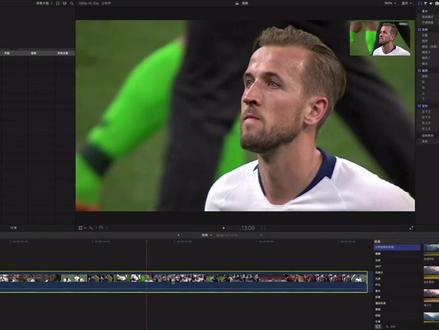 00:59查看AI文稿AI文稿
在翻到 cart 里,如果我们为视频加了一段背景音乐,而且在这段背景音乐的中间呢?其他轨道上有一段人说话的声音,通常我们需要做的就是把这部分背景音乐的音量调低,从而能更清楚的听清楚人生的部分。 做法也很简单,就是使用范围选择工具,快捷键是 r, 我们只需要拖动鼠标,选择相应的音频部分,然后直接拉低音量就可以了。如果我们想在调整关键针的位置,我们只需要选择相应的关键针,然后拖动就可以了。 人生当中,成功只是一时的,失败却是主旋律。但是如何面对失败,却把人分成了不同的样子,有的人会被失败击垮,有的人能够不断的爬起来,继续向前。 罗曼罗兰说过的,这个世上只有一种真正的英雄主义,那就是认清生活的真相,并且仍然热爱他。行了,下课。
207宋十七 03:05查看AI文稿AI文稿
今天教新手朋友们三个分头看剪辑处理音频的小技巧,非常的简单实用啊,赶快收藏。那我们演示一下。首先第一个技巧啊,就是如何正确的调高音频的音量,那 那这件事情呢?呃,正常情况下,可能一个新手朋友们要做的就是在时间线上把你的配音音量直接往上拖拽拉高,对不对?那这样的话他实际上是一个错误的做法啊,他会让这个音频整个渐红就爆掉了。那正确的做法是什么呢?就是在我们的这个效果浏览器里边,在搜索栏里输入这个限制器啊, 然后将这个限制器效果呢拖拽到我们的要处理的这个配音上面,然后在检查器里边把这个限制器的面板打开啊,这个时候该怎么操作啊?你只记住两点就可以,首先是右边这个叫 outputlele, 这个就是你要输出的这个呃音量的 大小的等级,那么我建议是零以下,然后我习惯是给他呃做成这个负一分贝啊,这是我个人习惯啊。然后在这个干上面,这个就是一个增益的效果,我们可以去增大他的音量,比如说增大到五分贝左右, 那这个时候你在播放音频呢,那他就会音量既增大,而且他还限制住了你这个音量的这个一出,就不会造成这个爆破音,这种效果就非常的好。好,那教大家第二个小技巧,就是如何在某一个范围内去压低音量的一个大小, 那我们最常见的使用场景就是有一段配乐加上一段这个配音,那这个时候呢,如果想调低相应位置的这个音乐的音量,我们就按住这个快捷键 r, 然后选择一个范围区域,在这里呢,在中间这个位置往下按 拖拽一下,这样的话你中间这个音量就减小了,而且它减小的时候呢,它是左右有一个缓冲的一个效果的,大家看到没有,有两个关键,真的,所以这样的话就能够让你的这个音乐和你这个配音就非常的匹配啊,就非常快速的一个操作方法就告诉你。 好的第三个技巧就更简单了,需要你们主动去搜索发现啊,就是在我们的这个效果面板,我们往下找到这个音频,你会看到很多很多的这个音频的滤镜啊,可以这么理解啊,就比如说啊,你可以把这个,比如说电话的声音,你可以拖拽到 你的这个音频上方,这样的话你说话的声音就变成一段呃电话声音了啊,那除此之外呢,你还可以去模仿一下,比如说这个怪物的声音啊,加上这个卡通动物的声音都可以,你都可以去 回头去尝试去做一下。那说到这里呢,还有同学啊,经常问我说,那平时像我这样去讲课呀,去 录制教程,到底用什么麦克风去收声呢?那我用的麦克风就是呃我身上带的这款,这个是呃蒙马的拉克幺五零的一个一拖二的一个版本,那我个人呢,也非常喜欢这个充电盒的这个收纳设计啊,可以给大家参考。 ok, 那如果你也想很系统的从零开始学习分的 cup pro 这款软件的话,那 们也欢迎关注我的完整版的芬达卡剪辑课啊,非常的详细啊,适合做的新手。那今天就先聊到这,那我们下期再见,拜拜。
9004王松傲寒 01:58查看AI文稿AI文稿
老师们在日常的工作中经常要用到音乐,特别是班主任,像学生的演讲啊,朗诵啊,六一节目啊,这些节目总是少不了音乐。平时我们制作微课也可能会用得上背景音乐,但通常一首音乐的时长都是两三分钟, 而我们需要的时长远远大于这个时间,该怎么办呢?可能你以前都是把音乐重复拼接,直到长度达到需求,但这样拼接出来的音乐可能会比较突兀。今天不坑老师教大家一招快速无缝拼接音乐, 视频结尾有福利,看完如果觉得有用,记得点个赞。我们打开 adobe audition 软件,点击右上角的文件,新建多轨绘画,把你下载好的音乐从文件夹里面直接拖放到右 后边的轨道上,注意要把开始位置对齐,注意重点的步骤来了,我们点击左边中间一点的属性,在下面找到重新混合,点击把它展开,可以看到启用重新混合,点击一下他 开启后可以看到下面有一个时间,这就是音乐本来的时长,最后三位数是毫秒,我们只需要把这里的时间改成我们想要的时长,比如五分钟,输入进去就可以了。我们再看右边我们的音乐,哇,居然自动变长了呢! 细心的你一定发现了轨道上多了一些折线,这些就是软件自动给你拼接的音乐,他在最适合的地方给你把音乐中的一部分进行了重复,这样就达到了无缝延长音乐的效果。就这么简单,我们就完成了想要时长的音乐。最后 点击文件,导出多轨混音,整个绘画,选择保存的位置和音频格式,就能直接导出无缝延长后的音乐了。 福利来喽!本视频所说的额都比欧迪神软件,请记下关键词, t 九四幺五四再见!
3295不坑老师


