ppt平滑效果为什么不能连续

粉丝1867获赞8275
相关视频
 00:57查看AI文稿AI文稿
同时用这个特效被笑了一整年。其实只要改动一点点 ppt 就能拥有高级感。这二者的区别就是平滑切换。它是 office 二零一九版本或三六五版本后有的一个切换功能, 是两张 ppt 的连续性动作。同一个圆,位置不同,使用平滑会产生运动效果。当第一张的圆在外部,会是一个进入的动作, 反过来则是退出画面。实际应用一下,我们先用大矩形和小矩形在合并形状中剪出一下,得到镂空卡片页标题放大作第一页江三 撕页的内容复制粘贴到第二页下方,第二页的内容则复制粘贴到第三页上方,以此类推。展示内容要置于底层,加上平滑切换,就有滚动出现的效果,你学会了吗?
201大峰PPT 00:46查看AI文稿AI文稿
平滑切换方法之强制切换,像这种两个形状之间的切换或者两个文本框之间的切换,如果直接在 ppt 里用平滑切换是没有效果的。今天教大家用强制切换来解决这个问题, 在选择窗格中把形状的名称改为两个英文的感叹号开头,然后把对应形状的名称改成一样的,在切换中选择平滑就有这个效果了。 形状圆形切换成直线也是一样的道理,把圆形和直线都命名为一样的名称就可以了。文本框的切换也是需要强制切换,和前面的都是同样的操作。这个方法只要大家升级到最新版的 ppt 都能用,你学会了吗?记得点赞收藏哦!
142好的PPT会说话 01:52查看AI文稿AI文稿
在 office 二零一六以上版本中,有一个超牛的切换效果,平滑切换,这个平滑切换到底有多牛呢?我给大家看两个例子,当我们在 ppt 中随意用形状画出圆形、三角形、矩形、线条等形状,并且赋予他们颜色, 我们多复制几页,更改形状的大小、位置和颜色,最后把内容添加到每页的 ppt 中。 这时最最关键的一步就来了,我们只需要为美业的 ppt 中添加平滑的切换效果,我们放音来看,这样一份极简的 ppt 模板就完成了。 当然,你还可以利用平滑切换。我这里有一张平静的湖面图片,还有几张山峰的编辑图片,一张太阳的图片。像我这样把山峰、水面、太阳组合在一起, 再复制一张图片,调整每个元素在 ppt 中的位置,像我这样。 最后我们再为第二张图片添加上平滑的切换效果,我们的 ppt 过渡页也就完成了。制作 ppt 时, 学会利用平滑切换来展示效果,会不会高级很多呢?这样的方法你学会了吗? 关注我,学习更多的 ppt 干货技巧!
128禾沐PPT 01:12查看AI文稿AI文稿
上期我们又用到了 ppt 里的平滑切换,两个相同的元素在两页画面之间形成的动画补接,这就是平滑。首先,一个元素不够,得有两个元素, 将两个相同的元素置于两页幻灯片上,然后把它们放到不同的方位上,给第二页幻灯片添加平滑。我们进入到第一页幻灯片,点击放映,元素就会发生移动。 元素移动产生的这条运动轨迹,我们就把它叫做动画补尖。现在的元素都在画布内,如果将其中的一个元素放到画布外呢?那么他的轨迹就会由外到内。如果改变画布外元素的位置,那么他移动的轨迹也会发生改变。 如果将两个元素都移到画布外,那么这个圆就会从幻灯片中间穿过,那么这个内容从下方滑入,又从上方平移,修饰的效果就非常简 来了。我们先放上内容,如果你需要幻灯片从下方进入,那么就把内容复制到前一页的画布下方。如果你需要幻灯片平移到画布上方,那么你就得把内容复制到后一页幻灯片的画布上方。 那么再来看这个导航栏,效果是不是非常简单呢?授人以鱼不如授人以渔,我是初一,关注我,让你学习 ppt, 少走弯路!
1297我说个P-接PPT定制 01:30查看AI文稿AI文稿
平滑这个功能在 ppt 中真的是像神一样的存在,今天再次用它来制作,这样动起来好看且高级的效果。 一、插入一个大小合适的汇总连接,形状填充为蓝色,轮廓为浅灰色,粗细为三棒。插入一个大小的格式,圆填充为白色,无轮廓。拖动放到总连接的中间,再插入一个三角形, 填充为蓝色无轮廓。按住 ctrl 加 shift 键向右复制三个,以此对他们做向右旋转九十度,向左旋转九十度和垂直翻转,再分别拖动他们,放在形状外侧。 二、然后选中所有,按住 c, t, r、 l 加 g, 把它们进行组合拖动,放到页面的左端, 并调整下大小,放入相应的文字内容,上下对齐,再放入产品的介绍和图片,在左侧复制粘贴这页幻灯片。在第二页里,将组合逆时针旋转九十度,把第一份的内容向上移出页面,把第二部分内容移进页面, 并上下居中,后面的操作也按同理操作即可。 三、操作完成后,选中所有,把幻灯片的切换方式设置为平滑,这样就可以了。你学会了吗?关注我,让你做 ppt, 少薅头发,少加班!
6.4万旬老师PPT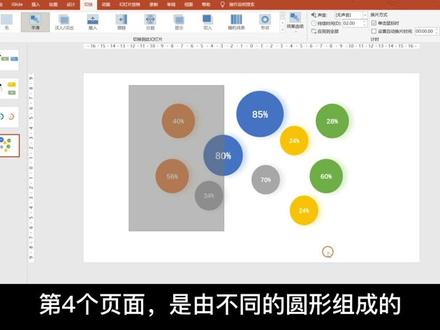 01:28查看AI文稿AI文稿
如何快速准确的实现平滑动画效果呢?你需要掌握它的核心技巧。我们看第一个页面,一共包含五个元素,四个色块和一张图片。在第二个页面,我们将这五个元素调整位置和大小,然后点击平滑, 就实现了平滑切换的效果。我们可以预览一下第三个页面,包含三个元素,是三个环状图,第四个页面是由不同的圆形组成的。我们将第四个页面里面加入平滑效果。 我们预览一下,发现并没有产生平滑动画,原因是平滑动画的核心是不同页面相通元素之间的切换, 左边的就可以,而右边不同的形状就无法实现。如何让三与四页面之间实现平滑动画呢?全选页面四的内容,复制到页面三,放置画布之外,可以按着垦出键将页面三的画布变小, 然后随机摆放圆形色块的位置,点击第四个页面,选择平滑,这样效果就出来了。 所以平滑动画的核心是相同元素在不同页面之间的切换,掌握这一点就可以灵活应用了。感谢大家,我们下期见。
222阿哲老师 01:50查看AI文稿AI文稿
像这样可以用在产品介绍、景点介绍、多图排版的 ppt 平滑动画,你会制作吗?一分钟我来教会你。插入五张图片,将每一张图片都裁剪为相同的大小,所有图片都挪到画布左边。 打开设置对象格式,打开印象,选择第五个,给这个页面添加背景和标题。 复制这个页面。将所有图片往右移动一点距离,把第一张图片放大,并在页面居中。再次复制这页幻灯片。再次将所有图片 往右移动,把第一张图片缩小,并将第二张图片放大。 按照这样的方法做好剩下的页面, 再调整一下每一张幻灯片,确保需要展示的幻灯片在中间, 然后全选所有页面,点击切换,添加平滑切换,看一下效果吧! 喜欢的朋友点个赞,收藏一下,说不定下次就能用上。
42学个P(接定制)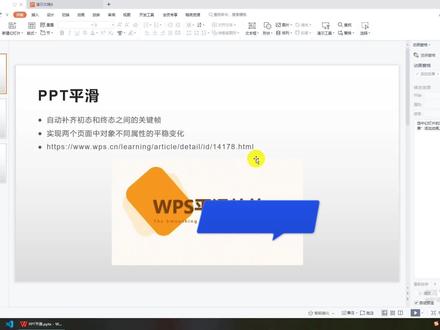 03:26查看AI文稿AI文稿
我们注意左上角这个标题,切换到下一页,逐渐移动到右下角, 然后注意这个绿色的矩形切换下一页逐渐变成橙色的圆形。 下面展示做法,添加标题, 放于左上角, 复制本页并粘贴。 把第二页的标题放于右下角, 点击切换 第一页,选择无第二页,选择平滑 标题的平滑切换完成。 下面做矩形到圆屏滑切换, 插入一个矩形, 修改颜色, 复制并粘贴本页,把矩形改成圆 并修改颜色。 现在第二页第三页都是平滑, 单动画是弹如弹出, 因为窗格中两者名字不一样,动画窗格选择窗格,选中对象,修改名字,输入两个英文感叹号和名字, 切换到下一页,选中原形,输入同样的名字, 再次播放就是平滑切换了。
645惊蛰与春分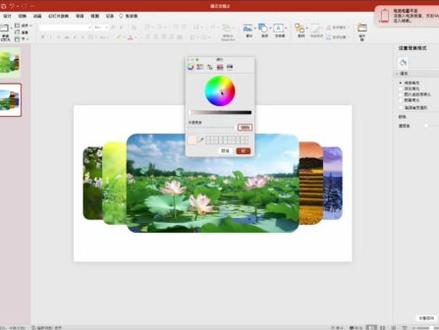 02:24查看AI文稿AI文稿
我们做多图展示的时候,是不是不知道该用什么方法更好呢?试试这样的平滑轮波效果吧。 首先插入准备好的图片,先把第一张放在页面上,其他几张放旁边备用。把图片裁剪成圆角,剧中摆放。第二张也是同样的操作。 第二张的要比第一张小一些,并置于最底层。 第三张也是一样,大小要比第二张小, 同样也置于最底层。左边的两张图做法位置大小和右边一样。 打开格式窗格,根据第一张的色调设置一个背景色。将第一页复制一页, 选中第一张图片,右键更换图片,更换成右边第二张图片,以此类推。右边第二张图片换成第三张。注意 右边的第三张换成左边第三张,左边第三张换成第二张,左边第二张换成第一页 ppt 的第一张。所有图片更换的方向都是从右往左设置背景颜色, 后面页数都是同样的操作。注意复制幻灯片都是复制前一页的哦。 所有页面图片都设置好后,选中第二到五页幻灯片,设置平滑页面切换效果,这样就完成了。这个效果。主要是在更换图片的步骤会比较复杂,一定要仔细看教程哦。
 01:20查看AI文稿AI文稿
不是真心想学 ppt 的就可以划走了,平滑是什么?全网没有一个说清楚的,包括我。大家知道的就是两页幻灯片同一个素材,放在不同位置,选中平滑就可以移动位置。 没错,这就是平滑,但不全是。花时间总结了四句话,给这玩意搞明白,用这个元素来讲解,一、只出现在上一页面中,没有出现在下一页面的对象,选择切换里的平滑,会在平滑移动中渐隐, 就是渐渐的没有。二、只出现在下一页面中,没有出现在上一页面的对象,选择切换里的平滑会在平滑移动中渐显。三、 同时出现在上下两页幻灯片上,只是位置不同,选择切换里的平滑可以实现平滑移动。 四、平滑还可以覆盖大小、位置等多种参数。这两页元素一致,但是位置大小、 颜色都不同,选择切换里的平滑,这个才是平滑大家宠爱它的原因。这是我花一天时间总结的四句话,截图保存吧,你赚到了。
6672有脑子皮皮踢 06:36查看AI文稿AI文稿
同学们大家好,我是诺亚老师。上节课我们学习了用三除法做平滑切换,这节课我们学习平滑切换如何实现循环播放和配音。 我们做好幻灯片,到最后一张的时候,他就拨完了,就退出了。我们如何实现循环播放?没有两种方法。第一种方法我们用自定义放映新建一个,起名为轮魂, 然后我们把换成片二到十四全部添加进来, 点添加,然后继续添加,从十四到 向后前加,依次怎么前加一张?十三、十二、十一、十九、八 六五四三二点确定,这个时候我们放映就会实现一个轮回播放。 第二种实现轮回播放的方法是以第十四张幻灯片为堆成族,一次倒序,把十三、十二、十一十复制在他的下面就可以实现。 我们先做个示范,十三,复制他的下面,十二,复制他的下面,他是对称足,他的左右两边的是一样的,这两张是一样的,我们用更好的方法进行复制。选择第十三, 移动到第二章,按着是否键选第二章,这叫连续选择, ctrl 加 c, ctrl 加为年期。但是我们仔细看,我们会发现 他并不是按十三十二倒序的,而是他按顺序的二三四五六这样的顺序,这是不可以的,那我们用一种方法来调整他们的顺序,我们用试图,用浏览试图,这样更容易观察。 这是最后一张画成片,就是说把第二十六张移到第十五的位置,用这样的方式把它拖过来一次,给他后面续就可以了。 要记住我们上一次的顺序啊, 这个方法非常好,我们把它保存,我们测试一下 f 右边的图片到左边来,可以实现你退出。我们刚才的方法是你去复制法实现了一个轮回播放,我们再回到普通,试图 这样我们的换动片他的轮回一定能实现了,现在我们要实现循环播放,轮回和循环播放是两个概念,轮回播放就是我们的图片 从左左到右,再从右左到左,而我们循环播放是整个画能篇,从 第一张开始到最后一张循环播放,这多出了第一张换动片,如果前面还有更多的换动片,都可以实现轮回,这是我们循环播放的一部分。我们要实现循环播放,是在放映里边 设置里边循环放映,按 esc 退出,这个一定要勾选上,而且下面要选择,如果出现计时则使用它,不能用手动,手动就实现不了,一定是这个, 这两样啊,就可以实现整个幻灯片的循环播放。我们再给幻灯片加一个背景音乐点,插入 音频 pc 上,找中国交响乐四小天鹅,把肖广博移到下面来, 这时候开始我们选择自动,而且一定要选择跨幻灯片播放,假设我们的音乐不够长,我们还要让他循环播放, 放映的时候要把小广播隐藏起来,这就是设置背景音乐的常用的方法。设置好以后,我们点 f 五播放测试 啊,已经实现了虚幻播放,这样的使用场景非常多,比如说我们十八岁生日那一天,把从小到大的照片做成一个 ppt, 配上背景音乐,在自己的大屏幕上播放, 吃着生日蛋糕,看着你成长的历程,非常有纪念意义。另外企业展会要把企业的产品 要轮回播放,让路过的参观者随时都可以看到,在展位上稍等片刻就能看到整个企业的宣传,他的应用场景特别多,一定要学会这种技术,循环播放背景音乐。
8诺亚老师 01:49查看AI文稿AI文稿
我们在这张幻灯片呢插入一个形状,将形状设置为无填充,轮廓改为白色, 设置好后呢再将这个形状复制到下一页,我们给形状呢做上下左右的翻转, 然后应用平滑切换效果,我们在预览可以看到这个形状呢就有了动画效果,但是我们在动画窗口中呢,可以看到我们是没有做任何的动画的,这个呢就是形状之间的转换图片呢跟这个是一样的, 我们在这一页呢加入文字, 在这一页呢应用平滑切换效果,在后面的效果选项中呢,选择文字, 我们可以看到第一页的符与这页的符呢就具有了动画效果,这个呢就是平滑切换效果。在节制面板中呢,我们可以看到这里有声音,里面有很多的选项,可以根据自己应用的切换效果来选择,我们点击其他声音呢, 这时我们就可以选择自己下载保存的声音,这个时间呢就是动画的切换时间,我们看一下这页的时间,再将时间缩短, 在阅览呢会发现切换变快了,在这里呢可以将切换效果应用到全部的换成片中,基本上呢就这些设置。
18东孚科技


