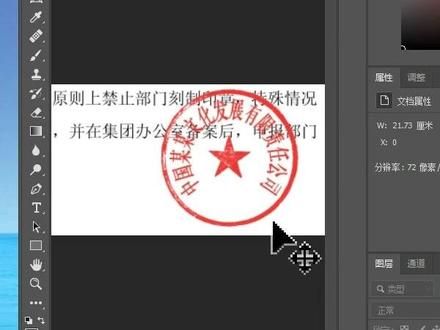
今天跟大家分享一下如何把这个图片的图章抠印出来,然后放到一个文档里面去。首先我们要选择工具,选择这个图章, 然后用选择 x 范围调整这个滑块,这我们选到最大就可以了,决定按 ctrl 加键,我们可以看到这个图上已经 p 扣出来了, 然后我们用裁切工具把这个图层进行裁切,图层按 ctrl 加 alt 加 s 键保存一个副本, 我们要取随便取个一个名字格式,要保存成片级格式保存, 然后我们在这个文档里面点选插入图片,本地图片, 我们右键图片选择环绕区域文字下方, 然后可以拉到这个图层,在这个角这里可以进行图层的放大和缩小, 下面这个旋旋转可以对图上进行旋转,这样就可以了。

粉丝4199获赞1.2万
相关视频
 00:24查看AI文稿AI文稿
ps 中怎么把公章扣下来放到这张文档中呢?首先点选择色彩范围, 吸取这里的红色颜色容差拉到最大点,确定 ctrl 勾复制出来,解锁背景, delete 删掉就可以移动放到这张文档中了。就做好了。你学会了吗?学设计找扬帆。
1.3万郑州扬帆平面设计培训 00:24查看AI文稿AI文稿
都说印章不会抠, ps 不 会用,那我问你色彩范围找得到吗?点一下印章,调整下容差值大小,确定再点一下图层蒙版,这不就抠出来了吗?嗯,还有说不会的是 ai 不 会用吗? 手机打开抠图软件,点击印章抠图,导入图片, ai 自动抠出透明底,还可以调节颜色。不会 ps 这么简单还不会吗?回答我。
113青提奶绿猴好喝 00:35查看AI文稿AI文稿
老板让你把印章抠出来,你说要自己搞一个行不行?自己心里没数吗?嗯,你就先用矩形选框工具框住印章,找到选择色彩范围,吸取印章的颜色,稍微调整容差。接着 ctrl 加 z 复制一层你吸取印章的颜色,修补一下空缺的地方,你看印章就扣好了。 什么?你还想 p 掉印章?继续举行选框工具框选印章,按住 ctrl shift 加 e 去色,接着 ctrl l 调出色阶第三根吸管吸取印章颜色,印章直接消失。重要提醒,本教场景用于 ps 学习,禁止用于证件公章伪造。
1714超简单设计 00:27查看AI文稿AI文稿
首先找到选择菜单里的色彩范围,用第一根吸管吸取印章中的红色部分, 然后把容差值拉大,再执行选择菜单里的选举相似,打开图层面板, ctrl 加勾复制图层,这样印章就抠出来了。给背景添加白色。我们再来看看效果,你学会了吗?
 00:43查看AI文稿AI文稿
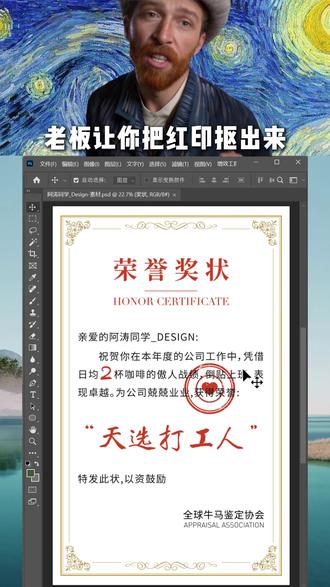
老板让你把红印抠出来,你反手把这个视频发给他,问你自己抠行不行?首先使用矩形选框工具框选红印区域,接着点击选择色彩范围,用吸管工具吸取红印原色, 适当增加容差,让识别范围变大,然后 ctrl 加 z 复制出来。最后用仿制图章工具,按住 alt 吸取印章周围的颜色,对瑕疵部分进行修补,这样红印就扣好了。 什么?你还想把原来的红印也 p 掉?那就还是用矩形选框工具框选红印, ctrl 加 shift 加 u 去色,然后 ctrl 加 l 调出色阶,用第三根吸管高光吸管吸取红印颜色,看红印完美去除。本教程仅用于 ps 学习。别跟我说什么你有遗迹,知道了吗?
 01:30
01:30 00:52查看AI文稿AI文稿
像这种衣服上的印花怎么快速抠出来,我教你用 ps, 十秒钟就能搞定,零基础小白也能轻松的学会。我们一起来看一下,如果你月薪三千,我们先用这个钢笔工具在这一点点描啊,描到快下班我们再把这个图给删掉啊,我们这个时候呢, 用这个矩形选框工具,把这个区域给选择出来, ctrl 加勾宝贝一个出来。这个时候呢,我们双击这个图层,找到下面这个混合颜色带,选择这个灰色, 往左戳动这个滑块,这个时候啊,我们就把这个印花给扣出来,哎,我们给大家换个衣服看一下效果,这样呢,一个印花就被我们替换成功了,就被我们轻松的扣出来, 我是柚子,每天一个 ps 小 技巧,点赞加关注,等忘记了再来看,记得点赞关注哦!
1499柚子设计
