vault单机安装与配置
好,下面我们来看一下在 rabbit 当中和 water 的附加模块的一些配置。那我们首先打开 rabbit 软件啊,打开任意一个项目, 打开之后呢,我们啊待会呢可以切换到我们的模特这个选项页面 啊,当我们切换到这个沃特选项页面的时候呢,软件需要你登录啊,我们首先呢登录我们的沃特服务器,那比如说啊,我们的服务器的名称啊,一般呢你可以管理员的账户去登录 啊,登录之后你会看到我们所有的这些按钮呢,基本上都是可选了,那我们可以点到这个最右边啊,他有一个选项, 打开之后呢,我们可以看到他有一个沃特选项的设置啊,比如说我们沃特上传时候的一些选项, 那这个主要是控制跟中心文件同步时啊,到底要上传或者说上传的间隔是多少时间啊,或者说同步的时候不自动上传 啊,或者是在关闭的时候上传等等啊,这个选项呢,可以自己设置,然后可视化附件的选项啊,跟我们在 invent 或者奥特 cad 的这个沃特附加模块一样啊,你可以选择设置 通过作业服务器去创建,或者是添加文件的时候创建,或者呢是直接不创建啊,然后添加到沃特啊,我们下面的这些内容呢,可以直接就可以排除掉啊,也就说 以这些文件结尾的啊,这个文件呢,它是可以不不会添加到我们的沃特当中的啊,这个是在共享这个选项卡的一个设置, 然后在映射里边呢,我们可以添加一个文件夹的位置啊,就是映射我们本地文件夹跟我们骆驼里面文件夹的一个设置,比如说我们本地的这个文件夹啊,我,我是把它放在,比如说我们地盘 啊,然后 what? 二零二二当中呢?有一个 ravet, ravet 里边有一个 ravet simple, 那 这个本地的文件夹跟我们的数据库当中的这个文件夹啊,我们可以一一的对应起来。那我们这时候选的呢,就是我们沃特里边的文件夹,再当我点击下一步之后点完成,那这样的一个 这个文件夹的这个映射呢,就已经完成了啊,文件夹映射就完成,你可以自己去添加啊这个映射关系, 然后在搜索里边呢,主要是跟我们这个类别相关的啊,现在呢还没有,所以呢这里边是空的啊,就先不用管他了,我们直接点击确定就可以。 这样的话呢,我们一个模特啊,这个附加模块的这个选项设置啊,就在这个地方啊去进行设置的,那这个呢,到时候大家可以自己试一下。

粉丝1.3万获赞7.3万
相关视频
 04:19查看AI文稿AI文稿
我们来看一下 what a professional server 二零二二的安装。 首先呢我们需要一个对应的安装文件,当然如果默认的话,安装文件展开之后呢,他会自动进行我们对应的安装程序,也就是会来到我们对应的当前这一步。 在这里呢,我们有几样,我们可以直接选择安装,也可以直接先选择我们对应的运行,运行查 一群一检查实际上就属于我们对系统内是否所有的内容符合我们钢琴的安装要求做一个检查。当我们在直接进行安装的时候呢,也会需要这一步, 只不过我们的教练呢可以提前来完成而已。如果这里出现有需要操作的,可以点开他观看他帮助的要求来完成操作。 这里我们可以直接选择继续来我们对应的安装的一个操作,或者说我们可以在这关闭条来完成我们对应的后续, 好回到我们对应的安装选择我们安装接受我们对应的许可协议选择下一步, 这边就直接抓我们对应的 word professor 二零二二服务器。这里呢我们可以进行我们对应的安 安装,我们是对你的位置的内容的一个放置,比如说我们对你的数据库使用哪些数据库,我们 is 的配置等等, 这里是我们安装所需要的位置,当然无论我们可以直接修改选择安装, 这时候如果已经有数据库及了,他就会自动在我们原有的数据库进行更更新,或者说在原有数据库上进行安装,如果没有的,他会自动装一个新的数据库, 往下的步骤就是软件自动直接来执行的,他首先完成我们对应的一个系统检查,如果系统检 出现问题,会跳一个刚才我们所见到的对话框,这一步是装我们微软的这么一个插件,这一步主要是属于我们 is 的一个处理,如果没有装 is 的话会自动安装。 这一步是奥特莱斯克莱森斯的一个管理器,这里呢他是正式的我们对应的沃特社否二零二版本的一个安装。 当桌面上出现了我们对应的这么一个图标,实际上就是我们数据管理或者是我们服务器端的安装已经基本完成了。 好,这样的话我们沃特对应的这么一部分安装呢,是要到此为止呢,就已经完成了 再次的运行,我们对应的塞塔口点一个 c, 我们在这可以装我们对应的其他空气, 选择接受我们的协议,我们可以装我们对应的沃特的授客五端。如果我们对应的网页需要来访问沃特的,或者说以网页的方式需要访问沃特的,那就需要把这个授客五端进行安装, 选择,他直接选择安装软件会自动检测已经安装的口端,并且把剩余的部分安装完成,选择完成,那我们服务器端就已经完成安装了。
17神州数码软件集 04:25查看AI文稿AI文稿
上一期我们简单介绍了 when media vote 的各种特性,本期我们就来安装一个 over media vote 系统吧。首先自然需要用 bank 工具制作一个 usb 操作系统安装 u 盘,具体可参照我的往期视频 bank 制作 usb 系统安装盘。 然后从官网下载一个 over media for the 系统镜像, 我们这边下载最新稳定版本,你也可以下载过往版本, 下载完成后把镜像复制到 usb 系统安装盘的 iso 目录中,然后弹出 u 盘插入到需要安装的主机中,启动和 midi, 进入到此页面,表示宽里得可以开始安装的。我们选择中文,简体地区选择中国键盘,选择默认的汉语。 看到网络配置的时候,最好取消我们手动配置 ip 地址便于访问。 选择手动进行网络配置。 ip 地址设置根据您的家庭网络调整,最好选择后面的 ip, 防止冲突。 此往野马一般都是二五五点二五 五点二五点零,保持默认即可。网关就是您的路由器地址,域名服务器地址可以填写您的路由器地址,也可以改成外网常用碟内服务器,比如幺幺四点幺幺四点幺幺四点幺幺四。 主金名随意可以使用,默认 域名同样默认即可。 route 密码请自行设置,记得保存好, 再次输入确认密码, 此时开始请保持主机和网络通顺。 此处比较关键,国内请一定选择中国 镜像地址选择网易园和清华园都可以,此处选择继续即可。 启动引导选择您的系统安装盘,如果您有多快硬盘,请不要选择错误, 看到此界面说明系统已安装完成,拔出 usb 安装盘继续即可,系统会自动重启。之后就可以进入到系统登录界面, 输入账号 root 密码,您设定的密码就可以登录到系统中。 打开浏览器,输入 open medit ip 地址,就可以进入登录界面。网页的登录默认用户名, nmi 默认密码, open medit 登录成功后,设置默认的仪表盘,可以监控您的主机各种性能的实时状况。 系统安装教程到此结束了,下期介绍如何设置硬盘和文件共享及其使用的相关内容,喜欢我的视频请点赞、关注、收藏、合集,谢谢!
9网经阁 13:27查看AI文稿AI文稿
大家好,这里是老杨家玩啊,新的一年开始了,二零二三年啊,现在我继续给大家录这个视频啊,之前一个月十二月份了生病了啊,所以一直没有给大家发视频录视频,然后现在呢我继续给大家录。嗯,这一次呢我给大家讲的是这个帝国时代事, 因为最近有朋友一直在问这个新版本,嗯,然后我这里呢去外网呢找到了一个新的版本给大家来看一下。呃,这个版本呢是五点一点一十八的。 嗯,这是我找到的最新的一个可以使用的啊,就可以正常玩的一个版本。嗯,之前旧的啊是五点零的。嗯,然后的话他这个新版本安装的话稍微会有一点麻烦啊,跟这个旧的啊就有点区别啊啊,但是呢他的 啊玩起来啊,各方面包括东西这些都是一样的啊。呃,就是有些地方做了一些更新啊,也是正常的一个中文进去就是一个中文 啊。这里呢给大家呃看一下啊,就是我们呃,大家购买之后就有看到这样的啊,这前面的百度天一云,这个是旧的五点零的,后面五点一的啊,我给大家准备了两个。呃,不限速下载 啊,这里呢大家直接随便选一个就可以了啊,然后下面有个安装教程啊,一定要看这个安装教程啊,因为这个教程稍微有一点点的呃复杂,需要你去安装那个官方的一些东西 啊,下载很简单啊,你就点开这个啊,用收购浏览器下载就行了啊,他这个文件我把它组合成一个文件了,你就点开直接下啊就行了,非常简单。嗯,我这里 主要是讲他的一个安装的这方面啊,首先呢他这个帝国系列啊,帝国四帝国决定版以上的,他都需要这个温室以上的系统啊,温室一也可以玩, 大家注意看他这里的系统要求啊,一般现在都是二一 h 一或者二一 h 二啊,基本上 win 十系统都可以玩啊。安装的话啊,这里我给大家简单讲一下。 呃,就是首先啊,我把这个先关掉啊,首先呢啊,下载下来你会获得这样一个压缩包啊,二十个 g 啊,二十个 g 要下比较久的时间啊,看你的网速, 嗯,一般下,如果你快的话下个十几分钟,慢的话可能半个小时,这样子。好,你获了这样一个文件之后啊,你看到他显示压缩包对吧?你就数到右击解压文件,如果没有解压文件这个选项, 你可以在我网站里面去搜一下啊,你直接搜解压软件啊,就有一个没有广告的一个解压软件啊,你去下载安装一下啊,一个老牌的一个解压软件啊,我一直在用的比较安全的, 然后你去解压出来就可以了啊,解压出来给大家看一下啊,解压出来之后啊,这里有两个文件,一个游戏文件,一个运行库。 呃,很多人第一次玩的话,这个运行物肯定肯定没有装。呃,有时候叫大家去安装那个三 tm 的,可能大家觉得有点麻烦对吧,所以他这个里面就自带有了 啊,你就把这些都双击啊,双击安装一下就行了。这个就是玩帝国时代是需要用到的这个游戏运行库啊,只要安装一遍就行了,如果有重启电脑的话,你就重启之后再来点开安装就行了 啊,就这么简单啊,进来之后这里就是啊我们的一个呃游戏文件了,但是呢他这里面是没 启动方式的啊,所以嗯他需要做一个安装。怎么安装呢啊?这里这个文章大家去看一下啊,按照这里面的去做就可以正常玩啊,我这边是按照这个要求做了就可以正常玩了。呃,讲一点是什么?就是 呃第一个啊,我大概讲一下吧,就是要把这个开发者选项打开啊,你就点这个下面这个符号,这里点这个设置, 然后点这个安全这个地方啊,这里有一个开发者选项啊,你就把这个这里打开就行了啊,就是允许他安装这个应用 好,然后你需要安装一个啊,专门玩游戏的啊,微软专门玩游戏的一个 a p p 啊,只有这个东西啊,你可以直接呃在这个地方搜也可以,或者 你点开这个地方,他有一个官方的一个软件啊,就这个啊,就这个图标你可以点开,没有的话怎么办?你就点开这个链接,点开这个链接之后他会直接调用 啊,在这个地方直接获取,你点一下啊,他就会自动的再把你电脑上的这个给呃打开,你就可以安装啊,就是把这个东西玩游戏的这个东西安装一下 啊,因为我这边是安装过了啊,我是我直接打开就行了,你们没有安装的就直接安装一下,这个很简单的啊啊,我就直接打开吧,给大家看一下 啊。安装之后啊他这个呢需要登录啊,就是需要你的微软账号登录这个微软账 号非常简单啊,一般来说你们应该都有啊,都有,就是你当时注册用邮箱注册的那个账号就行了啊,登录一下,我们一般启动这个电脑都会有,有这个啊,你就登一下就行了,然后登了之后好,安装好之后你打开这个 啊,打开这个,打开,第一次打开,他会邀请你装一个什么东西啊?我这个这边安装完了,当时忘记截图了啊,你就不不要管这个地方,他会提示你需要安装他自带的一个好像是游戏的一个插件什么之类的,你就装一下 啊,你就转一下就行了,不影响这个东西啊,我这边游戏转好了啊啊,然后这边也是登录的啊,这里有个名字,他会让你设置一下,你就随便设置一下就行了,这个不影响好了前面啊,这个地方转好之后我们就安装游戏了,然后我们在游戏文件夹里 里面打开之后,这里面有个文件啊,大家记住 uwp 这个开头就这个文件啊,然后是一个 bat, 他是 windows p 处理文件是这么一个东西,我们就把这个打开,打开之后就是这样一个东西, 然后呢,他这里有一二三四啊,我们不要管,我们就一就行了。一,他这个代表是安装游戏的意思,你这个地方输入数字,一按回车,那就安装游戏,安装完成之后 啊,你就把它关掉就行了,他这里会显示啊,给他看,他会显示这个很快的,一会就好啊,这就表示安装完成你就把它关掉好了,怎么启动游戏呢啊?大家看啊,有两种方式,一个是在这个,呃,这个,这这个软件里面啊,你直接点开,点开之后这里就有就有, 然后这里面就有有有,这个游戏也可以直接运行,也很简单,点开之后这里就可以开始游戏, 但是呢这个稍微的有点复杂,那怎么办?呃,在你的看这个这张图片啊, 你点开这个地方,就在最近添加这里,他就会有显示这个快捷方式,但是呢他这里没有创建快捷方式的方法,所以我这里呢给大家讲怎么创建快捷方式 啊?就是打开这个软件,点我的库,然后这里有个管理安装啊,点开管理,然后这里有个创建快捷方式了,对吧?比如说我们点这个点,点这个, 嗯,看一下啊,点我的库啊,就点这个地方有个管理安装啊,最近安装到我们这个游戏,对吧?我们点管理 啊,这里他有个常规,有个选项,有个文件这些,呃,我这里没弹出来啊,就是你正常打开之后,常规下面是有个创建桌面快捷方式的啊,你就可以创建,创建之后 桌面这里就有快捷方式了啊,我们就直接桌面启动就行了。所以这个安装起来其实很简单的啊, 那就按照呃教程讲的啊,很简单这几个步骤做一下就行了。嗯,然后他就会安装,然后这个游戏文件大家注意什么?呃,大家看,我是放在地盘,然后 新建了一个英文的文件夹,然后放进来的,所以大家切记这一点,不要把它放到那个中文的啊。有的人喜欢写个帝国四,写个中文,然后你这个游戏他就打不开啊,打不开,然后你要重新装一下,重新安装一下,所以这一点大家切记哈。然后这个 游戏文件呢?这个啊,不要删啊,这个解压之后的文件不要删啊,就是你下来的这个压缩包啊,你确定游戏可以运行?没问题呢?你可以删掉啊,这样,因为他这个比较大,二十个 g 啊,比较占空间,你可以删掉,这就不影响了 啊,现在我就进游戏给大家看一下啊,我们现在进去弹这个,弹这种弹窗我们不要管他关掉就行了。 好了,现在我们进入到游戏里面来啊,这个过程当中他会让你要求,呃,登录那个账号啊,就是那个微信的账号,打开那个软件就行了,非常简单,不用管。然后后面呢就是一些基本的一些设置啊,直接点确认就行了。 好,注意这个地方,他说修复程序需要有个更新,这个地方是什么?他有个大小五十九兆的啊。呃, 修复补金可以什么重新什么什么之类的啊。但是呢我建议大家就是不要去点下载,我们直接离线游戏。嗯,点下载会发生什么情况呢?有可能是你这个游戏就运行不了了,你得重新去装了啊,我没试过啊,我没试过,所以我就点离线游戏。 好,他的离这个离线游戏就是这个样子啊,游戏就是这样子啊。重点是什么?右下角这个地方有个设置。 重点是什么?呃,视角这个地方啊,这个地方会有一个不是这里啊啊,应该是这里图形这里,我把它改 想 无边框选题窗口画啊我我来保证一下啊, 好。呃,为什么我要设置窗口啊,因为我录视频啊,我担心到时候录不进去。好,现在就这个画面,因为第一次他这个分辨率会非常小,是一九二零乘七二零的就很小,然后看起来就很模糊,你就把它设置成最大的,调到最大的,那么这个画质就非常的漂亮, 这是要注意的一个地方啊,下面的这个分辨率缩放,你一定要设置成百分之百,如果你小了的话,他这个画面也会很模糊 啊,这一点非常重要啊,这个要调啊,下面就是画图像的质量啊,你调高一点的话,这个你在玩的时候这个画质就非常好,但是呢你 要注意你的显卡的内存,还有内存跟显卡这两个指标啊,他是持内存跟显卡的,如果你显卡比较好的,你开就可以啊,不好的就不要开啊,还有内存至少是十六个 g 以上,不然的话你后面啊运行起来也会比较的卡啊,这一点大家要注意 啊,把音乐声音全部调低一点啊。啊,至于这个游戏能不能连击,嗯,我不知道,哈哈。啊,因为为什么我不知道呢?因为刚才大家看到他有一个, 嗯,看一下啊,等会我调一下, 就这 这里啊,如果你连接的话,他这里会显示联网,这个连起来了,那么就可以连接,就是我们第一次游戏,他不是让你更新吗?啊,不要去更新啊,如果你们想尝试的可以更新一下啊,更新一下看他会发生什么情况。嗯,然后就联网啊,我们现在是离线状态,嗯, 这应该是一个单人游戏,然后你就可以去啊,战役啊,小规模战斗啊,什么战争艺术之类的啊,这个就大家自己去玩啊,我这里就不去弄了,好段游戏。我这个, 呃,他这个地方是断开连接的,所以就没办法啊,如果是连接连接的就可以啊,到时候我研究一下,看有没有办法这个连接。好像这个需要一个 什么东西才可以啊? 瞄准登上 gdp 无法再离线啊,所以有这个连线呢,应该就可以啊,我退出去看一下 啊,游戏大概就是这样子啊,大家按照教程去设置就行了,这个也非常简单,也不难,如果你实在稍微不懂的啊,有什么问题你可以找我,然后最好是截图啊,截图的时候你要注意把这个,呃,就是整个 整个画面都截图下来啊,因为很多人他截一半啊,我也看不到全部的一个什么什么内容啊,所以不知道怎么跟你说。嗯, t 格式的这个安装教程呢,大概就是这样子,然后我就先录到这里吧,待会我试一下那个下载更新会发生什么情况。
75老杨电玩 05:15查看AI文稿AI文稿
接下来我们来看一下奥都带刺客 what's over 的资源中映库的一个设置,那我们在文档当中呢,有一个路径啊,我们这个路径呢就是我们远程资源中映库的一个下载的一个路径。 那打开之后呢,你可以看到在我们这个列表当中啊,我们有这个 for autodesco water 的这样的一些资源中心库, 那你可以根据自己的需要呢去下载这些标准,比如说我们下载了一个 g s g b 的啊这个标准,那下载完成之后呢,我们得到了一个自减压的一个文件,当我双击之后呢,他可以自减压到我们 c 盘的额度 disk 目录下方, 那当我解压缩完成之后,我们进入到我们的 c 盘奥特带斯格木路下面,找到这个肯弹, 那这里边呢,你可以点击 style 的 p 处理来让软件呢自动帮你去安装,也可以呢找到这个英文特加 s g b, 还有这个压缩包,双击打开之后,把这里边的两个文件呢把它复制出来 啊,复制到哪里呢?复制到我们安装的 sucle server 的这个路径下方啊,我们有一个 micro circle, 然后呢有一个 data 路径,然后呢把它两个文件呢粘贴到这里边来。 那粘贴完成之后呢,我们可以打开我们的模特服务器端啊,使用我们的管理员的账号登录,登录完之后,在我们这个根部节点展开之后, 在这个库的节点上面呢,点鼠标右键选择附着库啊,选到我们这个 gsgb 的这个库,然后直接点击确定就可以。那这时候呢,我们就在 word 的服务器端啊,把这个 gsgb 的库呢已经添加好了。 好,添加完成之后,我们回到我们的客户端。好,我们打开我们的 in manta, 打开你们头里面呢,首先我们要做一个设置啊,首先一个在应用程序选项里边,我们要把资源中心访问的选项呢改成 mote seven 的选项,这是第一步。然后第二步呢,我们是要在 mot 这个选项卡 里边呢,选择登录啊,登录我们的服务器啊,使用我们的分配的账号去登录就可以。 登录完之后第三步呢,确认一下我们的项目对话框啊,当前使用的项目,我们有一个配置资源中心库的选项,你可以把我们显示的这个库呢把它给勾选上啊,确认它是打勾的状态。 好,完成之后呢,我们可以试一下,比如说现在我打开了一个部件,我们在部件当中选择从资源中心放置,那从资源中心放置的时候,我们就能找到我们的 gb 的这个标准键啊, gb 的 gs 的就能看到了, 那这个呢,就是我们软件自带的啊,标准键库的一个配置。那如果是我们以 已有的啊,在我们银湾特的桌面资源中心里面做的这个资源中心库,我能不能直接转到沃特呢啊?我们同样的可以到我们的项目对话框里边啊,我们找到配置资源中心库,然后呢选择这个库转换向导, 我们要从 invent 的资源中心到 water server, 然后你要登录的这个沃特服务器,他的服务器的地址并数据库的名称啊,包括你的这个管理员的账号。 好,登录完成之后呢,我们可以看到要转换的库,那目前这三个库呢,都是我们软件本身啊,不是本身自带的啊,是我们自己创建的,那比如 说我们就转一个 invent 的标准键库,好,我们直接点击下一步,然后呢软件会自动的做一个转换,那我们等他转换完成之后,我们到 word 这个服务器端呢去看一下,但是这个库可能稍微有点大 好,转换完成之后呢,我们直接点击关闭, 然后呢我们到我们的服务器端啊去确认一下, 也可以看到,这时候呢我们可以看到在服务器端啊会有一个英文特标准监控啊,直接就显示出来了。好,显示完成之后呢,我们再回到英文特,我们打开项目,找到这个配置 资源中心库。然后呢把我们的英文的标准间库啊,这个新的可读写库呢勾选上,勾选完之后呢,我们就可以直接在部件当中呢去调用啊,我们的这个刚才的这个库的文件。
 01:52查看AI文稿AI文稿
找到 what professional 客户端安装文件,运行 sata, 我们就可以开始对应的客户端安装。 完成客户端的安装检查之后,会直接进入到我们对应的安装程序, 同意我们对应的条纹选择下一步,直接选择安装的位置,再次选择下一步 是否安装我们对你的沃特迪特三,这是 send 的这个组件,这个使用于我们数据标准化的,如果有需要可以勾选来进行安装选择。继续下一步, water professional 二的客户端就已经开始安装了。在这个安装过程中,所有的内容基本上都是自动来完成,因此不需要我们做任何的操作。 在软件安装过程中, what professional 会查询已安装的软件,并把它的插件装内置着,内置到所已安装的软件中。 在安装 water 翻译到二零幺二时,同时会装一个 alt desk 桌面应用程序。 应用程序可以用于沃特的客户端以及我们其他的软件的升级。 在这个界面开始之后,我们就可以直接使用,当然也可以在这我们开始使用卧塔。
13神州数码软件集 06:59查看AI文稿AI文稿
下面呢我们来做一个变更单的一个实力,那我们创建变更单的有几种方式?第一种呢,我们在变更单列表这边啊,我们点击文件下拉菜表里啊,下拉菜单里面的新建变更单, 我们就可以来创建变更单了,那变更单的编号就是我们之前设定的这个编号。那第二种方式呢,我们在项目管理期当中找到你要添加到变更单的啊这些文件,然后呢点鼠标右键选择添加到变更单啊到新条目。 那同样的这边呢,会有一个新的啊一个编号,然后变更他的标题,标题啊,我们可以自己来设定, 那比如说我们这里边呢,我们简单的设一个啊,比如说我要 更改孔的尺寸啊,然后这个描述啊,比如说描述呢是由啊,比如说孔进由十一毫米改为十二点五毫米。 好,那这个做完之后呢,我们可以直接啊看一下这个记录,确定有没有问题啊?如果需要添加其他的文件的话呢,我们可以在这里边通过搜索啊,把查找到的文件的添加进来, 我们也可以呢添加一些注释啊,或者呢查看这个当前这两个文件的这个预览图啊,到底是怎么样的?然后呢再来看一下这个发送路线是否正确。然后呢再来 来看一下这个状态在哪个状态,现在呢是属于创建的这个状态。好,那我们现在直接保存, 那我刚才用的这个账号呢,是管理员的账号啊,所以我们管理员的账号他默认的啊,这个 默认去创建变更单的话呢,他会自动的变成变更生请人啊,因为我们之前设的变更生请人是不是那个管理员啊?所以呢这个只要创建变更单了,他会自动的变成变更生请人。那到这个打开之后啊,然后 创建完之后呢,你可能要提交啊,提交之后呢,你可以写一些注释啊,在这里边,当然如果有配置电子邮件的,可以呢,输入这个电子邮件的一些信息,那我们现在提交完之后,那 我下一个啊,下一个相关的人员,第二个人员呢应该就是我们的管理员,那管理员 我们刷新完之后,他会在这个工作列表当中就能够看到这个变更单啊,就能够看到这个变更单,那这个变更单啊,我们以管理员的身份呢,我可以查看并响应 啊,我可以查看一下这里边的关联的记录有哪些啊?他的注视是怎么样的?然后呢他的文件又是怎么样的?然后呢发送路线是否正确? 然后状态现在呢是到打开的状态,那我现在这个状态往下走的话呢,是必须要变更管理员啊,才有这个权限的,所以呢我们现在呢直接提交啊,当然如果说我直接强制批准啊,从这里直接强制批准 也可以,但是我们现在呢要走这个一个一个环节的流程,所以呢我们再点击提交,那提交完之后,我也同样的可以输一些注释,输完之后呢,我们这个状态现在就到执行的状态了, 到执行状态的话,我们相关的责任工程师啊,比如说我们以工程师的身份来登陆 啊,我们以工程师的身份登录我们这个模特之后, 那同样的他会在我们的工作列表当中呢,看到这个变更单啊,那这个变更单里边呢?我可以去编辑啊,或者是查看并响应。那如果我是查看的话,我要看看啊他要做什么?比如说我要更改文件这个孔,那我就可以 把这两个文件呢,我可以直接啊转到文件夹,然后呢我们可以把这两个文件呢在这个英文特里面把它剪出修改啊,修改完之后把它再剪入回来,剪入回来之后再往下面提交。 那提交之后,比如说我这边呢,比如说简单一点啊,就修改完成, 那完成之后他的这个状态呢,就在这个审阅的状态,那审阅状态的话呢,我们再来切换一个用户,比如说我们现在以技术经理身份呢来登录, 那技术经理登录啊,这边我们看一下这个 啊,我们以技术经 你的身份呢来登录我们这个。 what? 那登录之后呢,同样的在这个工作列表当中啊,他同样能看到这个变更单,那我们呢可以查看并响应。那我可以查看啊这几个文件, 然后呢看一下确认啊他更改的是否正确。当然我也可以呢,直接点击右键打开啊,到软件当中打开去查看测量啊,然后确认都没有问题的话呢,我们这边啊可以直接到批准这个环节, 比如说我这边呢是完全修改, 那这时候他的状态呢就到我们这个批准的这个状态了。 那一旦到了批准之后啊,我们这个变更单的,其实整个流程都走完了,那我就可以直接呢关闭这个变更单 啊,一旦关闭完成之后,那我们整个的这个流程呢,都已经完成了啊,每一步他的这个注视都可以在这里边呢都可以看到啊,因为我们这里边呢没有添加太多的这个注视,所以呢这边只有这几个环节他才有这个注视,其他的呢我都没有添加 好。那整个的这个做完之后呢,我们还可以有一个叫打印变更单的这个概要啊,这个标题,标题是什么?然后是不要用中默认设置,然后要打印哪些 选项?如果都不过是你比如说都勾选的话,我们可以直接来看一下,那最终呢我们能得 到啊,这样的一个变更单的,这样的纸质的这个文档,那这个文档呢,到时候你也可以把它直接打印出来,或者说打成 ptf, 好把它同样的用 mote 进行管理。那这个呢就是一个基本的啊,一个变更流程的,一个简单的一个视力。
 03:40查看AI文稿AI文稿
给大家介绍闲置电脑如何安装 nice 系统。首先百度搜索 wifi, wifi 是一款非常好用的优盘启动制作工具,找到官网,点击链接进入拖动,找到下载链接, 下载到本地备用,继续下载那个光盘印象文件,搜索 oppondidao, 打开链接,进入下载页面,下载稳定版,等待下载完成即可。 打开 wifi, 选择优盘,选择下载的镜像文件, 点击开始按钮,制作优盘启动工具,等待制作完成。 制作完成后,将右盘插入电脑并设置,从右盘启动,进入安装界面,选择第一项,回车,进入语言,选择中文,等待安装中。 设置主机名称, 使用默认域名,设置密码 提示,将重置硬盘确认写入等待数据,考入电脑 设置代理服务器,选择清华大学代理下载更新文件, 选择引导硬盘 安装完成。重启电脑, 输入用户名录之前设置的密码,回车登录系统,输入命令,查看 ip, 打开浏览器,输入 ip 地址,可以直接访问,这样我们自己的 note 系统就 安装好了。
345壹拾伍画 04:04查看AI文稿AI文稿
好,下面我们来看一下沃特当中的类别的设置,当我们打开啊,并用管理员账号登录我们的沃特客户端之后,我们可以点击工具菜单管理 模特设置,打开我们的模特设置对话框,然后切换到行为啊这个选项卡,在行为选项卡的这个中间呢,我们可以看到有一个类别的一个管理,那这个类别呢?我们可以点开 啊,我们可以看到在这个类别当中啊,我们有文件家的类别默认呢,我们是常规的文件家,我们也可以是项目的类别。 然后呢文件的类别啊,我们有这个默认的,有什么办公标准、工程等等的。那现在我们可以看到当前激活的啊,就是当前稍微默认的是一个 基础的类别啊,就是一个默认类别,这个类别呢,他是没有任任何的这个定义生命周期啊,没有定义修订啊,然后呢特性呢?可能有这么一些, 那如果我希望我的所有的这个数据默认进来之后,自动给分配一个类别,那我们可以怎么样去设置呢?好比如说我现在在这里边,我把工程类别呢设为默认值 啊,工程类别也就说我们默认的啊,只要往沃特数据库里面减入的这个文件的默认的都是放到工程类别, 当然除了这个设置之外呢,我们还有其他的设置啊,我们待会来看。我们先来看这个工程类别选定好之后,我们可以看到它所使用的生命周期,它是一个灵活的发布过程, 那我们也可以点击这个编辑按钮,可以选择我到底是需要什么样的一个发布的这个过程?那我们现在默认的,其实他选的是一个灵活的发布过程,灵活发布过程里边呢包含了一二三四五五个生命周期的这个状态。 好,那对于修订来说啊,他使用的默认的这个格格式呢?我们是用标准的字母格式,那如果我点击分配的话,我们可以从 啊所有的修订方案当中呢,可以去分配我需要的这个修订的方案啊,比如说我可以用这个啊私密的方案,我可以点击添加进来,然后把它设为默认啊,这个呢都是可以的,那同样的刚才对于生命周期来说,我同样可以分配,如果我不想 用这个灵活的发布过程,我可以用简单的啊,或者是我用这个自定义的这个生命周期,然后把它添加到右侧,并把它设定为默认啊,这个呢都是可以的。 好,然后呢再来看啊,当我们关闭完这个类别之后呢,我们可以看这边还有一个规则的对话啊,规则的按钮, 那这个规则里边我们对于啊我们的工程类别,他定义的规则是什么?默认的,他会把 iptim 或者是 idwdwgipn 以这些内容为结尾的文件名默认的进来呢,他都会自动的放到这个工程的类别。那如果是这个办公类别呢,我们可以看到只要是以 doc 啊, doc 或者是 excel 的 ppt 的啊等等这些结尾的这个文件呢,他会自动的啊,变成啊进入到沃尔特之后,他会自动的分配一个办公的这个类别, 那这个类别呢,可以自己去定义自己的规则啊,比如说我希望是文件名或者文件扩展名等等其他的特性啊,包含什么 可以呢?把它创建出来,来设定自己的这个分配的规则啊,这个都是可以自己去创建的。那我们这边呢,就不一一的再去展开了,你可以参考我们已有的啊这样的一些规则, 去创建一些新的规则。那这个呢?就是我们在外的当中啊,一个类别和规则的这个设置。
 02:15查看AI文稿AI文稿
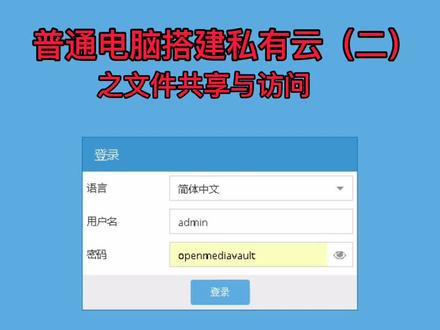
前面我们已经把 open meteor worth 安装好了,通过 ip 地址就可以登录后台创建共享了。登录 open meteorwort 系统后台管理界面 左边点击磁盘,将磁盘擦除,十六 g 的 u 盘是我们的系统盘,而五百 g 的硬盘是需要我们擦除的硬盘。选择硬盘,然后点击擦除,弹窗中选择是擦除方式,选择快速,然后关闭窗口, 侧边来选择文件系统格式化硬盘,选择创建设备,下拉菜单,选择需要格式化的硬盘,然后点击试 弹窗询问我们是否格式化,然后点击试,然后等待格式化完成,然后选择硬盘挂载, 点击应用使配置三效 侧边栏,点击 smb 服务,然后启用服务并保存,再点击应用弹窗,点击式等待配置完成, 点击共享,再点击添加弹船中点击加号,输入文件共享的名字。设备下来菜单,选择硬盘,然后点击保存, 再点击保存,点击应用使配置三效 再创建一个用户,如果已经创建过用户,这里需要 更改一下密码,密码可以与原来一样,修改账户密码是为了把账户信息更新到 smb 服务的认证体系中,然后打开自然管理器访问共享,打开 mov, 输入用户名和密码,点击确定可以打开创建的共享。 我们尝试新建文件夹,新建图片文件都没有问题。
2558深圳精诚瑞科技


猜你喜欢
最新视频
- 173梨✨