excel生成insert语句
大家晚上好啊,那今天要教大家如何通过 bba 来插入整行的资料。好,那我来展示给大家看,那有几种方式,那像像,第一种就是我直接,因为我们行是 rose 嘛,我直接用 rose, 假设我想在第四, 第四跟第五行做这件事的话,就第四第五,然后插入啊,插入叫做 insert 哦,这边少一个冒号。好,那这样子啊,我第四 d 网它就会,它就会插,插入插入空白。来,我们来看一下 四五,不对,四五就插入空白空格吗?那如果今天想在第七行里插入的话,我走,我可以用另一种方式,用 reng 的方式 reng 七 a 七,然后 entire, entire row, okay, 然后再插入, 那他这一块就是从我 a 七用 a 七这个方式直接做插入的动作,这样子就是以这个单元格来看。好,我们看一下哦,之前刚刚是不是就 a 七这个地方就开始插入插入一行哦?诶,是不是就插入了? 好,那最后我们这些都有之后,那我教大家把所有的假设,我今天都不想这些东西都不要,那我就把它清除,清除的话就把它点里头 就可以了。那我们看一下是不是之前就全部删除了呢?哎,全部删除了。好,以上是今晚的教学,那有任何问题欢迎在下方留言哦,谢谢大家。

粉丝3182获赞1.1万
相关视频
 00:20查看AI文稿AI文稿
excel 银色的键的用法?你知道银色的键是怎么用的吗?假如先输入数字,将光标放在数字中间,之后按银色的键,再输入数字,光标后的数字就会被覆盖,再将光标放在数字中间,再按 下一次数键,再次输入数字,数字就不会被覆盖住,你学会了吗?
 00:14查看AI文稿AI文稿
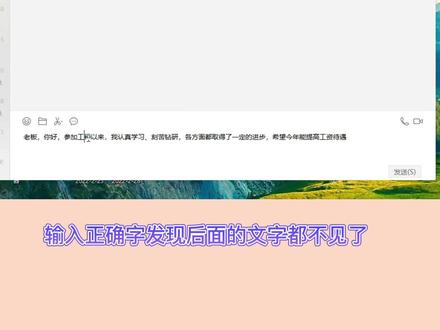
老板发信息发现有错字的时候,马上撤回修改,输入正确字,发现后面的文字都不见了。你有遇到过吗?这事你不小心点中了 inside 改写键,你学会了吗?
 00:15查看AI文稿AI文稿
打字的时候,后面的字消失了怎么办?我们输入文字的时候,后面字会被覆盖掉,这时只需要按键盘上的音色的键,然后再输入文字就没有问题了。你学会了吗?点个赞哦!
 06:06查看AI文稿AI文稿
大家好,这期来分享一下电脑的软件操作啊,先看一下键盘吧啊,键盘上有一个按键啊, i n s 也叫 insert 啊, 还是再拿一个吧,大家比较常见的键盘啊,就是在这里啊,这一个删除键的右边啊,这种标准布局的啊, insert 插入。 在最近的工作过程中啊,发现了一个问题啊,我们来打开这个办公软件啊,我用的是 office 啊, 大家伙可以参考一下啊,我找一个啊,自己打的这个,哎,那个窗口没了,重新开一下, 开个文档啊,就是这个 word 啊,我用的是二零一九吧。好像是啊,二零一九版本啊,如果旧版本的话操作应该是类似啊,因为这是比较基本的功能啊。这个一个呢是 调整这个距离啊,就是两行文字之间有一个距离啊,这距离可以调整的啊,前两天不是给人打印一个, 好像这是租赁房屋的合同吧,他给我了我一张纸张啊,不过上面打印效果不好啊,意思是叫我重新给他复刻一张啊,复刻一张呢,由于他原先打印出来那一个 电子文档啊没有,所以呢我就只能手动进行操作啊,要把它编辑成跟原来差不多啊,原来那个排版呢,按默认啊,他是超出 一页的画面啊,所以这个我们要调整一下他这个两行字之间的距离啊,这一个就有一个调整法,让我们先来选中选中几行啊,这上面有一个开始啊,开始,然后 在这一点啊,大家如果没找到啊,我不知道快捷键啊,我们直接看一下那那鼠标指到这,他会告诉你啊,这个功能是行和段落间距啊,我们点旁边这个下拉箭头啊, 韩剧选项啊,这里有几个也可以看啊,啊不对,还我们还是要点这个,他这个预览好像得点这个啊,单倍韩剧,一点五倍韩剧。我试了一下,是要设定这个固定值啊,固定值我们好像可以 可以比较直观的看出啊,他他这里有效果预览啊,这个单位不太懂啊,十二磅啊,十三十四十五啊,这个可以微调啊, 大家就试一下,调大的呢,就调小啊,把它这个罕见句进行这个测试啊,不过它不像 ps 啊, ps p 图软件或者是剪辑软件啊,像那个音频的是 audition, 视频是 pr 的啊,他像那些可以预览效果啊,那个不错啊,这个呢,他这个预览画面有点小啊,没办法直接看这,我们要把它更改的这个内容啊,直接再看这后面啊,他没有只有这个小的预览图啊,很小一个, 设置完我们点一下确定就行了。哎,现在你看现在就是设置太小了,太小了,他这个字都挤在一一起了,我们重新 红心啊,这里啊,我们也可以用这啊,默认应该是一点零吧。啊对,一下他就变回来了,然后另外一个就是刚才提到的这个按键啊,这一个 insert 啊, 我们现在啊,在某个词语之间啊,在选项和文件夹之间,我们随便啊打一个二啊,正常,对吧?打一个二出来,然后后面的往后面排,然后我们现在如果不小心按到了这个 insert 啊,按一下就会变成这样啊, 我们按一下三,哎,他那个选项那个选没有了啊,再按一个二啊,又有一个文字不见了,这个就是如果我们要改错啊,像电子有一些是之前弄的那个叫做什么啊?呃, 图片识别成文字啊,有些错误就是需要经常这样操作啊,更改,然后不小心按到了这个键啊,发现这个怎么会这样呢,按一下后面的也没了,这里我们可以撤销啊,撤销这上面就有一个点一下,那我们现在呢再按一下,他这个有一个切换呢,不过他没有太明显的提示啊, 这两个键刚好我这个键盘挨的比较近啊,不小心按到的啊,所以以前还不知道啊,不知道这个键有这个功能,就那么说,哎,怎么这个软件出问题了吗? 还是这个问题真的很很这个费解啊,因为老是删到后面,你按空格呢,也是一样啊,他这个进入到这样一个模式啊,我们再按一下,然后现在二三啊,这样后面的东西啊不会被删除啊。大家如果碰到这样的情况啊,可以 尝试按一下这个按键呢,如果不行那就把软件关了,再开一下,或者把电脑重启一下。网吧网管神器啊,重启解决百分之 呃,九十九有点夸张啊,百分之八十九吧,行吧,八八十九的问题,然后把电脑关一下啊,这个就两个内容啊,一个就是这个 insert 键导致的这个 编辑问题,还有一个是调整一个文字啊,两行之间的这个距离啊,如何来调整。 也是加深一下自己的建议啊,不然他是比较没货的。一期内容就录个视频嘛,自己印象会比较深,因为不怎么编辑文档啊,你别看我这样,我是自己想到什么我再去学什么,就比较系统性的来学习这一个。嗯, 软件是没有啊,不过电脑维修的书籍啊,我啊还是个铜啊。也就是小时候啊铜,对吧?这时候就看过比较多的书啊,就这样,然后东西收拾一下。感谢收看,我们下期见。拜拜。
0艺芝苟 01:16查看AI文稿AI文稿
excel 快速录入文本,分享一个快速输入数据的方法。比如说我这一列要输入公司的名称,前面是不一样的,后面四个文字都是有限公司四个字,那我就选中这一列,摁住 ctrl 加一, 或者是右键设置单元格格式,选择自定义 it 有限公司 it 前面呢就是有限公司的名称,然后点击确定,那我在输入的时候,李四有限公司, 王五科贸有限公司就可以了。同理,如果我是在后面是不一样的文字,前面是一样的,比如说前面都是北京,然后后面的地 地址是不一样的,我选中这一列,摁住 ctrl 加一,弹出来,在自定义的里面输入北京 it, 确定,然后我们输入朝阳 西城玄武。
25Excel小公举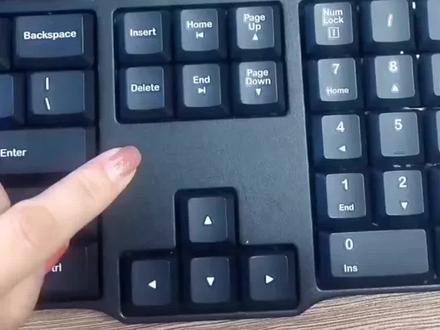 00:51查看AI文稿AI文稿
因色的键叫做插入键,我们在文档当中输入内容的时候,有时会发现我没写一个字,他后面的字就会被删除掉,这个时候我们就去按一下,他就会取消,就可以正常插入文字了。 delete 键是清除键、删除键,在表格当中按一下,它可以清除所选单元格里面的内容。 home 键,航手键,按的键,航尾键,我们在文章里面想要快速让光标来到航手,就按一下 home, 想让光标快速来到航尾,就按 n 的。 配置 app 和配置档, app 就是上,档就是下,这两个是页手和页尾。光标的快捷键,按下配置 app 就能让光标来到页手,按下配置档就能让光标来到页尾,也叫做上翻页,下翻页,我们在浏览网页或者看文章的时候,直接按上翻下翻就可以。
240赤壁电脑培训~霞霞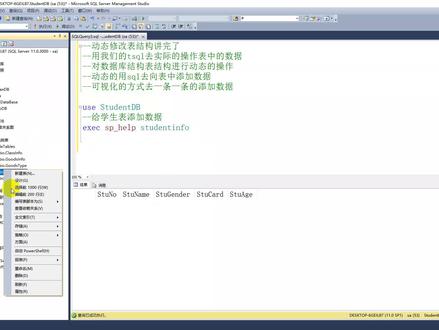 09:52查看AI文稿AI文稿
哈喽,大家好,今天我们接着我们上一次的内容往后讲啊,上一次我们讲到哪了呢?上一次讲到了动态 修改表结构,讲完了,今天我们要讲实际,用我们的 听小口去实际的操作表中的数据,在这之前我们讲到的都是什么呢?去对数据库结构,表结构进行动态的操作, 那么今天我们要讲的是怎么干什么呢?动态的用烧烤去添加 数据,像什么呢?像表中添加数据,之前我们在添加数据的时候,我们是以什么呢?是以可视化的方式 去一一条一条的添加数据,这是我们之前讲的,那么今天我们要讲的就是什么呢?就是用我们的 tcroco 这个啊语句去啊添加数据,那么它的语法是什么呢?首先我们把我们的工作区切到, 切到我们的 st, do 等特 d b 这个表下,还记得这个吗? you s d 等特 d b 就是指你接下来的所有操作是在哪一个数据库下面去操作的。然后我们要干嘛呢?我们要去像我们的学生表当中 给学生表添加, 怎么样添加呢?我们先看一下这个学生表有什么,我们之前学了什么呢?学了 acc, 用这个 sp 啊,黑奥普去查看我们的这个什么呢? 表结构,我们来看我这个表,这里面都有啥?哈,这是我们的表,看看他里面的列 啊,他的学号,然后呢姓名,性别,身份证号码,还有他的年龄,有这么些数,有这么些数据,然后呢我们现在呢要给他里面去添加数据,我们先来看一下 我们现在看这里面有哪些数据,这个先不管啊,十来个先十来个先不管,他这里面没有数据,我们从哪看?我们从这去看吧。刷新,先把这个, 先把这个过掉,我们先看我们的 js 六的内衣放里面 啊,他这里面是没有数据的,他这里面是没有数据的,现在我们要往里面添加数据,我们通过我们这个 ecc, 这个 sp 跟 help 这个命令呢?看到他这里面是他的里面的字段,那么我们今天要讲的新增 数据关键字 insert, insert, insert 是添加数据的关键字,那么像表中添加数据呢?我们把它,我把它总结的分为了几大类哈,第一种, 第一种完全添加, 第二种,第二种把它叫什么呢?第二种把它叫做选择性添加, 第三种,导入式添加,导入式 添加,那么这个导入是添加呢?我们放在后面来讲,因为导入是添加,要涉及到查询,然后这个我们放到后面来讲,我们着重讲这两个。今天讲第一个完全添加的意思就是什么呢? 像表中的给表中的每一列 都添加上数据,每一列都添加上数据,那么他的 法是什么呢?银十二特把它弄过来 放在下面来, 他下面是什么呢? insert 到这里面, insert 语法, insert into 表明 vanius, 这里面是值,值一,值二,值三, vanuse insert in two 表明 windows, 然后这里面是他的纸,他什么意思呢?他的意思就是我要向这个表当中的每一列去添加数据,然后我们来看现在我们要要,然后要注意的是什么?要添加的 需要与表结构 中的列一一匹配,这个一一匹配包含什么呢?包含 顺序以及数据类型,如果有 约束,那么一需要遵循约束的原则, 原则, ok, 那么现在我们要向什么呢?向我们的这个 student 这个音符表当中去添加数据了, insert into 表明 student info values, ok, 开始添加数据了,第一个 stew number 学号一号,然后呢姓名,姓名是我们的张三, 然后呢他的呃性别蓝,身份证号码一一一, 后面是他的年龄十八岁,那么这样一来呢,我这个最基本的语句我就写好了,然后我们来看一下,我把这个选中这一条,然后执行 一行受影响,就告诉我们执行一行成功了,那这个时候我们再去什么呢?我们再去打开这个表, 你看这条数据就过来了,这条数据就过来。这条数据是怎么来的?不是不再是我们用可视化的状可视化的方式去一个一个添加进去的,是我们通过我们的 surp 语句去添加进去的,这就是我们的一个啊,标准的完整添加的一个语法。那么 在这里面我们讲了顺序以及数据类型约束都要一致,那么这个是正确的,写正确的 方式。那么我们来看一下,我们举一个错误的方式的例子,我们现在呢把这个,把这个脏伤给他放到前面去, 把它粘上,放到前面来了,是吧?然后呢我们再来执行一下, 这地方我们再来执行, ok, 提示你将分恰值张三转换成数据类型,硬核心的失败,那这里我们可以看到,之前我们在讲数据类型,在开片的时候我们讲到了数据类型, 在 c 口当中引号引起来,单引号引起来的叫做字不串形,叫文本类型,叫文本类型。然后呢非文本类型了,就是我们的数字形 数值型,包括整数、小数等等,它是不加引号的,它是不加引号的,这是我,这就是我们讲的什么呢?错误,错在什么地方? 顺序不一致,顺序不一致。那么看第二个错误, 我们把这个复制下来, 然后呢我们把这个脏衫呢 把把这个一呢,这是他是第一个,是吧?第一个,然后我们改成改成 a a a, 然后我们再去弄一下,看一下, 你看将 vr 叉直 a a 转换成 inter 类型,失败,那么也就是说他的错误 数据类型不匹配,数据类型不匹配,他会第一一一匹配,第一个就必须要匹配上这个 stoo number, 这个值,数据不一一匹配, 这个就是我们的。嗯,添加数据的基本方式,最基本,最基本的方式,那么今天我们讲的是第一课第一第一部分,第一部分基本添加语法, 要添加数据的最基本的语法,那么这是我们今天的内容,那么明天我们继续讲下一部分, 继续讲添加内容,添加内,添加 insert, 要讲到 insert 里面的更多的一些细节,这是我们今天的内容。
204程序员—路人甲


猜你喜欢
最新视频
- 3.9万彭善假