迈达斯怎么导入tekla

粉丝298获赞489
相关视频
 14:28查看AI文稿AI文稿
好,上一堂课,我们讲完了网格的这个基本设置,那么这堂课呢,我们主要讲一下把 cad 图纸导入到太卡里面, 我们这么做的目的是什么呢?就是我们 在画 tecla 这些模型的时候呢,我们可以使用一些巧劲,就是说设计院已经把 一些泰克拉典型的一些结构,立面图啊,平面图啊,他已经在 cad 或者叫 cat 这个文件里呢,都给我们画好了,那么我们直接把这些文件呢 给他整理一下呢,之后把这些文件当入一种参考的这种文件,插入到我们 tike 拉里面来, 那么插入的方法呢?是有两个入口,那么结局是一样的,这两个入口分别是我们在这,在这个叫 reference models, 在这这个就是参考模型,我们选择这个,然后隔这 add model 增加模型, 这是一个方法。还有方法是我们搁 menu 里,搁菜单里面,我们直接 import 输入,输 insert reference model 搁这,那么这两个这两个做出来的结果是一样的, 点这做出的菜单做出的结果是一样的。好,那么 我们浏览一下,哎,那么呢,呃,我们可以供 tigla 插入的模型呢,这里面没有显示,那么其实是很多的,我看一下资料, 我们可以是插入参考模型,支持呃很多的文件类型,比如说,呃, autocad 里面的 d, x, f 和 d, w, g, 还有 micro station 里面的 d, g, n 和 p, r, p, 还有呃,后缀名为三 d, d 的,还有 i, f, c, 还有 i, g, s, i, g, e, s, 还有 x, m, l 文件,当然我们最常用的就是这个 d, w, g 的 cad 文件, 那么呢我们知道了这个目的之后呢,我们就我们就一会呢,我们再来插入它, 那么插,那么我们在插入这些参考零件之前呢,我们要做一些准备的工作,以保证我们要插的这个是插入的这个参考这个模型啊,正好是在我们所需要的朝向和位置上,你不能乱来, 乱来的话,即便是朝向对了,那么你位置也得对,你就是画成那个模型才是在合适的位置,你不能这个,你本来这根量应该是在一米的高度,是在绝对标 标高一米的高度开始起量的,起了六米,结果呢,你把参考模型就插入到了这个,呃,那个零米的标高,然后起了六米,那你这不就整体就错了,所以呢,我们呢 要先来啊,看一下我们呢,首先呢,我们要讲解一下这个, 我们要看一下这个,这个这个小小标志,你别看,它不起眼,却很重要。那么这个箭头里呢,只有一个 will plan 和 work plan, 从市面上很难理,很容易理解,这是 will plan 是视图平面,而 work plan 是是 work plan 是工作平面。那么呢我们呢,在在这里我们把光标放上去,大家看到他,这实际上 是我们选择 snap, 我们选择哪个平面作为我们抓图的平面, snap 就是捕捉,捕捉平面,那么呢, 呃,大家以后在画图,画图过程中慢慢就会熟悉这两个平面,那么他俩的各自作用是什么?那么他俩呢是相辅相成的,相互配合的,那么有时候是重复的,有时候是分离的,这个是,而且是我们可以随意控制的, 那么呢我呢举个例子,大家就大家,大家就能明白了,我们呢 control i, control i 呢, 我们在试图里面, control i, control i 呢,我们把这个,我们把这个,我们打开, control i 就是我们打开试图的试图的这个 列表,对吧? will least, 我们在这列表里,我们打开一个,我们打开一个这个吧,标高在六点七二米的这个平行于, 哎,大家看,那么这个这个平面呢,就是很好理解了,他是标高六点七二米高的平行于 x, y 平面的这么一个平面,他好像悬浮在空中似的,对吧?那么呢 现在呢,现在我们看,如果我把这个啊捕捕捉平面,不是试图平面了, 哎,我们把它变换到工作平面上去,大家看,那么工作平面呢,他默认的就是给你放在 x y 平面,同时呢你的这一轴是零,这就是这就是这个工作平 面的一个默认的位置,那么工作平面呢,是可以随意被重新定义到别的地方去的,哎,那么呢,我只是故意的让这个工作平面工作平面,工作平面是粉色的, 是红色的,是红色的,而四度平面是黑色的,那么好,现在我们来 假设我保持这个工作平面,这个不更改,现在我捕捉到的都是工作平面上的点,那好了,我们呢,我们按 ctrl p, ctrl p, 就是说我们当前这个视图,大家别忘了当前的视图还是这个 标高是六点七二米的这个视图,我们呢 control p, control p 就相相当于,就相当于垂直,垂直于这个平面就看到了,就是相当于从天空向下俯视, 俯视呢,这时候大家注意我选的是什么啊?可以捕捉到的平面是这个工作平面,也是那个红色的平面,所以呢我们呢来做一个,我们用 量命令来画一个量点一下,我们呢系统呢在调用这个量命令, 把它把它关了,好,系统呢,我们我们选,我们还是我们选,我们选这个, 同样选这个到这个选, ok, 这个梁呢我们就画完了,画完了,画完之后呢,我们呢把现在把画面,我们按住看,我们把画面旋转起来,我们按住键盘的 ctrl 键,再按住鼠标中间滚轮 向下摁,那么呢就可以旋转这个太克拉的画面,太克拉的这种试试图旋转一下,大家看到了,由于我这选的是工作平面,那么呢你看我画这个梁,从上往下看 画的量,他就是他,就是这么他就画出来,是是给你画到底下去了,画到底下这个瓶盖上,是吧?好,现在我把它关掉,我把它删掉, 下面我们呢再弹错批,弹错批又出批,回到回到俯视的状态,我们这回呢我们可抓的平面,我们不选,这个我们选 vu, 我们选,试图避免,我们还是用两命令启动,我们用强命令启动,启动七七点,十点 就是起始点和起始点,我们都设定完之后,好,这回我们再来,哎, 这回再来看我们呢,假设我们要这个红的,要这个公众平面能显示出来,假设大家看,由于我刚才选的是视图平面,所以大家看,我把这个我让红的显示出来,只为让大家做一个比较,大家看,由于刚才我们这个 是视图里面 will play, 所以说刚才选的,所以说这个是画画在上面, 这是一个简单的一个视图平面和工作平面的这么一个区别,那么呢视图平面和工作平面还有很多,还有很多功能,我们在慢慢画图的过程当中慢慢遇到,再慢慢讲解,再慢慢理解 好了,嗯,我们接下来呢就开始光线那么好,我们呢由于呢我们看一下,由于我们我双击一下这个,我们这个 这个 grade, 这个网格,这个网格呢?这个网格线,大家看 x 方向啊,就是这个,这个一二三四五六七八九十,这个 x x 头方向啊,它这个数值,从你看这是这是零,这是八千五 到七千五,之后是第二根,再往后都是七千五了,这个间距比较稳定,说明那些梁应该比较相近,所以我们呢从我们呢,我们把这个视图关了,我们把这个平面这个关了,我们暂时不用的,我们所以我们 还有这个十,我们把十也关了,我们我们讲我们呢我们你看从这来看呢,这个间距比较大,从二开始,二三四五这些间距就一致了,所以我们从第二根这个,我们从 这个二轴的这个这个界面,我们来来开始画这些 b 柱,还有这个,还有还有还有还有上面的,还有上面的那个, 嗯,那个顶梁,这些斜的,斜的顶梁这些属性, 这些轴呃量或者是呃柱,我们就发这些,然后呢我们 control i, control i 呢,我们打开这个二轴的,二轴的,好,二轴就这样,那么呢我们呢?呃, 现在呢,我们把这个捕捉点呢还回到,还回到这个,还回到这个视图里面,我们按 ctrl p, 那么这时候我们要做什么呢?一会呢我们要把这个 cad 的视图啊, auto cad 的这个视图要放到这个里面来, 这个里面来呢,我们,我们这,那么啊这个里面来,那么我们插入这个, 大家看,我们如果选好,我们假设现在是往里插入这个视图的时候呢,你看他这个定位啊,他,他是以这个 work, 是以这个 work plan, 是以工作平面为定位的,所以呢,我们呢,所以我们呢要把工作平面先移到这个上面来。好的, 所以由于我现在呢已经大家看这,我这已经显示的是 read to, 所以说呢, 我呢就可以,我呢来,我们来试图在试图赛段下,我们可以这是 work plan 工作平面,在这下面我们就有很多种方法来创建新的工作平面。 好了,我们是不是完全可以选最后一个呀?最后一个是什么? parallel to will plan, 就是同同你现在的,呃,这个 will plan 同你现在的这个视图平面 平行,我们当然可以选这个,我们选这个。好,那么系统等着你。选一个 video, 我们只要随便在这个,由于现在已经是 great 吐了,我们只要在这个上面随便有一点点一下。好,系统呢,大家看,我把这个,我把这个旋转起来,好,我让我让公路平面显示出来,大家看,公路平面是不是过来了?过来了,没有问题, 哎,那么他和你四度平面怎么的了?重合了,重合了, 工作平面确确实过来了。好,但是呢,我们在 control p 在大家看到工作平面虽然过来了,但是呢, 他显示哪个无所谓啊,但是呢,大家看他这个,他这个什么呀?确实,但是这个平面是过来了,但是我们这个平面的 x y 所确定的这个零零 x o 和 y 轴却却没有,却没有达到我们理想的预期,我们理想的预期啊是零零点是在这。 哎,你看这,现在他显示的确实是这,他显示的是因,因为人家这个视图平面的零点是在这。 但是呢你红色的是你的这个工作平面,但你这个红色工作平面这个他是以你什么呢? x 是以你这是以你这个延长线这点 作为 x, 而它这个,呃, y 呢?是以这个这个延长线这个端点为 y, 这样它汇聚到这的零零, 那么零零在这,不对,应该在这,那么这个差距我们应该怎么调呢?那么我们下一节来这个调节时间关系,我们下一节再进行调节,谢谢大家。
 17:13查看AI文稿AI文稿
十五点五十八分啊,下面我要介绍一下这个太克拉导出 nce 文件,我们从太克拉模型中导出 nce 文件,然后啊我们套的软件读入这个 nce 的文件, 然后呢就直接玉排板,也就是提料啊,你们刚结构企业当中喜欢叫提料啊,那就直接给你提料很方便了啊,三到十分钟就就可以搞定了, 三到十分钟就可以搞定了啊,好,那我们先来看一下这个呢,就 nc 一文件,嗯, nc 一文件这个压缩包啊,刚才看的是这个 啊,提掉材料预估,提掉材料需求预估啊,是这个。呃, nce 文件呢?是这个,我已经解解压出来了啊, nce 文件是这个啊,这个,那这里不看了,我已经解压过了啊,就是这个一共有多少个呢?四百九十八个。四百九十八个对象啊,一共有四 百九十八个对象,那我们直接读入叫导入,导入 nc 一啊,这里选一个 nc 一,这里按一下 ctrl a 选一下就好了啊, 现在十五点五十九分,哎,好了啊,这个几秒钟就读好了,这些读入零件为空,可能是建模的时候建错了,就是空的,也有可能是型材啊啊,这空的没关系的啊,我们只关心板材。这里呢前面说了四百九十八个,现在呢一共有二百零五个, 一共有四万九四万九千四百七十八,就四万九千五不到啊,四万九千五不到,然后我们来按这个叫生成 排版预算,也就是说你们说的提料按一下,剩余这里就都来了啊,应该是两百零五个。对的啊,两百零五种,那这 这里呢厚度范围,我们来看一下厚度范围啊,六个毫米看到吗?八个毫米,这里厚度啊, 从六到八十,十二,一十到四十都有啊。那六毫米的我们按了,从一米五开始算,一米五到两米四啊, 当然六毫米可能没有两米四。这不管,我们先这样填上去。宽度范围一米五到两米四,不长是一百,也就是一米五,一米六,一米七,一米八,一米九,两米两米一,两米二,两米三,两米四这些规格啊。长度范围从六米 啊,从六米到十米啊,从六米到十米。这个布长呢是一米啊,就六米,七米,八米,九米,十米啊,按照这个规格来算,现在正好是四点。 四点啊,就算四点吧,四点过来三十几秒了。过来多少?四十秒啊,开始预算啊。嗯,现在就算 点,看一下花几分钟做完。 这是预算过的,六个八个,十几个已经四十几个应该还有啊。百分之六十八了吗?大概,我们平常做一下大概是四分钟, 你就看现在现在每一位都有这个录屏软件,可能会慢一点啊,你们如果台式接的话也应该也很快啊,我这个是个笔记本。笔记本呢,这个也比较老了啊,可能速度慢一点,也不过也就几分钟。那我们拭目以待吧,百分之八十九了, 你就算一分钟过去嘛。一分钟啊,一分钟吧,一分钟多一点啊。啊,稍等一下啊。 嗯,好,现在十六点零二分啊,零二十六点零二分,已经好了啊,好了 好了,跳过了这个就是那表格,我们导出这个表格来啊,导出这个表格,那这个表格就是我叫 提亮哎,打字啊提亮哎,打个字, 提料提料表, 提亮表保存一下啊,导出成功啊,然后啊我们这里啊,这里是见血试试补偿是一个啊,这个显示就是画图啊显示就是画图,我点一下这个显示, 稍等一下啊,大概要几十秒他就有很多图,我等一下给画出来啊。 嗯,好,然后我点一下的,黑色的地方随便点一下啊,我们这个图就画出来,大概有两百六十几张吧。 好,好了,那我们要保存一下啊,另存为这个叫提掉图吧, 提料图,提料排版图, 我们来看一下啊,在这个应该在这个文件夹里。好吧,刚才这个提料表提料表提料拍板图应该保存好了啊,保存好了,那我们先来看一下这个表格啊,就是一个简单的表, 一共是多少?这里有个表头啊这里有个表头,然后一共有三十七行,也就是三十六种啊,哎,三十六种,这里有序号吗?三十六种啊啊,这里的数量你们自己看一下啊, 对吧,至于你要买七米的还是八米的,你们自己定的这六毫米的花纹板长度七米一米八,两米一米六啊,这个你们再贵那些就行了啊。 好,这些都做完了,还有一件事情呢要看一下,这基本上就做好了啊,嗯,我来看,哎,看这个啊, 就三到十分钟就搞定,在下一步呢,我们要的六六六,我这里写一下啊六,计算计算一下利用率利用率计算一下利用率,这个啊这个啊计算利用率,这个来标记一下啊, 机舱利用率,现在那我们来算这个利用率,这里呢有多少张板呢?应该有两百多张,那我们可以来数一下。 哎好,这个呢,我排一下序啊排一下序就切个顺序排一下当然不排也问题也不大啊, 最好是排一下切割之前不要排一下,现在我们只是提料。这个排不排问题不大啊,我只是习惯了喜欢来点一下这一点。呃,这个文件有多少? 这个文件有五十四兆啊,可能要个几十秒啊。好了啊,排序排好了,那我还习习惯了擦一下,这个切割 叫引弧引线。好,这已经插好了啊。哎,这个出来了。这没关系啊,这些引线都可以改的啊。这个我们现在没没影响的啊。 啊,现在加好的话我对这个表哥取个名字啊对这些文件取个名字啊。切割指令,这个是例子,例子里边我这里建一个切割指令啊,切割指令,切割指令, 切割指令放在这里啊,选。哎,这个不要啊,不要选这个文件夹选个切割指令,那就幺零幺八,我叫他 a 来看一下啊,这里我随便点一个啊随便点一个随便点一个看一下切割指令到了一百九十了。幺零幺八。 a 一百九十,那看到最后一个是多少啊? 最后一个最后一个是多少?两百三十二那就是两百三十三张啊。好,那我们现在来输出一下代码,他就进行了计算啊,现在你看切割长度,利用率都没有啊,我们输出一下切割指令就都有了啊。 好,我们选这个国际标准的国际标准的那直接就按 ok 就行了啊。 哎, ok 点的到啊 好了,这里有了啊,七个啊叫利用率都有了啊,我们输出一个表格就行了啊。这里大概可以看一下啊 大概看几个随机的啊?随机的,我这随机的,你看这个这多少?哎,怎么这只有百分之七十几这个百分之八十多啊,百分之八十多,我们看表哥吧。啊,这个这个就不看了啊, 这个再说我们也没有用工边,现在没有用工边,将来都可以用工边进行套料的。百分之八十三啊百分之八十三,这个呢?百分之九十几啊。啊,那我输出这个表格,点这里保存排版结果选当 前的文件,选择这个 提料表,我叫提料表。提料表利用率写个字啊,利用 a 利用率计算表。 提料利用率计算表。这样啊,这样写过来好,现在保存好了, 保存好了,我们那个就这样来看一下啊,这个利用率计算表就是刚才这个啊, 看到吗?这里有鱼料清单,现在我们做鱼料。没关系啊,零件清单汇总,零件详情直接不看看这钢板清单看到没?钢板清单啊,一共有多少?哎。 一共有多钢板?两百三十三百分之八十三点七啊,利用率啊,这整体的利用百分之八十三点七,这是一个全自动的过程啊,就总共就大概也就十分钟吧, 也就十分钟左右就算好了。这全自动的啊,百分之。刚才百分之八十三点七。那我们也可以把这个图打印出来。图打印出来不?套料图啊,哎, 套料图我给打印出来看一下啊。嗯?怎么回事? 那把这个把这个先关掉啊,再关掉这个 wps。 哎,这个我看一下啊,现在利用率计算完了,我打印一个图出来啊。啊,在这里啊,那点这个打印机左上角这个打 这里呢,可以直接打印啊直接打印这里打印进来可以直接打印。我们这基本上都保存一个啊, pdf 文件啊 pdf 文件,这里选这个这里选这个,这里选黑白的。好,十六点十一分,过去十几分钟啊, 这个 pdf 哦, pdf 还在涨啊, 先开一下 ced 啊, 一会就好了。哎,应该好了啊,这个是好了好了,我们看一下。这个叫 pdf 啊, pdf 只有二十几兆吗?这个这个文件有五十四兆 这个呢?有二十兆啊,就二十点。赞啊,可以这个看一下啊,利用率这里都有了啊, 看右下角的变化啊右下角的变化 啊,那不看了,这就是一个 pdf 文件啊, 你们是高兴看的时候我再发吧,然后我们再导出一个东西来这里呢,我们还可以导出这个 dwg 来,就 cd 文件,我们从 dxf 二点五到这个 cd 二零一八看到吗?我们选择二零零四吧,都可以导出来啊, 我们这里看一下,用 cd 打开来看一下,快了吧。啊,在不在这里啊,在这个栗子 应该对了,应该好了,我那边好了没有看一下啊,这里已经好了 啊,好了,我们这里就可以打开来看一下啊,你要用 cd 看,可以的,没问题的,用我们套的软件看也是很方便的 啊,对吧。啊,这些问号问题是好解决的,改一下就行了啊问号的问题就 cd 里面改一下就行了,就这个把它改个送题就好了啊, 字体的关系会用 cd 的人应该都懂的啊,是吧,好了啊,这里都是一比一的啊这里都是一比一的,零件上面也写的很清楚啊,件号,材质,厚度,重量 都清清清楚楚的啊。好,那我今天这个就介绍到这里啊,这个再说一下。哎,还有个什么内容呢? 这个对,回来说一下。太克拉建好膜以后就导出 nc 一,然后我们直接堵入,直接堵入 nc 一,然后就一键排量 就三到十分钟就搞定了啊,利用率也算出来了,这是一个全自动的过程啊,下一课的时候我介绍提料再加啊排料加上呢其他的一些人工的干预啊。今天呢就是全自动的一个过程啊,全自动的一个过程,那今天就介绍。
142百特BeterCAM 00:41查看AI文稿AI文稿
大家好,我是钢筋工教学黄老师,今天和大家分享一下我们的外部节点如何导入到我们的推克拉里边。那我们首先打开推克拉,在这里边呢,我们去找到这个主键目录啊,那有的高版本呢?他是没有这个按钮的,在最右边你可以去找到他,然后呢我们去找到任意一个界面,去点右键输入, 这个时候呢你就可以到你的啊你保存的地方去找到这种由一 l 结尾的这种文件,他是一种组建啊,就是节点点击,然后确定, 那么这个时候呢,他就被导入进去了,你到你的用户里面去查找,就能找到你导入进来的接点。好,这个就是推克拉如何导入外部接点的一个操作方式。
 08:12查看AI文稿AI文稿
好的,那么这一课给大家讲一下,如何把我们的 cad 文件啊导入到我们的 taka 模型当中,那我们看一下,如果说我,我要把幺零五点五的这个结构平面图啊,导到我们的模型当中, 那该怎么做呢?首先我们把它复制出去啊,单独复制到什么呢?单独复制到一个 cad, 一个图纸啊, 然后的话大家可以看把不用的给删除就行了啊,只要留到留他的名称啊,留到留保留他的名称,然后的话,还有一个就是什么呢?把这个 图纸做成块啊,给他创建成块啊,创建块,然后你随便输入名称就可以了,他只要能成块就可以啊,然后把它移动啊,移动的话让他什么呢啊? 输入啊, m, 然后空格啊,空格,然后再选择端点啊,大家可以看一下下面的操作啊,有提示啊, 然后输入啊,零啊零,然后零,对吧?然后点空格啊,把它归零,看到看到没有啊?它现在归到原点的位置了啊,归归到原点位置啊,让它归零,归零以后的话,我们啊在这个 把它保存啊,文件直接保存就可以了啊,保存保存以后给它关掉啊,关掉, 关掉 dog, 关掉。好,然后先, 现在他是在桌面上,我给大家复制啊,复制不要把它保的保留到桌面上啊,然后给他打开这个模型文件夹,放在模型文件夹,大家创建一个文件夹啊,创建新建一个 r e f 的文件夹 啊,你也不要把这个图纸放到你的 c 盘或者 d 盘啊,为什么要这样做啊?为什么要放到模型文件夹下呢?如果说大家是多用户做的对吧?你这边 如果说把图纸导入了,如果说你是放在地盘的,那别人下次再打开模型,别人是看不到的,你只有放在模型文件夹, 私下那大家就说不论你是你几个人在做啊,他用的不同的电脑,大家都能看到这个图纸对吧?所以说的话大家要放到模型文件夹下,然后我们把它给输入 输入进去。嗯,给大家说一下吧,我现在用的是二十一点零,那么二十一点零的输入参考模型,我们在这个操作就叫输入参考模型啊,那么输入参考模型你看一下啊, 这边他是在右上角显示显示叫参考模型,我们可以在这个位置给他输入啊,添加模型。好多说一下啊, 如果说是十九点零的,他会在这个位置叫一个,叫一个什么呢?输入参考模型啊,输入参考模型不是这个位置啊,不是输入什么 dwg 啊 啊,只有没有没有经验的啊,没有干过的,他才会在这个位置使用二维输入啊,因为我们输入的是一系列的图纸,那一个大的模型,一个大的项目要输入平面,里面要输入十几张几十张图纸啊,我们要对图纸进行管理的啊,不然话就很乱啊,不可能从这个位置输入, 不要在这个位置输啊。给大家说一下,那十九点零有有专门的输入参考模型的位置啊,大家从参考模型位置进啊。好,我现在是二十点零,其实都一样的好添加模型, 然后的话我们坐标系选择这个工作平面啊。呃,零点看到吗?圆脸就是零点啊,我们之前把 cd 文件也是调的零点,然后的话比例啊,我们图纸本身就是一比一的图纸啊,大家在输入输入前看一下你的比例是多少,如果说是一比一的,那你这 填比例啊,是一就可以了,如果不是一比一的图纸,你要在这个位置改一下比例啊。好,我们直接添加模型添加模型之后呢?你看一下我这个之前也也输入过啊,直接找到这个模型模型文件夹下的 aiif, 然后输入啊输入就可以了啊。输入。好,我们切到啊,切到我们这个什么呢?切到这个找到 幺零五点五的这个平面啊,啊,就这个就这个啊,不用再切了。好,那你看他现在还是没有没有什么呢?我们显示啊显示这个参考模型啊现在显示啊已经啊显示了已经。 嗯,我看一下这边是有没有把它给输入进来啊? 零点零是对的定的啊,重新啊,我重新给大家输一下啊,刚才是没有切到这个平面上输的啊,我先把它给删 删掉啊给他删除啊,这边全都是啊,全都是这个参考模型啊,因为我们图纸我们可以在他管理啊,给他进行管理可以删删掉啊。我们先切到啊,把他给删除啊,先切到我这个 幺零五点五的这个平面啊平面,然后的话给大家设置一下工作平面啊,然后的话我们再重新输入一下添加模型啊,然后浏览,然后幺零五点五啊,打开,然后再输入一下啊添加模型。好, 刚才的话是在三 d 的视图里面啊,三 d 视图里面啊,你看一下现在就输入进来了啊输入进来了,那他现在的话啊,就是我们把这个 cd 图的输 以后啊,大家可以看一下啊,那这是我们的这个图纸和模型的一个结合,那大家知道为什么我们要把它给输入进来吗?那输入参考模型啊,就是输入我们 cd 图纸, 主要有两个原因,一是来核对我们模型当中我们自己拉的杆键定位他对不对?第二个就是什么呢?就是核对我的洁面,我用什么呢?用我的这个 图纸来核对我模型的洁面,那怎么做的?大家可以看一下,图纸本身是带了洁面名称的。 b 十三,大家有没有看到我这个名,我这个名称啊?我这个 我这个模型啊,模型里面的杆件都是带名称的啊,不是说随便拉的都写好的。 b 十三,那现在一核对他是对的就没问题,这就是我们怎么去核对界面,在做框架, 在做框架的时候啊,在做框架的时候,对于这种大的模型啊,大的模型,比如他杆件比较多,一定是要核对截面,还有核对定位的你,你拉上去他一定会有错的,所以说这是在做 做框架时必不可少的。这一步就是核对洁面,当然小的话,你可以啊,如果说这个模型比较小啊,洁面比较少,你可以,你可以,就是说不倒这个 cd, 对吧?你可以看一下啊,对吧?看一下,对照一下图纸,这样也可以,但是 对于这种大的,我们基本上都要把这个 cd to 给倒进来,这样是很准确的,也保证你定位是没有任何问题的,对吧?那如果说你为了方便核对,我们给大家可以这样说,可以这样去做啊,可以什么?可以在这个高级选项里面有一个啊?零件标签啊,我们之前也给大家讲过,你可以添加什么呢? 添加名称啊,添加名称我们看一下啊,名称添加好,然后修改啊修改。 嗯,大家有没有看到,你看 r g 十五。 r g 十五,这就是我的粮的名称啊,这就我的粮的名称啊,看,看到没有? r g 十五,你看一下 这个 b 十三啊, b 十三,这就是 b 十三呀,对吧?那个 ig 十五,等会我一个一个对,是不会错的啊,当然的话,大家可以把多余的板什么东西给他过滤掉啊,然后只显示量啊,这样就可以核对了,所以说这是很重要的一步。好,我们给大家 说到这里,当然以后大家在导这个参考模型还会遇到各种各样的问题啊,当然有问题到时候再给我留言吧。好,我们就给大家讲到这里。
283文远钢构 01:59查看AI文稿AI文稿
我们从那个 cad 啊,把这个洁面导进来,导入到太克拉里面以后呢,通常会有个问题, 就是这些哈跟轴线的定位哈,都不是整数,都会有那么一点点小数,这个怎么办呢?这样子 选中这一些砍件 这个命令,这个命令 这边有一个水平垂直两距离指定点整五划,什么叫整五划? 就是五啊,十啊,整五整五的做成这样子啊,选择这些杆件, 像这种斜的,对吧?斜的他是不改的啊,他的 d x, d y 啊, x 的偏差, y 的偏差小于一点一啊,这个字可以改的啊 啊,然后选中这些杆件,然后点这个命令,然后指定一个点 修改完成。我们刚才啊,这边是小数,对吧?现在变成整数了,对不对? 通通是整出来,刚才呢是小熊猫 啊,这样子倒进来的杆件呢啊,就非常的放心了,对不对?都是整数的。
 00:22查看AI文稿AI文稿
don't say river hey on somebody party in ghana。
131我爱微积分 00:52查看AI文稿AI文稿
大家好,今天这个视频给大家分享一下我们 cd 里面的洁面如何去导游推克拉。首先我们要到 cd 里面去建立一个模型, 那么这个模型呢是一个洁面模型,我们去给他建立,比如说这样一个型材啊,这样一个洁面,那么我们对他进行保存啊,保存不要以中文命名,保存好之后呢对他进行关闭, 关闭之后呢我要到这个这个啦里面的剑魔洁面型材用 dwg 文件定义横剪面,然后在这个参数里面去选择我的定义。好的这个 dwg 文件啊, 对他洁面明星高明都进行命名,保存的位置给大家选好,对他应用确认。然后呢我们就可以去画啊,画出来的这个呢就是我们在 cd 里面定义的这个洁面啊, 那么跟我们鞋底里面是一模一样的啊,那这个呢就是把我们鞋底里面的洁面啊用到 take 里面的一个方式,我是钢结构教学黄老师。
 01:26查看AI文稿AI文稿
小贤,你在这里画什么呢?我在用麦达斯画别墅墙布等方计算。哎,你不是在麦达斯已经画好这个模型吗?可以一键导入到麦达斯方进行角度计算吗? 是吗?对啊,来我来给你演示一下,非常简单。首先呢我们打开我们的这个 red 模型啊,对于我们的这个结构模型中呢啊,我们可以直接将它导入到我们的麦达斯中。嗯,首先呢你要去安装一个插件啊,安装完这个插件之后呢再附加模块,然后这里有一个外部工具,然后我们点击这个导出模型到麦达斯, 然后呢我们可以去呃,选择一下你导出到哪个门店夹中,然后呢这里呢去选择。呃,是全部还是说指示可见等模型,然后剩下这几个选项呢,主要是去匹配你的这个形态,当然你每次去导出的时候他都会有一个记录啊。 嗯,后面呢就可以直接导出了,就不用再去一个一个去调整他了。嗯,当我们这些都设置完成之后呢,我们直接点击 扫出确定就可以了。好,然后在这个界面中呢就是让你去匹配麦达斯上面的一个洗菜库啊,我们现在都已经匹配过了,洗菜过了之后呢,我们直接找出就可以了。现在呢我们打开麦达斯,在麦达斯中呢我们新建一个啊文件, 然后呢我们点击导入网,我们去导入这个 mpt 文件,然后呢我们选择这个结构方案模型啊,点击打开。 ok, 那我们现在这个模型呢就已经生成好了。 嗯,可以完美的导入进来。嗯,我们也可以这样迈达四中修改好的几个模型在回传到扔子中。啊,这个我们下节课再讲,今天的课程你学会了吗?
 01:46查看AI文稿AI文稿
大家好,然后我今天给大家讲解一下怎么从太克拉里面导出叉 ml 文件。我们打开我们的一个太克拉模型,需要框选 可以选择我们需要导出超人员文件的一些零件,比如说我选这么多,然后在这里点一下输出,输出我们的管 nc 文件, 然后我们文件名称可以选择一下为我们位置,我们保存到桌面上,点保存 可以点选定的零件,我刚刚我框选的就可以点选定,如果要所有的话直接点所有点击创建就可以, 然后创建成功了,我们直接就可以看一下我们刚刚保存的 xm 文件,就在这 我们也可以 保存好,我们车上也没有文件之后,我们直接导入刚刚我们保存的,直接打开就行,这是我们进度条,然后这就是 成功导入到了我们的软件里面,我看一下一共两百六十八根, 我们可以生成打样打样代码,这一根我所选择这根连接的打样代码,或者全部连接的一个打样代码。
21上海方菱数控 11:10查看AI文稿AI文稿
大家好,今天给大家分享一个 cad 现膜导入 tecca 快速生成模型的方法。 cad 现模可以直接导入 tecca 生成模型, 一般情况下有标准的三维线膜,而且线膜是按洁面分,涂层的话可以按图层分层导入 teca 生成构建,但是涉及院,一般在我们施工图提供的电子板里面没有线膜,或者他的线膜是以轴测图的形式出现,而且他的构建图层一般不是按洁面分的, 好一点的按颜色分。下面我们来看一下演示图纸,他的施工图是用坐标法表达的,这是坐标点, 这是他的干净名称,他的干净特别多。但是这个图纸好的一 点是有三维线条,不同的洁面分为不同的颜色,比如这个绿色的是钢梁五,这个是钢梁四。 这个图的三维鲜膜保留的是原始的样子,它的基轴没有归零, 我们可以把这一块另存一个文件, ctrl 加 c, 然后复制到另外一个文件里面。 注意我们在粘贴到另外一个文件里的时候,要保持它的仕途一致。因为刚才我们在原图里面是右视图, 所以我们在这个图里面也要以用仕途的方式粘贴。 因为在 cad 里面导入线膜,我们只需要它的构建的线,所以其余的文字和这些多余的东西,我们就把它直接清理掉, 包括这些节点符号全部要清理掉。 因为他现在是写的,所以我们要用 cad 的对证命令把这个图形对重过来。 我们先建立一个基准线, 为了便于找基准点,我们可以把这个三维角度旋转一下,然后我们用 cad 的 io 命令对齐, 选择对齐点, 现在我们看一下这个线膜已经对正了, 然后把多余的线删掉。 我们来看一下图层,现在所有的线条都在结构层里面, 下一步再进行分解,面导入的时候,我们要先对它进行分层, 在 cad 里面的常用的插件都可以做,我用的这个是圆圈插件, 这里面没用的涂层比较多,我们清理一下 peo 清理涂层, 我们来看一下现在线条进行了分色,就是在我们图纸里面,不同颜色的线条代表不同的界面, 其实在这里我们就可以修改这些图层的名称,比如这个绿色, 我们看一下绿色在这里代表的是 钢梁五,钢梁五的洁面是二百四十五乘八,我们可以把这个图层的名称改成 d 二四五八。同样的方法,我们可以把不同颜色对应的洁面都分别命名 d 二四五八。 同样的方法,把所有的图层名称都修改一下,我们把这个文件保存在桌面上,我把它保存为幺幺幺, 那么我们就把三维现磨的线条依据 面分层好了。 现在我们来看怎样输入 tak 完成零件的模型。首先我们关闭所有的图层, 然后我们依次输入洁面,输入哪个洁面,打开哪个图层,比如我们第一个输入二百七十三乘十二,这个构建,我们先只打开它这一个图层 保存,然后在 techa 中输入 cad 文件, 我们找到文件存储的路径,在创建这里选择零件,然后我们输入零件 的洁面,凉的洁面,我们这个洁面是二百七十三乘十二,我们选择二百七十三乘十二确认输入,我们就生成了这个构件。 同样的方法,输入第二个洁面,关闭上一个图层,然后打开这个图层。三百二十五乘十六,注意点击保存 输入。三百二十五乘十六,点击确认输入, 然后输入第二个洁面。五百乘十四, 点击确认输入 第三个洁面。 六百乘二百五十乘十六乘十六,保存 确认输入就是同样的方法,我们把每个洁面都依次输入, 现在我们把这个模型利用导入项目的方式,很快他的主零件就完成了。 我们要注意一下,每次输入的时候点击一次,等它生成构建,如果线条比较多的生成比较慢,如果连续点击的话,有可能生成重叠的图源。还有在 cad 中,每一次输入一个洁面的时候,只打开当前图层, 而且必须要点击保存,这样 joata 才能刷新它显示的线条的状态, 这是所有图层都打开的形式。我们很快在 techca 中生成了他的模型, 然后我们看一下果新引擎,它可以快速的对构建进行处理。我们现在倒进现磨,零件的名称都是软件的默认值, 我们来匹配一下颜色,比如我们现在是按洁面导入的,那么就按洁面分类, 起始色一跳过等级二是红色,然后选择构建, 确定它可以按洁面自动匹配颜色。 我们导入现磨的时候,是按干键风段导入的。果型引擎还有一个量和病的功能, 比如我们出构建图零建图的时候,像这些粮我们应该要出成一个用果新引擎可以很方便的合并粮, 取粮,折粮都可以合并,现在他就是一个构建了。今天我们的内容就分享到这里,感谢果新引擎专家车淮滨提供本视频,大家有任何想看的内容欢迎在评论区提出哦!果新将竭力为大家提供最优质、最有价值 的深化内容。今天的内容你学会了吗?视频的最后记得一键三连哦!微信扫码添加过新官方微信,想智能出土产品优先试用哦!
367仔哥讲深化设计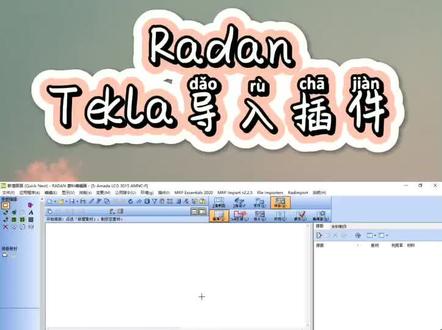 00:59查看AI文稿AI文稿
点击 rod 文件输入插件,选取文件所在位置, 选取需要导入的零件, 输出零件转入到排版模块。 不仅仅是 nce 文件,蓝特、可通快等文件也可以导入。 导入进来的零件相关参数、数量、材质、厚度、尺寸等都会读取,零件缩略图也一目了然。 你想拥有这样的一个插件吗?
 03:37查看AI文稿AI文稿
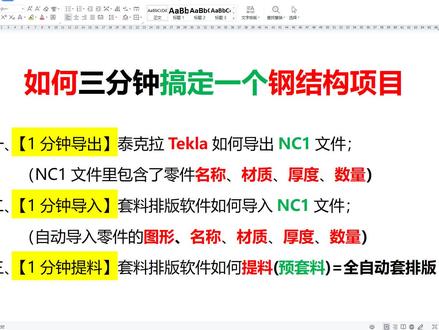
大家早上好。嗯,今天我来讲一下如何三分钟搞定的钢铁头上,一分钟倒出,一分钟倒入,一分钟提亮,一分钟倒出呢?从开开来的防水,一分钟我们倒出来,其实一秒钟啊,用一分钟,一分钟倒入, 一分钟啊,一分钟提料,能在一分钟左右或者做一个手啊,三分钟是可以搞定个项目的,那我们 看一下啊,打开一个特朗模型,然后呢?点击特朗普跟这个文件派单,这里直播放, 这里,这个编辑选这个,这里转一下位置,就我选 f 盘零七幺五啊,零七幺五个文件夹,那么 这里边是空的啊,一个也没有好,现在是八点五十一分啊,我现在按创建,这里创建全部啊,来看一下,有了有了, 快吧,已经好了哎,两百三十二个,看了吗?这里这有个两百三十二个啊,看一下两百三十二个项目,两百三十二个 ace 啊,这已经好了, 分钟导入,一分钟,一分钟导出啊,我们再看一分钟导入,一分钟导出完成了,一分钟导入啊, 一分钟导入,打开套料软件,这里按这里按右键导入零点导入零点,我们还是选这个零七幺五里面这个看到吗? tra 八点五十,看一下, 八点五十二分啊,好了,就秒钟就好了,先是邢台啊,邢台不倒啊,邢台不倒,八点五十二分,然后呢,我们提料,再不讲这个提料啊,提料 一分钟倒出,一分钟倒入,一分钟提料啊,一分钟提料哈,看一下这个,剩余下边我选一个毫米吧,选零的啊,选零的长一个毫米,零件间隙是零啊,从一米五到两米两,从六米到十米,哎,预算 现在看一下五十三分了啊。五十三分看多少时间?总共用时多少时间?三分钟应该是可以完成的啊,我要不讲话的话还会点一点,很快的。 现在还是五十三分啊。 嗯,好了好了,一分钟之内完成了。已经好了啊,好了,我们这个表格收缩收缩的。这个覆盖掉啊, 后盖掉,找出或图形画一下,找出看一下。啊, 都好了,看到吧,非常好啊, 也都非常好啊,非常好。好,谢谢大家。
 02:02查看AI文稿AI文稿
麦克斯 m 三二呢,也可以用他的那个 pc 的软件来跟他实时的控制。首先要打开这个 系统设置里面去 设他的这个 ip 地址, 这是幺九幺九二 幺六八, 别说 点一 点,一点点八吧, 设置好了后面他有一个网线接口, 这个网线接口呢 都和这个电脑连接好。当他的 ip 地址设好了之后,大家注意的就是设好了之后这个这个灯,这个灯的按灭,现在你是没法连接的, 等把这个灯按灭之后,按这个按灭之后,这里才可以连接 连接。说要打到这个设置这个菜单里面,把他的 ip 地址跟这个啊台子的 ip 地址设置一样连接。 然后我现在也试一下, 这时候呢,我在那个电脑上控制软件上动这个锤子呢啊,马来斯这个 天台上也会跟着这个推子,会跟着动。
265海艺声视界 02:22查看AI文稿AI文稿
大家好,这里是果新引擎,我们在用 techno 时会遇到版本的转换,或者说我们新换了一个电脑,但是我们不想重新设置他的快捷键。 接下来我为大家演示一下如何不用重新设置快捷键,将我们的所有快捷键从一个版本导入到另一个版本当中。下面我以十九点零和二十一点一版本为例,我们先在十九点零版本中新建一个快捷键,点击工具自定义, 然后我们增加一个快捷键,以增加辅助线为例,我们是一个 l, 然后点击添加,点击关闭,我们把它保存一下,我们来到搜索框中,找到注册表编辑器,我们找到后缀 user 的这个文件,然后找 到 software 这个文件,下拉他,我们找到 techno, 找到 structures, 然后我们找到十九点零第一个文件 actions, 它就是代表快捷键的意思,然后我们下拉这个纸,这个 l 就是我们刚才增加的辅助线那个纸, 我们把这个 actions 这个文件右键导出文件名,我们随意写一个,写十九点零快捷键,点击保存,点击关闭,然后我们右键编辑他 现在这里边所有的数字,这个全是十九点零,然后我们再编辑一下他,点击替换, 我们把这个十九点零替换为二十一点一,点击全部替换,这个时候我们十九点零全部变为 为二十一点一了,我们把它保存一下,然后双击运行它,我们点击是,接着我们再来打开二十一点一, 那么现在我们二十一点一的版本就打开了,我们来检查一下他这个快捷键是否导入成功,我们点击工具,点击自定义,我们选择一下刚才那个设置的快捷键, 然后我们发现他这个快捷方式就是 l, 就说明已经成功导入了,你学会了吗?那就点个赞吧。
115仔哥讲深化设计


猜你喜欢
最新视频
- 1331十七头肌