声卡上的monitor旋钮有什么用
粉丝3342获赞6378
相关视频
 02:54查看AI文稿AI文稿
手把手教你调声卡。大家好,我是阿瘦,这期视频我们来学习一下当你买到新的声卡以后,如何进行软件硬件的连接。事先说明,这些教程仅有声卡最基础的软件硬件连接方式,以及 声卡的各个旋钮,它代表是什么东西?很多人理解的声卡调制呢,其实就是给人参加上机架,在我们的机架上面挂上 eq 压缩,混响延迟什么的,这个呢是属于机架教程 下一个教程。如果说本期流量比较高,评论区呼声比较高,那么我可以在后续考虑出教程。那么我回到主题,当我们拿到声卡直接怼上电脑之后,我们在软件方面需要注意两件事情,第一件事就是声卡的驱动安装,第二件事就是宿主软件 asio 驱动设置声卡驱动了,你需要去官网下载, 或者是你直接找你卖给你声卡的商家跟他说发你一份声卡驱动,然后你把它安装好你的电脑就可以了。那么在安装的过程中间, 他可能会让你去选择一些什么东西,你直接选带 four 的基本上是不会错的,如果说你还是不放心,你截个图给商家,他会告诉你的。当你安装好驱动以后啊,最好是重启一下电脑,不要把声卡和主机的连接断开,打开你的速读软件,找到音频系统选项,选择你刚刚安装好的驱动 完事。那接下来就是声卡的旋钮,按钮接口,他分别代表什么意思啊?那么我这里有就以自己的福克斯的二二二给大家去举例啊,但是我这里并不是暗示大家购买一个声卡,如果说你的声卡是其他的有不一样的地方, 你可以直接在评论区里面发图提问。首先我们看到正面啊,有两个输入接口,这两个输入接口呢,你可以连接两个单声道的麦克风,或者一左一右的立体声输入,中间的小孔呢,是可以连接几 其他等设备进行内录的。然后就是输入口右上方的 game, 这个指的就是输入争议啊,也就是你将旋钮扭的越小,你拾取到声音就越小。旋钮下 方的两个按钮呢?左边的按钮 inst, 它是高阻抗开关,当你这些垫底的垫被子的时候啊,你就需要打开,然后如果说你接麦克风的话,直接关闭就行了。然后就是 airair 的话,是这个声卡对于动圈麦高频响音不足的缺点进行一个补充,高频收音的一个开关,如果说你的麦克风是动圈麦的话,就直接打开, 然后就用四十八伏开关啊,这个是通用的啊,电容麦呢,需要四十八伏幻象供电,接电容麦的时候打开就可以了。然后就是下方的这两个圈圈啊,这两个圈圈没有亮起来的时候,就代表你的硬件监听没有打开,按一下按钮,一个圈圈亮起来, 单声道监听,再按一下按钮,两个圈圈都亮起来啊,就是立体声监听,也就是会把你左边和右边的输入口啊,自动整理成左右声道啊。然后就是大旋钮啊,这个旋钮呢,是我们声卡后方的这个立体声输出 的一个争议的旋钮,也就是当你接上你的监听音箱,你的输出的音量呢啊,就是通过这个大旋钮去调小旋钮呢,就是你下方这个接口啊, 就插耳机的这个接口做出了整个音量的一个调整,这个呢也就是一个声卡的简单介绍,视频大部分的声卡呢都是大差不差的,可能呢会有些许不同,大家自行对照就可以了。如果说你真的不懂在评论区提问或者是私信我啊,提问我看到了都会给你解答。
3879乐才派编曲课堂 01:49查看AI文稿AI文稿
用这个二档都做手机直播的啊,这个旋钮调不对,你什么效果都白费, 但凡你电脑里边效果是合理的, ok 的, 那么这个旋钮看一下就放到这个位置啊,一左一右一点钟的方向,那么测试过啊,在这个位置的时候呢,你输出到手机的电瓶跟你电脑里边调好的那个电瓶是一致的, 那除非你电脑里边的效果它本身给你调的啊,电瓶偏小,响度偏小,那你可以再通过这个余量去给他放大 这个按钮呢,做直播的就不要按下去了啊,他是直接监听,除非你录音有这方面的需求啊,你再按他,然后这个按钮啊,你手机直播的,你要把它按下去,你才能听到手机传到你耳机的声音,好吧, 这个旋钮是你乐器的增音旋钮,这个是麦克风的增音旋钮,这个你调试好效果,调试好了之后这个旋钮就不要动了。这个是一个复合接口啊,你的高阻抗乐器不要插在这个中间这个插口里边啊,你插后边去,然后这个是你的耳机音量, 再插耳机,然后这里有一个四十八伏的开关,电容麦的话啊,把它摁下去,插动圈麦的话就不要摁下去。上面这个旋钮落下了啊,他是你的音箱音量啊,平时你也用不到,关掉就可以了,我们看一下后边 最左边这两个呢,如果你的音响啊是两个六点三五的,那你就插在这里就可以了,这个五伏的这个电源口啊,几乎是用不到,这个就是接电脑的啊, 另一头插电脑 usb 口上,这个是接手机的啊,数字传输也就大家说的 otg, 这个呢?如果你的音箱是三点五的就插这个口啊,这个平时大家也用不到了,因为现在都用 otg 嘛,这个也可以接一个手机啊,接那个手机耳机口,这个是一个高阻抗乐器的接口。
 01:42查看AI文稿AI文稿
声卡上的这些按钮到底是用来干什么的?这些旋钮都是起到什么样的作用?我们以这台我使用了将近五年的 ssl 二为例,咱们从这里开始。 首先这个呢是正四十八伏,就是开启换向电源的按钮,这个是切换信号的按钮,从这就变成了限性信号。同时开启 line 和 high c, 就是 切换了主控, 因为我们的电吉他电被子他们的主抗都非常高,通常在一兆 o 左右,而这个通常在十 ko 左右,所以主抗的不同就会导致你信号 他们的来源不同。接下来这个是电瓶表,我们要选择合适电瓶让他工作,而下面这个 game 就是 直接决定了咱们电瓶是不是合适。接下来是由我这台声卡独有的四 k 染色通道, 然后 channel one 和 channel two 是 一样的,咱们看这边,这个是 monitor level, 就是 控制我们监听音箱或者其他监听设备的音量,这个是控制耳机的音量,这个是显示我们是不是连接了 usb。 接下来这个是 stereo 立体声按钮,如果我点开它,我的 channel one 和 channel two 就 变成了左声道和右声道,如果我弹起,那就是立体式单声道,单声道这两个都是单声道。 接下来这个是 monitor mix, 指的是我们所听到的信号是来源于脑,如果全部打到左边,那么我们听到的声音就是来自这一块我们的输入信号。 如果我们全部打到了右边,就是来自电脑或者其他输入设备的信号。如果我们打到中间,就是把两个音量混合一块,如果偏左就是输入偏多,右边是数字信号偏多,然后我们通过这样的选择可以控制我们监听的内容。
 03:09查看AI文稿AI文稿
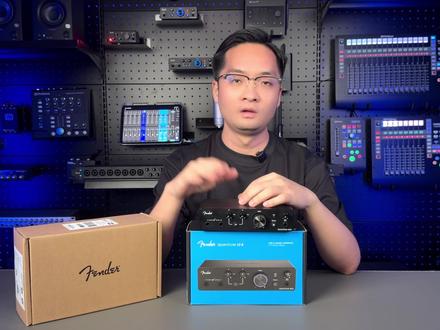
哈喽,大家好,我是德城音频的产品负责人赵成祥。那这一期视频我将向大家介绍今年 fender 最新推出的 quantum l t 四 好,现在我们来到了 fender quantum l t 四声卡的正面版 左侧,这款声卡提供了两个由 fender 专门为这款声卡设计的高阻乐器输入,那通过这个接口呢,我们就可以直接把吉他或者贝斯的高阻电瓶信号输入到我们的声卡里进行录音。 三四旋钮可以对我们这款声卡的两个画放进行增益大小的控制。那每一个旋钮的右侧有一个 clip 削波指示灯,当我们的信号削波的话,它就会呈现一个红色闪烁的一个状态, 下方的四十八伏换向供电,当我们点下开关,这个时候它的 led 灯就会变成红色来告诉我们三四通道已经进行了四十八伏的换向供电。 中间的大旋钮,这个蓝色的灯非常的漂亮,它也是可以直接控制我们这款声卡的主输出的音量大小。 那右侧的 usb 指示灯,它会告诉我们是否声卡和我们的电脑或者手机进行了正确的数据传输。那如果说它是红色的状态的话呢,也就意味着它并没有和我们的电脑或者手机进行正常的数据连接。 下方的 direct 直接输入监听按钮可以让我们一键切换到直接输入监听的状态。白色的指示灯就意味着这款声卡已经打开了它内部的调音台模式,使这张声卡进入到了一个直接输入监听的一个状态。 当我们再次点击这个时候, led 灯就会变成蓝色,那在 fendi studio pro 里呢?我们也有一个小技巧,如果在软件里直接设置了直接输入监听的状态, 那这个按钮就会失效,我们所有的直接输入监听的状态就会交由我们的 fender studio pro 八的软件进行一个集中的控制,这个就非常非常方便了。右上角的旋钮将会控制我们耳机输出口的音量大小。 现在我们来到 ctrl l t 四声卡的背部面板,左上角提供给我们一个肯辛顿锁,下方的 usb c, 方便我们直接使用手机或者电脑直接和这台声卡进行数据传输和供电。主输出采用了大三新的输出口, 同时三四通道就是我们可以使用的花放端口以及直插的线路输入。 好的,那这一期视频就到这里,如果各位对我们的声卡感兴趣,欢迎大家在我们的评论区留言, 那未来我们也会继续推出关于 quantum l t 四声卡如何在录音和直播方面进行跳线的相关造成,请大家持续关注我们,拜拜!
23德成音频 02:07查看AI文稿AI文稿
这期视频我来给大家讲一下声卡上的这么多按钮,旋钮都是干嘛用的?我们从左往右依次看,先以艾肯声卡为例,第一个是我们监听音量的控制,手机监听的控制我们可以不用开, 平常用不到。第一个旋钮画这个乐器的,这是我们乐器输入的增翼开关,就是调节这个旋钮。增翼开关,这个画着一个麦克风的,这个地方是我们的话筒增翼的开关, 我们麦克风音量,话筒音量就通过它来控制,平常调好了以后固定好了就不要动了。这个地方是话筒的插孔,一头插在麦克风的屁股上,另外一头插在声卡的这个地方。 这个旋钮呢,这是我们监听音量的开关,监听音量的控制,调节的是你自己听到的声音大小。这个地方这是插耳机的地方,只一个转接头,我们可以把它拔掉。这个地方这是我们电容麦四十八伏的供电开关, 如果我们用四十八伏电容麦的话,这是必须要打开的,如果用动圈麦就可以不开,如果你不确定的话,你可以问你的卖家或者你的调音师,他都会告诉你。我们再来看声卡的背面,这两个分别是线性输出的右声道跟左声道, 平常我们也是用不到。这个地方是声卡外部供电的一个插孔,一般我们也是用不到,只有极个别配置不够或者是供电不足的电脑可能会用到这个地方。这是 usb 插孔,一头插在这,另外一头插在电脑机箱的 usb 插孔, 优先插蓝色的插。电脑机枪后面还有一些 usb 的插孔是这样的,这些都是连接电脑 usb 用的。然后我们再继续看这个声卡,这,这是 otg 连接手机的地方,这也是三点五的圆口连接手机的地方, 这个只是立体声输出,这个地方是限行输入。然后我们再来看声卡的顶部这个旋钮,这是手机输入音量的控制,平常我们用不到 这个,这是我们的麦克风硬件监听,平常我们也是用不到,让他弹起来就好。这个旋钮,这是线性输出的总音量的控制,我们平常也用不到这些地方。好了,视频先为大家介绍,在这里关注我,让你少走弯路。
 01:53查看AI文稿AI文稿
哈喽,家人们,最近又一款入门级的电脑声卡上市,他是来自闪客的马诺皮一,昨天咱们收到了,我简单用了一下,真可以,而且他的花放争议非常好,咱们看一下到底里边都有什么东西。来自闪客的马诺皮一, 我昨天已经打开了,咱们简单看一下里边有啥东西就行。一个合格证,一个名片,一个说明书,声卡本体,他还有一个接 电脑的数据线,这个声卡本体,麦克风的增益旋钮,乐器输入的增益旋钮, 四十八伏供电按钮,软硬件监听切换音响的调节旋钮,监听调节旋钮,这个都是带一键静音的,你按一下他立马就变成红色的就静音了。 这个也是后边话筒输入,乐器输入,就是这个模拟特音响输出, otg usb, 一个耳机, 这个画着个相机,看说明书上写的是相机,咱也没动,没弄懂他这是干嘛的,回头咱们再研究一下。整体声卡做工非常精致,金属壳挺厚重,这小玩意做的其实挺精致,我大概翻了一下他这个说明书,这说明书里边写的 他的,你看最高七十个 db 的 增益范围的麦克风前置放大器,七十个 db 增益范围,他不代表他有七十个 db, 大 概能到过六十多个 db。 我 昨天简单用了一下,用这个声卡推咱们比较难推的舒尔的 s m 五八,非常推的好,千元左右, 我感觉这玩意其实挺可以的,老铁们有需要入门级声卡的可以考虑一手它好吗?咱们下个视频,咱们拿它接上 sm 八,咱们录个音频,大伙听听效果怎么样?好了,老铁们再见。
17周周音频 01:13查看AI文稿AI文稿
这期视频教大家声卡上旋钮的功能讲解以及如何操作。首先确认话筒、耳机直播手机连接完成,不会连接的朋友可看上期视频有详细连接教程,视频最后会有完整图示啊!话筒输入接口右上角,使用动圈麦时保持四十八位面灯状态,使用电容麦点亮四十八微即可。二、话筒增益调节旋钮,动圈麦调节至三点方位, 电容麦调节至十二点方位即可,动圈麦调节回三点方位。三、录音输出旋钮直播录音都调节到九点的位置,保持不变即可。四、声卡自带四个内置效果,而伴声闪避模式 b, 音乐厅模式 c, 录音棚模式 d, 演唱会模式下面是混响大小调节旋钮, 根据自己合适的位置去调节即可。五、音箱音量控制旋钮六、耳机监听音量开关耳机监听音量用旋钮调节即可。后面板长按三秒,蓝牙亮灯,跟手机蓝牙进行连接,可播放伴奏或特效音,需要特效音的小伙伴应用商店下载筛选音频软件, 很多特效音打包成合集,一键直播就可使用。 o t g 接口连接 o t g 线直播或录音即可。三点五的音频输入接口,六点五的乐器输入接口,莲花输出接口可连接音箱外放画放,输出接口可单独作为画放使用。这就是声卡的所有旋钮讲解了。
 05:44查看AI文稿AI文稿
哈喽,大家好,我是小源,咱们上期视频讲了 eq 的 一些基础操作,咱们这期视频咱们初步的了解一下 压缩器到底怎么去使用。 ok, 那 么现在呢,咱就开始用这个压缩器来讲解一下啊,就是我今天呢就是用一 b 啊,咱就是用 c r b 那 个压缩器。 呃,咱们首先啊知道这个压缩器啊,第一个啊,这是音量补偿,第二个呢这是压缩笔,第三个呢这是压缩的这个预值啊,然后呢,呃这个旋钮啊是管这个启动时间啊,这个旋钮是管这个释放时间的 啊,首先压缩器使用的时候你要知道啊,启动时间啊和释放时间能改变你的人生的音头与音尾。 呃呃,咱们今天呢就教大家怎么去用这个压缩器啊,塑造出来你想要的这个声音啊。呃,你要把这个有很多朋友不知道怎 呃,有很多朋友不知道怎么去呃,这个塑造啊,就是呃,今天呢我就用一个比喻啊,怎么去使这个启动时间和这个释放时间。 呃有很多朋友吧,不知道怎么去使用这个启动时间和释放时间啊,首先呢,呃,我把这个启动时间啊比喻成你关门的速度 啊,我把这个释放时间啊比喻成你这个开门的速度。那么什么是音头和音尾啊?你比如说上边这最高这个位置啊,这个这个地方啊,音头和音尾之间的一个 概念就是什么呢?就好比我把这一个音频块放大了以后啊,大家可以看到这一块啊,这一块从头 这个是头啊,这个就是尾啊,如果说要按照这一块的情况下来说的话啊,这边是头啊,然后呢?这边是尾,你怎么去把这个头和这个尾控制住啊?然后把这个整体的动态都给它控制住, 这是你用压缩器的重要性啊和目的性啊,你先不用管他压几个 d b 啊,你也不要去管他怎么样,但是呢,你要把动态控稳啊,咱们先来开始开始控制这个声音的动态 啊,我用这个二比一的压缩,比一点点往上推, ok 啊,咱们听一下啊, ok, 那 么咱听一下这个副歌部分啊,你看有压缩器和没有压缩器的感觉啊,到底是什么样的大致啊?我把这压缩器现在就是这么先调一下啊,咱们先听一下啊,这个没有压缩器啊,你给你的感觉是什么样 啊?他明显他的声音一惊一乍的那种感觉啊,忽大忽小,一惊一乍的啊,你就动不动就给你来一下子那种感觉,对不对?那你有压缩器了以后,嗯,那这个感觉可能就会没有了,哎,声音就变稳了,哎, 啊,基本上这个压缩器就是这么去使用啊,咱们这期视频这个压缩器啊,就是讲到这,咱们下期视频呢,讲这个模拟 eq 啊,就是整个人声效果链啊,都给他整出来,就是全都给他塑造出来,然后呢?呃, 再下期视频咱们就开始调整这个混响啊,咱们下期视频就到这里,下期再见,拜拜。
 02:29查看AI文稿AI文稿
hello, 大家好,这期视频将向大家介绍芬德最新推出的量子系列声卡的 l t r l t r 声卡是一款标准的两进两出声卡。第一个输入通道为芬德为其研发设计的高阻乐器乐器输入接口。 第二个通道可以通过背部的 combo 组合式接口连接我们的话筒或者线路输入电瓶的信号。前面板通过第二个通道的增益旋钮可以控制画放信号。 右边的 clip 削波指示灯,如果我们的信号出现了,过载指示灯会闪烁红色。下方的四十八方向供电可以为我们的画放提供四十八伏的供电功能,方便我们连接电容式的麦克风。 中间的主音量旋钮可以实现背部面板大三星的左右输出的电瓶信号,从而控制我们连接监听音箱的音量。 右侧的 usb 指示灯,当我们和我们的手机或者电脑进行了正确的连接后,该指示灯会呈现为蓝色。下方的 direct 按钮可以实现一键的零延迟硬件输入监听。 右上角的旋钮将会控制我们下方耳机输出接口的音量,从而控制我们耳机听到的响度大小。 这款声卡采用了 type c 式的 usb 输入接口,可以方便我们连接电脑或者是手机,实现便携录音的需求。 这款声卡现在还搭载了六个月的 fender studio pro 的 杜 a 代令录音软件,如果你只是想要进行移动式的录音,我们可以在手机的应用端去下载关于这款声卡的 fender studio 移动录音软件。这款软件是完全免费的, 如果你只是想便携的去使用,那么我们更推荐这款声卡直接连接我们的手机或者平板电脑,通过 find studio 实现多轨的录音功能和混音,那么我们下期视频再见,拜拜!
16音频丹丹 01:24查看AI文稿AI文稿
用了这个插件,让你原本浑浊发闷的人参瞬间变得干净立体有质感。哈喽大家好,我是阿 k, 今天这期视频给大家分享一款非常实用的插件 ar, 这款插件的核心功能就是把你原本浑浊发闷的人参变得干净立体有质感。 首先左上角的第一个旋钮,预制控制高频压缩的启动门槛,数值越低,压缩就越狠,空气感应就会越夸张,一般默认不动就够用了。 左下角频率的选择,你可以选择你需要重点争议的频段范围呢是一千到八千赫兹 聊天讲话轨道,选择四千到五千赫兹唱歌轨道,如果你想要你的人生更加的亮一些,你就选择七千到八千赫兹。 右上角的输出争议补偿处理后音量的变化,把声音推回到正常的水平,当然也可以用来微调高频层次感的大小。右下角的干湿比,调节原始人声和处理后空气感的混合比例,你想自然一些就百分之五十左右。如果你想要电台位更加的重一些,你选择七十到八十 中间的这个核心旋钮,它控制空气感的强度,同时呢,调节高频压缩和饱和度,越往右边拧,人声的通透感 空气感就越明显,但是不要推的太多,声音会失真。好,我们打开这个摆 pass 听一下现在的声音,可以明显的听到我前后讲话的音色,它是有非常大的悬殊的,大家可以去试一试。好了,关注我每期一个声卡调试的小技巧。
 02:53查看AI文稿AI文稿
ok, 今天录制一期艾肯声卡的驱动安装以及设置,包括声卡旋钮啊,按钮需要怎么调?需要用到哪些? ok, 首先我们打开 图片艾肯声卡,艾肯按按钮,声卡的背面和正面声卡里声卡线连接,一端连接这里,一端连接电脑屏幕后面的 usb 孔,正面的话,第二个是麦克风声音旋钮, 这是插麦克风的,这个是插耳机的,这是耳机音量控制的旋钮,这边是四十八 v, 就是 电源电容麦供电需要的,如果是电容麦的话需要按下去,这是硬件监听的,不需要动。 ok, 先把声卡插上鼠标,右击电脑,选择属性,然后点击设备管理器,这里面会显示出来你的声卡型号, 打开,打开它自动检测啊,是几乎所有 i can 声卡都可以用这个来安装啊,它自动检测你声卡的型号,然后我们点击驱动, 驱动装好之后,它的声卡所有通道会在这里面显示出来这个点。是啊,然后关掉就可以了,播放里面留下一个 h w 一 杠二和一个一杠二,其他的全部禁用掉, 上面的是我的 midi 声卡的,禁用掉的话就没有声音了。我们把驱动声卡里面的设备先替换成 ikey 啊等等,然后确定啊,这个时候就可以把 midi 的 禁用掉了, 然后它们的这个采集率跟机架的要一致,需要设置一下。 ok, 我 们双击,然后选择高级,把采集率选成四四幺零零,确定,上面也是一样,这设置就完成了,然后确定。 喂喂,好,看到我们现在说话,这里聊天通道上面有波动啊,说明已经安装好了,然后我们打开播放器里面通道需要设置一下,点击设置,然后播放 输出设备选择 c、 b、 r、 n, 一 杠二 三个都可以啊,选完然后切割就行了,不切割的话是没有声音的。嗯,好,现在就可以了,所有的声卡设置除了直播伴奏里面的都已经,但是 ok 了啊,看除了。
 08:11查看AI文稿AI文稿
大家好,我是九州音频啊,咱们今天只讲干货,不讲废话。好吧,今天主要讲一下搜吧滤袋之压缩器啊,搜吧滤袋的话,用户达到最少十万加啊,那么有百分之九十七的用户,他的压缩器都调不好的啊,无非有两种情况啊,一种是嗓门超级大的啊, 嗓门超级大,嗯,他的压缩器调不好,另一种的话就是嗓门超级小的姐姐们,好吧,他的压缩器也调不好,基本上处于两种, 基本上处于不工作状态,所以要求调不好的原因就是他基本上不工作。好吧,先讲一下哈,首先看一下第一个选九哈预值, 预值什么意思呢?就是说我们直播间里面以一百分配为单位一百分配为单位啊,当我们的预值达到零 d 的 时候呢,你的直播间的是已经到达一百分配,也就意思也就预指着你的直播间爆音了, 对吧?那么我们知道我们直播间爆音的时候,我们提前在这里做个预订啊,预示也就说很多主播调到负九 d b, 对 吧?负九 d b 也就告诉你的话,我们这个预值就相当于压缩器的一个闹钟, 他告诉你,我还差九 d b 就 爆音了,对吧?他,他这个闹钟响的时候呢?你的压缩器开始工作时间叫做开始时间。 那么咱讲个案例,如果说这个大哥,一个大哥嗓门特别大,声音特别大,声压特别强,对吧?超大嗓门,这个时候如果说你的开时间太慢,你说一百六或者一百六以上,对吧? 这个时候他嗓音太大,就容易穿特别快的穿破,到达一百分贝就爆音啊,这个时候你发现了你的压缩机是开着的,但是他直播间依然爆音,为什么呢?就是你的嗓门太大, 就是速度太快了,你这个是开时间太慢了,所以导致直播间依然会爆音,就等于压缩器没有工作 啊,好吧,只要你嗓门大,对吧?你时间开始慢,你的这个速度太快,就容易冲破一百,到达一百分派,很快他就不工作,他就是 将东西开着,等于没开,好吧,这个时候怎么解决呢?就是说我们可以有两种方式,第一种的话是降低我们的开时间,比如说 先从四十开始啊,四十,你觉得哎声音压缩很明显,对吧?太快了,压缩六十,六十,感觉还有压缩八十,对吧?八十毫米,八十毫米感觉还是不行,那就一百啊,一百,好吧,嗓门大的情况下,从低往高加, 从四十毫秒开始,六十八十一百,好吧,如果开到一百的时候呢?你感觉哎这个声音压缩的还可以,能接受,那就一百毫秒。还有方式就是说我们提前把预值,哎,把这个闹钟开的早一点,比如说负十二, 对不对?负十二,哎,我们把时间放到八十毫米啊,负十二的话就是闹钟提前开一段时间,提前开一下,哎,这边开时间可以晚一点,没关系,一百对吧?一百一百毫米,因为为什么呢?因为闹钟时间提提前预定了,你这边时间可以稍长一点, 对吧?这样都没问题。那如果说你,你不想动这个东西,你比如说出厂是一百六,哎,主播我一百六,人家出场时间我不会动,不想动,那你可以把预指时间开的再大一点,负十五负十八,对不对 啊?把闹钟时间记得定的提前一点,把释放时间拉长一点啊。这就是为什么说出场,出场的时候是一百六到五百五,他这种这种,这个参数只适合唱功好的人, 也就说这压缩器他工不工作无无所谓,知道吧?他就不动压缩器,人家唱功好依然依然有效果,对吧?那如果你嗓门大的话,你不想动这个参数,你就把你那个闹钟时间定的靠前靠前一点, 但但这个比较难,难度很大,我还是建议大家放到负十二 db 啊。负十二 db 这个时间不早不晚,那么把开时间放到一百毫秒以下啊,一百毫秒以下,这个是最容易掌控的好吧。 压噪比的话就是你嗓门大的话,你嗓门大你就压多压一点,压四比一,六比一啊,对吧?六比一 啊,嗓门小四比一,对吧?气息稳的四比一,二比一都可以。释放时间啊,六百五、七百五都是可以的好吧,释放时间是决定你唱歌尾音的丝滑程度, 太短的话,你的尾音处理的特别有顿挫感,太长的话尾音拉太长太虚, 好吧,正常情况下就是六百五到七百五之间好吧,好,这是咱们大哥的解决方案,那么下面就解决一个声音比较细的姐姐妹的声音,就说很多姐姐们声音还比较小,唱歌就就就是那低八度的声音, 声压特别小。这个时候就说我们直播间以一百分配为单位的时候,你的直播间根本达不到爆音的可能性,也就你的声音根本上不到一百分配,你直播间不可能爆音的,知道吧?这个时候你让你再设定负九 d b, 对 吧? 那是你的声音都达不到九十一分,配他直播间根本根本不可能存在报音的。你这时候压缩器也好啊,开时间也好,你放,放到多大都没有,就是不工作的, 你有你的声压就没那么大,你这压缩器就不工作,对不对?那你的声音虚还是虚的?他只是不报音,他声音很虚,声音不结实, 对吧?这个时候怎么解决呢?我们可以把你的预值定低一点,比如说副十八, 对吧?负十八,哎,就相当于我们人生达到负十八,就相当于人生达达到八十八十二 db, 对 吧?人生达到八十二 db 的 时候,哎,这个时候再来开压缩器,压缩器开的稍微啊,一百分以下,对吧?这个时候压缩剂才工作,对吧? 啊?我们这个压的工作目的是什么?是让你的声音变得更加磁石一点,而不是怕他爆音。因为你的很多姐姐们妹子们,他们声音声压很小,他们直播间不可能爆音的,声音极小极小,甚至响度都不够, 所以这时候你用压缩机的目的是把你的声音变紧实一点,而不是担心你直播间爆音的问题, 好吧,所以这两种情况就是,第一种,大哥声音大,他必须提前设定。第二种是声音特别小,你压缩压缩机不工作,我们解决你压缩机不工作,原因是让你的声音声音变得更加磁石一点,而不是解决报音的问题, 好吧,很多姐姐们妹子们声压小,你可以把你的预值设定到负十八或者负十五,来这边开到一百以上 来,让你的声音变得紧实一点,而不是防爆音的好不好?最后声压小的情况下怎么样呢?声压小你可以把你的压缩比放到二比一啊,二比一对吧?或者一点七,五比一 啊,因为你声压小,他比较稳,他不会说出现忽高忽低的。如果说你的声压小,而且出现忽高忽低的话,你可以放到四比一 啊,放到四比一的情况,好吧,释放时间的话,这个时候你的声音变如何?你可以放到六百五不动就行了啊,或者五百五,五百五的话是最基本的,我一般的话六百或六百五,好吧,六百或六百五的是六百五啊, 好吧。增益补偿的话,如果你声音比较小情况下,你声压小,你增压增益补偿可以大一点啊,五 db, 六 db, 使劲加一点啊,因为你的声压本身就小,达不到爆音效果, 直播间响度基本上不够的,好吧,你这时候把你的增益补偿拉到五到六 db, 这样的话,保证你直播间响度啊响度能达到你直播间的响度,稍微啊响响亮一点,好吧。
 02:02查看AI文稿AI文稿
哈喽,宝宝们,今天给大家分享一款普瑞森纳量子系列的 es 二声卡,来看一下。我们 es 二声卡是纯数控的桌面式声卡哈,正面面板配有一个四十八伏的换向供电 自动增益的控制按钮,这款声卡的画放可以达到一个七十五 db 的 增益控制范围。 嗯,左边这个一号和二号按钮可分别切换输入通道,通过右侧这一个主旋钮的话,调节对应通道的真意哈,如果说你是新手小白的话,也可以通过选择通道 点击自动真意按按键哈,让声卡自己会根据我们的输入电频大小来调节他的真意。 看一下我们这款声卡的左下角,声卡左下角还设有专用高主乐器的输入接口哈,这是分抖专为这款声卡设计的接口,使用的时候会占用我们一个一号通道, 中间的静音键,可一键静音主输出哈,然后通过命按钮的话,可调节主旋钮控制主音量的一个信号输出,然后按一下我们右侧这个耳机按钮,就能够使主旋钮调节右下角耳机的音量了。 es 二它的背部面板设计的就比较简洁一点哈,最左侧是我们的电源开关,配备了一个一进一出三点五毫米的迷底接口哈,左下角奥克斯接口可为声卡提供一个辅助供电功能哈, 如果说你的 usb 供电不稳定的时候,就能够通过外界电源供电。右侧则是 type c 数据接口哈,可以用来连接我们的手机啊,平板像台式电脑这些设备输出端口的话,配有两个大三星平衡输出口哈,可以连接监听音箱, 旁边则是一号和二号一个组合式的通道接口,能够连接麦克风或者线路电瓶输入信号哈,现在购买 es 二声卡的话,还赠送一个芬斗斯的六 pro 八的永久版软件哈,这期视频我们就到这里了,宝宝们有任何问题欢迎评论区留言。
12音频丹丹 05:03查看AI文稿AI文稿
老铁们,如果说你刚买完声卡回家,想要给自己做一个微电音唱歌效果那么好,这一期视频新手小白必看。 哈喽大家好,如果说你也是刚买完声卡回家,想要给自己做一个微电音唱歌效果,但是的话你又不会那么直接看视频教程。吃完了,咱们先去添加一个,咱们一个单声道, 添加完以后咱们去搜索一个凹凸顿,咱们去搜索一个电音一个插件,哪个就可以, 然后这个电音插件过进来过后,咱们点开这个设置,看咱们这个 usd 勾了没有?没有勾,咱们给他打上一个勾,然后第一个旋钮咱们给他一个三十五,然后下面这个旋钮咱们给他一个四十,然后咱们右边这个旋钮 咱们给它一个五十,然后这下边这个旋钮咱们必须要去动,然后咱们下一个插件,咱们去搜索一个 p s e, 咱们去添加一个,咱们一个去降噪一个插件, 然后呢咱们给这个快速模式给打开,然后呢咱们上边的话咱们给他一个五十四,下边咱们来一个十一,如果说你身边环境呢?很好,咱们不需要添加这个插件,然后咱们下一个插件,咱们去搜索一个 eq, 然后呢咱们在六十赫兹,咱们去切除一下,咱们不需要一个喷麦,然后咱们通过扫频来去除一下,咱们一个管子音,就那高频,咱们一个刺耳的声音,然后咱们一个人声中发闷的声音, 然后咱们给它擦掉,然后咱们下一个插件,咱们去搜索一个七六, 咱们去添加一个压缩插件,然后咱们去控制一下,咱们一个压缩一个量, 然后咱们怎么去看呢?咱们在高音的话,咱们不要去超过咱们一个负五,一个之间到三的一个之间,然后呢咱们再去搜索一个 i a, 咱们这个插件加载过后,然后咱们先去动右边这个压缩,咱们怎么去看这个压缩一个量,咱们去看中间这个表,这个纸巾不要超过咱们一个负三,然后咱们擦掉,然后咱们再去添加一个 染色,一个插件,咱们去搜索一个 eq 四, 然后这个擦掉过后进来之后咱们给地平,咱们再摔了摔,然后咱们一个重品,然后咱们蓝色的旋钮,咱们给它提升到二十 k, 用黄色的旋钮,咱们给它提升一个二点五,然后咱们擦掉,擦掉过后咱们再去搜索一个 prods, 去一下咱们人生中一个齿音, 然后进来过后咱们先给右下角这个蓝色的旋钮按钮给它点灭,点灭过后咱们去听一下,咱们一个去齿音,咱们一个赫兹, 然后咱们插掉过后咱们再往上拖一下,去发送两个效果通道, 然后咱们第一个的话,咱们去搜索一个版式一个混响, 然后进来过后咱们延迟,咱们给他一个五,咱们一个混响一个大小,咱们给他一个一点五, 然后咱们给它插掉,插掉过后第二个效果通道,咱们去搜索一个空间一个混响, 然后咱们进来过后咱们去换一下咱们一个比较干净一点的一个模式,然后延迟,咱们给他一个失误,混响大小咱们一个三点三点五, 然后咱们给它擦掉,然后咱们用这个推式,咱们去控制一下,咱们一个版式一个混响一个大小。 然后咱们去用这个推子,咱们再去控制一下,咱们一个空间一个混响一个大小。然后呢咱们再去按 ctrl 键点击两下这个混响一个通道,咱们去右键添加一个 vca, 然后咱们就可以把这两个隐藏了。然后咱们用这个推子控制一下,咱们一个混响一个大小。好了,这就是咱们一个微电音唱歌效果,如果说你哪里不懂的话,你可以来私信我,想要声卡调试可以来私信我,本期视频就到这里了。
42天雨.声卡调试


猜你喜欢
- 1542清芙