在如今冲刺的 view, react, angular 等流行前端框架以及 java, c, php 等多种主流后端语言的时代,有一款软件可能被现代开发者是做珍惜保障。这个软件并没有那些绚丽的界面和潮流的技术,但他却经受住了时间的考验,稳定地运行了十几年。 这个软件就是使用非说 fox pro d a p 编写。老一辈的程序员们,尤其是那些曾经亲手编写、 维护过这些 vfp 应用的开发者,他们知道如何维护、修复和改进。他会深刻地记得这个软件,他们仍坚守在这片技术的原地里。 即使在现代技术快速发展的情况下,这个软件代表着坚韧、耐心和执着。他是那些不仅关心技术潮流,还关心业务稳定性和用户需求的开发者的象征。 尽管他不再是最炙手可热的工具,但他的存在提醒我们,有些东西经受住了时间的考验,仍然值得我们铭记。

粉丝61获赞38
相关视频
 04:44
04:44 01:44查看AI文稿AI文稿
大家好,抖音终于推出 vr 视频分享功能了,现在就简单的讲一下如何在 pr 里编辑和说出 vr 作品吧。作品导入剪辑完成后, 就可以在效果栏目中的视频效果里通过沉浸式视频的效果工具来进一步编辑。我常用的是 vr 旋转球面工具, vr 锐化、 vr 降噪工具。 首先给视频添加 vr 旋转球面工具,即可在效果空间栏里调整参数来调整素材的各个方向倾斜,二次轴式上下方向的调整。平移歪轴式左右旋转的调整。 滚动机轴式左右倾斜的调整。 如果看不懂 vr 全景的形式,也可以在主 页面中右键后找到 vr 视频选项,点击启动转换成正常视角来编辑和查看细节。 vr 锐化是专门对 vr 全景素材的锐化工具, vr 降噪也是专门针对 vr 全景素材的 pr, 还有专门适合 vr 全景素材的转场插件。在视频过渡中的沉浸式视频中,可以让你的素材直接的转场过渡,过渡更加自然,并且不会有任何问题。 最后编辑完成就是 vr 作品的输出了。在右上角文件选项中选择导出媒体。一般四 k 尺寸的视频选择一百二十比特率比较合适,八 k 尺寸的视频选择二百四十比特率比较合适。 记得勾选最下方的 vr 视频中的视频为 vr 的选项哦,这样支持 vr 视频的播放器就可以直接识别啦!
203360全景VR-fox 02:05查看AI文稿AI文稿
大家得到这个支援宝以后啊,右键单机选择解压道, 大家看一下,目前现在就是一个解压过程,然后我们打开这个文件夹,找到 ctop, 然后进入整个安装过程, 然后我们选择接受密码, 姓名,公司名称,点击下一步,选择下一步,选择继续选择确定, 选择典型安装, 然后这就是一个很完整的安装过程,这个资源呢是从互联网获得的,仅供大家学习参考使用。 然后我们看一下安装程序,正在更新整个系统,我们点击确定 这个不需要安装,我们把它勾选掉,选择下一步,选择确定, 选择关闭, 然后我们就可以开始运行了这个软件。好了, 软件的安装讲解到此,希望大家如果有问题的话可以跟我沟通。
241碧海真空月如水_ 04:41
04:41 03:59查看AI文稿AI文稿
好,今天我们就把这个 vip 的安装过程用一下装机,这个安装包安装文件, 他有一些预安装,有时安装文件 我用了这个运营时的语音,第二步 能接受, 然后输入产品后,然后录制,按照位置就是这个设置 好,制造完成,然后他这个 s 这位置是例子,就不用管了。那么在这个, 呃,开始在那里面我们就可以提供这个位了,那么提供过以后呢要做一些基本的设置啊,首先我们把这个他这个这样的这个 wifi 关掉, 点开这个方式把它不要打开,然后这个呢也不要打开,也不要一开始就开,然后可以,然后把它关掉,然后这里呢这个扛把子呢? 然后我们经常用的这个非他这个主要就是数据工作期了, 要把它搞出来,然后有一个那个刚出生的业务就是增长排汗,要把它搞出来,那么基本上的设置 其他的, 那么下次打开的时候 建议使用应用版,不要去看挂,不要去那个装那个 st 啊,什么东西, 为什么呢?因为 然后这些都不要,然后显示位置,然后这个也不要,这个不设置成最大呢,会导致你的那个设计的表单啊,会有会有问题。
87VFp曾广贤文 00:38查看AI文稿AI文稿
重大升级,欢迎来到绿道越野,每天推荐款越野装备,今天带大家来看一下二零二一款的 头盔, v 头盔标配磁性帽檐,数量众多且面积超大的风道使得 v 头盔的通风性在这个级别可以说是傲视群雄。今年 v 头盔升级的地方来啦!外观方面,今年新款的 v 头盔大面积采用了珠光漆,戴上它马上就有种布灵布灵的感觉。此外呢,二一款的 v 一 全系新增了 max 安全防护系统,让我们来拆开头盔内衬看一下,可以看到整片黄色的呢就是 max 安全防护系统,这样大大提升了 vip 头盔的安全性。关注我,带你看更多越野装备!
668绿道跃骑越野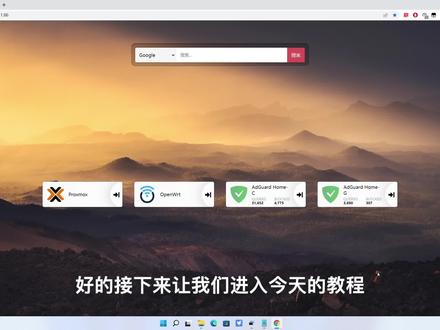 12:00查看AI文稿AI文稿
好的,接下来让我们进入今天的教程,然后首先进入 pve, 进入 pve 之后呢,我们新创建一个虚拟机,又名为群灰,创建完成后呢,不使用任何戒指系统的话,选择 q 三五 磁盘的话,这里其实需要修改的项目不多,改成仨大,然后是 cpu, cpu 的话改为共享模式, 改为四核心内存的话,我一般给他四个 d 四零九六,然后模型这里建议大家使用半虚拟化,效率会非常高。完成过后呢,我们对他的硬件进行微调,首先修改 boss 改为 a o v m f, 然后删除 cd 驱动器,这个硬盘也给删掉,我们后续会添加一个新的虚拟磁盘, 接下来我们对他进行引导盘的添加,就是给群灰附加一个能启动的设备, 这里会给大家直接介绍这个权威的洗白操作,如果不需要这部分的话,大家直接把这个文件上传即可。首先我们打开这个 giub 文件, 洗白的话,在我们安装的过程中洗白是非常简单的,然后把我们得到的麦克一和 sn 填到第七十五行的位置,然后替换 这两串数字即可。贴完完成后呢,打开我们的磁盘管理工具硬盘,打开虚拟硬盘文件, 然后选择这个镜像进入他的主分区,进入第一个文件夹,进入第一个文件夹,然后把这个文件替换进来就可以了。复制文件到当前分区,把这个加油给文件替换一下, p 完成后直接关闭,关闭后打开这个 pv, 我们来对他进行上传 so 镜像上传一下,选择我们替换过后的镜像文件,上传完之后呢,我们把这个 虚拟磁盘添加到这个群灰上面,这一步我们会进行磁盘转换的操作,打开我们的翻灯瘦工具, 进入之后呢,我们运行磁盘转换命令,可以看到我附加的两个参数,第一个是幺零二,是我们的虚拟机的 id, 第二个呢是 ds 九幺八,就是我们刚才上方镜像发送下, 发送完呢,大家可以看到这个已经成功了。我们进入 pv e, 可以看到这有一个未使用的磁盘,我们对他进行修改,改个三大接口,然后 ssd 仿真,注意这个是三大零,添加一下, 添加完成后呢,我们来进行硬盘的直通,我们先进入 pve, 然后这里可以看到我们的磁盘信息,这个盘呢他有大小十个 t, 就是我将要直通的硬盘。 我们进入 pve 之后,查看硬盘的 id, 可以看到 atawdc, 这个 id 是和这个 id 基本上有一致性的, 然后我们选择硬盘直通的命令,然后参数的话还是三个,然后这个是幺零二,是穷人的 id, 然后接口, 第二个参数是接口信息。第三个参数呢就是我们需要直通的硬盘的 id 信息,我们发送下,发送完成后呢,可以看到已经加载成功,我们进入 ppt 之后,可以看到硬盘已经直通完毕,这时候修改启动像, 选择我们的第一个词盘, 然后启动, 启动后进入控制台呢,我们可以看到他有两个启动像,我们选择第二个, 这时候这个界面会一直停留在这里,大家不用管他,我们进入路由器,看看分配的 ip 信息是多少。 进入路由器之后呢,我们可以看到他有一个新添加的 desk station 的设备,然后 ip 是幺九二点幺六八 八点幺点六零,我们直接在浏览器当中输入,可以看到群灰已经开始搜索此番信息,我们要稍等一下,这时候我们可以看到已经进入群灰的安装界面, 然后上传我们的这个固件吧,注意这个 pat 结尾的文件。下一步然后我的磁盘会全部格式化进入群会的安装, 他会提示十分钟,其实要不要十分钟,大概权威就会安装完成,我们稍微等待一下, 安装完成后呢,我们会进入全会的设置界面 开始设备名称呢 ds 九幺八,大家随意填写 设置一下用户名和密码。下一步 这一项呢选择手动安装, 然后跳过 这里的话,直接进入这个创建储存池和储存空间,我们创建一个新的储存池和空间, 选择基础版, 直接勾选我们刚才直通的硬盘 盘,继续跳过硬盘检查,下一步我给他最大容量,下一步就选择他建议的文件系统,下一步应用确定 可以看到呢,我们的群灰已经添加成功了,接下来呢我们给群灰直通显卡,就是把 g 四幺二五的集成显卡给它直通上去, 我们打开群灰,然后进入他的终端,启用 ssh 功能应用一下, 应用完成后呢,我们进入飞龙秀新建一个连接 名称群灰幺九二点幺六八点幺点六零, 然后进入可以看到我们进入群灰的这个控制台,这是我们先来看一下他显卡是否直通, 可以看到现在是没有直通任何设备的,我们来对显卡进行操作,首先呢我们进入 pv, 进入 ppe 之后呢,我们需要修改两个文件,首先修改的是引导文件, 后面删掉进入这个文件夹,进入之后呢选择 grub, 这里可以看到我已经添加了直通的信息,这是我直通网卡的参数,然后我们在后面空格一下, 把这个视频的参数添加上去,添加完之后呢,保存退出,退出之后呢,我们更新下引导,把这个命令输入进去, 好可以看到已经完成,完成过后呢,我们返回上级文件, 他有个模块的文件,大家注意这个文件名称。进入之后呢,需要把这个添加进去,因为我只通过网卡,他这个是相通的,然后把这个添加进去即可。添加完成后呢,保存退出。 退出之后呢,我们来获取一下网卡的参数信息,显示一下,大家需要留意的就是这几个数字,八零八六,然后幺五 f 三,这时候复制这个命令,粘贴一下, 直接复制这个参数,然后粘贴过来 老鼠命令, 这时候已经添加成功,添加成功之后我们进行驱动的屏蔽, 屏蔽完成后我们更新一下内核, 可以看到内合型更新成功, 这时候呢我们需要重启整个 pv 一,然后我们先把群灰关掉, 我们直接选中 pv e 重启, 重启过后呢,我们修改一下群会的设置选项,里面把开机自己动打开,打开过后呢,我们给他添加一个新的硬件, 可以看到这个就是我们的集成显卡,这个型号为六百的集成显卡,勾选所有功能,大家注意不要勾选主 gpu, 勾选这两个选项添加,添加完成后呢?启动群灰, 打开之后呢,再次输入 显卡查看的命令,这时候就可以看到显卡已经直通完毕。这时候其实人脸识别啊,包括还有这个 我们播放器里面用的硬解都是可以使用的。好的,把这个关掉。安装完成后呢,我们简单来测个速,看一下这个电脑到权威的速度是多少。今天的教程就到这里,这里是折腾日记,我们下期再见。
408孔昊天的折腾日记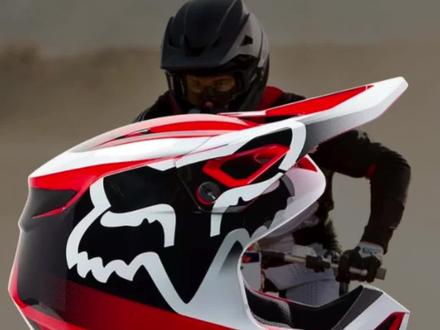 00:19查看AI文稿AI文稿
二款 v 一呢采用了磁性帽檐,所以帽檐这块是没有螺丝固定的。那二三款 v 一呢,我们可以看到它的帽檐螺丝又回来了,其实呢它这是采用了一种新型的螺丝,在遇到碰撞的时候呢会自动脱落,这样设计的好处是呢,改善了老款头盔帽檐不可调的问题,但是呢又有足够的安全性。
 02:04查看AI文稿AI文稿
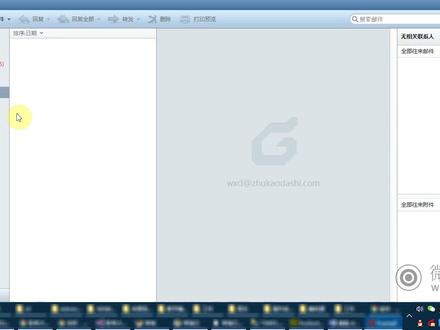
起油箱我们已经建立完了,然后我们就可以在我们的电脑上安装一个,呃,在我们的电脑上安装一个 boss mao, 可以在本地不用登录网页的情况下呢去收发电子邮件,我们使用的软件叫 boss mao, 然后我们可以点 菜单,账号管理,然后在这里呢点新建,输入我们的地址, 手机密码,他就显示设置成功, 点完成, 点确定 好,我们所有收到的邮件都会在这里显示出来,这样的话我们每次在发邮件的时候就可以直接点写邮件,这样的话我们就使用的是这个 自己的邮箱去发送的,在这里写地址,然后主题和内容就可以了,这样的话收发邮件会更加的方便一点,不用每次都输入密码登录账户,并且如果来邮件的话,会自动在你的电脑上提醒你, 这样的话非常适合于管理多个邮箱账户,就非常方便了。因为这个企邮箱是腾讯的企邮家,而 foxmao 也是腾讯的 软件,所以他就不需要设置很多呃服务器的地址啊,比如说 imap 的地址啊,三 mtp 的地址,还有断网号之类的,只需要输入用户密码,他会自动帮你设置好所有的这些配置文件。
159春晓东方 09:08查看AI文稿AI文稿
装场地无阳尘,保持干燥通风的环境。检查安装工具与终端配件是否齐全,核对电缆附件与电缆是否匹配。 开播,按照安装说明书 a 的长度剥去电脑外护套, a 等于绝缘管长度加一百毫米, 底部留三十毫米钢楷, 根部留二十毫米内护套 剥取,其余电缆内护套 剥去填充物,注意不要划伤电缆。同屏壁层 三项分开,用 pvc 胶带包扎每项电缆关头同屏蔽基地处理。 擦去电脑外护套五十毫米开播处表面的污垢。 用粗砂纸打磨钢楷表面的氧化层和油漆。用恒力弹簧将彩妆接地线固定在钢楷上, 用 pvc 交代包好横立弹簧,即钢开。 用三角电锥将同屏蔽接地线嵌入电缆三项分叉处, 用恒力弹簧固定在铜屏壁上, 用 pvc 胶带包好恒力弹簧, 用填充胶将两个横立弹簧之间的缝隙填平,即缠绕横立弹簧搭接外护套十毫米。 安装热缩之套,即同屏蔽半脑电层主局烟层处理压接端瓷 泡入热缩三指套至根部加热收缩 分支套向上留五十毫米的铜屏壁,其余切除 用 pvc 分别做向位标识, 在向上留二十毫米的半导电层,其余切除。拨切半导电层时,注意不要伤到主角圆层。 主绝缘顶端按照端子孔深加三毫米长度 切除各项主角缘, 套入接线端子,按国标要求压紧端子。 安装热缩硬力管,用细砂纸打磨绝缘层 表面。打磨绝缘层时注意不要打磨到半导电层。用清洁纸将绝缘层向半导电层方向清理干净表面, 将应力疏散胶拉伸缠绕在半导电层与主居安层交接处各搭接五到十毫米, 将硅脂均匀的涂在聚氨层表面, 套入硬力管,打结二十毫米铜屏蔽加热收缩, 将应力疏散胶拉伸缠绕在应力管与主角氨层交接处,各 搭接五到十毫米。 安装热缩绝缘管、相册管、密封管,在接线端子压接处缠绕密封胶,填平绝缘层与端子之间的空隙及端子压痕, 套入局员管与织套纸端搭接二十到三十毫米, 由下往上环绕均匀加热收缩,如焗烟管太长,冷却后切除多余 学员管,泡入相册管、密封管,热缩收缩固定。 安装完毕,清理现场感谢大。
693明哥工程劳务圈 05:18查看AI文稿AI文稿
大家好,我是吴江,有没有要求我拍一个维迈通的使用说明书的视频版,那么今天不仅把这个视频版的说明书送给你,还要告诉你维迈通的一些不为人知的隐藏小功能。开机是共动键与发射键同时按下, 这个时候蓝灯闪烁,然后你会听见开机剩余电量百分之七十。手机一已连接,关机是同时按住功能键与发射键直到红灯闪烁,然后你会听见 关机,在开机状态下一直长按功能键不松,等到红蓝交替灯闪烁的时候,你会听见 红蓝灯交替闪烁,点击蓝牙搜索,这个时候你会发现有一个设备叫维麦通 v 八,然后点击维麦通 v 八进入配对设置,如果有需要先输入验证码的是六个零,好,现在出来了点击他,然后 你会听到配对成功。手机一已连接,当有手机接进来的时候,我们无需碰电话,只需要按一下功能键就可以接听,然后如果接听结束,按一下功能键就是挂断。连续快速按两下功能键,这个时候维麦通就会给手机下指令,拨打你手机最后的 通话记录,那么按住功能键一下就会挂掉。当你想知道文脉通还有多少电量的时候,你可以长按功能键,然后这个时候啊你就可以从耳机里面听到 于电量百分之六十。网友反映了两个问题,一个就是维脉通的音质,还有他不能切割的问题。首先我可以肯定的告诉大家,维脉通是可以切割的,那么咱们先用我手里的这个麦啊来听一下维脉通这个音质究竟怎么样?现在音乐响起了 狗超人, 其实作为三四百的这么 一个,我现在可以跟大家告诉大家,没有做假啊,我没有用音频切入的方式来看大家,这是真实的耳机传递出来的音乐,作为一个三四百的耳机, 有这样的音质我认为已经非常不错了,毕竟咱们的好的耳机便宜的五六百,贵的要几大千。如果说你现在把维外通啊拿到耳朵边,可以很明显的感觉到他的这个超低音的重低音的效果,而且拿到手里面明显感觉到这个喇叭有一个震动,效果 挺棒的。那么接下来啊,咱们直接说维麦通如何切割。维麦通 v 八在设计之初有一个手把式的适配器,那么接电话,听歌切割的功能都已经被适配器占用了,那么我们如何通过维麦通的 自身来切换歌曲呢?很简单啊,现在打开音乐,现在音乐已经响起了,长按音量加键 换下一首歌, 够能实现了吧? 用维脉通的音量加键呼唤出 siri, 那么也就意味着你对手机想做什么就做什么了。 网友又要问了,安卓系统怎么样切换手机音乐?这是一部三星手机安卓系统,那么我试了一下,用 qq 音乐以及酷狗音乐都没有办法实现语音切换,我想到了一个点子,长按他的音量加键,呼唤出他的语音助手播放音乐, 他似乎听懂了,那么语音助手能听懂,你能播放音乐,那么他一定听懂。换下一首歌。 大家听到音乐已经响起了,那么我们来试一下啊, 换下一首歌曲, 换下一首歌曲差点搞错了, 好了,他也听懂了,上一由上一首换的这一首叫红色高跟鞋。 其实维脉通的功能还是蛮强大的,因为我们两千多的卡斗其实也是语音更换歌曲,他的语音灵敏度 比他要差的多,毕竟那是一个老外研制的。当然了,如果说你的普通话不标准,那我也没办法帮到你。整体来说,他这个所有的功能已经帮大家实现了,具体怎么用还是要看大家最后啊,这是一个来自于老魔女人的忠告。曾经有一次我长途奔袭,一天十四个小时,用偷窥蓝牙耳机听歌,听了十四个小时,到了冰雹以后,发现 根本无法入眠,耳朵嗡嗡作响,失眠了。后来我问了一个医生朋友,他告诉我,人类的耳朵如果长期处于八十分贝以上的这种高噪音情况下面,长期造成 听力严重受损,从那以后,超过八十公里的时速,不听音乐,长途奔袭也不听音乐,那么很多朋友问,那不听音乐用买外卖同来干啥?速度四十到六十之间,跑山的时候阳光明媚,你可以试想一下,听着音乐,这是一种享受,大家缓慢的骑着车,保证安全,又享受了生活, 对吧?很多的新手摩友,呃,在网上看听到哎,这个人介绍这个耳机好,这个人说这个耳机坏,没有方向了。那么 我们为什么要推荐维迈通?可以这么很严重的告诉,如果说实体店的摩友啊,到我们实体店会发现我们的耳机的品类非常多,从几百的到几千的,我们种类齐全,在我们的销售过程中啊,维迈通的返修率是最低的,同时啊,他的待机时间啊,可以达到十五天之久, 也就是说你出去跑摩旅十五天,不用充电,不用管他,随时可以接电话,接听摩友的对讲机的信息,就说质量稳定可靠才是我们更大的追求。当然了,如果说你要哪些品牌,听摩友说哪些品牌好,你来找我,我们全部都有,可以关注我,让你更多的了解摩托车装备,摩托车信息。
7175无疆的机车


