edge 如何隐藏状态栏
好,今天给大家分享一个隐藏任务栏图标的小工具啊,关于任务栏相关的工具呢,之前我们分享了这个,这个是一个给任务栏图标剧终的工具,同时呢支持任务栏透明。我们来说今天这个,今天给你们下载之后呢,是这样一个文件啊,他就有一个单文件,然后呢我们需要双击和右键,他打开 攻,打开之后呢,他会默认的提取你现在的任务栏里面那些图标,就比如说我这,你看这个谷歌浏览器,他提示啊,这个标题看到没,因为我们刚刚这个标题,然后呢,我只要勾选一下,他就会隐藏。我们现在比如说勾选一下他, 你看谷歌这个浏览器图标就隐藏了,对不对?然后再勾选一下,他就显示了,然后包括这个 photoshop 不是开启了吗?我们来勾选一下,你看 photoshop 就没了, 再勾选一下他就出来了。好,以上呢就这个功德作用,功德的获取呢,你们看视频简介或者点我头像就可以获取。今天视频呢就到这里,感谢大家的观看,再见。

粉丝3393获赞1.1万
相关视频
 00:15查看AI文稿AI文稿
右键打开任务栏设置,然后在桌面模式下自动隐藏任务栏,关闭给他打开就可以了。当把鼠标放到屏幕最下方的时候,任务栏自动弹出,鼠标离开后又会自动隐藏起来。
1204强哥教你修电脑 00:31查看AI文稿AI文稿
有时为了节约更多的桌面空间,你知道如何隐藏任务栏吗?当把鼠标放到屏幕最下方的时候,任务栏自动弹出来, 当鼠标离开的时候,任务栏自动隐藏。设置方法,把鼠标放到任务栏上,点鼠标右键,然后点击任务栏设置, 在打开的窗口中找到任务栏行为,然后点这边的箭头,在这里有自动隐藏任务栏,只需要打上对勾就可以了。
9415董老师讲电脑 01:07查看AI文稿AI文稿
aj 浏览器侧边栏和收藏家如何隐藏和显示?很多用户使用 windows update 更新系统后, 在使用 h 浏览器时发现右侧多出了一个边栏,屏幕较小或者使用笔记本时占用了屏幕空间。还有地址栏下方的收藏栏有时会影响用户的体验。 下面演示如何显示和隐藏这两个工具条。首先点击收藏加按钮,再点击三个点按钮,鼠标一道显示收藏栏条目,在这里可以显示或隐藏收藏栏。 用鼠标点击侧边栏的收进图标,可以关闭侧边栏,侧边栏关闭状态下,右键点击 标题栏空白处,选择自定义工具栏,显示边栏的开与关,对应侧边的显示和隐藏, 有需要的朋友可以根据个人习惯进行设置。
352运维大师兄 02:02查看AI文稿AI文稿
ok, 最近总有小伙伴在后台问我,桌面为什么那么清爽,而且,呃透明化状态呢?是怎么样设置的?包括我的图标去哪里了?那这里给大家展示一下。其实我并不是隐藏了图标,那其实我所有的图标桌面只有这两个,一个是文件夹,我放一些常用的东西,一个就是回收站, 那么我的图标去哪了呢?其实在这其实只是我把他们固定到了开始屏幕就在这,那其实也很方便,那比如这里我把我的这个文件夹取消掉,然后我在这里点击固定到开始屏幕, 接着你就会发现,嘿,他又出现在这一个页面里面了,很简单啊,那大家都可以这样去设置,包括桌面的一些快捷方式,那所有的应用呢?也可以在这里点开去查看。那另一个就是这个透明化状态呢,是怎么样设置的?那么首先呢,你要打开微软的应用商店,下载两 两个软件,很简单,第一个就是这个 translucent tb, 那你只要输入,然后找到他,点击,然后下载好就 ok 了。呃,另外呢,到这里大家可以看到下面有人提示了, 那只用这一个软件呢,容易出现一条白线或者黑线,那怎么解决呢?我们需要下载另一个软件,就是这个 round it t b, 那么也是一样,只要你输入找到它,然后下载安装好以后就可以了,整个过程呢非常简单。那然后你打开它,你可以看到上面的数值,第一个我已经调成了一,那么原来它其实是三, 那你只需要把这个三的数值调成一就可以了,就不会有白线或者黑线的存在,那到目前为止,所有的步骤我们就完成了,那简单的一个著名美化就是这样子的。好的, 如果你也喜欢这样一个干净的桌面,那赶紧去试一试吧哦,最后补充一点,就是这里的 tb, 然后你需要去设置的话,就在这里点开,你可以试试它模糊、亚克力等等效果,那这里就不多去阐述了。 好了,今天的分享就到这里,我是 king, 更多生活好物、数码评测、玩具技巧,记得关注我,拜拜,我们下期见! see you。
5650KING-林佑夕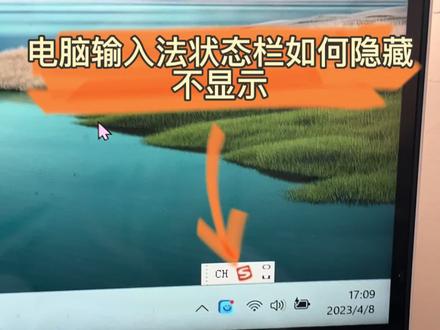 01:01查看AI文稿AI文稿
最近好烦一个东西,就是这个酷狗输入法,这个这个状态难听,老是停留在这个上方,找了半天终于找到了解决方法。我已经找到了,就我们就点去一点电脑那里面的设置, 然后电脑语言这样导游输入,然后在浴室 高级前来设置语言来取消,然后隐藏,然后应用, 然后就没有了,消失了,终于找到方法了,我的天, oh。
4307可乐 00:54查看AI文稿AI文稿
你可能比较喜欢将 windows 桌面装扮成类似于苹果电脑的 douke 蓝,或者你喜欢使用雨滴桌面来自定义自己的专属桌面。然而这些时候 windows 任务栏可能不太是你想要的。如何才能完全隐藏呢? 修改注册表是其中一个方式,但对于很多人来说实在不太安全和友好,所以试试看。使用 happy tubour 一款仅有两百 kb 大小的免安装软件, 下载之后直接双击即可运行。使用快捷键 ctrl 加 esc 就能快速显示和隐藏任务栏,就是这么简单。 不过每次开机之后,如果不想手动打开软件,则可以把它直接放进启动文件夹。具体方法在网站淘布点 cc 搜索,开机启动即可查看。
5429Topbook 01:18查看AI文稿AI文稿
哎,那么如何能让威十亿的任务栏变成透明化的呢?先给大家看看效果啊,是不是感觉到很惊艳呢?那么你不想隐藏任务栏的同学一定不能错过啊,本期视频就来一个美化教程,然后打开微软商店,我们需要用到一个这个软件啊,叫做半透明 tb, 那么这是一个国外的软件, 原版的是纯英文的,不过不用担心啊,商店里面呢还有一个汉化版,就是呢,更新比原版要稍微慢那么一丢丢,不过呢不是盗版软件,大家可以放心去使用。那这款软件呢,它是没有这个窗口界面的,所有的设置都藏在了任务栏里面啊, 入建任务栏图标就会打开菜单,那我们可以在桌面窗口最大化和打开搜索的时候呢,改变任务栏的状态,如果是无音时打开呢,小娜和时间轴的时候呢,也可以。 软件呢提供了正常透明和模糊亚克力这几种状态啊,全部呢改成透明,让软件的全程生效,当然你可以试试别的效果,在高级设置中呢,可以保存你的设置,而且可以设置保存成几套不同的设置啊, 方便随时切换。你也可以勾选的开机自动启动,放心的,这个软件的体积非常小,也没有多少的后台占用,会影响到电脑的性能。软件呢自带的使用纸呢,大家可以去看一看啊,如果你是微视应用户,而且呢更新到了二 h 二版本的话呢,这款软件呢,会有不先融的问题出现啊,最明显的就是透明化的时候啊,任务呢会出现一条大黑边,非常的难看, 解决方法就是下载这款软件,开机软件之后呢,第一项呢是修改任务栏边缘的粗细,把它改成一,最后呢应用就可以了。怎么样,你学会了吗?点赞收藏,赶快去试试吧!
2.3万90后科技说 01:48查看AI文稿AI文稿
朋友们大家好,今天呢我们来分享一下电脑任务栏隐藏显示图标的方法,在我们平时使用电脑的情况下呢,会看到任务栏右下角会有一些图标进行了显示, 然后点这个三角,大家可以看到他有一些图标呢没有在这个里面进行显示,那么我们有什么办法能将这些隐藏的图标直接展示在我们任务栏的右下角呢?具体操作方法,大家仔细看屏幕, 我们在任务栏的空白处右键点击一下,然后呢我们选择任务栏设置这一下,点击一下会打开我们的任务栏,然后呢我们在这个位置,也就是在通知区域这里选择哪些图标显示在任务栏上, 我当前使用的系统呢是温时,我们点击这里,然后呢我们就可以看到这里面有一个开和关。如果我们想将刚才所说的这个百度网盘显示在我们任务栏的右下角, 我们就需要找到百度网盘,将这里的按钮点击一下,这样呢百度网盘他就显示在这个位置了,如果再点击一下,他就隐藏起来了,我们再次点击一下, 这样的话呢,我们就可以直接将电脑任务栏隐藏的图标直接展示出来了。好了, 这个呢就是我们今天分享的电脑任务栏隐藏和显示图标的方法,大家都学会了吗?如果大家有什么疑问或者是问题的话呢,可以在评论区给我留言,非常感谢朋友们的收看,我们下次视频再见。
497手机电脑小妙招 04:34查看AI文稿AI文稿
电脑基础入门任务栏进阶设置任务栏,可以更改位置,首先解锁任务栏,在任务栏上点击鼠标右键,点击锁定任务栏,把勾去掉鼠标左键,点击任务栏,按住鼠标不放, 可以拖动任务栏到窗口的右边上边, 左边位置可以放大缩小任务栏,鼠标放在任务栏边缘,呈现上下箭头,按住鼠标左键不放,上上拖动,放大,上下拖动缩小。 设置任务栏,任务栏上鼠标,点击右键,点击任务栏设置,打开任务栏设置界面, 可以根据喜好设置模式, 点击在桌面模式下自动隐藏任务栏,当鼠标没放在任务栏位置,任务栏就会自动隐藏,当鼠标指向任务栏隐藏位置时, 任务栏就会出现。 使用小任务栏按钮可以让任务栏变小一半。 任务栏在屏幕上的位置也可以在这里点击。设置 合并任务栏按钮,选择任务栏已满时, 打开多个文件资源管理器窗口, 可以看到任务栏上打开的每个窗口, 选择始终合并按钮,打开的文件窗口会合并在一起,点击任务栏上的文件才会都显示出来,可以在上面选择需要打开的哪个窗口,还可以点击上面的叉关闭窗口, 打开或关闭系统图标,可以选择需要打开和关闭的图标, 点击选择哪些图标显示,在任务栏上可以看到有很多图标选项, 点击图标后面的开关按钮,任务栏右侧的图标会显示或者隐藏起来。 点击最上面的第一个开关按钮,点击,打开后任务栏右侧的托盘会消失,显示打开的图标,点击关闭 会出现托盘图标,显示的图标都会隐藏到托盘里。 关闭打开的文件或者程序任务栏左侧程序区中选择要关闭的窗口上,点击鼠标右键,弹出的菜单中点击关闭所有会关闭所有打开的资源管理器窗口。 程序图标上面点击鼠标右键也可以点击关闭窗口。
79小文在IT 00:38查看AI文稿AI文稿
哎,老板,我新换了个壁纸,但是底下这个扔不着,这挡视线了,这能隐藏吗?这个简单,兄弟来,你看 咱们直接右键这个任务栏,找到这个任务栏,设置给他点开,然后的话在这块找到,在桌面模式下自动隐藏任务栏,给他打开, 再回到桌面,这样任务栏不就隐藏了吗?我不想要这种人,老板,有没有那种可以透明的呀?透明的也行,但是得借助一个软件,我们打开电脑自带的微软商店, 输入这串英文,点击第一个搜索,找到这个软件后,咱们直接点击获取,下载完成后我们点击打开,然后我们的任务栏透明化就完成了,你学会了吗?
840智达数码科技 01:53查看AI文稿AI文稿
嗨喽,大家好,上期视频发布了一个隐藏桌面菜单栏的视频,我说过会做一期可以完全隐藏菜单栏的视频,今天他来了, 他就是 taskball height 任务栏图标隐藏工具,能够根据自己的需求隐藏任务栏托盘中的图标,设置置顶窗口,最小化窗口到任务托盘。 我觉得我用的到的就是另外一个功能,隐藏不想使用的工具栏和应用程序窗口,控制起来相当方便,而且是一款免费软件,真是非常的棒。 软件有很多功能,感兴趣的可以去研究一下。菜单上的功能键基本都是英文,使用起来可以借用翻译功。 童趣 今天就给大家演示如何隐藏菜单栏、任务栏和时间,快看,这就是隐藏菜单栏的选项,可以根据我们自己需求来选择需要隐藏的地方,比如我们来隐藏一下时间, 时间瞬间消失了,我们再来隐藏右下角图标、喇叭图标和网络图标。接下来就是已经打开的任务栏,包括我们随机打开的一个新的窗口,也同样是隐藏的。 最后这个就是把一整条的任务栏全部隐藏掉的,而且是无法呼出。 好了,今天就分享到这里,评论区见。
 01:04
01:04


猜你喜欢
- 240野渡