claude code鼠标失灵原因
键盘鼠标突然失灵,别急着扔,久成问题自己就能修。首先最简单一步,拔下来轻轻挥,再用力插回去,如果还没好,多半是驱动恼脾气。打开设备管理器, 找到这个带小黄叹号的点更新,让他自己找就好。插到别的电脑试试,如果好了就是你电脑的问题,如果还不行,那可能真得跟他说再见了。记住这三步,下次失灵不用慌,觉得有用就点个赞吧!

粉丝4648获赞813
相关视频
 00:26查看AI文稿AI文稿
鼠标滚轮不管用了怎么办?非常简单,拿一瓶酒精,然后照着这么对里面这么呲就可以了,就这样要要呲完全了啊,一定要要呲完全了,而且要边滚边呲,不然这里面的酒精啊浸泡不进去,就这样 啊这样,像这样三百六十度都呲一遍,然后再甩一甩,然后我们等静置晾干了就可以了,洗一次能管一个月。你是怎么清理滚轮的?评论区留言,我是阿图,下个视频见。
111阿图同学 00:47查看AI文稿AI文稿
前两天我跟我同学说啊,他刚买的这个无线鼠标啊,但是插到 usb 接口之后呢,总是短暂的失灵啊,甚至有滋滋的声音,并且使用还有延迟,那么他马上啊就去给人退了,退了之后收到新的之后还是一样啊,结果呢是接口没有插对。首先呢,我们在使用无线鼠标后啊, 我们不要使用主板上的三点零接口啊,三点零接口一般都是蓝色的,我们要插到黑色的,也就是二点零的接口上,因为啊, usb 三点零的这个电池啊,容易干扰到我们这个无线信号的一个稳定性, 这就导致了啊,我们无线接收器的这个灵敏度下降啊,然后收讯距离缩短啊,从而引发的这个鼠标的卡顿延迟或者失灵啊,我们只需要将这个接口插到 usb 二点零上啊,就可以完美解决这个问题。
264锤老师电脑 01:58查看AI文稿AI文稿
电脑开机几分钟,十几分钟之后就会自动的卡死,死机不动了,鼠标也不动,什么都没反应,键盘也瞬间死掉了。 这个情况是什么样原因导致啊?在这地方有两个原因,第一,如果电脑死机了,鼠标也不动,但是呢,我们这个键,键盘上面 这个数字键按压的时候,这个 number lock 按压的时候,这个小灯还受控制,这种情况是因为显卡的原因造成的死机 啊,我们可以通过清理显卡的这个灰尘给它更换橡皮片试一下,如果不行,那就是显卡坏了,更换显卡, 如果此时我们这个键盘上面的这个大小写切换也是没有任何反应,这个灯不受控制 死机,鼠标也不动,那这种情况就是百分之百内存条坏啊,在这地方不是内存条不兼容,而是内存条损坏的原因导致的, 所以我们这段时间很多人电脑都是出现这种情况,然后来咨询我啊,最终得到的结果就是这两种结果,电脑开机几分钟之后死机, 键盘鼠标都无效。像这种情况不是显卡就是内存,很多时候硬盘是背了黑锅,这种情况很多人认为是硬盘的问题,不是的,然后通过重新给硬盘 装系统,有的时候偶尔能装进去,有的时候系统装一半的时候同样会死机啊,也是这个问题造成的。
84电脑手机故障解答 00:45
00:45 02:43查看AI文稿AI文稿
这个鼠标用了几年了,逻辑的还不错,但是这个左键按下去,本来是单机的,可能失灵了,经常变成双机,所以用起来 很麻烦。现在我们来给它修复一下鼠标里面这个按键,它应该都是像这种微动开关,这个是欧姆龙的,应该是三个角的微动开关。现在我们把这个鼠标拆出来看看, 把这个电池拿掉以后,这里有一颗螺丝把它拧掉,然后前面这里是没有螺丝的,它是卡扣扣在上面的, 那么现在我们就把它从后面这里轻轻的给它掰开,我们看到这是有一个卡扣,一个对上面这个盖掰开就 拆开来了,那我们看一下这个开关,这个应该就是鼠标的微动开关啊,大部分鼠标都是这样的开关,把这个微动开关给它更换一下就行了,之前买了好几个备用,已经修复了好几个鼠标了, 现在这里还有三个,我们只用一个就行了。是这种微动开关 三个角的,现在我们把这个主板给它轻轻的拿下来,这个主板是有几个角卡在上面的,这里有一个,这里有一个, 然后轻轻的把这个角掰一下,这个主板就可以拿出来了,我们仔细观察一下,它也是一个三角的这个微动开关,我们把它更换上去 就行了,这个应该是通用的啊,大小也是一样的,非常简单鼠标修复,如果你的鼠标失灵了,按键失灵了,不需要换整个鼠标,这个按键就几毛钱一个就解决问题了。 这个新的开关已经焊上去了,我们现在装好试一试效果怎么样, 看一下。装好了这个左键非常的干脆啊,灵敏没有问题,试用了一下,这样这个鼠标又恢复了。
91IT民工 12:23查看AI文稿AI文稿
哎呦,又见面了,朋友们,今天我们来聊一下用 ai 来控制你整个电脑这件事情的最新进展。因为啊,这个 cloud code 和 codex 呢,在最近这一两个月时间,相距推出了他们各自的解决方案,我实际使用下来呢,效果很不错, 之前爆火的龙虾 oppo pro 能够操作我们整个电脑对吧?但说实话,用过的人都知道这个东西吧,稳定性不是很好, 而现在呢,情况完全不一样了,这两家提出的方案的稳定性比龙虾强太多了。但是呢,这两家本身他们的解决方案呢,也有很多的不同,他们的优势劣势非常明显, 所以本期视频我们来做一个全方位的对比,同时我会简单的跟你说一下,哎,这两个方案如何安装,还有一些技术的原理,到最后你就会知道,哎,你该选哪个呢?作为你日常使用的工具,更重要的是,我会教你如何来同时的使用这两个完全不同的方案。 来吧,这里是乾坤下一站,一个用通俗易懂的方式来讲解如何用 ai 来提效的频道。点好关注,赞,我们开始。 好,我们先直接演示一下用 cloud code 和 codex 来操作你电脑的效果。 意思的是啊,这两家做的方案的名字呢,都叫做 computer use, 而且呢,你都可以在你自己电脑终端和他们各自的桌面客户端来用。接下来的操作呢,我们呢,主要在终端里面来操作。 好,我们先在这个终端打开 cloud code, 你 看我让 cloud code 打开我自己电脑上的日历,然后呢,在周六创建一个全天世界,标题就是周六出去玩, 我们输入指令,此时你看我的电脑在这个上面,对吧?然后呢,指令发出去之后,好,你看他打开了我的日历,然后呢,你看啊,我的鼠标自动的被移到了,这个下周六看到了吗?他自动的就被移过去了,他抢了我的鼠标, 然后呢,他自己呢?点击设置周六出去玩,你看他现在在输入周六出去玩。 好,你看这边,周六出去玩已经建好了,没有问题吧?好,我们现在来到 codex 这边啊, 同样的任务呢,我们现在在下周日,哎,我们创建一个全天的事件,叫做周日出去玩。你看这个指令发出去之后呢?你看,哎,他也打开了我的日历,然后你注意看,我自己这边有一个自己的鼠标,对吧? 但是呢,他那边有一个白色的小鼠标,你看到没有?我自己的鼠标和他的白色小鼠标呢,这两个是不冲突的,你看我自己鼠标呢,想干嘛干嘛,他那边呢自己在操作,这两个完全不冲突, 然后你看他各种点来点去,最后你看啊,这个周日出去玩,他也弄好了,好演示呢,我们就先看到这里,看起来都很丝滑,但是他们的差别很大,具体怎么安装呢?你看我这个视频的图吧,接下来我要做一个深度的对比, 不过在我聊这个具体的对比之前啊,我想先花一点时间来通俗的讲一下这两个工具它们各自实现的核心原理是什么,这样你后面听我说对比的时候,你才能够真正的理解。哎,它们为什么呢?会有这些差别? cloud code 的 方式呢?你可以想象成就是一个人,他坐在你电脑的前面,他看不到底层代码,他就只能看屏幕,怎么看呢?截屏 具体的流程是这样子的啊,你看这边他是怎么一步步操作的,他就是先打开了一个应用,对吧?然后呢,哎,先截个图,截完图之后呢,哎,他会发给模型去分析这个屏幕上有什么,我要点哪个按钮,在哪个坐标,各种分析。分析完之后呢,他就会操作鼠标或去点击, 点击完之后呢,他再截个图,确定结果对不对。截完图之后,哎,再分析,分析完之后再点击,就这样截图分析,采取行动,一直这样循环下去 好。而 codex 这边呢,就完全不一样了,它是利用了苹果电脑自带的一套系统,叫做无障碍数 a s tree。 这个东西呢,本来是苹果公司给盲人那些视障用户做的,就是让屏幕阅读器呢,哎,知道现在界面上有哪些元素, 然后呢,这个屏幕阅读器呢,就会把这些信息啊,给读给那些试驾用户。而 codex 的 工程团队发现这套系统 ai 也能用, 所以你看啊,这个 codex 的 操作过程是怎么样子的?他一开始呢,先获取了桌面应用的结构化数据,就是每个按钮呢,叫什么,在什么位置,什么状态都一清二楚。他分析完之后呢,他就会直接告诉系统,哎,我要点这个按钮,然后呢,系统呢,就会帮他去做手机。 当然了,他也有这个截屏降级的功能,就是 a x 区读不到的时候呢,他就会退回这个截屏的模式,但是那个只是备选方案,主力还是使用这个无障碍数好。原理就这么简单,一个呢靠看,一个呢靠读。 那么紧接着我就来说一下这两种不同的解决方案,在实际使用中会有哪些差距? 第一个最直观的区别啊, cloud code 会抢你的鼠标,而 codex 不 会, 为什么呢?就是因为这个 cloud code, 它就是很真实的来操作你的鼠标,来做这个点击啊等一些的行为。而 codex 呢,是直接向系统发指令,它甚至不需要把这个目标窗口放在前台。所以呢,你在前台正常的操作电脑,它呢在后台呢帮你干活,两个之间呢互不影响。 哎,这就让我想到了当时的 madison 团队呢,最早呢,哎,他们想做一个 ai 浏览器,然后他们也遇到了同样的问题,他们觉得 ai 在 用你的浏览器的时候呢,你自己呢,就用不了了,所以他们最后选择把一切操作都放在一个独立的虚拟机里面。 而现在呢,这个 cloud code 的 computer use 目前呢,就有这个问题,它抢你电脑的使用权,除非你专门留一个时间,比如说晚上睡觉的时候呢,哎,你让它慢慢的跑, ok, 我 们再来说说它们其他的区别啊。简单来说,因为 cloud code, 它每走一步呢,都要走完这个一整套的视觉分析的流程。 而 codex 呢,直接读取了这个系统结构化的文本数据,它跳过了整个视觉处理的环节。这就直接导致了下面这个后果,就是 clockcode 相比于 codex, 第一它速度更慢,第二它价格更贵。你想啊,它每一步都要截屏去分析图片,对吧?而图片呢,会占据大量的 token, 所以 同样的任务, codex 的 token 的 消耗量呢,大约只有 clock code 的 四分之一, 第三,它精准度会更差,因为 cloud code 靠截屏算坐标来点击,对吧?而在一些高分辨率的屏幕上,它的按钮呢,是很小的,就是你差几个像素又有可能会点歪了。 而 codex 通过这个无障碍数,它就是指哪打哪,基本不会出错。更重要的是, cloud code 它不能同时的去处理多个任务,因为你想啊, cloud code 要截屏吗?而且你只有一个真实的鼠标,对吧? 而 codex 呢,是可以同时开好几个任务的,它们每个呢都有自己的虚拟的光标,各干各的,互不影响。 听到这里,你是不是觉得,哎,这个 cloud code 拉完了,直接用 codex 得了。但是我跟你说不是的,它有自己的独特优势,有些地方比 codex 好, 而且长期来说,我反而更看好 cloud code 的 方案。 cloud code 碾压 codex 的 地方就是通用性,因为它是靠截屏来理解你电脑界面的,对吧?所以不管你是什么系统,你是 mac, 你 是 windows, 你 甚至是远程的桌面,只要有屏幕能截图欸,它就能操作。 而 codex 的 computer use 呢,目前呢,只支持 macos, 因为它非常的依赖这个 macos 那 个无障碍数系统,所以现在 windows 用户呢,还用不了。而且呢,你如果在欧洲,因为这个隐私合规的问题, codex 的 整个 computer use 的 功能呢,都被直接封掉了。 更重要的是,这个局限性还不只是平台,因为即使是你在 macos 里面呢,也不是所有的应用都有完整的无障碍数的信息, 比如说一些游戏的界面,一些飞格玛画布里面的元素,还有一些奇奇怪怪的应用,它们在这个无障碍数里面就是一片空白。 这个时候, codex 呢,确实有降级的机制,他会退回到这个屏幕截图加点击这个方案,但是问题是,这个降级的模式的精确度和效率就差很多了。 而截屏识别这件事情呢,恰恰是 cloud code 的 主场,它整个框架都是围绕着这个视觉理解来设计的,所以说在这些非标准的界面应用里面, cloud code 反而更加的靠谱。说到这里呢,让我想到了这个自动驾驶领域的两套方案, 就是说特斯拉呢,坚持用纯视觉,就是摄像头,看到什么呢,它就根据什么来开,这就很像我们真人开车对吧? 而另一派呢,是用激光雷达,就是他们靠发射光束去扫描周围环境的三维结构。你有没有发现, cloud code 的 截屏识别本质上就是纯视觉的方案,它就是在模拟真人用电脑的方式。 我们人类操作桌面的时候,不就是眼睛看到什么地方就点什么地方吗?而 codex 呢,更像是激光雷达,它不看画面,而是读取底层的结构化数据。 你想想,从这个第一性原理的角度, cloud code 的 方式呢,更加的接近于通用智能的本质。理论上,只要它的模型越来越强,推理越来越快,它的上限是没有天花板的。而 codex 呢,就只能在一些标准化的情境中使用,但凡有一些额外的场景, codex 就 不行了。 所以说,从长期的潜力上来看,我更看好 cloud code 的 这条路。但是目前来说,这套操作电脑的解决方案呢,我更愿意用 codex, 可是呢,我一直是 cloud code 的 忠实粉丝,它整体的 agent 的 能力呢,我用起来更舒服。 那问题来了,有没有一种方案可以让 cloud code 作为总指挥来自动地使用 codex 的 computer use 的 能力呢?有, 答案,就是让 cloud code 去调用 codex 的 命令行。简单来说, codex 有 一个无交互模式,就是你不需要打开和 codex 的 交互页面,你直接的终端输入命令就行了。然后呢, codex 呢,就可以在后台来自己默默地执行任务, 而输入命令这件事情呢,我们可以让 cloud code 来做,对吧?比如说,你看这里啊,我现在在 cloud code 这边,我跟 cloud code 说,让它运行这个命令,其实就是让 codeys 用 computer use 来打开我的计算器,然后呢输入一加一,然后呢把结果告诉我, 我直接输入,你看它会发生什么啊?哎,你看它这边有一个白色的小光标,自己在操作我的计算器, 过一段时间,你看我左边终端里面啊,克拉克说,哎,这个 codex 完成了任务,它通过这个 computer use 打开了计算器,然后呢点击一加一,然后呢,结果是二,怎么样?是不是很丝滑? 而这个命令里面有很多的参数对吧?具体每一个是什么意思,有什么坑要注意。还有它的官方文档的链接呢,我都整理在我的视频的图文版里面了,你去看就行了。 我再多说一句,如果说呢,你要想在 codex 里面要用 cloud code 的 computer use 的 能力,可不可以呢?也可以,因为 cloud code 呢,它也有一个无交互模式,这个呢,你自己去探索一下。 看完上面的对比呢,到底用哪种方案,我相信你心里已经有数了,我在这个视频图文版里面呢,做了一个详细的快速查找表,你可以按照你的设备和需求直接对号入座。好了,今天就说到这里,我们下期见。
684乾坤下一站 00:35查看AI文稿AI文稿
如果你的鼠标会断断续续的失灵,可以改个设置试一下。先找到控制面板,打开它,打开后把查看方式改成类别,再点开硬件和声音,进来后再选择电源选项。以我选择的高性能为例,打开更改计划设置, 打开后再选择更改高级电源设置,打开它,打开后找到嘚瑟设置,打开继续再选择嘚瑟选择性暂停设置。把设置的已起用改成禁用,再点击应用和确定,就再重启一下电脑就可以了。
 01:09查看AI文稿AI文稿
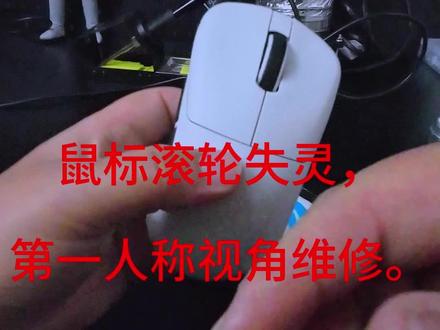
我就没有遇到过像今天这种情况,鼠标滚轮越用越紧,逻辑的鼠标滚轮有失灵的,有特别松,他的鼠标移动,他自己切枪使用呢,不长时间,但是他的滚轮很紧,我开始不信,但他他邮寄给我,他他 他他他非常紧。看一看,我给大家看一下,正常一个鼠标的一个滚轮啊, 就是很顺滑,然后没有那么吃力,大家看看这个小伙伴的啊,就是就明显有阻力,我不知道为什么。 看一下他这个鼠标,咱们就给它弄完了,滚轮也修复正常了,然后贴了一个新的防滑贴,然后脚贴也可以给他脚贴也换新的了啊,这个是一个滚轮问题,修复 ok, 发走。
 03:48查看AI文稿AI文稿
更换鼠标的滚轮需要准备两样东西,哪两样?一个是脚垫,一个是编码器,也就是这个滚轮失灵了,用不了了,它需要用到这个编码器。编码器是有规格的,每个鼠标都是不一样的啊,像这个是 atk 的 z e ultra, 它的是十四毫米的。这个编码器 不知道买什么规格,可以去问客服啊,就是那个卖编码器的客服,他们一般都知道,然后第二个就要用到这个脚贴了啊,一会脚贴要拆,因为下面是个螺丝,你拆完脚贴他基本上就用不了了,都不粘了啊,所以要用到新的脚贴。好,现在我们来拆解他吧,把这个编码器给他换上啊。 做个不会长大的孩子,有人体谅,有人依靠,不会有太多心事。 明明很累,却不知道为什么要坚持,残 酷成谁不是奔跑在黑暗中最虚萎弱的单也死 不会可以死,下辈子我只想做个不会长大的孩子, 不会有太多心事。龙飞天, 好了,现在已经好了啊,这个是鼠标测试网站,看一下啊,看到没有?现在有反应了啊, 看,现在我已经完美复活了啊, 好,搞定。
 01:00查看AI文稿AI文稿
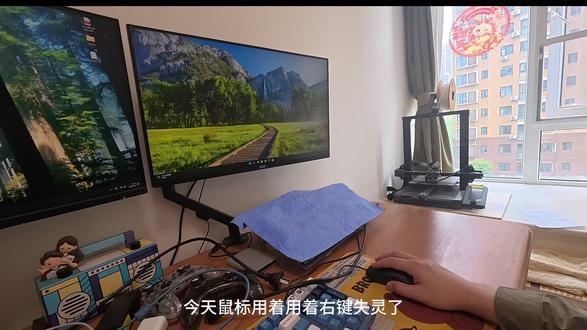
今天鼠标用着用着右键失灵了, 崩溃了。我真的崩溃了,右键按下没反应,其他都正常。 左看看右看看,决定拆开看看拆开鼠标就是这样,看起来就是这个微动开关坏了 不好拆。加点焊锡拆下来 拨掉多余焊锡,换个新的微动开关 打通断好了又可以用了嘿嘿嘿。


