rog魔导士键盘驱动设置dks
上期的 r g 魔导师七五 h e 居然有六十多万人看过,那套设置应该也帮助了许多人吧,那这次给大家带来的就是他们最新的 v 二 x 版本, 其他参数还是老样子,八千赫兹回报率,触控条多功能调节, r t 滚轮调节,还有经典的 r t 波杆丝滑,而且非常解压。那来到最重点呢,也就是本次的轴体了,叫 h f x v 二 x 超级大围墙的设计, 出水压力在三十克,触底压力在四十五克,整体的轴体分别是 pc 透明上盖、火山口,轴心设计,按键四周都是同样的按键,手感啊, 中间还加入了一个 x 形状的稳定结构,那最后就是一个加大磁铁,但是依旧是侧方的一个磁铁结构啊,塑料触底手感还是非常舒服的那种敲击感觉,而不是磁铁直接碰撞底部的那种震手感。那我们下面来听一下声音 好了。那说了那么多,最后来给大家讲一下这个键盘的一个推荐设置参数啊,因为这个 v 二 x 轴体相对稳定,所以 这次底部的 r t 精度能够设置在零点一,但是建议还是打开零点一的一个底部死区,然后顶部的话可以设置零点一的死区和零点一五的一个触发行程,不然太容易误触了, 要不然轻轻锤桌子就会导致这个跳跃,而且我时常会摁到 shift 加 tab, 打开 steam 的 这个后台。那最后就是实战环节, 近期有想换七五配列的磁珠玩家也可以看一下这把键盘。

粉丝2441获赞9.0万
相关视频
 01:58查看AI文稿AI文稿
买了不会用等于白买!这期手把手教你调 rog 魔导式磁轴键盘驱动,先教大家最关键的驱动下载,打开 rog 官网,点右上角放大镜搜魔导式 回车后下滑点查看全部,找到自己的键盘型号,进入点服务支持驱动程序,选对应电脑系统,直接下载就搞定。打开驱动客户端,第一步,先做固件升级,不然键盘容易变砖,一定要注意, 别看驱动界面简单实用,功能全藏,里面挨个教大家调,重点记好这些核心设置!一、 r、 t 精度调节打开模拟触发界面,先把键盘上的 r、 t 拨档打开全区设置,调到零点五,选中 w、 s、 d 键,数值拉到零点一 点,完成右侧快速触发全区设置,调零点五,再打开连续快速触发, r、 t 就 调好了。二、 s、 o、 c、 d 即停设置,点开瞬时动态切换并打开 点编辑,选中 a 加 d 键点应用,再重新编辑,选中 w 加 s 键点应用,上下左右的 s、 o、 c、 d 极平就设置好了。三、 dks 设置点按键界面,先选 a 键,右侧找到 dks 点编辑左侧数值,拖到三点六左右下方,把 a 改成 d, 再点三点六确认返回,选 d 键, 同步骤操作, 把 d 改成 a, 数值依旧三点六确认返回,选 d 键,同步骤操作,把 d 改成 a, 数值依旧。三点六确认返回,选 d 键,同步骤操作,注意 s、 o、 c、 d 和 dks 不 能同时开启。 还有两个实用设置,按需调键盘触控条可以自定义设置,按自己的使用习惯来灯光调试,不影响游戏体验,随心搭配就好。最后教个超实用的改键小技巧,想把数字区改成 f 区,以数字五为例,打开按键选项,右侧找到双模敲击点编辑, 把长按设置为 f 五,这样短按是五,长按直接变 f 五,办公游戏都超方便!全套驱动调试步骤都在这了,跟着调你的 rog 魔导式磁轴键盘直接拉满站立,都学会了吗?
1474ROG官方旗舰店电竞外设 02:23查看AI文稿AI文稿
每天一个磁轴键盘驱动教学,本期的键盘品牌是 rng 魔导师,那我们就以魔导师 is h f、 x 为例,很多玩家还找不到怎么下载驱动,那我们就先打开 rng 官网右上角放大镜搜索魔导师,点击回车往下滑查看全部,这里我们就能看到所有磁轴键盘型号了。 找到自己的键盘型号,点进去点击服务与支持,再点击驱动程序,然后选择下自己的系统型号,直接下载即可。 ok, 下面我们打开魔导师的客户端驱动, 先要给驱动进行一次固件升级,注意哦,升级的过程中不要动键盘断电等操作,否则容易变砖。魔导式的驱动看着没啥玩意,其实很多功能都藏得很深,我们先打开模拟触发界面啊, 扳机,顾名思义或扳机就是我们常说的 r t 精度调节,我们先把键盘上的 r、 t 波档打开,像这样全键触发,我们打开后选择 w、 a、 s、 d, 然后直接拉到头零点一,点击完成。模 导式的稳定性还是可以相信的啊,右边的快速触发,全局设置,调到零点五就行,连续快速触发功能打开, ok, 那 这样的话 r、 t 就 调试完成了。我们点开顺时动态切换,也就是我们常说的 s、 o、 c、 d 开关打开后,我们点击编辑,点击 a 和 d, 点击应用,下面再点编辑啊,选择 w、 s, 点击应用,这样我们上下和左右的 s、 o、 c、 d 即停就设置好了。下面继续讲一下 怎么设置 dks, 点击按键界面,点击小键盘上的 a, 在 右边的选项里啊,点击找到 dks, 点击下面的编辑按钮,看左边,我们把 a 拖到三点六左右,把下面的 a 改成 d, 然后再点一下三点六, a 键就设置好了。返回我们再设置 d, 点击 d, 还是找到 dks, 点击编辑,看左面,拖到三点六,把下面的 d 改成 a, 再点一下三点六, dks 就 设置完成了。注意啊, s、 o, c, d 不 能和 dks 同时应用哦。第三个板块是键盘触控条的自定义设置啊。第四个板块是灯光调试,那这个不影响游戏体验, 可以自己去调试。那我们重点来讲一下改键设置,假如你想让你的某一个数字区变成 f 区,那你可以打开按键选项啊,用五来举例, 右边找到双模敲击,点击编辑,把长按改成 f 五,这样的话,你短按五就是五,长按五就是 f 五。设置完你就会发现这个功能也太好用了吧,你学会了吗?
2.2万红点科技屋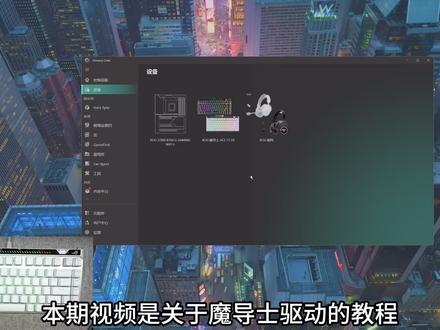 03:20
03:20 02:44查看AI文稿AI文稿
一条视频教会你怎么调节驱动,今天就用手里这把魔导师 ace h f x 手把手教你如何调,还学不会就直接送了。首先我们先打开奥吉的官网,点击下载,找到奥创游戏智控中心,然后这里有个操作系统,呃,如果你不知道你的操作系统的话呢, 可以点击你这个系统的这个左下角这里点击进入设置,找到系统,然后这下面有个关于,在关于这里的话会有你的 windows 的 版本系列号,那以我为例,我是 win 十企业版,那这个时候我就可以选择 win 十六四位 点击下载下载右上角的话,这里会有文件夹弹出,我们点击打开,打开之后我们先把它解压缩,这个解压缩这个文件夹你可以选择默认,当然如果你怕你后面找不到,你也可以单独创建一个。 ok, 这时候解压完之后,我们再点击运行程序, 安装程序过程中,我们一定要把前面这两个给选上,这个驯兽你可有可无,前面两个的话你一定要选上。好,点击开始 这里,我们点击同意,然后我们选上游乐场,点击下一页,这里主题的话呢,你可以按照自己的这个爱好来进行设置。 好,点击了解这里的话呢,它会有一个安装程序,这个时候你点击重启系统就可以了。系统重启之后,如果你跟我一样没有这个桌面快捷方式的话呢, 你就点击左下角这里,然后点击之后你可以看到刚好他这个 a 开头的这两个,我们点击第一个, ok, 这就进来了。好的,我们打开设备,某老师 s h f x 点击固件更新检查更新, 我已经更新过了,所以我们就直接开始设置,找到模拟出发,然后在出发点全区设置,这里把它改成零点五毫米, 这里单键触发设置,点击编辑我们 w, a, s, d 选中,我们就直接拉到零点一, 我们返回这里有个快速触发的一个开关,那也就是我们的 r t 开关,这时候我们要把键盘上的这个 r t 开关给打开这个拨杆,这里拨亮就 ok 了,拨亮之后我们把灵敏度调到零点五, 然后把连续快速触发给打开,我们重置一下, 可以看到 a、 d 已经默认设置好了,这时候我们再添加绑定一个 w 跟 s, 这样的话 w, s, d 的 这个 s, o, c, d 就 设置好了,设置好之后我们再点击出空调,出空调的话呢,系统默认是这个键盘区亮度调整, 那以我个人习惯的话呢,我会感觉这个系统音量可能会更好用一点,那灯光的话呢,就是你根据自己的这个爱好去设置就可以了,然后就是性能,性能的话这里我们就默认八千赫兹的论讯率就可以了,学废了吗?
74皮蛋Q 08:08查看AI文稿AI文稿
来了啊开箱一下 r o g 的 新品魔导师七五 老样子可以啊键盘包 这是键盘的本体这是这是啥哦卡片贴纸呃很简洁啊就一根线一个增补件帽。 为什么就一个增补件帽呢。还有一个把轴器很简洁啊 有点小帅但我觉得我我觉得有点胖是真的而且很轻还是跟魔导士就是六零配列的也是塑料的依旧塑料的 很轻啊。不轻不重吧我只能说刚刚好一会上集使测压性能。 我是建议说男生还是尽量选择黑色吧因为这个白挺容易搞脏的然后然后他这个侧边框我觉得这里做的特别好看啊就是这个边框主要是这样子的设计我怕很容易脏啊就是这里很容易脏啊 然后你们看六零配列跟七五配列的对比我感觉魔老四它如果出个六零 v 二的话就是因为魔老四第一代的缺点其实也就只有它的性能跟轴体其实魔老四第一代的那个配列其实很好看哦 感觉七五配列胖了一圈你知道吗就我觉得有有点丑不好意思我们听听打字音对比。这是莫比乌斯 莫比乌斯其实跟那个呃八宝粥没什么区别啊 摩老师七五跟那个夜魔酒吧的那个呃的打字音是一样的 而且它就是跟夜魔七五一样的缺点就夜魔酒吧一样的缺点就是它这个这就是按多会有那那种沙沙的沙子的感觉在里面 这个就很明显了就是感觉里面有粉尘你知道吗但是但手感很好啊。我说句实话手感很好啊 偏闷偏偏闷的那个打字赢。 呃,兄弟们,我也不是很专业啊,我也没有怎么看过,就是产品介绍,它这个旋钮好像是就是它能调节 r r t 的 那个精度的, 你看 r r t 有 几个档次?我也不知道具体是怎么调的。然后然后这里有个音量键,对吧?它是摸侧面,摸侧面看到没?摸侧面往左边摸就是减减少音量,往右边摸 它是摸侧面来调整音量的,很很帅啊我感觉。 然后我们调一下 r t 设置,去游戏里面实实战一下,然后你们看啊,到了那个驱动之后呢?这是我下好的驱动,你们你们一定要点右上角这个固件更新啊,一定要更新,看到没?然后我先更新一下。 首先是这个校准啊,他这个校准啊,我觉得他做的比较不好,就是他不能全部全部一起校准,他只能就是你比方说你要校准 w 键,对吧? 你要按开始不,你要先,你要先一直按着这个,然后呢?对,它只能它只能一个一个键校准啊,你看我要先按着,我得先按着 a 比比方,比方说我要我要校准 a 键,我要先按着 a, 然后点开始,然后校准完成, 然后呢? s 也是我不按的话,它它它就校准失败,要先按着,然后点校准。 首先就是触发啊,普通触发就是你要先点编辑,然后在这里选择,选择你要触发的的点,然后我选这几个是跟我 raka 一 样的设置啊,触发是零点五, 然后这些不管了,对吧?然后现在是快速触发,快速触发的话它会提示,提示你有个开关,我敢 把这波感打开之后,呃,调成零,我我先调成零点一吧。哦,零点哎,它能调成零点零一吗?那挺厉害的,我调成零点一吧。 嗯对,我常用这几个键调成零点一,然后我们进游戏实测一下。哎, 我觉得它跟夜魔酒吧的缺点是一样的,它这个轴沙沙的,连续按的话感觉里面有东西在晃啊, 我觉得挺稳的,没毛, 比他魔导式的六零配料要强啊,七五配料比六零配料要强,至少在零点一的情况下能稳住了,之前那个六零是零点一稳不住的虚标。 好的,眉毛打字 打字印还也还行,对吧?测评到这到这里就结束了, 就视频的结尾我还是要夸这个键盘包啊,就是他把配件独立开模了,之后就是那些配件我就可以不用卷来卷去什么就很麻烦, 就给我的感觉就是这个,这个键盘包是用了新的好吧,就他们家的那个龙鳞,龙鳞一样,就是配件全部都在属于自己的孔位里面,我就很好收纳,很方便携带,你知道吧?就我觉得啊,我就这这点做的比较好, 就是以后可以把键盘放在上层,然后中间有个隔板,然后下面放那个配件,然后呢,就是我觉得这一点挺不错的。 总结,对比上一代,不仅纠正了虚标的错误,而且升级了和液膜影膜同款轴体,就是还是依然有沙子在里面。键盘包是真的给好评,除了容易脏以外, log 这个价格几乎挑不出缺点。
2220没话讲 08:03查看AI文稿AI文稿
华硕天选 t 叉七五驱动教程,学会直接上赋能,视频比较长,讲的会比较详细,大家先点赞收藏。里面的 dks 和魔导是七五,只是界面显示不一样,设置逻辑是一模一样。如果想了解魔导是七五的话,如果有哪个粉丝愿意,可以寄给我,我给你做个视频啊。 进入驱动之后,右上角有五个图标,中间这一个是固件更新,因为我已经更新过固件了,所以说他你这里可能会显示固件更新的,点击固件更新之后,他会让你下载一个固件, 固件打开之后呢,你先更新一下固件,每个月来看一次。更新固件一定要把 键盘拨到有线连接,连上线,再插入二点四 g, 这里就可以点击更新了,一个月来检查一次就可以了。更新完之后呢,按键的校准,滑色的这个校准比较麻烦啊, 你先要点击你要校准的按键,然后先按到底,再点击开始你得这样点击按到底,一个一个校准,所以我就你,所以我就觉得你把常用的按键校准就行了,其他按键只要你有时间,你把其他的按键都一校准。接下来就是 触发设置,首先呢,我们先设置触发的行程,点击 w e s d, 我 给大家教的就是方法,你把方法会了之后,其他的按键都可以设置啊,你可也可以设置 q w e 啊,这这些啊, 所以 wisd 选中之后建议啊,一毫米到一点五毫米之间啊,如果你想让它触发更快点,零点八就已经很极限了,再低的话容易误触,所以一毫米到一点五毫米之间我觉得是最合理的,因为大部分机械机械键盘的内银轴,它就是一毫米到一点五毫米之间 顶部死区和底部死区的,为了减少大家设置的难度啊,两个拉齐啊,零点一到零点三之间就可以,数字越大, 死区越多的话,理论上越稳定,所以零点一到零点三之间就可以了。点击快速触发,你刚才设置的是哪几个按键?你想在这几个按键设置 r t 功能的话,继续选择原来的按键。如果说你选择的打的是英雄联盟的话,你只需要设置 触发的行程就可以了,因为英雄联盟对这种 r t 功能没什么意义的。然后灵敏度的话 分三步走,新手零点一到零点五之间,熟练之后零点零五到零点 一之间,再熟练之后零点零一到零点零五之间分三步走。设置好之后呢,右上角这里有一个连续快速触发,我给大家说一下这是什么意思?连续快速触发, 如果说你没有打开之前,你比如说设置的是一毫米触发,那你再按下一毫米之后, 他在按下的一毫米到触底之间的这段距离,你可以进行触发 r t。 如果说你打开连续快速触发的话,只要你把这个按键触发之后,他在全部的行程都可以触发 r t。 所以有时候你按键的时候,你把它打开之后,你按键,你觉得你手已经离开键盘了,实际上你在键盘还有轻微按压的一些,比如说零点几毫米的按压, 你当你打开快速触发之后,因为你手没完全松松开可能会产生误触,所以我是不太建议打开连续快速触发的,如果你觉得你手比较稳,每次都是完全抬起了,那你就把连续快速触发打开啊。接下来是 顺时动态切换,这个实际就是 s、 o、 c、 d, 这个和夜摩擦的键盘功能是一样的,你打开之后,你可以看到这里已经默认 a、 d 了,所以说它是已经给你默认这个设置了。或者你长按 华硕键盘,天选键盘上的 r t 功能键,长按它也会打开,长按白灯是打开,长按红灯是关闭。如果说这里没有给你默认设置的话,你点开绑定按键,举个例子,你把 q 和 e 分 别点击,点击应用,它就可以设置了, 这是在你没有键盘,没有给你默认设置的情况下,你自行添加,如果有的话就不用再添加了。按键设置这里面有包含了 dksmt 这些功能啊,天选它是把这些功能给罗列出来了, 魔导是七五的,它是把它合在一起,你分要分别需要找它的,你先点击 w, 再点击 dks, 这个和魔导是七五的设置逻辑是一模一样的,只是界面不一样而已。系统已经给你好 w 的 距离了, 你可以看到他是在第三个圆圈之后还过界了一点点,这个不用担心的,只要他这个第三个圆圈和第四个圆圈没有连接,说明在数学的角度来说,他是没有连续的,所以没有连续他就不可倒, 所以他在这个距离最大的距离,他只会在这个第三圆圈,第三个圆圈就是三点四,他就触底了。这里的 w, 你 点击一下,然后在按键功能里面选择 s, 点击应用,然后返回这里就变成 s 了, s 点在第三点,因为你这里 w 是 在第三点,那么你的 s 也要在第三点, 这样使它往复的形成,能够连续起来,可能打字会带出来 s, 那 么你在这个 w 这里再选择按键功能,再选择一个退格键应用 返回,然后再点击第四个点,那么带出来的 s 就 会被抵消掉。我是不建议加这个空格键的,虽然说他能给你打字打字带来方便,因为有时候加这空格键可能会产生影响。 我我其实也试了一下,有时候会出现一些小问题,我不建议加,说打字的时候你 w 只需要蜻蜓点水的点一下,不要触底, 只要不要不触底,他就不会带出 s 啊,这就是 dks 的 设置逻辑。 mt 功能的话就相当于六八配列,没有 f 区,你可以用一,短按是一,长按是 f 一, 但是这种七五配列的话就没必要了。但是这个方法给大家说一下,你先选择任意一个按键, 选择好之后再点击双模点击,你短按的话是 v, 长按的话你可以把 v 改变一下,按键 改变一个,比如说 b, 那 么你长按就是 b, 短按就是 v, 自己在什么场景适用比较方便 就可以,所以你只需要记住方法就可以。还有个 f n 组合键, f n 可以 在这里设置大于号小于号,因为这两个离得比较近,我一般都是设置 f n 大 于号音量加,大, f n 小 于号音量减。这里还有快捷操作,比如说剪切,复制、粘贴, 你不想 ctrl v ctrl c, 也可以 fn 加任意按揭快捷键,只要只需要选中这个按键,然后选择这里面的功能,把它圆圈勾选就可以默认配置文件,比如说你打的游戏比较多,你可以把每个文件设置不同的参数,比如说英雄联盟的话,你只需要设置 q w e r 的 快速触发, 那你就配置文件一,配置文件二设置无位区,每个游戏设置不同的话,只需要每次在驱动进行切换就可以,这样的话就不用每次再重新设置了。 接下来就灯光,你选择自己喜欢的灯光或者快捷键都可以, led 亮度可以调色彩,调速度。还有电量,像电量的话, 电量的话你可以设置多少电量,他会给你提醒显示需要你充电。省电模式的话,你打字的话就打开,这个其实都不重要,睡眠模式就多长时间 屏幕键盘,多长时间键盘灯就熄灭了,主要就这些啊,大家可以点点赞,点点关注,后续有什么相关的键盘驱动都可以留言啊。
43外设小帅 06:32查看AI文稿AI文稿
lg 魔导四该怎么选?像前面我买的这个第一代啊,这个是魔导四六十八件的第一代手感的话是挺好的,因为我刚上手的话,我刚开始我是用的那个游侠二白轴。对,游侠二三魔无限的白轴,那个我已经带公司去了, 然后那个给我的手感就是很轻,按起来特别不费劲,特别舒服。然后这个刚上手的话,手感我是感觉比白轴好的,但是他是真的很难按, 你知道有多难按吗?就比如说你啊,要把他按到底,你必须要用力压住,就你感觉你这手的这根筋都在使劲,你知道吗?就你必须要用力压住,不然放松一点他就往上弹了。对,然后最近一段时间我用这个魔导师第一代六八的这个轴 按的我腱鞘炎都犯了,你知道吗?就是按的我这个小臂这里一发力就痛,真的无语。他这个真的按压力度需要太大了,就特别的 紧实,很难按下去,就必须要压住,很用力的压住。就如果你是长时间玩电脑的话,我是 可能不太推荐第一代,对他真的很有点累手了,不过他这个手感确实挺好的,他手感真的没得说。然后我推荐的话我会推荐 abs 剑帽,我觉得这个 abs 剑帽很光滑, 不过用久了会有点打油,但是我觉得比那个 ppt 的 那个件帽要舒服一点,就是特别亲肤的一个材质,摸起来很光滑,而且透光性也好,是吧? ppt 还要贵一百,我觉得没必要。 然后像第一代你看还送了一个罩子,这种防尘罩,我觉得这个东西挺好的,键盘就需要一个防尘罩,不用的话就直接盖上去,然后要用的话你直接把它反过来,然后键盘压上去就好了, 这样直接这样的压下去就好,还是不错的。这个防尘罩挺好的啊,像这里的话,你看调这个音量键,我感觉第一代不是很顺滑,就是这样,往上面有点硌手,这上面滑的话有点硌手。 其次还有就是这个这个地方特别粘指纹,特别粘灰, 然后到第二代,到第二代就是这个,这个是最新的啊,这个是魔导,是七五键的,然后是轴的话是 v 二 x, 是 一个最新的,不是 v 二,是 v 二 x, 它这个轴摁着会比第一代轻很多,就是刚上手的话你会觉得轻很多,但同样它在轻的同时也很跟手,就是你放一下它就上来了, 同样也会很跟手。我觉得是比第一代按起来轻松太多了,真的,他这个按压力度轻松太多了,包括这个白色的会比较好看。 然后我这个键盘的话算是一个简陋吧,因为现在全网不是没什么货吗?因为首发的话货比较少,我看啊有很多白色的都没货了。 然后我是推荐我一个打游戏的好友买的,然后买了之后他觉得手感不好,然后便宜两百卖给我,我算是一天捡了个漏吧。 然后他只是开箱试用了一下,还是挺好的。他这这一代的话,他这上面这个面板还是黑色。我真服了。他这是铝合金全包的,他这个第一代铝合金的话,好像 这旁边不是铝合金,是胶的,只有上面这一层好像是铝合金,这里是铝合金全包的。对,然后这上面这个面板还是黑色,竟然不改白色,有点丑。然后这上面滑的话会比第一代顺滑很多,就是没那么硌手了,顺滑一点点, 然后包括他这里还多了一个滚轮,可以直接调那个啊,刺球的那个什么什么什么高度,反正我都不用这玩意,我都是在驱动里直接用的,所有东西我都是默认。反正光束手感的话,他比第一代好很多。对,第一代按压力度真的很内手。 就啊,像玩 cf 要走小碎步,一直连续点击。我靠,点的真的手疼,你看点的我这个筋都崩起来了,点的真的手疼,然后他这第二代会轻松很多。 然后像第一代送的这个防尘罩,我也说一下,我觉得这个防尘罩是真的很好的东西。他为什么第二代取消了? 他第二代要取消,取消了就送了一个这种盒子,这个盒子质感还可以啊这盒子质感还可以,只是说 他这个盒子在我们日常使用中没有什么帮助啊,你带出去的话都还好,你不带出去你日常使用有什么用?这盒子就不会放大吃灰吗?我觉得这个防尘盖还好一点,还不如送个防尘盖,你看 还可以直接放在这第二代上面用。不错,这个是第一代的防尘盖, 然后他第二代的这个价格的话会比第一代贵几百块钱,不过我觉得也是比较值的,所以我会比较推荐第二代。第一代按起来太累了,真的很累。他这个轴手感还可以,就是太累手了。 你经常码键盘的话,打游戏的话我是不太建议推荐第一代的。就如果说你用这个第一代去对比啊,魔导师啊,对比那个游侠二的那个白轴啊,那真的就是特别特别硬, 就那个白轴你按下去的话就是感觉不怎么费劲,就把手放上去,他就压下去了,他这个就是你必须要用力,特别费劲。 所以说啊,这两款的话其实我会比较推荐 vi x, 然后这个白色的也挺好看的,包括这个键帽虽然说是 ppt 的, 但是透光性也还可以, 它透光性应该是优化过了,和这个 abs 的 有的一拼。
1976爱乱剪李氏 02:31查看AI文稿AI文稿
全新的模岛式七五,全新的手感,那这次的七五也是用上了新的轴体,咱们先从重点开始聊它最大的升级变化就是 h f x 轴结构上的重做,这次的 v x 轴在内部结合了 rog r x 的 剪刀角结构,最大程度减少了轴体在按下去时的 左右晃动。随之而来的变化就是他解决了传统磁轴使用时间久之后会断触的问题,稳定性上有了特别大的提升。第二就是在轴心这里跟传统的磁轴放一块的话,真的要大上一圈,官方说这个设计叫火山口设计,那咱不整那些花里胡哨的名词啊。就我这段时间的实际体验下来,这个设计主要解决了两个问题,第一 现在你在高精度的情况下,零点零一他不会漂移了,也不会出现那种轻微晃动肩部就会触发的情况。第二就是你再按按键时,他的手感一致性会更好了。 魔导式的手感他本来就非常出色,公认的在千篇一律的磁州市场中啊,手感很独特。那现在他再这么一改,手感更好了,大件的质感也很在线,我只能说在二零二六年,或者说一直到二零二七年,他都不会落后,声音表现之类给大家简单录一下。 ok, 那 说完最大的升级,接下来就让我简单带你了解一下这把魔导式七五。外观设计上,我觉得 lg 设计团队的审美很高,不会说看久之后出现审美疲劳。 这个金属的定位板现在变成一体的设计了,直接延伸到边框,且做了阳碱化处理,目测大概也就一百六十亩到一百八十亩的样子,只可惜在底壳这里并没有采用金属的设计啊,依旧塑料,可能是为了两段式的搅成,可能是为了减重,但我个人认为键盘重不一定是坏事啊,那我大概是被目前克制化市长调坏了,然后之前也刷到过有人模仿是七五改铝壳的, 我觉得颜值还是相当高的,如果感兴趣的兄弟们可以去整一个试一试,然后在配列上,这次选择了七五配列,多了个 f 区,实用性大大提升。现在你玩 cs 买装备时啊,或者你保存 n 卡回放时啊,不用拿另一只手按 fn 键了,不愧是昙花二十三线的宰大哥,严选外设, 这把键盘除了品牌和手感之外,一键 r t 开关和触控条的交互设计也是一大亮点,音量、曲目、灯光、自定义操作,它的可玩性很高。那七五相较于之前的六零还多了一个单独的金属滚轮,现在你能通过这个滚轮快速调节键盘的触发形成,不用键外驱动,那这个调节的方式绝对是目前市场中很独特,数一数二的存 在。唯一遗憾的就是目前来说他还不能对这颗滚轮有一些自定义的操作,多少有点可惜,希望未来的更新能够支持这功能。 最后一个,我认为这个键盘的亮点就是它盒子内的配件附赠了一个质感很棒很棒的键盘收纳包,对于一些喜欢带着鼠标去网吧的兄弟来说啊,会更方便一点。那以上就是这把魔导师 s 七五 h e v r x 版的全部了,不知道这把键盘在你的心中能给到几分呢? 在我看来,这把键盘就是给那些追求手感、追求稳定性、追求颜值的用户购买的。如果说你不是参数小子,不在乎它是不是纯铝机身,或者说你愿意为它后续做改装升级的,那这把键盘可充。
296丁帅博 02:09查看AI文稿AI文稿
哈喽,老铁们,今天给大家带来咱们 r o g 魔导师一 c e h f x 磁轴键盘的驱动调试保姆级别的一个教程哦,让你这把上分神器的性能直接拉满。首先咱们得把咱们的驱动安排上去,可以去咱们的 r o g 官网搜索一下咱们的魔导师一 c e h f x 下载咱们一个奥创网中心,但是嫌麻烦的话可以直接用咱们一个奥创网页呃,极速版这个, 然后我们这儿已经连接好了,直接连接吧,老铁们, 非常的方便。老铁们,咱们呃装完驱动第一件事情呢,咱们的一个固件更新是必须安排上的,然后连接咱们魔导师 a c h f x 点那个固件中,固件更新过程中咱们千万不要碰咱们的一个键盘呦,然后更新完顺手我们就可以来一个按键调校, w a s d 这些常用键都可以,咱们校校准一下手感直接起飞。接下来就是咱们的一个核心 rt 的 一个快速触发设 rt 快 速触发设置就是右键盘右上角一个拨杆,拨到上方亮起,就是咱们开启 rt 的 一个模式, 咱们局的一个出发点可以调到零点三到零点五毫米,数值越小越灵敏,新手可以先从零点四毫米试起,死区的话可以设置零点一到零点二毫米, 嗯,防防术的话是决绝子的老铁们,然后咱们的一个快速触发速度可以拉到零点五,连招走位丝滑到起飞。重点来了呦,如果说咱们的一个 w w a s d 键要精细化定制的话, ws 键触发点零点三毫米到死区,呃,零点二毫米走位的话是非常稳的,稳如老狗。然后 a d 键的触发点可以设置零点一毫米死区,零点一 毫米吧,然后再开启咱们的一个连续触发,连续快速触发截屏转向,快到对手反应不过来哟。然后咱们其他按键,比如说咱们的一个像咱们的一个空格键和咱们的一个 shift 键 啊,都是可以给到零点五毫米的一个行程,然后减少咱们误触的一个概率。按照主播说的这个设置呢,咱们直接开启咱们的超神之路。
 00:24查看AI文稿AI文稿
很多人在问 rouge 模导式怎么设置 so cd? 一个视频教会你打开驱动,在左侧栏找到模拟触发下面的顺时动态切换,这就是我们通常说的 so cd, 要将右边的 off 点击为 on, 这时候我们就可以绑定了。
15911Y game(调电脑和键盘) 01:51查看AI文稿AI文稿
ok, 兄弟们。哎呀,私信又被爆了呀,天天的,真的,我都快私信都快被爆麻了啊,魔导师啊魔导师好不,来了啊,来了,兄弟们然后呢?这个这把键盘,我说实话啊,我也是用了很久了 啊,但是呢,我我没想到你们能这么喜欢这把键盘,那我讲一下吧啊,首先拿到拿到手上第一反应啊我我,为啥我一直不说这把键盘他性价比确实不高啊, 七百块钱了,兄弟们,六六六六六百六十四啊六百六十四,我相信你们也知道价格对吧?天天看天天看啊,六百多买个塑料壳吗? 啊,我,我只说到这了啊,塑料壳非常的好吧,非常的普通啊。然后其次呢,呃,外面有个灯带啊,这个小滑有个小灯带,这个灯带就可以有很多的可玩性,然后这边去可以调节一个 r t 功能啊,就滑上之后啊就没有 r t 调上就有 r t 然后呢,这个这边是可以调节音量啊,调节音量的什么的然后呢,最主要兄弟们啊,我知道你们想要啥,想要这个, 呃眼,因为你的眼眸,呃,二队什么眼眸才是你的真迹啊,对吧,我知道你们想选这个,但我说实话,兄弟们,如果说你想选这把键盘只有两个选择,两个,两个能让选择的他的理由,一是手感 好吧,这个手感我说实话非常的闷啊,非常的闷啊,这个手感是非常好,第二就是这个 大眼睛啊,大眼睛,剩下我不知道你能选他的理由是什么,同价位很多比他好的,所以说我很少去讲这把键盘啊,如果说你真的喜欢的话没问题啊,我觉得也挺好的啊。然后呢你们还想看什么?好吧,我就砸锅卖铁了,我房子都不要了,我就 什么什么的灯我都不要了,我就给你们测键盘。好吧兄弟们就给你们测键盘。还想看哪个?你评论区或者是后台私信我。好吧,兄弟们冲。
118海的推荐 02:26查看AI文稿AI文稿
外设三原则二,锐屏 rog 魔导是七五 h e r o g 魔导是七五 h e 三原则,锐屏一个键盘好不好看三原则就完事了。我将从外观、质感、手感、声音、驱动来讲解接下来一系列三原则视频。 首先外设三大厂逻辑,镭射 r o g 做键盘谁家做的最好?没有任何争议,就是 r o g 不 管是工业设计还是用料都很不错,其他两个厂出的键盘,那轴体和填充质感都差点意思,销量也很惨淡。 r o g 的 机械键盘,夜魔磁轴、魔导四影魔 光轴、游侠都做得相当不错。就单看销量, r o g 在 键盘这领域确实活得风生水起。单看这把魔导四啊,要外观有外观,要手感,要性能有性能,要驱动有手感。 既然聊到驱动啊,那就从驱动开始讲,我从来没有见过哪个磁州的驱动校准,要鼠标点两下键盘再按压下去才可以校准那一个键的,更是 f 区的几个键,不设置保护功能,我一按下去给我刷新网页, ok, r t 设置和 dks 设置这些也是和主流磁州有差别的,对于小白来说并不友好。 我寻思去下载一个软件吧,可能是这个网页版太拉了,结果软件里面的驱动调节我一点开给我转接到网页版。好,如果满分十分的话,那我会给你五分啊。驱动设置确实太抽象了,我可以很负责任的说, lg 的 磁轴的手感啊,是目前磁轴市场不可替代的一部分, 其他石轴多多少少,再怎么 gs 体结构啊,出来的触底感觉永远没有阿莫吉姆老师那么软。真的,轴体内部构造是很有说法了,我把别的轴体按到这键盘上,出来的手感是偏硬的,底部填充采用了六层啊,打字声音很集中,来听听声音 手感我给九分,声音是八分,这种悬浮结构本身出来的声音是很吵的,给你们看看雷蛇的光轴, 但是魔导是做到这个程度,是对于轴体和内部填充是有研究的。来到外观质感上,就上盖是铝的啊,底部依旧塑料,你卖五百我不挑你的理,但是你卖一千多, 哎,真的是 r o g 老传统了嘛,不过顶部的灯条和右上角的一个败家之眼还是蛮帅的。总的来说呢,外观质感看在败家之眼的份上呢,我给六点五分啊, 这把键盘的手感,打字声音确实不错啊,但是外观质感和驱动是有待加强的。好了,本期视频到这里就结束了,想看更多的外设上原则啊,关注凌晨,咱们下期接着聊!
373凌晨外设


