cdrx4可以打开x8的文件吗
朋友们大家好,今天接着来给大家讲解 ctr 叉八这个软件的操作方法,如果你的软件在安装的时候出现安装错误或者安装不上这边的话,都可以帮你解决, 可以在后台给我私信跟我联系。好,我们今天讲解绘制表格以及编辑表格的方法。绘制表格的话是在这个多边形的下面啊,也就是和文字放在一起的,我们选择表格, 选择表格之后,我们看一下上面的话,他有这样一个对话框,你需要借嗯,几行几列这样一个表格啊,那这个参数的话就可以自己来输入, 比如说我现在想要建三行两列,那我们就把这个地方改成一个三啊,然后按着鼠标左键这样拖动,这样来拖动啊,就可以绘制一个嗯, 两行三列这样一个表格。当然这个表格绘制完了之后,我们肯定要对他进行编辑。首先我们看第一个,第一个 这个默认的话打是一个叉子啊,我们可以给他填充一个背景啊,比如说我们要给他填充一个红色,那现在他的背景色就属于是红色啊,当然可以填充各种各样的颜色,我们都可以通过这个按钮啊,这样来调节。如果说我们不想给他填充背景色的话,那我们就把这个叉点一下,这样的话他就没有没有这个背景色了。 我们看一下这后面有一个边框,边框的话默认的这个粗细是零点一七六毫米,那我们可以对他进行修改, 我们选择这个下箭头,比如说我想要给他改成一点五,那我们就给他变成一点五,嗯,当然他这个内框是没有发生改变的啊,如果说我们想要把内空外框一起发生改变,那我们就要选择后面这个按钮,这后面这个按钮的话下面 是个下箭头,我们选择全部,这样的话我们再呃改一点五的话,他是内框跟外框都是一起改变的啊。好,后面的话还有一个颜色,我们把这个颜色点一下,假如我们想要把它改成白色,那现在的话他都属于是白色啊。 如果说使之下对单个来进行操作,那我们就选择这个下箭头这边的话,他又分内部,还有分外部啊等等很多啊,还有顶部、底部、左侧、右侧啊,这么多都可以对他单个的来操作 好。还有一种情况就是说我们如果说感觉上面呃要窄一些,下面宽一些啊,呃,我们这个工具的话一定要放在这个绘制表格这个地方啊,放这个线上面他就会变成这样一个上下两个箭头,按照鼠标左键向上拖动啊,这样的话就 可以来对他进行变大变小啊,这样来随意对他调节的啊,这样一个方法。好,还没有关注我的朋友可以点下关注,可以给我点一个小心心吗?感谢你的收看。

粉丝14.9万获赞27.3万
相关视频
 00:26查看AI文稿AI文稿
这个二二版本的 cdr 文件叉八无法打开,用插件大师版本高转低插件叉四也能打开所有版本的 cdr 文件。 这个功能即将上线,支持薅羊毛,需要的评论区打波六六六。
75插件大师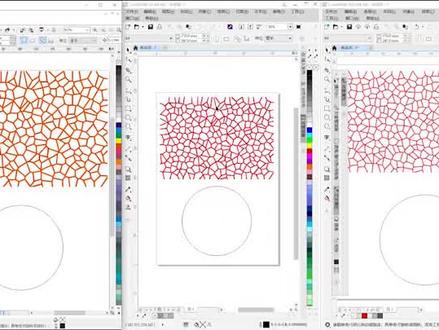 04:50查看AI文稿AI文稿
哈喽,大家好,今天来给大家普及一下 cr 几个常用版本,他们之间的一些区别,我们看他的标题这里,这是一个叉四版本,也是目前使用人数最多的版本,还有叉八版本,这是一个相对来说智能一点的版本,以及我目前在用的二零二零版本,他们的一些快捷键基本上都是不变的。就给给大家提, 在叉四版本的时候,我们按住鼠标中间是出现了一个方向箭头,他是缓缓的移动的。而在其他的版本呢,我们按住鼠标中间, 他是直接可以拖动的,这给大家需要注意一下,来实际的给大家示范一下,我要将这一部分给他剪进原型这里叉四的这个版本呢,我们需要点击效果,这里有一个图框精简内部点击一下 再点击。而在叉八的这个版本呢,可以右键这里会出现了一个 power creep 内部,其实他们俩 两个的工具是一样的,只是他的名称不同。而二零二零呢,他的这个工具在中间偏上的这个部分,在工具上面他这里有一个滴管工具,我们把这个三角形点开,他是原料桶。而在其他的版本呢,他这个有一个属性滴管, 而属性低管呢,是它是这个版本没有的。那么属性低管怎样去用呢?我们先来高版本这里去做一下示范, 比如说我们现在有一个形状,他这个有一个属性,什么属性呢?给他添加一个阴影,然后我再去画一个圆形填充颜色,我要给圆形添加一个阴影,他阴影的方向还有透明度,跟这个矩形是一模一样的,那么我们就可以用这个属性接管工具, 在效果这里把阴影勾选上,然后吸取一下它的效果,再复制它的效果。然后在低版本的软件中呢,它这个工 据是没有,但是呢他有另外的一种操作方法,这里来给大家示范一下。先在调和工具这里找到阴影,把阴影给他拉出来,这里我们先画一个矩形,给他填充颜色,要复制他的投影效果,那么我们需要选中这个矩形,在效果这里 找到复制效果,再点击阴影,然后出现这个黑色的箭头,再点击一下,这样就复制了他的阴影效果。那么在二零二零的版本呢,他的操作其实跟 叉八的版本是大同小异的,这个我们需要注意一下,属性接管工具这里选中阴影的效果,他这里没有一个确定的按钮的,而在这个叉八这里,他是有一个确定的按钮,可以说这是一个小的差别, 吸取它的效果,再复制过来。那么讲到阴影工具呢,顺便来给大家提一下,在二零二零这个版本中呢,它的阴影工具 在预设这里有一个内边缘,用这个内边缘呢,我们可以做出一些立体的效果,或者是内发光,或者是其他的效果。而在其他的版本呢,比如说叉八这个版本,他的阴影预设这里是没有内边缘的,这给大家需要注意一下,那么我要做出这样的效果,那怎样去做呢? 也是有方法的,给他复制一个过来,点击阴影工具,添加一个阴影,但是呢我们需要在阴影工具的 羽化方向这里调到中间,然后再将投影拆分,将投影这一块 power creep 内部点击一下,叉四也是同样的操作方法,就不给大家一一示范了。 还有一个大的区别,就是在位图效果这里,比如说我现在这一个形状,先给他转为位图,然后在位图这里可以给他添加一些效果,比如说这个半色调 的效果。在叉八跟叉四的对比中,我们可以发现在叉四这里呢,他的微图这里,他是没有一个底纹的微图效果的,叉八的这个版本呢,他是有一个底纹的效果的,那么这个底纹的效果呢,我们可以去做一些特殊的效果,比如说在 位图这里,将它转化为位图之后,再可以给他添加一个底纹的效果这里呢可以去自己去试一下啊。奥根,奥根这个版本就比较强大了,他可以直接在效果这里去进行操作,而不需要转位图 这里给他添加一个褶皱的效果,给他添加完效果之后,还可以去更改颜色。最后再讲一个比较实用的,比如说我现在在超市这里画出几个大小不一的圆形,然后再去画些大小不一的矩形,我需要快速的去将不同的圆形还有矩形 去区分出来,那么在叉四里面他的操作就会有些繁琐,我们需要一个一个的去将它选择。而在高版本我们选中一个椭圆形,按下 ctrl 加 f, 打开查找替换面板,重选定内容, 查找全部,这个时候就可以快速的将椭圆形跟矩形给它区分开,这也是一个低版本没有的功能。另外还有一些比较零碎的小的工具,比如说这个冲击效果啊,这种 我们就不一一的讲解了,大家可以去试一下。那么讲到是要给大家如何去选择适合自己的版本呢?这个给大家一个建议啊,如果说你的电脑配置是比较高的话,建议还是用这个二零二零的版本。
177软件安装大师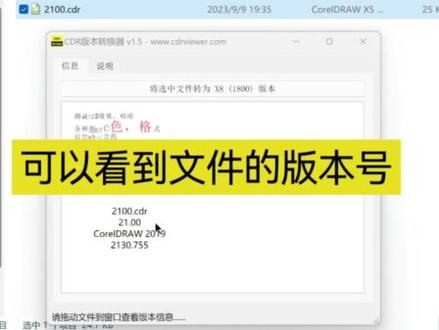 00:20查看AI文稿AI文稿
cd 二文件如何一键转 x 八?首先打开 cd 二版本转换器,然后将 cd 二文件拖到转换器上,可以看到文件的版本号,点击转换按钮就可以啦。佛山鹏程科技出品。
50佛山芃程科技 00:52查看AI文稿AI文稿
今天又给大家分享一个,那平时我们比如别人发过来的 cdr, 然后他是高版本的,但是我们又没有高版本的软件,怎么一键的来把它转成低版本?今天就给大家分享一个那个小插件,一键就可以转,特别的方便。今天又给大家分享一个那个 cdr 高版本哈,如果没有那个软件的话,咱们来转低版本, 嗯,今天就给大家分享一个那个转换器哈,比如你看我们这里有一个 cdr 文件,然后我双击打开,我是叉八的哈,打开以后看到没有,他显示要高版本才能打开哈,要不然的话他就打不开的。然后我不是有个转换器吗?然后我就直接点进去,把这个点开 好。点开以后他是不是跳出这个对话框,然后我直接拖进来,直接将选中文件转为低版本哈,看到没有?他一键就给你转好了哈,然后我们现在打开,哎,看到没有,他现在是不是就可以打开了?有需要同款小插件的可以主页进群有分享哦。
1415源海快印—思思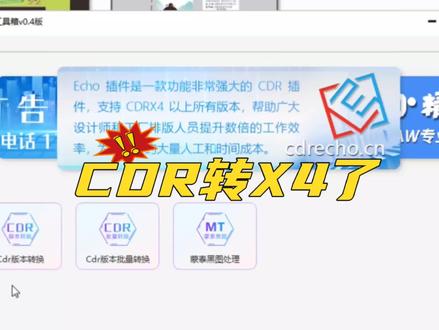 01:02查看AI文稿AI文稿
cdr 转叉四了?哈喽,兄弟们,我们之前出过一款那个 cdr 版本转换器啊,但是他只能转那个叉八,有好多小伙伴,他就说有一个转叉四的,今天他来了,我们这里有一个版本, cdr 版本转换有一批,那转换这里有三个文件,都是二零二零的,我们先转一个试一下, 摆上这个平标来看一下,打开我们就可以选择你要转换的目标版本,现在我们选择叉四,点开始看,他现在还是刚做的任务完成,打开看一下这个发挥,多出一个叉四的这个文件就是叉四的, 我们再来试一下这个批量转换,嗯,把这个三个文件一起拖进来,拖进来看他版本都是二六零的,我们直接也转了叉四,直接点开始转换,他现在开始工作,现在我已经转好了,打开看一下啊,现在叉四就可以打开了 把,这边有个日志啊,但是我不建议大家转超市啊,因为他这个会有一点那个变样,超市版的话需要这个软件的可以在粉丝群留言。
51A﹍Bin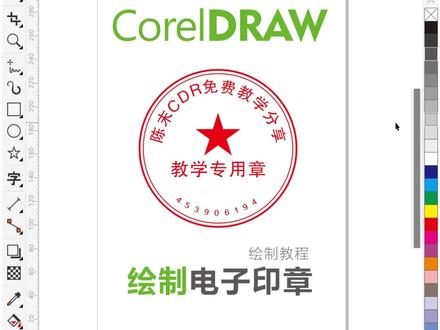 01:21查看AI文稿AI文稿
哈喽大家好,今天呢跟大家分享一下如何用 cbr 去复制一个电子印章啊,那只要用到的工具呢?有文本工具还有圆形工具,难度系数呢,非常简单,只有一颗信号软件版本呢,我这边用的是叉八,叉四以上都可以做。 那么呢,首先我们用圆形工具绘制一个圆出来,然后呢再按住 shift 向里收缩一点啊,然后 文本工具这边呢有文本工具,当我们文本工具的光标呢落到这个圆环的地方出现边缘滋养的时候呢,在这里直接输入文字 啊,输入好了以后呢,我们将上方的这个数值这个偏移的参数呢给它归零一下就可以了,进行归零啊,这 接下来呢,我们按住 ctrl 选里面的圆啊,第一次呢,你们会将文字与轮廓都会选中啊,第二次呢,再按一次,这样就能选中这个圆进行删除。接下来呢,我们将外部的轮廓稍微加粗一点,给他一个两方面啊, 同样给他一个红色。接下来呢,我们用五角星的形成工具画一个圆心,然后呢可以稳稳进行提升内心。接下来呢,我们在中间打上文字,那么呢一个简单的印章就做好了,大家学会吗?好了,本期分享到此结束,谢谢大家。
401陈末 01:17查看AI文稿AI文稿
c d 二 x 四到 x 八菜单栏白底透明,只需一步搞定!安装 c d 二 x 四到 x 八的用户,安装完菜单栏显示是白底透明的,隐隐约约能看见菜单栏中的文字,这样工作起来非常不方便。 为了提高工作效率,小片出一期解决片教程,右键解压小片提供的去白底透明软件, 双击打开解压后的文件夹, carlap 右键以管理员方式运行, 点击立即安装 确定, 双击打开 cdr 软件, 菜单栏显示黑体界面显示正常了。一招搞定,今天的教程你学会了吗? 如需此款资源安装下载,请看小编主页置顶的第一个视频,有下载渠道,再来个关注也不错。
78远程安装软件 01:36查看AI文稿AI文稿
哈喽,大家好,本期呢跟大家分享一个快速输出 pdf 的办法,首先呢我的这个办法呢,可以大幅降低你的导出时间,而且导出的文本呢,可以让他保持转取,那包括你的图片呢,可以不让他压缩,那软件版本呢?我这边是插挂, 接下来我来示范一下,我们点击导出 pdf, 在咱们导出的时候,导出位置旁边有一个设置,点击设置,点击设置以后啊点击对象左侧设置未图压缩的参数,在右侧可以设置文本的参数。好, 首先呢,我们勾选艺术字和艺术线条,以及将所有文本导出为曲线进行勾选以后,这边按照我的参数设置一下, 点击确定好,这个时候点击保存好。我们设置好以后,进行导出的时候呢,导出的时间呢会大幅的下降,之前你可能用五分钟才能导完,现在呢用一分钟就可以导好了。好,我们来看一下导出的结果, 现在我们所导出的 pdf 呢,他所有的文本呢,都是已经转取的这么一个状态,当然呢,我们在印刷的时候呢,可以将图片压缩给他勾选掉,这样呢可以使到我们的图片在导出的时候不会压缩,一些老司机呢,肯定也 插件进行全部转取,然后再进行输出,其实道理是一样的,但是有一个弊端就是你全部转取以后呢,可能会错误保存文件,使得你的文件变成一个转取的文件。好的,本期分享到此结束,谢谢大家。
2276陈末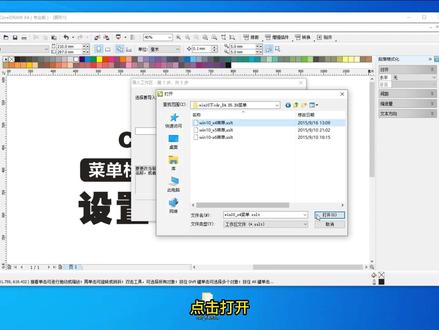 01:05查看AI文稿AI文稿
cdrx 四 x 五 x 六在 wen 七或 wen 八系统下使用时,菜单蓝都是正常显示的,而在 wen 十系统下会出现菜单蓝变白,看不到文字的问题,如下图,今天给大家分享在 wen 十系统下解决这个问题的方法。 打开 cdrx 四软件,在软件面板上单击鼠标右键点击自定义工作区,导入工作区, 在弹出的导入工作区窗口中点击浏览选择,点击下载下来的 xx 五 x 六 v 十可见菜单补丁文件。家中的 v 十 x 四菜单点击打开, 然后点击下一步,导入完成后,点开工具选项里面,将原来的菜单栏勾选 去掉,勾选上刚刚导入的 carry off bar, 这个点确定即可。然后再打开 cdr 软件,菜单栏就显示对应操作工具了。
538佳艺 01:26查看AI文稿AI文稿
cdr 超大文件设置小技巧,在我们设计过程中经常会遇到非常大尺寸的设计东西,比如说的话,我们要做这个围挡,他可能少的话就有几十米,大的话可能就是上百米了。那这种情况我们如果是在 cdr 里面做,比如说我们画一个图形 给他设定一下,我们先把单位更改为米,比如说他要做一百米的,我们去啊更改 这里边输入一百,那你会发现他最大的话只能四十五米多,那我们这个时候怎么办呢?其实我们可以通过经常用的就是按比例给他进行缩放,就是比如说缩小十倍等等的这个情况来进行设计。 当然我们可以用另外一种方法,我们把这个单位啊给它更改回来, ctrl 加钉勾键,那我们可以来到这个页面当中,选择这个文档,选择我们的标尺, 拉下来有个编辑缩放比例在这里边呢,我们可以将一毫米等于一千毫米,然后输入点击, ok, ok, 那我们再回来大家看一下我们更改他为米的情况,是不是这个时候他就是显示米了,我们在绘制,比如说我要一个啊,一百米长度,那么他 下就可以进行啊,实现了,甚至还可以更大的,那这个时候我们填上颜色,然后去轮廓边等等,那就可以按一比一的尺寸来进行设计了,而且他这个导出也是一比一的,这样的使用方法是非常方便的,你学会了吗?
 00:39查看AI文稿AI文稿
哈喽,大家好啊,本期呢,跟大家介绍一下这个插件中的另存叉四这个功能是怎么使用的啊?你以为的另存为叉四就是只是在这个地方设置一下叉四吗?其实并不是啊,另存为叉四,我们来点击一下看看啊, 那他这边有一个预处理环节,我们可以看到可以选择文字专区,其他专区以及这个复杂填充啊,高精度,还有其他的一些处理流程啊,包括这个保存选项,这边直接可以调整。 那么下面呢,我们还可以选择对应的版本啊,自己想转换的版本好,点击另存为,直接去取文件名字就可以了。这个呢,非常方便啊。
76陈末 01:33查看AI文稿AI文稿
哈喽大家好,本期呢跟大家介绍一下这个选择工具的一个应用戒指啊,选择工具大家经常在就是工具拿的第一个啊,接下来我来讲一下啊,首先呢我们知道那个选择工具呢,用的最多的呢,他就是一个框选是吧,那么我们再按下 ot 键的时候,再去 框选的话,就是反选,只选中你的边框触碰到的地方,按住 ctrl 键,按住 ctrl 键可以选择群主里面的对象, 按住按下 ctrl 键以后可以选择群组里面的对象,那么如果有很多个组的情况下呢,我们按一下 ctrl 加左键进入第一个群组, 再按下 ctrl 加左键进入第二个群组,再按下 ctrl 加左键进入第三个群组,直到你选中最像位置。 这样操作呢有便于大家在做操作过程当中避免频繁的创建群组和取消群组。 那么我们再按一下 o 字键,选的时候可以选择对象背后的一个对象,看到没有,比方说我们背后有一个红色的五边形是吧,我们按下 o 字键的时候,可以选择到对象背后的一个对象啊,我们再按下 shift 键的时候是一个加选动作,再次点击呢是减选动作, shift 加选, shift 加选啊,那么呢再说一下这个选择工具的快捷键呢,是空格键,不管你切换到哪个工具,按下空格键的时候将会切换到选择工具啊,好的,本期分享到此结束,谢谢大家。
1622陈末


