監控視頻解碼器怎麼用
操作解码器配套的视频综合平台软件第一步,给电脑设置一个和监控同网段的 ip, 以一网段为例,不要设置冲突的 ip, 需要手动设置,不能自动获取。 我们给电脑 ip 设置成幺九二点幺六八点幺点幺零零点确定点关闭。设置完毕后打开视频综合平台软件。 第二步,登录视频综合平台软件用户名艾特密密码六个八,主机 ip 默认幺九二点幺六八点幺点二二幺。第三步,选择设备连接,点击连接服务器,同步成功后开始操作。

粉丝237获赞173
相关视频
 01:41查看AI文稿AI文稿
今天我们学习一下监控解码器的设置方法。首先登录到解码器,找到右下角的解码器通道状态,查看每一个通道的解码情况, 我们发现有三四个摄像头的编码类型为未知,经过了解才知道是由于更换了高清摄像头导致的, 这如何去解决呢?首先我们点击上方的动态解码,下拉,找到对应有故障的通道,这里就可以看到摄像头的对应的 ip 地址。然后我们打开浏览器,输入摄像头的 ip 地址,输入账号密码, 登录成功之后,我们在上方点击配置,在左侧找到试音频, 下拉,选择指码流,接着对分辨率、视频、真率视频编码进行设置,这些参数一定要跟解码器的设置一致,否则是无法正常解析的。 当相关的设置都设置完成之后,我们点击保存,右下角提示保存成功之后表示设置已经生效了。我们再返回到解码器的设置界面,打开动态解码,下拉,选择对应的通道, 把马流类型也设置为直马流,这样就解释成功了。这种方法是解决高清幺零八零 p 摄像头在解码器上无法解释的故障,如果你有类似的问题,也可以试试这方法。
189Mr.Hwang 01:16查看AI文稿AI文稿
平时我们看到的拼接大屏是如何解码上墙的呢?今天来给大家分享一下解码器的基本操作。我们以海康的六九系列为例,六九系列有六九零四零八幺零幺二等, 后面的数字代表最大连接拼接屏屏幕的数量。首先解码器和大屏的线路如何连接呢?解码器又如何分割画面呢?我来一一给大家分享一下。首先解码器后面的 hdm 口 连接每一块屏幕,屏幕再通过网线连接到一起。解码器前面的管理网口连接监控系统的交换机, 保持和监控设备在同一个局域网和同一个网段内。下一步管理电脑下载四二零零电视墙客户端,注册完账号后,点击设备管理,添加解码器,输入正确的账号和密码,点击添加状态并提示在线,录像机和摄像头也按 此操作,添加状态也提示在线。然后点击电视墙,电视墙默认是三乘三格式,我们可以修改成自己打平实际的拼接格式。然后在设备列表里面把你想要的画面拖着的有两方就可以了。接下来想要实现单屏再次分割,点击窗口 可再次分割成你想要的画面布局,是不是很简单呢?关注我,为你分享更多网络安防小知识,谢谢大家!
5477天津弱电-酷锐智能 02:50查看AI文稿AI文稿
场景记忆保存与调用轮循场景记忆的作用,一,设定好场景,方便一键调用预先设定好的场景 二,在摄像头的数量大于解码器通道的情况下,就可以设定多个场景,以轮巡的方式显示摄像头的画面,现在给大家演示操作。首先连接解码器主卡 ip, 点监控墙, 拖入想要上墙的摄像头 ip 到右边幕墙 点场景记忆勾选场景一点保存, 这里可以自定义名称,也可以使用默认的名称,我们这里以默认的名称点确定关闭窗口, 点全部关闭,重新上一批摄像头 点场景记忆,在场景二前面打勾点保存点确定 关闭窗口。现在给大家演示一下,一键调用预先设定好的场景点,全部关闭点,场景记忆点调入, 这就是之前预先设定好的场景,也可以调用场景二 点关闭。客服端是没有同步调用的场景的,我们可以点刷新现在就已经同步到上墙的摄像头的 ip, 再点场景记忆,在这里可以设置场景轮巡, 这里可以设置龙巡的时间点,场景龙巡 现在是场景一的画面显示,时间为四十五秒以后切换到下一个场景二的画面。 在轮巡的状态下,做不了其他信号上屏的操作,要停止轮巡才能操作信号上屏, 想要停止点,停止轮巡,关闭窗口。
 00:33查看AI文稿AI文稿
视频监控系统的网络摄像机把图像信号经过编码之后到达我们网络交换机, 在连接台电脑,我们安装一个管理软件去看图像,这个叫做软件解码的方式。如果我们有电视墙,使用一个视频解码器去看图像,这个叫硬件解码, 那我们经常啊在使用这个。嗯啊,录像机加一个显示器去看的时候,他是软睫毛还是硬睫毛?
212图解弱电 01:23查看AI文稿AI文稿
解码器网络设置,首先我们打开解码器客服端软件连接解码器主卡 ip 连接成功后,点业务卡全选移出业务卡,成功移出点确定 双击其中一张业务卡 ip, 在这个界面可以设置业务卡的 ip, 此网页码网关和分辨率 在进行网路修改前,请确认 ip 磁网眼码,默认网关的信息正确,以确保受制后的 ip 可以拼通 pc 和需要上墙的摄像头。 ip 修改前,首先确认大品是否支持该分辨率,否则可能导致大品无数株分辨率。修改后解码器将重启,修改完 完成以后点确定,我这里就不操作了,只做下示范。最后修改主卡 ip, 在这个位置点修卡, 修改完成以后会默认跳到连击界面,我们重新连接修改后的主卡 ip, 点业务卡,重新搜索重卡,选中修改后的 ip, 添加业务卡成功导入点确定。
 06:36查看AI文稿AI文稿
解码器使用遥控器操作视频教程使用前的准备事项 使用遥控器操作解码器,需要先使用鼠标或电脑客户端软件配置好解码器, 正确的添加摄像机或录像机进来。如果需要场景切换或轮巡,也需要提前设置好。 打开遥控器的电池仓后盖,取出遥控器, usb 接收器 插在解码器的 usb 接口上,注意遥控器不能和鼠标同时使用,需要拔掉鼠标。重启解码器后再插入遥控器的接收器,需自备两节七号电池 装入遥控器内。接下来演示一下操作方法。自动连接显示翻页显示,按一下遥控器的下一瓶键,解码器能够自动按照设备列表里面的摄像机顺序调入视频显示, 再次按下一屏能够翻页显示。 按上一平能够返回前十六个画面显示。 使用上下左右按键能够选择窗口, 选定窗口后按 o k 键能够将这个窗口切换成单画面显示。再次按下 ok 键,返回多画面显示。切换多画面分割, 按右上角的画面分割键,能够循环切换解码器预制的多画面分割窗口。 使用遥控器也能够手动切换视频显示, 像看电视换台一样。按一下遥控器的设备列表按键,在屏幕左侧 会显示摄像机列表。使用遥控器的上下键选择摄像机, 使用左右键选择窗口,按 ok 键确定解码显示视频。重复这些操作, 将需要显示的摄像机全部显示出来。 按关闭视频按键, 能够断开这个窗口的视频显示, 也能够调入新的摄像机覆盖显示。 再次按一下设备列表键,可隐藏设备列表场景显示,按下一场景键, 上一场景下一场景键能够切换上一个下一个场景显示。 场景显示与上一屏下一屏翻页显示的区别,场景能够按照要求的图像顺序排列好,将这些连接信息保存起来。而上一屏下一屏翻页显示 是按照设备列表中的摄像机顺序按顺序调入场景,需要使用鼠标或电脑客户端提前保存好。 场景轮巡,多个场景能够轮巡显示,按一下遥控器的场景轮巡键能够启动场景轮巡显示,屏幕顶部中间位置会显示场景轮巡的提示。 再次按下场景轮巡按键,可关闭轮巡显示。 首先选择要控制的球机,按 ok 键切换到单画面显示,按一下云台控制键, 屏幕顶部中间位置会显示云台控制的提示。 需要注意囚机在添加的时候将 ipc 类型修改为囚机,海康的囚机需要网页进入后台,在配置网络高级设置中集成协议的选项卡中 启用开放型网络视频接口,并在下面添加一个和网页登录相同的管理员密码。 大华的需要进入球击网页后台找到并关闭 aunt 登录教宴支持 aunt 协议的球击均可控制, 按上下左右键能够控制球击转动,加减键能够控制镜头变背。 需要注意在操作的时候按键按了以后需要马上松开球机会连续地自动转动, 转动到需要停止的位置时候,再次按一下按键,球击会马上停止,不要按着一直不松手。再次按下云台控制键,退出云台控制模式。
6宇桐物联 02:02查看AI文稿AI文稿
海康威视摄像头解码上墙如何操作?安装海康威视四千两百软件,二点零的版本,三点零的版本,去除了拼接屏解码上墙插件,软件安装方法很简单,我就不一一表述了。安装完成后运行程序, 程序有点费,电脑配置要稍微好些, 不然加载有点慢,等的花也凋谢了。创建管理员账号和密码, 电脑摄像头和解码器要求在一个网段内刷新在线设备,找到解码器添加或者直接添加设备名称、解码器 ip 地址,输入解码器,激活用户名和密码,点 击保存。同样的方法,添加摄像头, 点击控制面板,添加电视墙,点击右上角,进入配置界面,点击左上角的加,添加电视墙名称,几行几列以及显示比例, 根据项目拼接屏数据设置合适的参数,将解码器的解码卡依次拖入电视墙,这样解码器才能在相应的显示屏上解码。 返回操作界面,将相应的监控画面拖入相应的位置, 单个显示器还可以再进行分割, 比如在分割成四画面等等,当然几块大屏幕也可以显示一个画面, 解码上墙比较灵活,显示效果很直观。解码上墙也是一个安防弱电人必备的技能。谢谢观看,关注小编,了解更多安防弱电知识。
1158郑州睿之晖弱电工程 03:37查看AI文稿AI文稿
视频上墙,进入解码气候,先登录, 登录进来之后,我们点击设置 信号管理网络信号,去进行一个设备的添加,如果是大华的设备, 如果是大华的设备,点击手动添加,厂商选择私有即可。然后把 ip 跟密码一敲,通道数按需选择,一般是十六,点击确定,这就是 看连接状态,成功的话说明网是通的,如果失败的话,则说明网络不通,需要检查网络。如果是海康的存储,海康的存储,只要把厂商选择成海康,剩下的都一样。通道数按需选择,一般是十六或三十二, 连接状态也是看成功与否,成功则说明网通不成功,失败则说明网络不通。然后去配置电视墙, 在电视墙中选择添加电视墙,看咱们要上几块屏幕,一般来说要么是一块,要么就是四块,选择下一步, 把高清线插到哪条通道上,挨个拖进去,让屏幕绑定对应的高清线即可完成,完成之后这就是一个四克屏幕的电视墙, 然后在电视墙的界面里,这边网络信号管理我们曾经加进去的存储,然后把它拖到我们对应的四个窗口里,拖上去他就会及时显示,如果没有显示就稍等一下。 然后如果想对窗口做分割,点击对应的窗口选择,窗口分割,一定是窗口分割,不是区块分割, 窗口分割我们分成,想分成多少就分成多少,如果十六画面就是这个样子,然后也是对于十六个画面挨个进行拖,即拖即可上墙。如果画面通道太多,建议选择辅马流,主马流的话会很卡,超出解码能力, 如果想做预案的话,在这里添加一个电视墙,添加的电视墙就是我们当前配的一个画面,然后如果做轮巡的话,就再添加一个去做两个的轮巡,轮巡的时间可以自由选择, 一般设几分钟,设成几分钟的话,到时候每去做预案切换的话,屏幕大屏就会全黑,然后换成咱们设的预案 二,所以看情况需要的话就设置轮讯,不需要的话就分一分让抢,大屏上显示咱们所有的画面即可。以上就是大屏上墙的一些基本操作。
740怎么讲 01:23查看AI文稿AI文稿
解码器布局监控摄像机的解码显示,等待添加完成摄像机后,即可进行这一步操作。 点击电视墙视频管理软件,右侧的是电视墙虚拟框,鼠标在对应的区域单击右键,选择需要的分割模式, 可任选 1496 画面,分割部分畸形,支持 2536 分割,这里以 16 分割畸形演示。选择左侧的监控点 ip, 鼠标左键按住不松,拖动到右侧的电视墙区域,松开则完成解码显示。依次拖满电视墙区域, 拖完后可再次调整电视墙的分割显示布局,在某个 ip 位置,双击即可放大监控画面,调整完成,看看显示效果吧!
 01:27查看AI文稿AI文稿
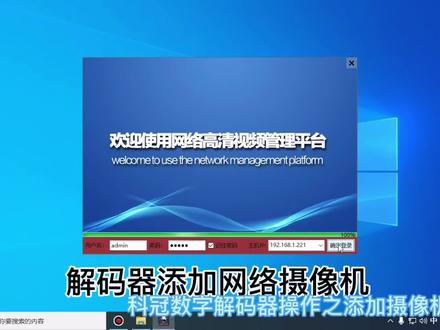
解码器添加网络摄像机,打开软件点设备连接,输入主机 ip, 点连接服务器,等待数据同步。 第一步点击导入监控点,在右上角输入摄像机账户密码点,确定启用项目现场正确的摄像机密码。 第二步点击搜索安稳无摄像机,搜索摄像头。第三步点击全选,点击导入确定。也可以手动添加。选择添加其他设备输入摄像机。其实 ip 立幺九二点幺六八点幺点幺二三 输入摄像机结束。 ip 立幺九二点幺六八点幺点幺五零输入摄像机用户名和密码。 选择摄像机品牌支持海康、大华女士等十多个品牌。这里以添加海康为例,品牌选择海康点开始添加,会将一点一二三到一点一五零中间的二十八个摄像机全部加入,等待添加完成。 最后点击插号,关闭添加窗口,解码器完成摄像机的添加工作。
 02:19查看AI文稿AI文稿
解码器基本操作,一,打开客服端软件,连接解码器,连接解码器主卡 ip 点业务卡搜索添加,从机 右上角点搜索在线设备,选中解码器业务卡 ip 点,添加业务卡 成功导入点,确定稍等五秒,这个地方只是显示客服端添加重卡成功,解码器还在做添加的动作,重新连击同步信息, 连接解码器主卡 ip 点业务卡,现在已经 成功添加。从机画面分割点监控墙,在右边的幕墙里点鼠标右键 可以选择一分品、四分品、六分品和八分品,九分品、十分品、十六分品这个根基需要去选择,我们选一分品, 第二张 e f 卡也选成一分品,第三张 e f 卡可以选成六分品, 这里可以选成九分品, 也可以切换回一分频或者四分频。 显示隐藏屏幕信息,点屏幕视图,点击显示隐藏屏幕信息, 这里可以隐藏解码卡 ip 分割线,监控点名称,监控点 ip 和通道号,根据现场需要去选择, 选择完成以后点设置关闭窗口。
 01:20查看AI文稿AI文稿
监控摄像头视频解码器是一种专用于解码监控摄像头视频数据的设备。他接收来自监控摄像头的压缩视频流,并将其解码为未压缩的视频信号,以便在监视器或计算机上显示。这类解码器通常用于安防系统、 交通监控、智能家居等领域。监控摄像头视频解码器的优点一、提高视频质量解码器可以还原压缩视频中丢失的细节和颜色信息,从而提高视频质量,使得在监视器上显示的图像更加清晰。 二、降低带宽和存储要求压缩视频格式占用的带宽和存储空间较小,因此使用解码器可以降低对网络带宽和存储设备的要求。三、兼容性解码 码器可以支持多种监控摄像头协议和压缩格式,提高了系统的兼容性。安装监控摄像头视频解码器的注意事项一、确保解码器与监控摄像头和监视器的接口兼容。二、 根据需求选择合适的解码器,考虑视频分辨率、帧率、压缩格式等因素。三、在安装和使用过程中遵循设备说明书中的指引,确保设备的安全和正确操作。
 00:36查看AI文稿AI文稿
新安装网络截马矩阵,线太多不会接,操作太繁琐,不会调试。大家好,我是老肖,今天给大家介绍一台简单又好用的网络截马矩阵,整机一根网线, 一个 ip 地址。首先我们接好线,就是这样六个 hdm 线接在屏上,一条网线直接接在交换机上,电脑网线也接在交换机上,电脑。打开客户端软件,连接网络解码器,搜索 添加摄像头,摄像头原先备注的名称也自动同步过来了,再打开电视墙,一键调入全部摄像头,这样就搞定了。


