metabones使用方法
好,各位好,欢迎收看魅力影像关于产品的第一期评测。我是天行剪胶环对于一些刚入摄影门的小白来说可能不是特别的了解,但是转接环大家都已经听说过,剪胶环就是在转接环的基础上增加了一片透镜, 它主要的作用呢是增大了近光量,减少了焦距的转换系数,尽量的还原视角,从而可以让画幅小的机器获得更大的像场,在你拍摄人像的时候,你可以离被摄物体更近,从而获得更好的背景虚化效果。 市面上的软接环呢,种类也比较繁多,常见的有中医卓维莱纳,卡莱亚等等,还有 mat boss 倍率呢,也是各不相同, 零点六四倍和零点七一倍是我们最常见的,我在查阅了众多的资料之后,摇碎了牙根,买了一个外包装,一个收纳盒, 两个防尘塞,两个不同规格的六角扳轴,当然还有我们今天的主角,一个零点六四倍的佳能镜头转 m 四三卡口的减胶轴键环。买一套 bossb bost 二代, 花费了大约五千块钱获得了关于这个解决。环的所有。环的做工呢,非常好,采用了先进的六组六片光学矫正图片,出色的光学性能,而且整体的做工是 黑色,让他显得更这个沉稳霸气。内部呢,有一排对焦触点,让你可以在转接佳能 ef 镜头的时候拥有良好的自动对焦能力。 机身的侧面增加了一个 usb 的接口,而至,注意这不是充电接口,这个转接环呢,他本身不需要供电,用相机直接停供电量,还有一个镜头释放按钮和一个光圈波轮,最后还有一个我最喜爱的可以拆卸的四分之一螺口的底座, 它可以让你在转接长枪短炮的同时,不至于出现头重脚轻的现象。假如你想要把它拆卸下来的时候,有一点你要注意,就是它里面有两个小固定销,千万不要把它 弄丢了,否则你很难买到同样的。 ok, 聊完了外带之后,我们来聊一聊这个解决环的特点。第一呢就是支持镜头的防抖,由于没有防抖的镜头,这里不做评测。第二呢就是 mtf 比上一代有所提高,官方说呢。 第三呢,就是电子控制光圈,在我的这一程五 s 上,他是由机身控制的,而且这些光圈数值可以写入到照片的原数据当中,这一点是我觉得非常不错的。然后第四点呢,就是自动对焦,照片的自动对焦还算不错,但是视频 虽然在视频方面的对焦不可用,但是我觉得对于松下这些小底的用户来说,他仍然是必不可少的。东河 这一尺五 s 一点八二倍的拆卸系数,你基本上可以获得一点一六倍的等下全画幅的焦距。举个例子说明一下, 由五菱的交段通过这个整接环转接到松下这一尺五 s 的机身上,那么你可以获得五十八毫米的交段,这几乎是等同于他原来的交段,他同时还让镜头的光圈增大了约一点三档,例如是吗幺八四三五 f 一点八二,这个镜头 他最大的光圈为 f 一点八,但经过转接环转接后,最大光圈约为 f 一点一,在你拍人像的时候可以拍出更迷人的虚化效果。 有一点要提醒各位的是,是吗?这只恒定大光圈的变焦头,他其实是一只 apsc 画幅的镜头,由于现场不够,所以你在拍摄的过程当中难免会看到画面的四周会有暗角。其实在长腰端呢,这个暗角还不算特别明显,但是在 广角端绝对会让你崩溃。具体的情况大家可以看一下画面,这两幅画面如果你觉得爱脚,哇,老板在干嘛?如果你觉得爱脚可以接受的话,那我推荐你购买它。我选择它的原因呢,主要是为了以后可以转接家能的镜头, 毕竟牙膏厂的镜头群还是很庞大的是吧?而且这些暗角对我的影响也不是特别的大,照片只要不是最广角端,基本上都可以在后期很简单的修复。 视频方面我用大多数是二点三五比一的这么一个比例,所以这些暗角对我也造不成任何影响。 如果你实在不能接受的话,那么有零点七倍的解决方可以选择,你要付出的就是接受更小的整洁系数。如果还不能接受的话,那我认为就只有价格了,毕竟 好货不便宜吗?由于首饰呢,没有其他的转接环,所以无法做出对比。综合所述,转接环其实就是一个有着自动对接的透镜,他在增加了镜片的同时呢,也就意味着要损失一定的光线,理论上来说画质也会受到一定的损伤。 对焦多了一层信号传输,理论上速度也会变慢。但无论哪种转介环都无法获得原厂的全部功能,无论是对焦的速度或者精度。卖的 boss 很贵,他甚至可以达到了买一颗好心疼的价钱,但是你要问我要值吗? 我想说,一分钱一分货,也许某一天,当你真正拿到手里用过之后,你才会明白我说这话的含义。好了,今天的视频呢就到这里,希望这期的视频可以对即将入手转接环的朋友们有所帮助。如果你喜欢我的视频,那么欢迎点赞分享!

粉丝620获赞4835
相关视频
 02:18查看AI文稿AI文稿
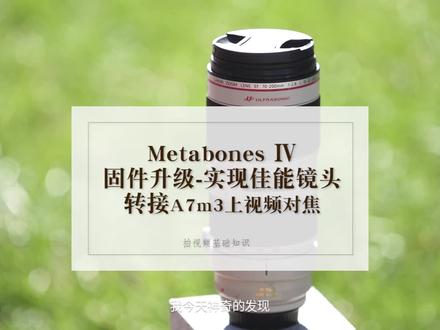
我今天神奇的发现,我胶囊的镜头转接到 acm 三上,竟然可以自动的对焦了。我用的转接环呢,是 mate bos 的四代的转接环,最初用这个转接环转接佳能的镜头,在 cm 三的机身上呢,都是手动对焦。近期呢,我买了一个老挖的一百毫米的 ef 卡口的微距镜头, 这个镜头在转接到 atm 三上之后啊,他是无法调整光圈的素质大小的,所以说我选择了这个升级这个固件。升级这个固件的软件呢,我放在了评论区,然后大家如果不会下载的话,可以直接去下载一下,然后因为他这个升级固件是英文的,我也把这个英文给大家翻译了一下, 然后大家方便大家去升级,然后能看懂。升级完之后还是没没有解决这个问题,但是我发现呢,就是这个转接环转接我之前的七零两百的镜头呢, 它可以自动对焦了。然后我拿了两款镜头来测试,一个是佳能的一代的七零两百,一个是佳能的二代的七零两百,都是二点八光圈的。在焦点切换对焦速度方面,二代呢要比一代快一些,而且过度更顺滑,很少出现抽搐拉风箱的情况。 触摸对焦方面,二代要比一代更稳定,一代会出现有时候慢有时候快的对焦情况,有时候就是拉风箱无法对焦。 在根胶方面,两只镜头都无法实时的快速追胶,我还是推荐大家使用手动根胶,这样更可靠一些。 经过以上的测试呢,佳能的二代镜头要比一代的镜头在转接的情况下对焦速度更快,而且更稳定。 如果大家在拍摄一些摆拍的情况,或者是拍摄一些运动幅度比较小的一些场景的时候,我们可以尝试一下这些对自动对焦的功能。好了,今天的视频内容呢就到这里了,我们下个视频再见。
993军师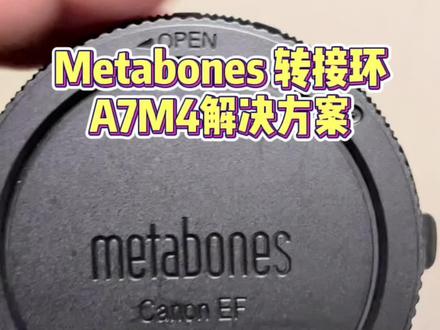 00:38查看AI文稿AI文稿
大家好,今天我们就来说一下 m 品牌转接环在 a 七 m 四上对焦速度慢、不能变光圈等问题的解决方案。首先我们先登录 m 品牌转接环关网,找到并下载好固件升级的软件, 在电脑上运行,软件弹出的是这样一个界面,下面就是作为整个构建升级中最关键的一步,我们必须选择一条数据线,而不是手机充电线,将其连接到 m 品牌转接环。连接成功后,电脑上则会产生这样一个界面,现在你只需要对着这个升级按钮按一下, 转接环的构建升级就开始了。虽然时间很短,但在此期间请不要拔插数据线或将电脑断电。当弹出这个界面时,意味着升级完成,如果对你们关注加关注点,小心心收藏哦!
173大合视觉 01:03查看AI文稿AI文稿
今天客户寄来一个好东西,一起来拆箱吧。先检查一下包裹, 没拆过的哦。 我愿意陪你翻过去。 是一个转接环, 佳能 ef 镜头,转身下 m 四十三目前最高级的 电影版, 成色非常的好, 想要的私我, 喜欢才能。
14摄影器材搬运工 04:33查看AI文稿AI文稿
好,嗯,开个箱,司马五零杠一百。行行行,一点八, 东西不贵,不吃挺难买到的,定了好几个月上海发货,前段时间疫情还来不了。上海 是网的,镜头做工还很扎实, 还可以 给我分点。完了啊,全在这 阻尼还可以,这不有点杂音啊,滋滋的。也是啊,子警察, 零点九五到五千元,对焦环的租金不少,舒服 啊,这里也有档位啊, 看看大眼睛 很大,大眼睛 有点火热。他这个很短啊,他这个,对对,是吧,这个很短,一般很长,但只有这么一块这么宽,跟前面这里头 屁股打开触点。嗯,再开一个,把盖盖上。 matebooksbadbookthat 加速器转接环是零点零点七 七四吧是吧?零点七四七啊,零点七一, 这个打开,这个是接机身的吧?嗯, 好 啊, 先接镜头的。嗯,这边接机身,这边接镜头,一个一个凸透镜,一个凸透的一个。那个镜片 是这样,好红点。 嗯,老翻车呀,操,是吧,现在是一点八乘以二,三点六,三点六 乘以零点七一是多少,算不算?三点六乘以一点乘以零点七一啊,反正等下光圈挺大的。二点二。 好,老弟,看看,看完检查下按的对不对。
44泰~山队 15:12
15:12 01:12查看AI文稿AI文稿
大家好,今天给大家简单讲解一下抛费无限人偶中模型的使用方法。首先我们打开人偶库,这是我目前购买的模型和素材,打开我们今天的主角下来下载中。进入到模型的页面,单指移动可以旋转视角,右边的一栏就是各种工具页面了。然后我们可以点击这个图标,进入到动作库,点开小箭头就能看到很多不同类型的动作。 然后我们回到初始页面,用默认模型讲解一下如何给人偶摆姿势。点击左边第一个图标,会跳出一个任务栏,然后我们点击人偶,选择好主题,可以看到人偶的关节上都会出现不同颜色的小圆点,这个时候我们可以选择想要移动的关节,左右拉动就可以移动相应部位,在移动的时候会受到视角的影响,所以要变换几个视角来确定手臂的位置。接下来是移动四肢的演示, 点击左边第四个图标,可以旋转各个部位,转动关节中。 接下来我们点开右边工具栏,这个小手图标就可以分别变换左右手的动作了。最后介绍一下动画功能, 动画库里也有很多种类,非常适合用来逐针参考来画动态。 在这人跑中结束今天的教程,希望小画家能通过这个软件在画画上更上一层楼,拜拜。
1616木玖 08:21查看AI文稿AI文稿
六点一点四,那么这款虚拟机呢,也是很老牌的了,我们安装好就可以点这个新键。 然后呢如果我们是安装 windows 系统,那么就在这里选择微远的 windows, 如果要安装其他 minis 或者苹果系统,就可以在这里进行选择, 他用他不用解锁就可以直接安装这些苹果系统,还有溜尼斯系统他也支持, 那我们下面呢,以 windows 系统为例,选择好类型之后再选择版本, 我们这里可以选择温七温八或者温十三十二或者六十四位。下面呢我来选择一个温十六十四位,然后他的群放这个 系统的吉他,然后呢找到你要存放这个虚拟系统的磁盘,沐浴露, 我们也可以选择到磁盘。以后呢在这里可以新建一个文件夹,你也可以新建维温石。 看见我这里 有一个温死的文件目录了,我可以改一下啊,可以改一下, 只要不啊文件名不雷同就可以了。然后呢这个名称呢,我们也可以 啊,打上瘟蛇或者其他都可以,你可以打上瘟蛇,这名称就没有关系的,是给我们啊,知道一下他是哪一个系统就可以啊,瘟蛇六十四位。 然后呢点下一步,在这里呢,我们可以调整这个内存的大小,他默认的是二零四八,照比也就两居,如果你的电脑内存比较大呢,你可以拉大一点, 可以把它调到四个 gb 左右,这样呢就可以安装 wins 六十思维系统,就比较运行呢,比较流畅。然后下一步,然后 morning 呢,现在创建虚拟磁盘 啊,然后呢一个穿这个磁盘印象,这些我们保持默认就可以,当然也可以更改其他虚拟磁盘,他有多久, 但是一般我们按照默认的就可以了,然后呢他这个物理创建虚拟硬盘呢, 是固定大小还是动态分配?这个呢我们呢也按照默认就可以动态分配,就是说他可以根据你 使用的这个磁盘空间大小来自动分配它的大小,直到我们刚才分配的最大的限度为止。 然后呢他这里就可以选择这个修理硬盘的大小,他默认这里五十 gb, 我们也可以增加或者减少, 一般来说装奔驰六十四位呢,最起码要有四五十个 gb 以上, 当然我们这里是虚拟机就没有关系了,因为我们在里面安装系统是很少安装软件的,也是很少的, 主要是用来测试一些软件,或者测试一些系统的修改,然后点创建, 这样呢就参加好了,参加好了之后我们点开设置, 然后呢再点开系统这里,我们把远区这个勾去了,也可以把光区放在第一启动下,硬盘呢放在第二启动下, 然后呢处理器这里我们可以,如果你是多个处理器的话,你就可以选择,一般来说我们就只有一个处理器的, 这里不是核心啊,而是说处理器的数量,也就 cpu 的这个数量啊,至于其他呢,选权大小呢,我们可以拉到最大一百二十八兆 啊,减去减四七数量,这些他默认是一个,我们也可以调整。 其他呢这些呢就可以根据需要,声音呢,网络呀啊,创口 usb 设备,他冒烟都是启动的,还有还有个共享文件夹,我们也可以分配一个共享文件夹, 这样呢我们我们呢就可以啊,在进入这个修理机系统之后,就可以返回我们物理机上的一个共享的文件夹, 我们可以点这个加号,选择共享文件夹的路径,选择其他, 然后可以共享你共享到你的存放软件这些的磁盘,然后点选择文件夹,他默认会给一个名称啊,我们呢?哎,默认就行了, 把自动挂载啊,这些都可以打上钩,也就说一登录系统他会自动挂上去, 这些呢一般默认我们就不用打的,可以啊,点, ok, 然后呢我们返回存储,这里 有一个虚拟的光区,他这里没有添加系统的话呢,他什么也没有含片, 我们选中他以后,往右边有一个小的驱动器的这个啊,驱动器的这个光盘 图标,点击他以后,我们就可以选择, 我们这里选择第二个,从石盘流浪 浏览到我们的下载好的 win 十六十四位的这个操作系统,我选择的这个是幺九零九的,然后点打开点, ok, 这样呢我们就可以启动这个虚拟机了,来安装这个系统, 点击启动,点击启动之后呢,他会有一个提示 啊,这里也可以选择我们的启动盘,按照模样的呢 啊,他这里有好几个,那我们可以选择刚才我们添加的温室这一个啊,温室这个启动盘,然后点, ok 啊,这些都是一样的了,然后点下一步,现在安装 下面呢就正在启动这个程序。那么至于这个安装系统的整个过程呢,可以观看我以前发布的 vny 安装 win 十六十四位的幺九零九的这个过程, 我在这里就不再啊介绍了,这个教程到此结束,谢谢大家的观看。
511天亮后时间就不属于自己 04:45查看AI文稿AI文稿
这一节给新学电脑的朋友介绍一下键盘,我们键盘最左上角这个键叫 esc 取消键,这个是 t ab, 叫制表位键。 当你在单元格录入数据的时候,录完了按一下他,他就会跳到下一个单元格去。 这个卡布斯诺可大写锁定键,你只要点一下他,那输入法就变成英文大写字母,你点哪个字母?就是对应字母的大写,带有箭头的这个叫幸福的键,称为上档键。 你点一下他,你的中文呢?你打拼音的时候,你点一下他,他就变成英文小写字母,你再点一下他,又变成什么样?中文就是 中英文切换,记住啊,打中文的时候,你用小拇指,用你的左手小拇指点一下他就变成英文,再点一下他,又回程,你的中文特别好,这是中英文切换。最下面左下角这个 ctrl 叫 ctrl 键,是控制键, 他有很多功能跟其他字母配合,有很多功能,常规的,比如说我在办公软件里面,按住他不松开,点 a, 按下 ctrl 键,不松开,点一下这个 a 啊,就表示全选。 ctrl 加 s 保存好, ctrl z 撤销 ctrl c 复制 ctrl x 剪切 ctrl w 可以关闭。好,这是控制键,大家注意看哦,我们键盘左下角有控制键跟上涨键。 好,到时候我们的键盘右边这里也有对应的,这里你看这 对应的啊,如果说你的左手需要敲字母,那你右手需要按幸福的键,那你用右手这个,右手小拇指按住他就可以,这两边功能是一样的哈,这是输入法。好,这里第二个这个小旗子叫开始键,点一下开始键, 长长的叫什么呢?叫空格键哈,长长的空格键,我们写作文开头不是空两格吗?那你在打文章的时候,用你的左右手大拇指敲两次空格,他就空了两格出来。好, 下面这里还有一个键啊,这个 out 键为配合其他键,这个就相当于鼠标点右键的功能。多人说,老师我打问号不会打, 冒号不会打,怎么去打他?我们一个键上有两个符号,你看有的键上是不是两个符号的,对不对?上下两个符号,如果你需要某个键,你就直接点,但是如果你需要这个键上上面那个符号,比如说引号呀,冒号,那你就得按住这个幸福的键,不松开,去点对应的键, 还表示上面那一个符号。那比如说,老师我想要感叹号,大家看感叹号在这个地方啊,那我就用我的哪个呀,右手的小拇指按住他,不松开,按住西服的键不松开,去点感叹号,这时候 我们才能得到感叹号。如果你左手需要按这边,那你右手小拇指就按这里。如果我的右手需要得到上面这里的符号,那我左手的小拇指按这个键,这两个 键长一样的好,叫幸福的键,这个叫回车键。那你一段文章打完之后,想进入下一段,你就得敲这个什么回车?你不要看到人家文章一句话,打完敲回车,你也敲回车,不可以, 要把一段话打完的才可以敲回车。这里还有一个箭头叫退格键哈,就是我打的字不对了,我就按他可以把它退回去, 这个叫删除键,这个叫删除键哈。你把光标,比如说放两个字中间,你按他就把光标前面的字给退掉,如果你按低利他键,就把光标后打的字给他退掉。 最下面这一排就上下左右方向键,你的光标需要移动的时候就方向键,还有一个就是一个数字锁定键,大家看一下啊,就是这里你如果想使用这个小键盘呀,这里有一二三四 小键盘,你想使用他一定要点他,把他点亮了,这里的键盘才起作用。如果他没有亮的时候,他只能起到上下左右,大家看四六上面都带有箭头,就是这里的灯,如果没有点亮,他只能起到上下左右的作用,一定要灯亮起来才可以。 我们在看文章的时候点他 pg f 向上 pg 档表示下向下就是上一页,上一页,下一页下一页。好,这个是最基本的几个键,一定要了解他。
8.8万惠州好青年教育 02:06查看AI文稿AI文稿
姐妹们, notion 的汉化方法我帮你们找到啦!支持 ios、 ipad 和 mac 电脑。这个方法是基于 safari 浏览器实现的。 第一步,我们需要在 app store 中搜索并安装 user script, 扩展安装完成并打开, 点击 set user scripts to equity, 选择用户脚本的存储目录。第一次使用可以点右上角的三个小点点,创建一个名为 j s 的文件夹作为存储目录, 然后点击右上角的打开确认即可。第二步,我们需要先下载一下 notion 的汉化脚本,获取地址后建议通过 safari 下载会比较方 键,向下滑动,点击本地下载。下载完成后点击左上角,里面有下载记录, 打开后是一个压缩包,点击一次就可以自动解压,然后长按解压出来的汉化脚本文件拷贝到刚刚创建的 j s 文件夹中。 第三步,启动汉化脚本。我们需要打开 sephori 浏览器并访问 nosen 的官网, nosen 点搜,再点击左上角的浏览器设置按钮, 进入最下面的管理扩展,勾选 user scripts 启动按钮,返回就可以看到新增的 user scripts 按钮。 点进去再勾选脚本启动按钮,扩展访问提示,选择在此网站始终允许即可,其他网站不用。然后刷新一下网页就是中文版啦。 nosa 是非常好用的一款效率型全能工具,强烈推荐,点关注不迷路!
152兴星北科技


