sw的toolbox修复教程
大家好,今天在打开 s w 二零二一的时候,然后呢弹出这个数据库遗失,嗯,然后这种问题该怎么处理啊?首先关闭 s w 软件, 然后我们解压,就是我刚才下载这个数据库文件啊,我们解压一下, 剪完之后我们打开 sw 软件啊,我们打开选项啊,我们看一下他这个一星倒孔这个位置啊。嗯,之前他这个是之前在地盘的啊,我们找下这个文件,嗯,他这个 地盘是没有这个文件的,然后就是我,然后就是把我刚才解压了这个这个一心刀孔这个,嗯,文件,然后我们直接剪贴,剪贴到地盘, 他这个剪开完之后我们重新, 我们重新选择一下这个,重新选择一下这个数据和文件啊, 然后我们直接点确定,这时我们再重新打开 sw 软件啊, 然后我们新建一个零件啊, 这时候我们看一下设计库,我们找到这个 top 二十,然后我们点配置啊,点插入啊,这时候他就可以正常显示了。

粉丝1302获赞1.2万
相关视频
 05:11查看AI文稿AI文稿
我们在设计的过程当中经常会调用一些标准键,而骚力 box 的标准键是集成在 tobox 的一个命令里面。 也许大家已经遇到了这样的问题了,就是说我们从 tube box 调用的这些标准键是不能进行我们自己一些加工修改的,就像一些特征啊,但是你在这个标准键上进行一些操作啊,他是不能被保存的, 这样就造成了,比如说我们调用一个螺栓进行一些修改,在一个装备体当中调用了这个螺栓,但是我们 当再次打开这个装备体或者重新开机之后,会发现这个装备体这个螺栓又恢复到了原来的样子,甚至就是说一些 m 八 m 十的螺 会变得忽大忽小。那么怎么样才能解决这个问题?怎么样才能让这些螺栓变成一些普通的,就像我们自自己绘制的一些零件呢?这里呢我们就需要对这个 to box 里面的这些领件的一个属性进行一些修改。下面我领着大家来操作一下。 在我们的这个 sors 安装的路径当中啊,我们需要找到这样一个名字,为这样的一个零件, 这个安装滤镜每个人都是不一样的,你当时可能大家安装到现在可能会忘记或者怎么样的,关键就是找到这个零件,我们在这里搜索一下啊,找到他之后,我们 就是通过他的零件这样的一个属性的公改来实现这个命令。在公改之前,我还是嗯用他没有做公改的时候,从 box 里面的这些标准键来给大家举个例子啊,比如说我们新建一个装备体 啊,我们现在不急于插入零件啊,那么我们呢,找一个标准键螺栓,凹凸螺钉吧,我们最常用的这种啊,在这个我们生成一个零件, m 八,长度是三十二十五,这都无所谓,最长硬的,然后我们插入这里面, 我们注意一些细节,可以看到这个标志就代表着他是一个图 box 的标准键,他是不能被我们任意去修改的,那么我们现在 这个零件另存一下,另存我们就另存到桌面上。 m 八杠二十五, 好,我们保存,现在就是这个零件,这个零件我们需要关闭它,因为在这个 需要公改属性的时候,如果你是在一个打开的状态话,就相当于一个占用了,我们无法进行公改,我们把 这个状态属性状态改为否添加零件,找到他,然后我们更新一下状态, 不能因为他现在被占用了。哦,对,他因为现在被占用了,我们关闭这个全部保存,我们在是在桌面上。 好,我们再回到这里更新状态。好,他现在没有提示错误,就代表着已经更新完了,你可以多点两下啊,因为他没有任何的提示。我们再打开刚才那个装配题,这里, 我们重新插入这个零件, 放在这里让他错开。好,我们可以看到这个装,这个零件就是我们,嗯, 图 boss 里面自带的那种装备,就是标准键,而这个呢就是我们刚才已经进行了修改的属性修改的标准键,很明显的他们前面的这两个图标有一种性属性的改变, 这就代表着这个零件呢,已经可以作为一种常规的标准件或者是常规的零件,我们对他进行一些修改是没有问题的,这样就解决了我们前面所说的在装备题当中,或者是在设计过 当中,我们遇到的那种标准键发生了更改,却不不能被保存的一种困扰。
194田 06:24查看AI文稿AI文稿
大家好,昨天晚上都已经很晚了,大概一点多,两点多, 还有一个朋友在问我一些问题,他进展的非常快,进步特别大,但是他问我我我一个问题,他说我想画一个八零的苦用挡圈,我应该怎么画?他想问我绘制过程,后来我告诉他,我说你不用画, 因为咱们 solos 里边有这个插件,标准线的插件,大家可以看一下啊,在工具选项下面,我演示一下是怎么调用啊,不是 在工具插件里边,首先你要把这个突 boss soros to boos, 这个要选上, 要把这个勾选上,然后确定,然后在这个设计库里边,大家就可以找着这个图 boss 他有各种标准,有英制的,美制的,还有德德德国标准,咱们选国标吧,国标点,这个国标下面就会出来一个列表,然后这是轴承, 国标在他这里边是没有没有那个挡圈啊,有,在这呢,电圈和挡圈双击打开, 咱们选的是挡圈,挡圈里边的孔用弹性挡圈,咱们选 选一个 a 型吧,然后点右键,点生成零键,这是轴用的啊,这是轴用的。然后 咱们选择,比方说咱们选个二十的吧,二十的周用卡,二十他的外镜和内镜都出来了啊,因为你要他二十的,他轴上的勾调尺寸是十八点五这样 十,甚至你可以选择三十都是可以的。你这对号,这个卡圈是国标的啊,国家标准卡圈就这么生成了,当然了 你也可以选择孔用的,依然是咱们选择 背景吧,右键生成链接,包括你可以选择各个型号,各种型号,咱们选个奔驰的吧,国家标准, 看出来这里边都有啊,我教大家一个小技 技巧啊,按住可以触电,然后再点 ttv, 这叫什么推波键啊,就可以在你这个 solo 盒子里边这个窗口里边切换。还有假如说有的朋友说我需要一个轴承怎么办?那也可以调用啊, 咱们在国标里边这个是轴承滚动轴承,咱们选深沟球轴承吧,右键生成零件, 然后一两个字里边,咱们比如说选幺九系列,咱们就可以 选择你想要的型号的啊,这里边有内镜,外镜,内镜宽度都有,这样 就生成你想要的标准件,就可以生成你想要的标准件,不用去绘制啊,不用去画,这些标准件都是可以直接调用的,大家可以 看一下这尺寸是没有问题的,都是很真实的,大家可以看一下国标里边包含了好多东西,包括齿轮, 螺旋齿轮,指齿轮,包括齿条三齿轮都有。好,咱们看一下这个螺旋齿轮呗, 右键生成啊,齿轮就是魔术嘛,咱们选择魔术的二百尺数魔术是吧?尺数选择二十,中间角度选 四十,五度压了点二十,面宽是十二,选择 b 型, b 型应该是有一个轴,有,有对,有这个,然后骨直径, 总长度,总长度咱们选三十吧,大家可以看一下总长度的变化了,是吧? 都直径咱们选择十毫米,大家可以看一下就是这个十毫米, 当然咱们也可以选择大一些,比方说二十毫米是吧?当然了咱们还可以选择箭头,可以选择有一个箭头或者是 有两个箭头,九十度是吧?你想你想要的这个 标准键在在这个图报个词里边应该是 大部分都可以调用的啊,就是你们可以看一看,当你需要标准件的时候可以去这里边找一下,各种型号各种类型 一般都会有的啊。如果大家觉得这个视频对你们有帮助,还是那句话,希望你们能关注我一下,谢谢啊。
165SolidWork专注者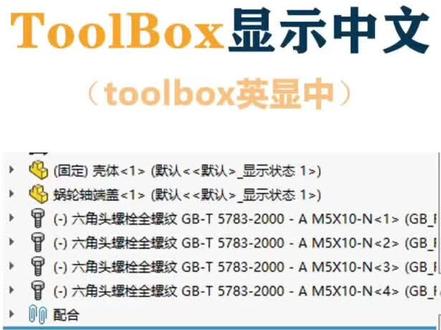 01:27查看AI文稿AI文稿
很多朋友喜欢使用 two box 里面的标准键,但设计数中会显示英文名称,工程图出明系表的时候,名称也是英文的。这期视频讲讲如何将英文名称显示为中文。 在右边的任务窗格选择 toolbox, 随意选择一个文件加或零件,右击选择配置。在弹出的 toolbox 设置窗口中 选择第三项,定义用户设定,找到显示选项,将在设计书中显示为零。部件名称设置为标识,将在材料明细表中显示为零件号设置为标识,将在材料明细表中显示为说明。设置为说明, 记得保存。完成设置后,需要重启软件,打开模型,删掉更改设置前插入的标准键,重新进入 two box, 选择需要的螺钉,插入到模型中。 左边设计数的标准界名称已经显示为中文,打开工程图看看 标准键,零件号名称也显示为中文。正常出工程图需要将标准键的名称、代号、规格分开设置,正常不会使用软件自带的材料明细表模板。 如果是自定义的材料明细表,应该如何更改设置呢?记得点赞关注下期出视频!
1291由里匠 02:09查看AI文稿AI文稿
大家好,今天我们来一起学习一下如何将 two bucks 中调取的标准键设置为中文。不可能,绝对不可能。现在我们从设计库中调取一个螺钉, 我们可以在设计书中看到我们调取的标准键是显示英文的。 现在我们打开工具,找到 tobox 配置 选择定义用户设定, 将显示选项。这里更改一下, 我们将显示为零件部件名称改为标识, 把标准件删掉,我们重新调取一下, 这是我们看到设计书中的标准键就全部变成了中文。 关注尖峰机械设计,学习更多 solid works 应用技巧!
152尖蜂机械设计 04:32查看AI文稿AI文稿
大家好,这一期我们一起来看一下在索尼的沃克斯装配题中如何调用土拨鼠标准库中的 啊零件,快速的组装我们的螺栓螺母,以及我们这个零件库自制零件库的用法。大家一定要把视频看完,如果觉得对你有帮助点个赞,我们现在一起来看一下过程。为了节约时间,我就用上一个视频的模型来给大家进行演示, 就是这样一个模型,首先第一步我们打开这个设计裤,把它点开, 我们找到这个突破死这里,这里的话就是说这里面可以选,如果这里显示不出来,我们要需要把这个插件给他加载进来,怎么加? 我们点击这个工具,找到下方这个三角花,给他点开往下走,可以看到这里有个插件,可以从这里打开,我们也可以从这个地方进入, 把这个三角坡点开这里找到插件,打开跟那里是一样的,我们在这里面找到这一个 说你的卧室突破是这个插件,把这里给他勾选,我们在这里的时候也可以勾选,但是他启动的时候比较慢,这个就不详细的去叙述他, 我们勾选之之后确定好,那么我们这个突破式打开之后他就能看到。我们一般都通常选国标的,这里我们找到国标,找到上面的这个 螺栓,我们进行添加一个六角螺栓, 这就是我们的各个标准的一个都汇总在这里了,就是我们现在就用一个嗯, 六角头全牙 c 级的一个螺栓,我们就用这个国标 t 五七八幺的这个螺栓来进行一个演示, 我们直接给他往装配器里面拖动, 这样拖动之后我们这里是可以对他进行一个编辑,我们去选我们要什么规格,这里是 m 八的好,这里是长度,我们要选多少,根据我们的这个装配体的 长度来进行选择,这里的话我们选择实施物, 选择好了之后这里打勾确定好,这个时候我们是可以去快速的进行一个选择 好,那么这一组就添加完了,添加完了之后,我们这个按一下这个退出键就好了,就是我们键盘上的左上角第一个键按一下他就退出了, 这个设计裤他会收口线,我们这里可以按一下这个右上角,这里有个钉子,把那个钉住,那么他就不会被隐藏啊。为了节约时间,另外两个规格的螺栓我就不添加了,我们来看一下这个螺母的一个 添加,如果我们这个时候用拖布绳里面的这个螺母垫圈来做,那么他需要单个的去做他,那么他就很麻烦。这个时候我们 就用到一个自制的一个零件库,就是说我们事先把这个装备好的一个螺母垫圈,把它做成一个标准键,给他放到这个库里面放起,那么我们这个时候就可以直接给他调出来用。 我们来看一下如何调用库里面的螺母垫圈,我们这个螺栓是 m 八的,直接往上拖松手,然后依次选择下一个, 一次选择不到十秒钟的时间全部选择完了,选择完了之后按一下这个上面的 esc 键退出键把它推掉就行了,其他的 一次也是一样,我们这里需要多少种规格?你需要什么规格?我们平时把它做了保存在库里面,在用的时候随时调出来用就行了。 关于这个标准库的一个制作方法,大家可以看一下,我上一个视频,上一个视频有教大家怎么去制作这样一个标准库,很详细,这一期视频就到这里。
 07:31查看AI文稿AI文稿
你好,今天是二零二零年四月三十,下面来安装一下十六位数软件。首先第一部对于这个注册表文件进行双击啊,之前有网友说我这个在评论下面说我这个 点击看不到啊,这个你听我的语音就是啊,点击确定,由于这个录屏的问题啊,确实是啊,他弹出来这个点击是这边点击确定啊,鼠标在这边啊,不在屏幕中也没关系啊,你可以听我的语音指令来操作,然后这个此电脑我们把这个文件复制到安装的排伏下面 就是这个吧啊,最长的这个复制到这,然后点开 mstalo, 右键以广联身份运行,当他弹出请按任意键的时候,可以敲一下空格键啊,接下 来呢,返回上一面的安装程序,点击名称这里给他调换一下,那么这个程序在上面右键以管理员身份运行,点击确定, 稍后呢会弹出这个页面啊,在右下角这里点击下一步啊,点击下一步继续点,我也尽量的把屏幕调到合适的位置, 接下面产品更改,更改产品,我们想安装哪些东西,可以根据自己的需要来选择对应的模块,这里的模块呢非常多,全部安装二十三 g 非常占用的内存空间。那像这个基本上是用 找到啊,他是一款这个上面是一个插件啊,零部件的,防蚊灯的,还有这个 pcb 呢,他是做电子的啊,所以我们要给他安装,点击的话可以看到电子产品设计 cm 呢,这个是做编程的啊,这个去掉不需要安装。那这个渲染的话,反正他要给他装上吧,然后这个也给他装上, 然后上面这个呢,我们可以看到他这个图形资源的啊,一个建立这个电器呢,一个开发啊,这个也给他放上,然后这是做一个模具设计的啊,这个应该是一般用不着了。嗯,上面的这个 你们看到他这里都有带的,还有这个是渲染的,你给他装上吧,他这里可能也用不着啊,几乎 就是全模块的装上了,这个是做流体分尸的啊。嗯,这里的语言呢,可以根据自己的需要来进行选择啊,然后点击这个下面返回到粘药,那么下载选项这里呢, 把这个勾去掉,点击返回到山药安装位置啊,安装位置的话一般默认我们都给他选到地盘 复制啊,然后选择下一步这个位置啊,同样的给他放到地盘, 接下来是这个电器的一个选项,这个选项呢同样的给他改一下到数据位置啊, 然后返回到战友啊,点击勾选,我接受这里的取勾协议,然后点击现场安装确定 看一下啊,这个安装过程是不是有报错,如果有报错的话,然后再针对报错的问题去来解决。在我的这个主页啊,点开头像呢,就可以看到我曾经修复过各种各样的奇葩案例啊,各种问题呢,都有遇到过啊, 每一个视频都是为网友进行远程解决,然后录屏下来的一个过程记录啊, 接下面就一直等他安装就好了,桌面已经出现了这个软件图标啊,一个,两个,三个四个出来了。这个过程呢可能会出现一些暴躁,但是正常情况呢是不会出现暴躁的,从这个进度 条一直到百分之百吧,然后陆续的等他桌面上的一些快捷图标出现就可以了,现在又出现了三个快捷图标。 在安装的这个过程中呢,你也不要去打开其他的一些软件啊,否则的话可能会导致安装失败,还有一些杀毒呢,尽量在这个安装过程啊退出, 然后一直等待就可以了。那么需要远程安装呢,可以通过 n i n i 四九九九进行帮你远程, 那后面的话继续等待,直到这个页面出现好,安装完成把上面这个对号呢可以去掉,就是安装完成下面有一个小方块打了个小 对号的啊, 好点掉之后,刚才卡了啊,点掉之后点右下角完成,然后 找到刚才所安装的位置,是这个啊,打开这个 corp 这个文件夹啊,先打开一下破零件,这是我们的安装包啊, 注册文件里面的这个把这里呢全部全选,然后有几个我们是没装的,一个是 pdm 啊,看一下右边这个安装目录下的 ceo rp, 这里面的啊, gdm 是没有的,然后这个 cm 也是没有的啊,一共是十一个产品,十一个项目,给他复制过来就可以了, 复制之后就把所有的进行关闭,然后这些桌面上的快捷图标也可以删除。接下来双击一下打开这个软件,看看能否正常启动,并且呢是我们需要的中文版本, 钢琴呢,正在启动中。 好,现在呢已经进入软件的这个幻音页面了,他弹出了一个许可,我们可以点击进入,那么关于这个选项呢, 这里有个默认模板,给他设置一下,其他的就没什么了。那么关于十六 s 的二零二一这个版本的安装视频呢?介绍到这里了, 现在今天安装的是一个全模块全功能的。之前呢,我基本上是不装 pcb 或者这个电子模块啊,这个电器模块 啊,这有个两个图标啊,一个是之前的他那个没卸载完的啊,一个是这个现在是我安装的地盘这个 他这个呢是之前你看装了四个软件,这个目录明不能有中文的,所以说这个不行的,我给他删掉。这个快捷方式啊,等一下,虽然说他软件能打开,但是使用的时候是有问题的啊,不能按照之前那个录进来。好了,本视频到此结束,需要远程的朋友点我头像,可以在我的主页查看。
 04:27查看AI文稿AI文稿
大家好,我是阿英,那么最近看到很多留言说他们在用这个托布克斯零件装到这个装配体之后来发现这个文件名称并不是他想要的,他一个一个改非常麻烦。那么我今天教大家一个方法,怎么样快速的是批量修改这些标准界的一个文件 名称。首先呢我们可以通过这个工具里面这里有个 topos, 然后呢有个配置进去修改,同样呢我们也可以把这个软件关闭,可以去到这个 solos 工具下面有一个 淘宝的设置,我们点进去。然后呢启动这个工具之后,我们选择第二项自定义我们的标准键,那如果说你 常用的是国标界的话,我们选择这个国标下面的这个螺栓,举个例子,我们今天就用这个六角头螺栓,然后里面有一个十字槽的一个六角螺栓,我先把这个 文件名称看着谁复制一下,然后我在这个自定义属性这里单击旁边这个按钮呢添加一个自定义属性,比如说我就叫文件名,然后确定这个时候呢这里多了一个文件名,然后勾选上他之后呢就会发现这下面就多了一列大家注, 这个六角和螺栓的这个规格下面有这么多的一个标准,很多标准全部在这里,我们平时在用的时候所选的这些标准呢,全部在这里可以设置,那这个 说我全部加了一个文件名,对吧?那没办法,是一个一个改,非常费时间,我们直接从这个角落这里有一个输出数字,我们把它导出来, 桌面上你可以取一个名字保存起来,都可以叫这个中文名保存下来,然后我是要把这个中文名字加到这个文件名字里来,然后呢我们启动这个右下表格, 注意这里呢就是我们刚才看到的这个文件名,我们把这一列呢先改成这个常规的,然后呢这个名称文件名呢,我们就用这个函数去设置一下常用的一个函数,我们用这个这个函数是将多个文本字符券合并成一个,大家如果 说没有用过的话,需要去这个全部这里,然后找到这个函数,找到之后呢我们确定这个时候呢这里我用中文的一个名称,我刚才已经复制好了,然后就是中文名加什么呢?加这个规格,我们在这里选择这个规格,然后 确定就可以了,那么做好一个我们直接在这里脱血就好了,这个是一个色表格的一些操作,直接脱血,那么很快了我们就可以去大家看到,很快就把所有的这些规格呢全部加到这里,而且带上了这个中文的名称,就是我们的文件名命名就是中文的文字加 这个规格,然后做好之后我们保存一下,然后呢同样的再回到这个设置这里在同一个地方呢,这里有个输入数据,我们倒进来把这刚才改的这个表格呢倒进来这个 之后呢软件自动再帮我们导入,导入完之后呢我们还要再加一步,在第三步这里呢,注意这里呢我们是可以去设置,不要用配配置名称,我们去选一个 toppos 定义,这个就是我们刚才加的这个名称, 我希望他是在设计术上显示我刚才做的这个名称,包括这个材料名师表也一样,我希望显示他的一个文件名,而且注意大家在这里也可以很多设置,有 直接的话都看一看。比如说你需要戳出 topos 的时候,他生成配置还是生成零件,包括他可以设置一个路径都可以去设置,跟住我们需要去设置,设置完之后我们现在保存一下,保存完之后呢我们 关闭它,然后启动软件来测试一下我们我们刚才做的这些设置,那么这个时候我就随意新建一个装配题,好吧,然后呢我就不插入零件了,我们直接去到这里 topox, 这里呢是插入 topox 的一个标准接库,然后呢找到我们刚才所自定义的这个螺栓,我标的 螺栓还记得是六角头螺栓,对吧?然后呢就是这个十字槽的这个螺栓,我们拖进来看一下,大家注意看这个时候来拖出来他会让我们选规格,那我选 学好这个 m 八的,注意看我们刚才加了这个文件名,这里就有了 m 八我们是要三十的还是四十五的,包括这个或者改成 m 六的都可以调整这个尺寸啊。这个 时候大家注意看这个文件名呢,他就是我们刚才自定义的这个十字槽,这个中文加这个规格的一个名称,就大家可以验证一下,像这个我们刚才没设置的 就会是什么样子的,这里呢就没有这个文件名这个自定义,那么他就会显示成这一串英文的一个效果。那么这个就是我们去如何批量的快速去设置我们这个标准界一个系列快就设置完了。那么以上就是今天要跟大家分享内容,谢谢大家。
347Anny 05:35查看AI文稿AI文稿
大家好,今天我跟大家一起学习与分享绘制草图中嵌定义的检查与修复。 我们在绘制草图时,从原点出发,按图纸要求画出草图轮廓, 参照图纸尺寸先标注总长,然后分别按照图纸要求把个长度一一标上, 标注个档直径。 完成所有标注后显示的是嵌定义框,选所有尺寸与草图, 右键选择完全嵌定异草图,勾选左侧几何关系与尺寸, 勾选左侧,看到有黄色部分定义就是欠定义,删除一个相同尺寸, 再次选择检查, 确定完全定义, 选择特征回旋拉伸,完成零件制作。谢谢大家一起与我分享。
111有你真好! 00:55查看AI文稿AI文稿
你永远不知道的小技巧,在 solidworks 中有自带的标准键库,他就是 two box, 我们在没有对齐配置的时候,调出的标准键是英文的,就像这样看也看不懂,那么 我怎么设置才能是中文的呢?其实很简单,打开工具,点击 two box, 选择配置,点击定义用户设定,在显示选项里第一个在设计数中显示文件名,我们改成标识, 这样就是中文了。当然材料明细表中也要中文,那么这里也改成标识,点击保存,再回到 solidworks 中,我们再调入标准键,就是中文的了,你学会了吗?当然你会说不用自带的标准键库会出错, 那我说存在就是合理,你认同吗?欢迎评论关注我, jkcad 带你了解更多小技巧!
2736JKcad 00:35查看AI文稿AI文稿
分享一个好用的 solidworks 红文件,一键将 toolbox 标准键转为普通零件,直接上操作,打开一个装配体,这里有几个 toolbox 零件,最好先将 toolbox 零件名称设置为中文,直接运行红,找到分享的红文件, 一秒搞定。按照提示,先保存模型,再重新打开装配体,看看效果。之前的 two box 零件已经成功谱画了,需要的朋友评论区六七八走起来。
649由里匠 00:52查看AI文稿AI文稿
三十秒教会你草图报错修复方法,在 sos 当中进行这样的一个建模,发现草图报错,但这个时候我们编辑这个草图的时候呢,发现这个草图他又没有问题,那这个时候我们应该怎么办呢?三十秒告诉你一个解决方案,进入到这个草位编辑环境之后,在我们顶部的工具栏,在里边找到一个叫草图工具, 草图工具里面有一个叫做检查草图合法性,点开然后大家看到这个地方有一个特征的用法,于是我们这个特征是一个拉伸特征,让我们点开找到这个机体拉伸,或者说图台拉伸都可以点击检查,大家看到他报这样的错,你确定 这个时候呢,他会把我们有一个地方进行放大啊,那这个位置有问题,就用这个鼠标给他放大看一下,就这个位置呢多了一条线出来,我们选中他之后呢删除好退出,那这个时候可能就被修复了这个小技巧,我们就到这。


