ps包装压痕凹凸效果
压痕效果,输入你想要的文字,然后右键三格化这个图层,双击图层,我们需要对鞋面浮雕、内衣影渐变叠加进行设置, 他们的参数基本上是这个样子的,内阴影渐变叠加是这个样子。设置完点确定,然后把填充设置为零, 然后点击画笔工具,把它的硬度设置成一百大小,设置成合适的大小,就可以绘制出相同的效果。 ok 啦。

粉丝83.4万获赞185.7万
相关视频
 00:18查看AI文稿AI文稿
今天分享一下 logo 压痕烫金效果,首先我们调整一下 logo 的大小和角度,填充为零,那么双击图层,打开图形样式修改,斜面和浮雕大小为三方向为下修改,添加内阴影,修改下数值。最后我们选择图案叠加,选择金属素材,然后不透明度调整一下,这样我们的效果就完成了。
116小辣子PS 00:40查看AI文稿AI文稿
给皮革做雕刻纹路超级简单,三十秒搞定 ps, 导入所需素材,关闭皮革图层,文件,储存为 psd 文件。然后打开皮革图层,关闭贴图,找到滤镜滤镜库,选择纹理下的纹理化,点击这里载入纹理,选择刚才的文件,打开 这里可以调整大小和凸显程度,光照方向也可以改变,确定这样效果就完成了。文具也可以雕刻,输入文字文件,储存为 psd, 重复刚才的步骤,这里换成刚储存的文字文件。调整参数怎么样?是不是很简单?快打开 ps 试试看吧!
456PS教程精通 02:08查看AI文稿AI文稿
咦,你做的这是什么呀?老板让我做这种有质感的压痕效果呀,这也太生硬了,也没有质感,让我教你三步做出质感满满的压痕效果。 首先输入文字,将文字图层转换为智能对象, ctrl 加 t, 调整透视关系, ctrl 加缀,复制一层,将图层命名为一、二, 隐藏图层。二,双击图层一,打开图层样式,添加鞋面和浮雕效果,深度改为二,大小改为十,软化改为三, 添加纹理效果。如果素材库没有合适的图案纹理,可以去网站下载一张合适的纹理素材,在 ps 中打开,点击编辑定义图案,这样这张素材就加到刚刚的图案库了。回到 ps 中, 点击更换图案素材,调整数值参数,根据画面调整添加内阴影内发光,根据画面调整合适的数值。以上参数都可以参考学姐的数值哦!取消图层二的隐藏,将填充改为零,打开图层样式, 添加鞋面和浮雕效果,深度改为二十八,大小改为十,软化改为十六,阴影模式的不透明度降低,添加纹理,这样一个质感满满的压痕效果就完成了,你学会了吗? 那学姐,如果我想要更改文字内容,又要重新做一遍吗?这也太麻烦了吧?不用那么麻烦,双击文字图层,进入智能对象,修改文字, ctrl 加 s 保存,回到 ps 中,内容就更改完成了,还可以调整文字的字体颜色大小。像这样的图案压痕 和文字压痕是一样的做法哦。怎么样,是不是很简单,快去用起来吧!欢迎使用学姐团队开发的免抠图片网,海量透明背景 ps 素材全部免费下载, 分类齐全,包括设计、卡通、室内建筑,还有动物、人物、植物、自然等等类型。大类下面还有小类,而且支持搜索。下载后拖入 ps 就可以直接使用设计画图,就打开免抠图片网寻找素材吧!
78设计学姐 00:28查看AI文稿AI文稿
制作图片压痕效果,将图片倒进来,调节好透视,打开 fx 混合选项,填充不透明度降为零, 勾选鞋面和浮雕大小。我们选择二深度,给他拉到最大方向,向下, 点击确定这么一个效果就做好了。
855左老师教Ps 00:25
00:25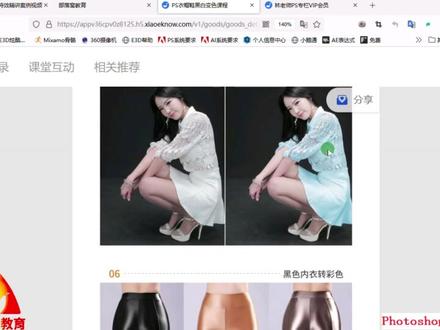 05:00查看AI文稿AI文稿
哈喽,各位小伙伴们,大家好 好,欢迎来到我的 ps 每日一练课堂,今天给大家带来的 ps 每日一练是做这种阅读海报的背景, 也就是带有这种凹凸感的,带有折的这种感觉的这种图案。哈,好吧,那现在我们看看,咱们来操作,首先从配套素材文件夹里边打开这个模板,给大家已经做好了这个版式版本那些设置啊,那么我们先看看这个图案怎么去操作吧。创建一个新的图层, 从工具箱里边可以找到这个椭圆,你可以画一个大一点的,我们按住键盘的 shift 键可以画个大一点的圆,这个圆的大小自己说了算啊,因为我们后边可以随时把它变大变小啊,颜色随便加,我加个 白的黑的都行, ctrl 键加 delete 键吧,加了个白的,那么我现在呢还需要把它的圆心找出来呀,可以 ctrl 加 t, 然后你看这就是它的圆心水平参考线,垂直参考线给它绘制出来回车键,那这就是圆心 选择工具箱里面的渐变工具,我们从这种黑白的渐变为角度的黑白渐变啊,我们用的是角度的黑白渐变。好吧,那现在你看,我给他绘制出来,但是这样一绘制的话,他把那个圆整个的全都给你填满了, 我们看不到了,撤销一下,如果想把渐变的颜色只是加在啊这个圆之内,别忘了我们要选择锁定透明,这样的话呢,我们再给他绘制,大家可以看一看,我们加的渐变色 就只能够加在这上面了,加完了之后呢,参考线没有什么用的话,你可以选择啊,把它隐藏或者删除是吧,不过我觉得还是有点用处的哈,我们先留着吧, 接下来的话呢,我们需要对这个图层一添加一个蒙版,让边缘过度自然呢,可以找到为这个你看我鼠标哈,找到的是一个镜像渐变,里边是白的,外边是黑色的。那我还是得注意是蒙版上我们这样涂抹啊,给他绘制出来, 松开鼠标,那么你看他外边看不见,里边能够看到,这个时候呢,参考线真的没用了,清他吧。好了,你可以发现啊,这就是我们绘制的,你看是不是有这个折了呀?有了,那么现在呢,我想把它的混合模式呢改变一下,我把它变成一个叠加,那么这样会更自然一些,当然 我们可以后边的统一添加哈。那现在呢,我们要做的啊,我要复制了,我要来个复制啊,那么复制的之前的话,我先将它转为智能对象,这样我们旋转的时候我觉得方便啊,按住 alt 键复制一个吧, ctrl 加 t, 然后呢右击鼠标选垂直反转。 好吧,那么现在呢,你看这两者完成他俩的话,再给他右击水标转成一个智能对象,再来个 ctrl 加勾复制啊,我还是 ctrl 加 t 右击水标,我呢哎, ctrl 加 t 就行了, 我们呢将旋转一个角度,嗯,这样的回车,你看现在呢,这两者又可以呢,来一个右击水标选择智能对象。可能有的小伙伴会说哈,我选合并图层行不行?行,完全行啊。 那好,现在呢,我呢把这个做完了之后,我再 ctrl 加勾拷贝一个图层啊, ctrl 加 t, cu 变换,我再旋转下角度吧,我想做个这样的,你看大小我觉得不合适怎么办?我可以把它变大,然后呢回车键, 那现在我就可以把这个混合模式改变了哈,混合模式呢,我想改成一个叠加,这个混合模式呢,我也想改成一个叠加,那么这样留下来了,里边这个小的,这个我要把它变小, ctrl 加 t 之后呢,把它变得小一点吧。啊,这样回车, 那这个图案就完成了,学会了吧,实际上就是玩了一个光和影的关系啊。那么最后的话呢,想给我们的小伙伴们推荐一套我录制的教程啊,这套教程的话呢,就是如何将这个黑色白色的衣服、鞋子、 帽子产品啊,把它转成彩色的,如何把彩色的转成黑和白的,那这也是我们的小伙伴们呢留言的问题,我们单独录制了这样一套教程, 把这个黑裙子变白裙子,黑西装变白西装,把这个白衣服变成彩色的衣服啊,这样的把白鞋变黑鞋,白鞋变紫鞋,黑鞋变白鞋,黑鞋变青青鞋啊,这个红皮包变白皮包变成紫皮包,变成这样一个黑皮包, 把这个黑沙发把它变成米黄色的,把黑桌布变成白色的,把黑帽子变成紫色的帽子啊。
 00:28查看AI文稿AI文稿
压痕名片效果,首先打上文字,右键三格化文字, ctrl 加 a 全选, ctrl 加 c 复制 ctrl 加 e, 取消选区, 新建一个空白图层,点击滤镜消失点,点击左上角创建平面工具,创建透视, ctrl 加滤,把刚才的文字粘贴进来,调整位置,双击图层,调出混合选项,把填充不透明度改为零,勾选斜面和浮雕,把方向改为下,调整深度,确定效果就完成了。
3694PS技能 00:15查看AI文稿AI文稿
烫金压痕效果,首先拖入素材填充改为零,找到鞋面与浮雕深度调为最大方向,勾选下大小四像素左右,最后再添加颜色叠加,这样帅气的烫金压痕效果就做好啦!
7600PS-路放 00:59查看AI文稿AI文稿
logo 做好了,但是要怎么展示效果呀?做个压痕效果不就可以了,你看我像有钱的样子吗?那就用 ps 做一个压痕样机呗。首先确认 logo 为智能对象, ctrl 加 j, 复制一层,隐藏上面图层,双击图层,打开图层样式面板,添加鞋面与浮雕效果。纹理 内阴影内发光,颜色叠加渐变叠加数值都可以参考我的,但是要注意这里的光线角度,光从哪里来?这里就要选择反方向,否则会像凸起效果 确定,显示上面图层填充为零。双击图层,打开图层钥匙面板,添加鞋面与浮雕效果,压痕效果就已经做好了。 接下来 logo 双击缩略图,我们放入新的 logo, 关闭原来的 logo, ctrl 加 s 保存,再返回原画布,就可以看到新的图案了。这就成功做好一个样机素材,以后就不用担心 logo 展示样机的问题了,你学会了吗?快来试试吧!
77PS教程精通 02:02查看AI文稿AI文稿
打开文件,推入远视 logo, 调整透视角度大小。 复制两层图层,分别命名为文字层、浮雕层、内容替换层。 关闭浮雕层内容替换层。右击文字层,进入图层混合选项,添加斜面与浮雕,选择内斜面、方向下等修改参数。 阴影角度跟随画面明暗面调整,分别添加内阴影、内发光镜像渐变,修改相关参数。 也可继续为鞋面与浮雕添加纹理,丰富细节,点击确定保存。打开浮雕层,修改不透明度下方的填充为百分之零,可以仅保留图层效果。进入图层混合选项,添加鞋面与浮雕,选择浮雕效果等修改参数, 并添加纹理效果并确定保存,这样 logo 压痕浮雕效果就搞定了。 双击内容替换成缩略图,进入图层,新建图层,隐藏原有图层, 替换成你想要的 logo 或内容。所有 js 保存 回到原图层,就可以很方便的把原内容替换成新内容了。
64小杨不会设计 00:39查看AI文稿AI文稿
何老师教你在 ps 当中制作 logo 压痕效果。首先拖入 logo 素材,看着加 t, 改变 logo 的方向,调整旋转 logo 的位置, 回车确认,再打开图层面板,把填充设置为零,单击 fx, 选择斜面浮雕,选择斜面浮雕的燕式为整状浮雕,方向为 雕刻清晰,深度可以自己设定,方向设置为上,大小设置为两像素,单击确定效果完成。看一下这样的压痕效果,你学会了吗?
103郝丽华电脑教学 01:25查看AI文稿AI文稿
两步教你压痕效果,打开准备好的素材,右键,将文字转化为智能对象,自由变换,调好文字透视效果。 复制两层,把图层重新命名为零一、零二、零三、隐藏图层二和图层三,图层一依次添加鞋面和浮雕 内阴影内发光渐变叠加,然后确定 显示图层二不透明度降为零。给图层二添加鞋面和浮雕效果 参数,截图保存哦。 到这里压痕效果完成,接下来给大家讲讲图层三的作用。显示图层三不透明度降为零。双击图层三,会打开一个新的画布,内容为图层三的内容,这时我们只需要更改这个图层里的内容,然后保存 在返回原效果画布中,就能看到新的效果了,这也是样机的原理,你学会了吗?
8943ps大庞丨设计工作室(接单) 01:19查看AI文稿AI文稿
为大家分享一下如何去制作一个烫金的一个文字压痕的一个效果。好,现在这个情况呢,我们需要一个新的东西, 我们需要复制一层, ctrl 勾先复制一层出来,然后呢我们找到之前的一个素材,这里我们把它隐藏掉,把这个素材拿出来。 ok, 把这个素材置于顶层,我把之前的删掉,这里有一个素材,铂金的一个素材,然后呢我们把这个素材按住 alt 键向下创建剪辑蒙版。 ok, 大家会发现,嗯,好像什么都没有,这是怎么回事呢?大家不要着急啊,我们把这里点开,双击鞋面和浮雕,把图腾样式,这里因为我们刚才啊把这里调成百分之零,所以说就啥也看不到了,我们把这里变回来,变成百分之百。 ok, 大家会发现什么?是不是烫金的效果就被显现出来了? ok, 那这样的话呢,一个烫金的效果就被我们制作完成了,然后在这个基础上想让他变得更具有真实性一些呢,我们可以选中这两个图层,然后点击键盘上的上, ok, 向上去移动,向右去移动, ok, 向上两个方向,向右两个方向,这样的话左下角会出现一个白色的一个描边的一个轮廓,这样的话效果会更自然。今天呢我们的分享就到这里,点加号,点红心,点箭头。
17蜜蜂吧 00:57查看AI文稿AI文稿
如何将 logo 做成压痕效果?首先将 logo 放进去, ctrl 加 t, 右键扭曲,调整到合适的位置,合二角度,接着将填充降为零。双击图层,打开图层样式,先添加鞋面和浮雕样式为浮雕效果, 其余述职可参考我的。接着勾选纹理,添加一个质感纹理,再添加内阴影,混合模式为叠加, 调整 logo 大小,调整数值大小,再添加光泽,在这里注意等高线的样式再添加颜色,叠加模式为颜色选择灰色,最后添加渐变,叠加 渐变颜色为灰黑渐变。调整完成后点击确定。接着复制一层,将所有效果删除掉,将不透明度降到百分之八十。同样双击图层,添加图层样式,先添加鞋面和浮雕样式为浮雕效果, 其余述职可参考我的。最后添加渐变,叠加颜色为白到透明的渐变。完成后点击确定, logo 压痕的效果就完成了,赶紧去试试做吧!
5522PS教程精通 00:53查看AI文稿AI文稿
大家好,我是帅进客户,要求在拍好的食品盒上放上自己的品牌商标,而且要做成压痕的浮雕效果。首先把预备好的商标拉入产品图上,与产品图的透视调成一致, 很好把填充降到最低。 在商标图层上双击弹出图层样式面板,勾选鞋面和浮雕样式,选择外鞋面方法选择雕刻柔和深度调到最大方向,选择下大小建议屋,如果不满意再适当调整一下。 ok, 搞定。来看看效果。率镜一直在做摄影设计。


猜你喜欢
- 8221吞赦仙
最新视频
- 406真真