finfet版图如何画
粉丝458获赞801
相关视频
 02:51查看AI文稿AI文稿
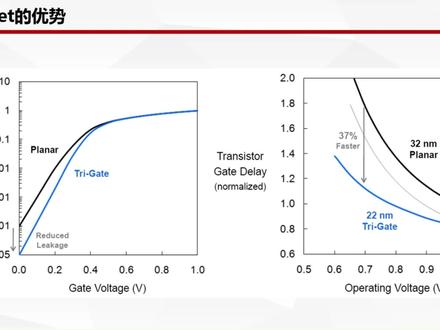
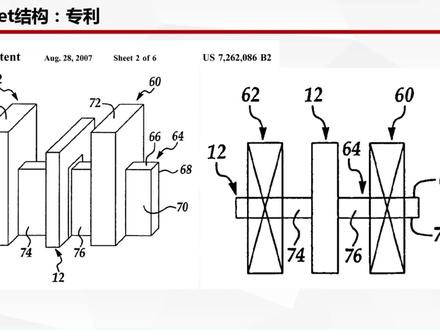
好,那我们费了这么大劲,我们要看到实际的效果,也就是他这个晶体管电学上面有没有什么改进呢?我们首先看横轴,是山吉的电压,纵轴呢,是这个勾道上的电流 啊,也就是 ideas, 我们可以看到啊,再加入同样的啊,山集 电压的时候啊,同样的山级工作电压,那 planner 结构,它所对应的要消耗的勾到电流是大于这个 trigate 啊,三个山的结构, 也就意味着干同样一个活啊,这个 planner 需要付出的功耗更大一些。那由此可以看出啊, 我们这个 try get 这个多山结构,他的电学优势,他就是少使啊,用更更少的力量干同样的活。那么另外一个维度,我们看横轴是操作电压, 宋轴呢,是他的经济管的山级的延迟啊,这是时间。 那么我们可以看到,对于同样的操作电压的情况下,蓝色的这个二十二纳米的多山结构,它所用的这个岩石啊,更小,在这个尺寸下,大概是零点七伏的时候 啊,多山结构啊,要比 planner 的结构快百分之三十七啊,即使是在衣服的时候,他也要 比他快百分之十八啊。在网络上流传过这样的两个电脑游戏的比较啊,一个模拟游戏,飞机在峡谷中飞行,那 明显啊,有人去用这个呃测量的仪器去测量他的功耗,那二十二纳米的三山啊,多山结构所消耗的功耗要小于采用三十二纳米的这个啊, planner 结构的功耗。 说白了啊,我们的这个分肺的结构,它的体积更小,功耗更低,速度更快, 那这就是对应的分我们的作业啊,如何绘制分 face 的版图?然后啊,我们将来这是它的一个三 d 的结构图, 这是对应的散图,那将来的版图还有可能就是这样的一个样子,红色的部分啊,对应于他的原集和漏集,朗边对应他的具体的这个 中间的,中间的这个啊,红色的部分对应于他的圆形和漏底啊,这个部分对应的山级的,绿色的这个。
12新哥聊科技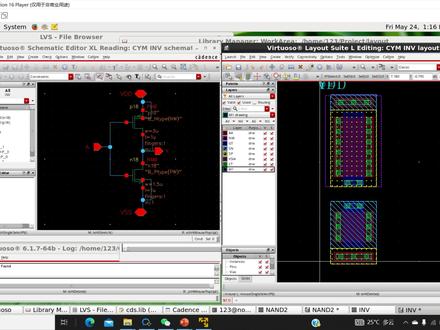 10:21查看AI文稿AI文稿
我们在版图编辑过程当中,经常需要把两个图形或器件 或两条边对齐,或者以一定距离对齐。很多人包括即使工作了十几年的版图老司机都是这样操作的, 先量尺寸,再使用移动快捷键 m 或拉伸快捷键 s 进行移动或拉伸,同时还要不断的对窗口进行放大缩小,才能看清楚是否对齐。 比如说这一个器件,这个反向器,这两个管子掉进来之后呢,他没有对齐,那我们需要对齐呢?就是很多人是怎样操作呢?就是比如说我要把这个 n 管跟这个 p 管对 起,那先呃用 k 快捷键 k, 呃画一个刻度线在这里,然后呢再用这个木就是 m 或者是 s, 把这个起 n 管呢,把它移动过来,移动过来之后呢, 然后就要用鼠标右键把它放大,这样才能看清楚有没有对齐。 那实际上呢,我们是呃不需要这样子操作的,因为这样子操作呢,就是呃不但步骤多,而且速度慢, 为了提高效率呢,就需要加快手的操作速度,所谓拼手速,这样用不了多久呢,手就会很累,还会痛,呃,长期以往,那就会很厌倦画版图。 其实呢,我们是大可不必这么痛苦的拼手速,我们用快捷键 a 就可以实现快速对齐, 灵活应用快捷键 a, 你甚至可以气定神闲的把两个器件或图形或两条边对齐,或以一定距离对齐。下面我来演示一下这个操作方法,还是我们还是以这个反向器为例,比如说器件掉进来是这个样子的, 那就是需要需要把这个两个管子呢对齐,我们怎么来操作呢?我们先选择这个 n 管,然后敲键盘 a, 把按一下 f 三,把这个命令窗口弹出来,那这个时候需要对 齐呢,我们选择这个 no spaces, 然后把鼠标移动到这个要对齐的那条边,就是这个 n 管的三级的左边, 然后他会移动到这个鼠标移动到这个边上的时候呢,他会变黄,变黄了之后我们就我点一下左键,然后松开左键, 再把鼠标移动到参考遍这个 p 管的三级的左边,它变黄之后呢,我们就点一下它,点一下左键,这样呢它就对齐了, 是不是很方便?我们不需要手忙脚乱的去放大缩小,还要量尺寸,我再演示一下是用 a, 然后 这样点两下,就敲一下键盘,点两下就可以了。那我们在连线的时候,比如说,呃,这一条这个原籍呢,他需要连到这个 衬底上去,这个 ng 的衬底,我们这样连,然后把这个线改一下,改成零点零点二三, 那它没有对齐,我们用快捷键 a 去对齐它还是 notice version, 然后这样子对齐 就很方便了,再把这条线拷贝下来,下面接地,这里这里这样烤呢,我们随便放下来,然后再用 a 来对齐,就很方便,就不需要去把眼睛瞪的很大,然后 把这个窗口也放的很大,去看清楚了才能放下来,然后我们再把这个输出这条边这根线的也连上, 这个改成零点二三,然后这个时候呢,就是我们可以呃,这里跟这个边对齐,对齐之后呢,但是他会在这里 就是会产生这个距离呢,就不够零点二三。那我们有两种办法,一种办法呢是把这个这条线呢,把它往外移,移动到零点二三的距离。如果是我们就是比较笨的办法,就是先用尺子量 下两到零点二三,再用移动目,然后点一下这个这个这条这个这条线,然后呢再把鼠标放, 就是一按右键,把它放大,把这个 window 这个窗口放大,然后在零点二三这里放下来,这样就是有时候还看不是不是很清楚,其实呢我们用用快捷键 a 呢是更方便。 呃,用快捷键 a 的话呢就是 a, 然后 f 三这里呢就是设为零点 二三,然后把鼠标移动到这个左边这里,再移动到参考边这里,这样就 零点二三了,就很快。那当然这上面这里呢也是需要把它跟对齐,不然这里就有个缺口,尽量避免这种缺口,那这时候也是用 a, 然后这个时候呢我们就选 low spaces, 这样点一下,两条边就对齐了,下面也是一样的,然后先选择这个头部分,选择这个头,然后用 a f 三,然后是 no spacer, 然后把鼠标移动到这个头这里 点一下,然后再移动到参考边点一下,这样就对齐了。当然我们还还有另外一种,就是这里间距不够,其实呢我们还有另外一种方法,就是把这个 三级这里改小一点,那我们就需要把这个三级的开关关掉,把开关关掉,然后我们手动的来把这个三级的 接触孔放上去,那就用 o, 然后 f 三,我们选择这个 single, 然后选这个 m 一杠 g t, 这个 c t, 嗯,放上去,放两个的话就是把它改为二, 这个时候我们可以去对齐,对齐他这样子 这样放上去,那他这里的距离呢就就会比零点二三大了。那另外这个这个 n 管的也是把这个 get 的开关关掉,然后我们手动打上去,那这时候就是我们需要什么呢?这个 ct 呢?就是它我们需要最小面积的话呢,就是这个 ct 离 aa 的距离呢是零点二,那我们可以这样来移动,如果我们 正常,我们就是先量尺寸,然后移动它,那会用 a 的话呢,你就直接敲 a, 然后按一下 f 三,把这个距离设为零点二,然后就把鼠标移动到这个 c t 这里, 然后变黄之后点一下,再移动到这个参考点 a a 这里变黄了之后点一下,那它就会 以零点二的间距这样对齐, 那这个时候呢,我们需要把这个补齐,这个这个 g t 这里还缺了零点幺幺,我们就 q 一下这个 contact, 把这个右边这里再加零点幺幺,那就是零点二幺,这样就补齐了, 然后呢我们就把这一个这个 contact 呢拷贝到下面,这里我们用 c, 然后 f 三, 这个时候呢,我们可以呃选以这个 a a 为参考编,把光标移动到这个 a a 这里点一下,然后点一下这个 up 赛道,这样翻转一下, 以 aa 为参考边,然后上下翻转的拷贝过来,这样呢他的就是也是以零点二的间 根据这样拷贝了,这样就不会有 d r c 错,那这个 a 这条边呢就可以跟它对齐了,这里 m 一就是输出,这条 m 一呢,我们就设为 nosa, 这样子 我们量一下尺寸看看,这样这个距离是绰绰有余了,所以这个 a 就非常方便你, 我们这个视频就先录到这里,我们后面会录一些就是这个关于这个 a 的更多的一些用法。对于模拟版图感兴趣的朋友呢,可以私信我获取免费的公开课及版图设计学习资料,也可以进行一 对于付费指导。零基础的朋友可以了解一下我们广东省大湾区集成电路与系统应用研究院目前开设的集成电路方面, 从零到一的全流程课程,包括模拟前端集成电路测试、 f、 p、 g、 a 等等。
209大湾区陈老师教你画版图 01:35查看AI文稿AI文稿
最近有不少同学跟我反馈说画版图画的手痛。呃,确实画版图呢是呃,主要是通过操作鼠标来完成,时间长了,右手就会比较疲劳,甚至会痛。 其实我们可以通过一些操作习惯来减轻这个右手的负担。比如说在移动或者是拉伸的时候,我们不要一直按住鼠标左键来进行拖动鼠标的操作。 我们应该就是先用左手按快捷键,然后用鼠标左键点一下器件,再拖动鼠标,然后再用左键点一下。这样。因为手一直 是就是没有一直按着鼠标,它是处于一个比较放松的状态。那无论操作多久,这个右手他也不会痛。 对于模拟版图感兴趣的朋友呢,可以私信我获取免费的公开课及版图设计学习资料,也可以进行一对一付费指导。零基础的朋友可以了解一下。我们广东省大湾区集成电路与系统应用研究院 目前开设了集成电路方面从零到一的全流程课程,包括模拟前端集成电路测试、 f、 p、 g、 a 等等。
 03:58查看AI文稿AI文稿
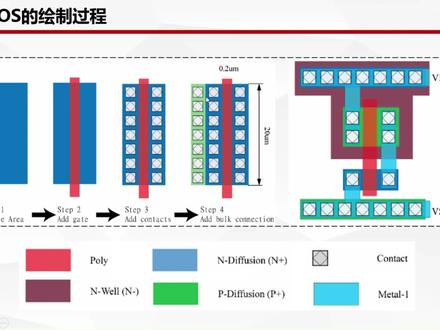
看过金庸武侠小说的同学呢,肯定都知道一个武功的名字叫降龙十八掌啊,拥有十八式。那对应呢,我们接下来将为大家讲解版图绘制功夫中的巴士啊, ice stroke 啊,从第一式到第八式啊。当然,这只是一个类比。通过这八式的学习啊,我们让大家了解到绘制版图的一些基础的知识。 那一图到一提到版图呢,我们不得不想起一个人。这个人呢,叫 jean horny, 他是仙童半导体公司的一位工程师, 他在一九五九年的时候发明了世界上的第一套平面工艺。他这套工艺的灵感呢,来源于啊我们过去这个 胶片照相机洗照片的一个方式。他通过显影和曝光以及光刻这多种技术,把我们集成电路的这个各种形貌刻实在了我们的龟片上,从而实现了集成电路的工艺制造。 那所谓的平面工艺,就是把毛丝管用平面堆叠的方式累加,形成 所谓的平面堆叠。我们看这张 sam 图,这是一个集成电路的剖面图。我们可以看到这里是一层一层又一层 啊。就像我们楼房里有一楼、二楼、三楼一样,我们的集成电路是通过这些平面的打引号的楼层堆叠形成的一个大厦啊,每一层之间有可能 互相连接啊,又具有他独特的情况,那每一层在版图当中,我们都会用不同的颜色或不同的样式 pattern 来表示啊,不同楼层打印号的不同楼层所对应的材料。比如这里有平行的 substrate poly 多金 defuge 啊,这个呃,我们的这个掺杂 engine 啊,深褐色对应啊,我们的绿色对应的 p defuge 啊,蓝色对应的 indifuge, 浅蓝色对应的 metal e 啊, contact 的对应的灰色的部分。那每一个不同的颜色都对应着一层, 那每层就像楼房里的二层三层一样。它实际在三 d 结构上 指立体交叉位于不同位置。好,接下来我们将以 n 毛四为例。我们通过四步的方式来为大家简要地介绍一下 n 毛四的绘制过程。 首先,我们通过蓝色的部分,也就是 individual 的图层,先画一个矩形, 那它对应于的就是恩毛寺的有园区。那么然后第二步,我们在中间加上红色的一条,这个对应的就是山吉 gate, 它的材料图层就是 polly。 那再接下来,我们在左右两边加上对应的接触孔 contact 啊,将我们的原籍和漏籍啊连接到今接触孔上啊, 那将来他会和金属一啊进行连接。那再接下来呢,我们这个呃到第三步呢,我们的红色就对应于 gate, 左右两边分别对应于漏级和原级啊。三端已经换完了。那第四端的 box 这一端呢?我们通过 这个有源区去连接 pd viewgen 的部分。因为我们是 nmos 嘛,它要连接的肯定是 pd viewgen 作为它的 book 啊。通过我们的接触孔,把这个其中一个有源区跟它连接在一起。
11新哥聊科技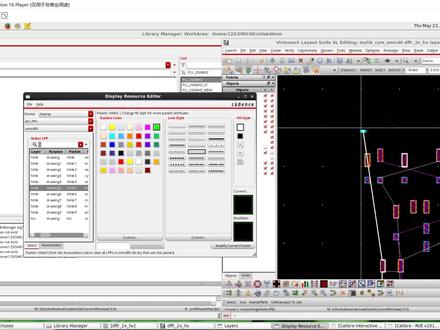 03:23查看AI文稿AI文稿
上一期我们讲了这个如何修改 display 文件,那今天讲一下,呃,就是我平时一般改哪些层的颜色? 我一般就改两类,一类是 highlight 开头的那些线,还有一类就是 y 零到 y 九的这些线,这两类线是用来控制什么?就是用来控制 呃选择的那个边框,或者是那些 marker, 或者是 caliber d r c f s 出错的那些 highlight 的线,比如说这个, 呃,这个开了本 d r c, 它有错,有错的话呢?我们要显示它呢,这样看范围小的时候它还比较明显,但是如果是范围大的情况下,它就 这个边框就不明显,比如说这个,这个在这里看的话,他是不明显的,这个是吧也不明显, 那这个怎么改呢?就是在这个 display resource editor 这里,我们搜索这个 highlight, 那这里就是要注意要选这个 o l p p s, 如果他默认打开的话呢?是,呃,选的是 o valido l p p s, 那搜索这个嗨 h i 开头的他就查搜索不到,那我们需要把它换成这个 o l p p s, 然后 输这个 h i, 它就把 highlight 这些列出来了。那这些呢?就是我们可以选择这个粗一点的,它是这个 line style 选出 出的每一根线,选择之后就点一下 modifi, 然后其他的也也选,也是选这些出的,这样就会明显一些。还有 y 零到 y 九的 y 零这两根。把它选粗一点的。 我们改了这个 display 文件之后呢,保存,要保存一下,就是点这个 sale, 然后下一次就是重新启动 or to 锁,之后呢?呃,要需要重新漏的一下这个文件,那漏的这个之后呢,就是 我们就可以看到改了之后的效果,比如说这些这些飞线呢,还有这些 些 marker, 这些 d r c 的这些 highlight 的线,它都会变得更明显一些。我们看一下这个 caliber d r c 的错误,那这个这个 highlight 的这个边框呢,它就会很亮, 就每一个发生错误的地方呢,就是可以很明显的显示出来,这样我们呃就是眼睛不会那么累, 画版图时间长了,如果你不改这些文件,就是不改这些 hilt 的线的话呢,他会眼睛会非常累,改了之后就会轻松很多,而且可以提高这个工作效率,不用那么理那么费劲的去找这些出错的地方。
 03:33查看AI文稿AI文稿
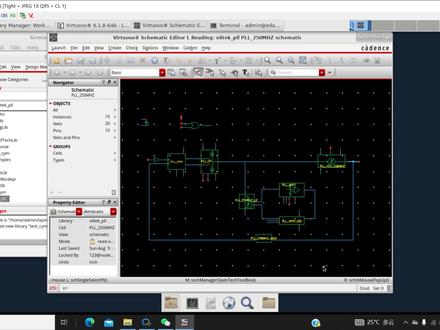
今天我们讲一下层次化拷贝,比如说我这里有一个手相环的电路,这个电路呢是在一个库里面,那我需要把这个电路呃拷贝到我自己的库里面,呃, 那拷贝是希望把这个电路里面所有的模块,就是包括底层的模块全部都拷贝到我自己的库里面,而且 是调用关系要改过来。你说原来的调用关系,他是调用这个库里面的原始库的电路,那我需要就是调用关系呢,是调用我目标库里面的模块 啊,那这个就是正常的按常规的操作呢,就是要一一个一个电路去调用,而且要一个一个电路的去改他的调用关 关系。比如说这些他都含有不同的层次的话,那每一个都要去拷贝,然后每一个都要去改掉的关系,就很麻烦。 那我们采用层次化的拷贝呢,就可以只需要拷贝一次,只需要操作一次,就可以把所有的 这些器件拷贝过去,而且调用关系也改变过来。比如说这个这个手相环的电路,他现在在这个哦,这个库里面,那我需要拷到这个 test c y m 这个库,现在这个库是空的。我现在来演示一遍怎么来拷贝。 我选择这个目标原始库的 sale, 然后按右键点 copy, 然后把这个目标库选一下,选了之后 后呢要把这个 copy hierarchical 勾上,然后下面这个 update instance 勾上,这样就是上面这个开关呢,就是 copy hierarchical 就是把呃,这是层次化的拷贝,那下面这个 update instance 的就是更新,就是把调用关系更新过来, 然后我们点 ok, 那这里注意就是呃这个地方,这个 data 点 d m 呢,就是让它就是不要拷贝,就是 don't copy 就可以了。 那现在呢,就是所有的就已经拷贝完了,来看一下。你看一下这个库,就已经把这些所有的底层的模块都拷贝过来,看一下顶层的电路,他是不是 呃,调用关系也改了,这个调用关系就是调用的我目标库里面的模块,再看一下底进去看一下,里面的 这个也是已经调用的目标库的模块,再进去看一下, 这些都已经更新过来了,是不是很方便。 对于模拟版图感兴趣的朋友呢,可以私信我获取免费的公开课及版图设计学习资料, 也可以进行一对一付费指导。零基础的朋友可以了解一下。我们广东省大湾区集成电路与系统应用研究院目前 开设了集成电路方面从零到一的全流程课程,包括模拟前端集成电路测试、 f、 p、 g、 a 等等。
 02:24查看AI文稿AI文稿
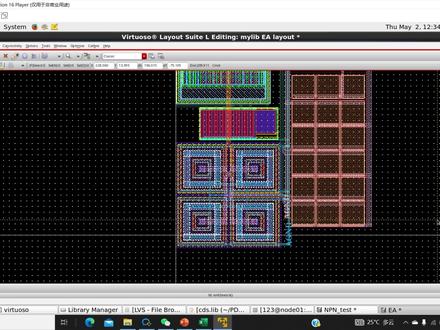
前面我们讲了两个减轻右手负担的技巧,那么今天再讲一个技巧,就是呃尽量使用左手。 那怎么样使用左手呢?就是我们要尽量使用快捷键,要把那些快捷键记住,比如说 adet 下面有很多命令,那这些呢,都是基本上都都有快捷键的。那创建这里呢,我们我们也是有很多 快捷键,还有一些开关,比如说部分选择,他这里有一个图标的,呃,我们经常需要拉伸呢,或者是呃怎么样,那需要部分选择,那就可以。呃,有很多人呢习惯于用右手,其实呢用左 瘦,那它就是用 f 四,它的快捷键就是键盘上的 f 四,呃可以替代这个图标。那还有像这个呃 mark net 就是在 connectivity 这个 mark 这里呢。 呃,这个 mac 我们可以他没有默认是没有快捷键的,我们可以去设一个快捷键,比如说在电路里面是用九来 mac 那他那我们在版图里面也可以把它设为九, 因为九这个呢,它是呃这个键是没有被占用的,所以就可以把九设为 mark, 那把零呢,设为 on mark。 这样呢,你就不用老是去用鼠标在这里去找这些操作命令了。这个方法也是非常, 就是一个是高效,因为你左手右手同时都可以用,可以提高效率,另外就是可以减轻右手的负担。 对于模拟版图感兴趣的朋友呢,可以私信我获取免费的公开课及版图设计学习资料,也可以进行一对一付费指导。零基础的朋友可以了解一下我们广东省大湾区集成电路与系统应用研究院 目前开设的集成电路方面从零到一的全流程课程,包括模拟前端集成电路、测试 f、 p、 g、 a 等等。
 03:33
03:33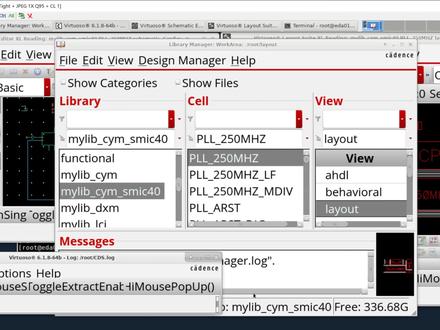 01:44查看AI文稿AI文稿
上一期我们讲了怎么让眼睛不累的一个方法,就是通过改 display 文件来实现,那今天再讲一个方法,就是改字体大小, 改字体大小呢?它是通过一个函数就是改 skill 函数来实现的,比如说这个 c a w 窗口里面的字体太小了,我们可以把它改大一些,这个函数呢就是是叫 high set font, 然后括号里面呢就是这些具体的参数,比如说要改 c i w 窗口里面的大小,这个双引号里面就是 c i w, 然后是空格问号赛,再空格二十,二十就是指这个字体的大小, 比如说我要把这个字体改成三十的话呢,然后回车,这样的这个 c i w 窗口 里面的字体就变大了。那另外一个就是可以把这个 librar manager 啊,或者是 lout 或者是原理图这些,呃菜单里面的字体改改小或者改大了,他也是通过这个 这个函数就是 high set function 来改,那它里面的参数呢?这个 c i w 窗参数呢就要改为 label, 然后回车,这样呢就就比刚才那个变小了,刚才那个是三十,就显得是太大了。如果我们再再改一次,改成把它改成十的话呢, 它就会更小。通常来说这个十呢就是默认的字体大小,如果你觉得太小了,你可以把它改成二十或者是十五,这样根据个人的需要来改就可以了。
 02:00查看AI文稿AI文稿
我们在连线的时候,大多数情况下都不是直线,那用 pass 线来画呢?就拐弯很特别容易,但是如果是已经有一条 pass 线,我们需要拐弯的时候 应该怎么操作呢?首先选择这条线,然后按 ctrl s, 鼠标移动到这个线的上面,点一下,松开鼠标,移动到下面,再点一下,然后回车。 然后这个时候线的这一段呢变红了,我们就可以移动鼠标送点一下左键,然后移动鼠标,再点一下就已经把它拐弯了。如果是要拐另外一段了,就可以用鼠标中间来切换。比如说这 一条线,我们 ctrl s 点两下回车,然后这个时候呢就可以按鼠标中间来切换,然后再移动鼠标。 那这种就是拐弯的方法呢,就是在编辑这个 got the red 的时候也特别有用, 比如说我们画了一个双环,它是一条直的,但是我们需要拐弯的话呢,就是先选择它,然后 ctrl s 点两下回车,然后就可以拐弯了。 对于模拟版图感兴趣的朋友呢,可以私信我获取免费的公开课及版图设计学习资料,也可以进行一对一付费指导。零基础的朋 朋友可以了解一下我们广东省大湾区集成电路与系统应用研究院目前开设的集成电路方面,从零到一的全流程课程, 包括模拟前端集成电路测试、 f p、 g、 a 等等。
 02:08
02:08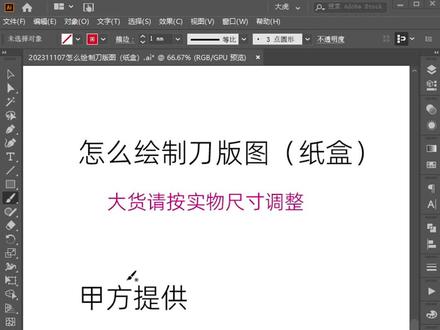 00:25查看AI文稿AI文稿
对于设计师来说,刀模的获取来源有两种,一种是甲方自己提供,甲方提供给到的是生产厂家提供的刀板,相对精准规范,如果甲方不能提供,则需要咱们自己来绘制常规的纸盒。这里推荐运用插件生成,选择插件包装和型二点零,设置好尺寸,点击确定即生成完毕。生成的刀板图与工厂实际生产可能会有出入,最好在文件内标注,大货请按实物尺寸调整。 要注意的是,这里生成盗版图一般没有出血线,下一节我们来介绍一招画所有盗版图出血线的方法。点赞收藏、回复插电可得盗版图插电!
198大虎品牌设计 04:04查看AI文稿AI文稿
好,今天是周五,刚才在下班回家的路上,脑海里就在想一下 adc 的版图要注意些什么地方, 然后现在赶紧上来录,我怕我等会忘记了,所以这一期我是想讲一下 a、 d、 c 版图绘制的要点,因为 a、 d、 c 的线路设计好以后,那就要做好版图才能留片嘛。模拟版图需要根据设计好的电路进行手工摆放和连线, 那与数字电路相比,模拟电路对噪声更加明显,所以就是版图也是重要的一部分,必须仔细的考虑版图的设计,特别是工作在数字环境中的模拟电路,必须对敏感的模拟节点进行保护,屏蔽掉所有可能的噪声源。 大多数 adc 都是有数字信号控制开关,因此必须给每种信号提供独立的布线通道。这里我想了十点啊设计要点供大家参考。第一点 就是模拟信号和数字信号物理上要分隔开,这点大家应该没什么疑问。第二点就是输入信号要尽可能的靠近 adc 第一分级的输入,这点大家应该也没有疑问。第三点就是临近的输入信号之间要增加抵押点。 第二点的作用是消除藕和道输入信号中的噪声,理想情况下这些地影角可以作为噪声的中指, 使信号保持整洁。第四点就是 adc 的时钟信号线要远离输入信号,时钟信号布线的时候要保持版图的规整,整个版图上布满时钟信号线是会有很大麻烦的。第五点是在电源地通道中有一个专门供走线用的槽, 大家可以看一下。图是我们称之为低噪声信号不显潮,在 adc 里面可以用来布置连接到运算放大器输出的开关,输入和输出的安静线路,这个 在这个槽里面。第六点是模拟狱中采用两套电源 d 来供电 adc, 一套电源 d 供电运算放大器,另一套电源 d, 为每个分级提供参考电压。 其实在芯片之外,供电电源和 d 对的数字模拟都是一样的,他们连接在一起,用大电容进行去呕。 第七点是电源地供电的铝走线尽可能的宽,迈头尽可能的宽呃,宽,铝本身就能增加供电线之间的电容。第八点是不要将任何低息电流流过参考电压,因为供电线路上可能产生电压降。 第九点是在敏感的模拟电路,比如开关电容器外围使用保护环,这样可以避免藕和蹭底噪声。举个例子啊,电容它是在 n 负井上生成的,那么 n 负井则通过其中注 的 n 证注入和金属连接到模拟的 bdd。 那么 n 负井外围是一个 p 正环,该环连接到模拟 d 啊,其中他这个基本思路是这样的, p 正环为任何周边的电路而来的电流提供了一个 电流会。由于 d 位电路中的电视最低, gnd 是电路中电视最低的,为零码,所以噪声将在 p 震环上终结,不会穿透电容之外的区域,从而不会呕和到电容上。 大家可能会说,如果造成电流流入蹭底,通过某种方式注入到电容下,电容下方的 n 负警中怎么办?那么由于电容下方的 n 负警为电路中的最高正电视 bdd, 那么流入其中的噪声将通过 bdd 消除,也是不会呕和到电容闪的。那版图工程师应该知道,双环结构在很多地方都应用到好。第十点是可以通过 金属乘坐屏蔽罩。我们假设敏感的模拟信号,它是位于 mato 一层,金属一层,数字信号是位于 mato 三层,金属三层,那么 mone 二就可以绘制成模拟 d 的宽轴线作为他们的屏蔽罩。如图所示啊, 该屏蔽照为数字和模拟信号电压所产生的电闪提供了终止平面呃,从而就将模拟和数字部分分隔开来。版图绘制工程师并不知道每根线的意义,所以最终的版图检查工作还是要陷入设计工程师进行检查和规范。 版图的绘制直接影响到模拟模块留片出来的性能,所以他既要看干扰又不要去干扰其他模块。好,今天就到这里吧,拜拜喽!
212暄和 04:59
04:59 00:34查看AI文稿AI文稿
教你如何几步搞定盗墓图。第一步,登录包小盒,找到你要的盒子模型。第二步,点击创建设计。第三步,修改你所需要的成品尺寸。 第四步,导出结构 pdf 最后一步,打开下载的结构文件,用 pdf 软件打开查看一下,确定没问题完。
331百变造物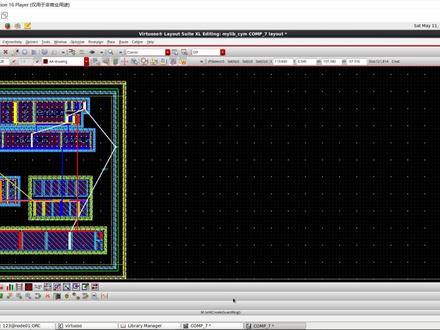 10:33查看AI文稿AI文稿
今天我们来学习一下怎么创建 gadoren 的模板,那创建模板呢?我们我们可以创建 呃单环、双环,甚至三环,还有那些呃屏蔽线都可以用创建这个环的方式来创建。 那单环的话呢?我们可以创建只有一条 c t 的细的单环,也可以创建有比较宽的,有多条呃 c t 的这个单环。 那首先看一下这个创建单环怎么怎么创建,就在这个工具这个菜单 create 这里点这个 multi pass, 然后按一下 f 三出来 来呢,这里就是是六六。然后我们比如说要创建一个呃批还批还呢,我们要给他取一个名字,呃批,比如说批还,我们就叫 p g r got the ring。 然后我们加一个后缀,因为原来的模板里面已经有 p g r 了,加个后缀,比如说这个是个单环的话,我们用,比如说用零点五吧,零点五微米宽, 给我来个下划线,零点五 这个点的话呢,他可能不不认哈,我们就零五就好了,零五。然后这个要把这个 chopper 关掉,这个 chopper 呢就是是指可以切割 的意思,那我们在这里呢先把它关掉,我们在里面嗯这个 support 那里面去对每一个层每一个 layer 进行呃设置, 可不可以翘泡泡?如果在这里设了呃是呃翘泡泡勾选上的话,那所有的成都可都能都会被切掉,那就不太好, 因为像 well 啊, s p, s n 还有 a a 这些呢,我们在切环的时候是不需要把它切掉的,我们我们只需要把金属切掉,还有 ct 切掉, 所以要在这里把这个 chopper 这个勾选去掉,然后这个宽度是指这个呃环的宽度,就是这个 a a 的宽度,这个 a a 的宽度呢?我们要把它 改为,我们是想要零点五, 然后点一下这个 savepart, savepart 这里呢就是可以,就是设置用哪些层,它们的尺寸,呃位置关系这些, 那如果是单环单环的话呢,这几条线他们的中心线是呃重叠的,就可以用这个。第二个这个 enclosure subpass 就是他们是一样的,我们就要用用哪些层呢?把这个, 那他现在这个列儿,这里是 a a 啊,是 ct, 我们需要把它选一下 a a, 选一下 a a 呢,就在这里就不需要加 a a 了, 就直接我们要加什么?比如说一个 p g r 的话,又要加 s p, 要加 m 一,还要加 c t, 在这个 enclosure 这里呢,就是加这个 s p 和 m 一就可以了,那它是 s p, 是比这个 a a 要大零点幺八的,这里我们选这个 s p, 选选 sp, 然后呃这个 enclosure 就是比 a a 呢,这这里要注意它应该如果是比这个 a a 大的话呢,它要设为负的,负的零点幺八, 那这里设为零点幺八,那 begin 和 end of set 这里呢,它都会自动填上零点幺八,这个是我们这样设好 之后呢,那这个呃 s p 呢?就是我们不希望被切掉,那就把这个翘泡泡关掉,关掉,然后点一下这个爱的, 那还要加一个 m 一, m 一,就在这里我们选翘 m 一,然后选择,选择之后呢,那这个 m 一,我们就把它设为跟这个 a a 是一样大的,就设为零, 设好了之后这个 begin offset, end offset 就会变为零,然后这个 m e 呢,就要把这个 chopper 勾上了,因为有时候我们需要把 m e 切掉, 就设好之后点 id, 这样就是这两层就加进去了。加进去,然后是 呃就要加 ct, ct 呢是在这里来加,就是这个 sub rectangle, 在这里加加 ct, 我们选这里要敲 ct, ct 出来,然后这个 chopper 也要勾上,因为,呃没有 m 一的话,那 ct 肯定也要去掉,所以 ct 也要 chopper, 那这里的尺寸呢?他都会会自动填上,呃这个填上呢,就是是通过这个来这个选项来定的,就是这个 get, 这里呢他是默认就是 distribute, 那意思就是呢就用这个最小尺寸,就是 那当然我们也可以设,那 ct 的宽度和长度是不能改的,这个间距可以改,我们这个单环的这个间距就用最小 间距就好了,然后这样设好之后就可以加爱的了,我们就是把这个 separation, 这里 separation 是零,就是这个才是指它跟这个基准层 a a 的偏移量,那这个是零,我们就是中心对起, 就是中心线是重叠的,所以就默认是零,然后设好之后就选这个 i 的, 那这里呢?其实,呃我们是需要在这个 begin offset 和 end offset 这里呢,要设一下这个是就是这个 ct 离那个头, 离这个 a a 和 m e 的头要离多远呢?就是如果是你就靠近边边放那里画一个封闭的环的时候,那 ct 就靠在一起,这样就会有 d r c 错误, 所以这个 big opposite 和 end opposite 需要设为这个 space 零点二五的一半,至少要比这个呃零点 啊二五的一半要大。那这里呢,就是我们要刚才已经添加了,我们可以修改,先选择这个 ct, 然后在这里修改,修改为这个就应该是负的,因为他要缩进去,缩到里面去就是负的啊,负的零点 比幺二五要大,我们可以把它设为零点幺五, 那负的零点幺五, 这样设好了,点一下 adit, 这样才会改过来,改了之后呢,然后点, ok, 这样,呃,这个环呢?就是, 呃,记得要去保存一下,我们要 save 一下,如果你不保存,你这一次创建了这个模板没有保存,那你下一次又得重新来设一次,所以要 save template。 我们就是 呃把这个 template 呢,就是保存一下,那这个是原来的那个名字,我们不要跟他冲突,我就加一个我自己的后缀 点, ok, 这样就保存了,下一次呢想调用这个模板就点这个漏的就可以了。我们来看一下创建出来这个 got the read 是什么样子的。哈, 这里回车就可以了。那这个就是我们刚才创建, 我们来量一下,哦,这个呢就是宽度不对,对不对?我们刚才本来是要设为零点五的,但是他只有零点二二,这个是问题出在哪里呢?就是刚才 我们在呃一开始呢,他是 ct 五,他是零零点二五,把它改成零点五的,后来呢把它改成了 aa, aa 的时候呢,那就变了变,那我们还是要改在这里改,但是这个模板已经保存了,所以呢 我们是在这里把这个这个宽度改一下,改成零点五,但是呢要再保存一下, 保存点, ok, 那现在就要 overwrite 了。页式,那现在我们重新来画一个看一下, 那这个就是我们想要的了, 这是零点五宽,然后这个 ct 呢间距是零点,那它只是会根据自动调整的,就是我们设的零点二五,但是呢它会根据我们画的大小来调整这个距离。 然后那这个边边呢?就是这个 ct 离这个边边就是零点幺五,我们刚才设的 big 和摁的都是零点幺五, 那这个这个 s p 呢?比这个 a 要大零点幺八,这个也是我们在那个 inklower 那里设的,这个就是设设成这样子,那这个模板就创好了,就是画一个单环。 对于模拟版图感兴趣的朋友呢,可以私信我,获取免费的公开课及版图设计学习资料,也可以进行一对一付费指导。 零基础的朋友可以了解一下我们广东省大湾区集成电路与系统应用研究院目前开设的集成电路方面从零到一的全流程课程,包括模拟前端、集成电路测试、 fpga 等等。

