sw 自动布路为何是一条直线

粉丝295获赞1221
相关视频
 03:42查看AI文稿AI文稿
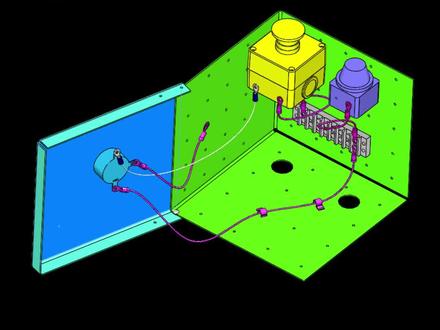
今日课题, solid rock rotten 如何进行自动?不管与先做好所需的街头碗管管道模型,导入 rotten 系统内进行调用, 接头会根据预先设定好的配合方式进行自动装配,同时可在线路属性内进行设置。 如果预示街头配合方式无法满足需求,也可自行进行配合, 选择自动步路进行线路布线。 老亭程序自动产生的零部件 可打开模型输出电力工程图, 也可以使用普通工程图来输出 做好的管路也可以再进行编辑添加其他街头。
 00:31查看AI文稿AI文稿
今天来教大家布个电线,打开这个素材,选择这个点,按右键选择开始铺路,这里点全部保存,打勾,再打勾确定, 然后选择这个连接点,按右键选择添加到线路,在空白处按右键选择自动步入,选择这个点,再选择另外这个点点确定,完成这条线路的布置。快打开评论区的素材去试一下。关注老万主页,有更多精彩内容!
1072SolidWorks老万 06:49
06:49 00:37查看AI文稿AI文稿
这种线路怎么做?太残暴了!首先选择这个连接点,按鼠标右键选择开始步入点,确定 这里,再点确定,选择另外一个连接点,右击鼠标选择添加到线路,再选择右击鼠标,选择自动步入点这个点,再选择另外这个点,点确定再点完成就搞定了。 快打开评论区的素材来练习试一下!关注老万主页,有更多精彩内容!
3497SolidWorks老万 00:46查看AI文稿AI文稿
三六号是绘制直线小技巧,默认的一个直线,秘密的话它是连续的画我们这些直线,除非你取消 nsc。 然后我只想画一条不连续的线的时候呢,我们鼠标左键不松,确定起点,它就是一条, 这边我们就非常轻松,而且我们可以转换构造线的时候呢,可以在这里勾选转换构造线,或者我们可以用快捷键凹陷加息。画直线的末端点的时候呢,别动鼠标按快捷线凹陷加息。现在我们演示一下啊,要用直线命令确定这个起点, 然后确定一下,点击端点 out 加七转换过道线,然后确定断点 outs 加七转换过道线啊,这边就是两条过道线啊,那我们看下这里,记住啊, out 加七,谢谢关注,点赞收藏!
115居奇教育 04:10查看AI文稿AI文稿
大家好,我是老谭,这一节给大家介绍 sony works 草图几何关系的对称。 对称几何关系,他首先要有一条对称线啊,这条对称线我先画好了,并把它固定不动的啊,为了演示方便啊,对称的草图实体,他可以是直线,也可以是圆,当然也包括圆弧 啊,他也可以是椭圆,但也包也包括椭圆符啊,包括椭圆里面的抛物线和圆锥线啊 啊,样条曲线他不能对称啊,这个不能对称,我们要注意一下啊啊挂,我们先就来对直线进行对称,直线对称, 就假如我们对称线,嗯,两边各有一条直线啊,直线的长度不一样啊,位置也不一样,我要他这两条直线对称,我们就选中这两条直线,然后选中这个对称中心线, 在对称的这个几何关系图标这里,我们确定,他, 确定他这两条直线就对称的,但是我们看这两条直线像对称,有点不像,对称的长度也不一样啊,好像位置也不一样。 关于直线的对称,他的含义是这样的,就是这两条直线所在位置的无线长的直线对称啊啊,这是个什么概念呢?就是我们这两条直线,他的颜 延长线啊,延长线在这对正线上相交一点,另外这两条对正的直线到 对称,现在的这个角是相等的啊,这个角是相等的,他是这么一个概念,所以你的无线长,无线长的这个线是对称的啊, 所以你的长度啊,是不一样的,但是你的对称的位置是是一样的,所以对于直线的对称是这个含义啊,要理解一下啊 啊,大家对圆的对称,这个就比较好理解了啊,我们换两个圆啊,一个大的一个小的,位置也不一样,直径不一样,如果对圆来说,那么他就是位置直径完全一样的啊, 对线啊,你看他的大小位置都是一样的啊,同样的圆弧,对于圆弧来说,他跟我们直线有点类似,对于圆弧啊,我画两段圆弧啊 啊,圆弧的对称,我们也是选中这两袋圆弧, 再选中对称线啊,点对称的话啊,他圆弧的对称是两个圆的圆心对称, 然后这个圆弧的直径相等啊,他是这么一个概念啊,这个好理解一点,对于制土源啊,整个土源的对称跟 我们圆的对称是一样的啊, 好,我们选中两个椭圆,再选断生线, 我们选对称,他这椭圆椭圆对称,那么就是跟圆一样啊,大小相等的圆形位置一样啊,他的其他的一些参数都是一样的啊啊,椭圆弧跟圆弧是一样的啊,我就不列举了啊啊, 对于这里的抛线跟圆锥线,他跟圆弧有点类似啊,这就是啊对称,关于对称的有关操作就介绍到这里。好,我们下一期再见。
324老彭讲机械 01:09查看AI文稿AI文稿
那咱们录制一个斯莱多克斯画直线的一个小技巧。呃,适合新手看啊,咱们选择一个前视剧里面来画这个直线,咱们普通画直线的时候都是一个连续的 啊,连续的一个线要结束的时候按键盘上的 esc 键。那么如何画这个不连续的呢?在这的话,点上这个直线,点上第一个点不撒手,然后你拖到远处,然后再撒手,这样的话这个线就是不连续的了,你可以试一下啊, 不联系的,你看都是不联系的。还有一个我画完的线怎么让他变成构造线啊?怎么让他变成构造线?那么我在这你别说画了两条线,画完线以后我也不退出啊,我也不点确定, 我在这按这个 ctrlc。 啊,不,不是 ctrlc, 是奥特 c, 这样的话我画的这个线就变成了构造线啊,就变成了构造线啊,奥特 c 啊,就变成了构造线,就省的你去左边点了啊,这就是一个画直线的一个小技巧。
399清楚设计 10:02查看AI文稿AI文稿
啊,这是一个划线直线导轨啊,我们如何实现这个直线导轨的这个参数化,我们看一下什么叫参数化,我们打开这个导轨, 我们这边选取方程式,这边有一个导轨的一个长度,我们这边给他一个一米啊,确定,我们这边看一下他的变化,而这跟导轨的长度发生了变化,然后随之这个孔的数量也跟着增多了。 好,我们再试一下,比如说四百,好,它的长度数量都随之而发生了变化,我们如何实现这种?呃, 我们主要是利用一个方程式和一个尺寸的一个连接啊,来做出来的一个产生的一个变化 啊,我们这边看一下,这是一个上笼的选型软件,我们这边在这个目录术里面直接找一个直线导轨,我们 我们选一个常用的这种标准的这种啊,我们这边有一个产品介绍图,这里面有这个直线导轨的一些介绍啊,根据这一些里客户的需求进行选行啊,不管是 这个,这边他一个窄盒呀,例句 啊,进行一个选型,我们这边就不看这个了,我们这边直接就给一个这个,呃,滑块给一个一吧,我们这个长度随便说一个短一点的,一百吧,一百。好,我们点击下载,我们这边出来一个 stp 的格式的这种文件 啊,这是一种中线的文件,这种文件不是太好,这种文件,呃,不能编辑啊,所以比较讨厌啊,我们先下载下来, 我们把这个文件放到桌面,我们保存好,关上这个。好,我们拖进来。 好,我们看一下,这就是刚刚选型软件的那个生成的这个直线导轨, 我看一下这个啊,你看这边他这个是零零散散的,这种很不好啊,我们这边要怎么处理这种状况呢?我们这边看一下设计处这边啊,他的一一是这个,一一是这个 直线导轨,剩下的是一个这个滑怪啊,但是他是一个一个的啊,也不能编辑,我们这边选中这个 啊,二到八他是一个这个滑块,我们给他生成一个纸装配体啊,我们保存保存到桌面啊,确定 好,现在看他是一个整体啊,这边这样方便我们处理啊,这边我们可以给滑块和一个导轨进行一个装配啊, 我们这边点击配合啊,我们选择直线导轨上面上面,然后选择滑块里面的这个面,我们给他一个重合,确定,我们再用利用高级配合里面的一个 啊,一个宽路配合,我们这边我们选择,我们选择哪哪个面。好,我们这边看一下怎么回事?好,我们选择高级配合里面的 宽度啊,这边看一下,我们选这两个面,再选这两个面。 好,我们看一下啊,我们这边在给 这个滑轨固定一下,固定好他就有一个装配,关键好,我们这边就直接打开这个直线导轨 啊,我们来看一下啊,这是一个标准键啊,选选选型软件里面选的,我们先测量一下这个孔, 你看一下直径四点五,这是一个 m 五的层头,我们看一下这个啊,两个孔的之间距离是六十, 好,我们再看一下这个到这个边他是一个二十好,但是我们他这个孔我们不能直接编进 小,所以我们要想办法给他删掉,我们这边选择一个拉伸切除,选择这个面。 好,我们给一个距离,这边啊刚刚选进来的这个标准间长度是一百,我们给他一个五十吧,这边给一个二十五啊,这边也是, 好,我们确定退出草图,我们这边给一个完全贯穿,我们给一个反向切除,我们点确定好,这边他的孔就被我们去掉了。好,我们就直接就可以在嗯,这个零件上面 啊进行编辑,我们编辑之前我们这边先看一下啊,左边这边受激素啊,点击这个 方程式,方程式里面管理,我们在这个全局变量里面加一些参数啊,我们首先啊加一个这个长度 啊,这边长度我们随便给一个数量啊,比如说给一个一米。好,确定,我们这边再给一个拉伸长度 啊,给一个这个拉伸长度,我们拉伸长度 等于什么呢?等于这个长度减去一个五十。为什么要减去五十呢?因为我们之前这个原本他有,他就没拉伸之前他就有一个五十,说你想要保证他的长度是要去掉一个原本的这个长度,我们下面再 增加一个这个孔数量啊,我们这边孔的数量等于啊,我们这个长度 啊,比上我们刚刚这个孔两个孔之间的距离啊,我们两个孔孔的间啊距这个距离是六十,我们比上一个六十啊,我们这边确定, 我们这边啊这个方能式的里面的这个变量我们输好了,我们这边再看一下这个零件,我们直接用这个啊突然拉伸 来做一下这个选择,这个面我们用一下这个饮用实体,确定好,我们做一下拉伸,给个长度啊,我们这边长度就等于拉伸长度啊,我们确定 好,你看这边有变化了,然后我们这边为了验证一下这个方程式里面是不是正确的,我们看一下给一个这个长度,给一个五百,确定 啊,他缩短了,但我们来看一下他这个长度是不是五百,我们这边看一下, 好,他是五百,说明这个是对的啊。我们现在在想办法做做这个孔啊,我们直接用这个特征里面的异形孔做一下这个城头,我们点城头这边选择 m 选择啊,这个面分成到这个位置 啊,我们给一个辅助线啊,我们这边取一个终点啊,给他各道线,我们让这个这个孔在这条线上,我们再给一个长度, 我们这边给一个,刚刚那个标准件是二十啊,所以我们也给他一个二十,好好确定,我们这边点确定啊,这个孔就生成了啊,现在我们想啊,通过一个这个特征里面的这个 啊,现心在念,我们做一个这个孔啊,我们点击这个方向,就往这个方向,我们这个距离孔之间距离给一个六十, 我们这边孔的数量就等于我们刚刚啊方程式里面的孔的数量,我们链接他链接到那个里面啊,我们这边点一下确定 啊,我们这边啊,我们这边还没有选择这个需啊特征的特效,我们选择这个 刚刚啊这个异形孔啊,好,我们就出来了,我们这边这个孔出来了,好,我们再点击一下这个方向式,我们改改变一下这个数量,比如说给个长一点的两米, 好确定,我们这边看一下他的这个导轨的长度和这个孔的数量都随之相应的发生了变化啊,这个就是我们一个想要的一个效果了,所以说有了一个这个 啊,说说在我们工作当中用运用的话就相当的方便啊,就相当于把这个啊做成了一个参数化啊,我们以后拿出来用 就非常的方便,直接改变它的长度啊,它的孔什么的都可以相应啊产生的变化。
 04:54查看AI文稿AI文稿
大家好,我是本宁人,今天呢我们来继续分享 sw 这个强大三维软件的一些技术知识,嗯,现在我将这个软件已经打开了,现在画面上的这个就是一个钣金的零件 啊,进行板筋零件中间一条缝隙啊,我们可以将它进行展开,然后展成一个平面,我们可以做成下料图啊,用激光切割来制作啊,下面我们就开始来学习这个零件和一些技术的命令。 新建一个场景,在场景之中我们选择前视的基准面,然后进入草图,选择直线,在远点的位置向上画一条直线, 然后直接右键,右键里面有一个智能尺寸,选择智能尺寸直接标注给到一百毫米, 点击确定。然后我们点键盘上的 ctrl 键,加上数个的中间,移动到中间的位置,点击确定。然后下面用到一个非常重要的命令,扫描成型,用扫描 点击轮廓,点击线,他就变成了一个圆柱体,然后我们改他的直径三十五毫米,点击确定。 ok, 这个圆柱体就已经建完了,我们需要的是圆管,把中间的位置挖掉,所以点击抽壳命令, 然后第一个参数是 b 后零点五毫米圆管的厚度, 然后下面是选择面移出的面,选择顶面底面,点击确定。 ok, 现在这个圆管就已经制作完事了,那他现在还不是钣金的状态,那我们需要将它变成钣金的状态。我们首先要 在圆管上做一个缝隙,选择一个合适的基准面,前式基准面,点击草图,在原点处画一条直线, 超出物体即可,然后在特征里面选择拉伸切除,这个命令非常重要,点击, 然后点击宝币特征,把方向二去掉,然后在宝币特征里面选择双向对称,下面那个参数就是 这个缝隙的宽度,我们给到零点二,好, ok, 然后现在我们看一下方向,相反点击一下方向, ok, 把它拉的长一点,让他交界的这个位置就是要切的位置,我们点击确定, ok, 现在就已经切除了,那么现在啊,他还不是钣金的零件,我们是无法展开的,看这个位置展开的命令是灰色的啊,无法展开,所以我们需要将它变成钣金,点击钣金,然后点击插入折弯,这个命令非常重要, 插入折弯,第一个参数,选择一条直线,这条直线就是展开的位置,第二个是呃,折弯的半径给到一毫米,然后最重要的一个参数是 折完系数,选择 k 音子, ok, 其他的参数都默认,点击确定。好,现在他就已经是钣金的零线了,我们看现在展开的这个位置,看都可以点击,我们现在点击一下展开,好, ok, 没有问题,那么我们继续再介绍一下其他的命令, 这个位置有两个展开的命令,那么我们试一下前面这个展开的命令,点击一下,点击,选择一条直线, ok, 下面这个收集所有作弯一定要点,这个非常重要,点击一下确定, ok, 他可以展开,但是 这个命令展开就无法回去了,看右上角的命令没有,他是真正的展开,那么回去怎么办?我们在他的右侧发现一个折叠的命令,点击这个折叠, 这个边线是默认的,已经选择,然后下面有一个收集折弯,一定要点收集折弯,点击确定好他又回去了。 ok, 今天通过这个小的零件我们学习了啊,一些命令,扫描,抽壳,拉伸,折弯,还有暂停。 ok, 今天的分享到此为止, 共同学习,一起进步。我是贝宁人,再见。
1650AI与科技 04:23查看AI文稿AI文稿
这节课呢,我们来学习教练过程当中直线的绘制,那么这样一个直线的话,那么在我们整个的一个草绘当中,那么占有是一个非常重要的一个地位的,那么基本上我们在去绘制炒作的过程当中,百分之九十以上的啊都会包括这样一个直线,那么所以说呢,这个直线就选择比较的一个重要了。那么这节课我们就会详细的啊给大家来说啊,关于直线的一个绘制。 那么首先我们先来看一下啊,直线命令啊,他是在什么地方,以及我们如何去选择这样一个命令。那么我们在去选取命令的过程当中,那么首先的话我们需要先进入到一个草绘的环境当中,我们选择草图绘制,选取前四季的念作为草绘评念。进入到草图环境之后,接下来我们需要选择直线命令,选择直线命令的话,我们可以选择草图选项卡下的一个直线命令, 那么或者说呢,我们也可以通过啊工具选择草图绘制实体下的一个直线命令啊,也可以啊执行这样一个命令。那么一般情况下呢,我们都会选择草图啊,草图显卡之下的这样一个直线命令,你这样的话会比较的一个快, 那我们选择直线命令,那么选择之后,我们在绘制区域当中去确定直线的第一个点,然后确定第二个点,然后呢我们也可以继续的去绘制直线的啊,这样一个第三个点,第四个点等等。那么如果你想要结束直线命令呢,我们可以右击啊,选择这样一个选择命令啊,右击选择选择命令,或者说呢按一下 esc 键啊,按下 esc 键也可以啊,结束这样一个直线命令。 这是执行直线命令以及结束直线命令的这样一些方法。那么这里呢,我们所绘制的这样几个直线啊,那么都是一些比较常规的一些直线。那么接下来我们来说一下,那么这个草图当中啊,啊,这当中的一些选项啊,到底是怎样一个含义,那么介绍相关的选项。那我们再次将 直线命令调醒一下,我们先将这个直线啊,先框选一下啊,我们框选啊,将他删除,然后我们选择直线命令。那么在系统传出的这样一个对话框当中啊,有这么一块区域啊,这块区域,那么这块区域的话,那么就是我们关于草图的一些啊,或者说关于这个直线一些选项啊,还有下面这样几个都是他的一些相关的一些选。 那么通过这些选项呢,我们就可以得到我们想要的一些直线了。我们来这边来看一下。首先第一个是按绘制原样,那么按绘制原样的话,就说我们这个点点到什么地方,那么他就给我们绘制出来这么一个什么样的一个线条啊,这是第一个选项, 第二个选项的话是水平,那么水平的话,那么是帮助我们去绘制水平直线的。你看我们单击第一个点,那么当你移动鼠标的过程当中,不管你怎么样移动,那么他都会是一条水平的一个直线啊,这是一个水平的一个啊,这样一个这样一个选项。然后还有数值,数值的话也一样,那么你只能去绘制数值线了,你不管你鼠标怎么动,你只能去绘制数值的一个线, 然后最后一种是一个角度的,那么角度的话,那么如果你想去使用的话,你可以去在我们的参数这个地方具体输入一个角度,比如说是四十五度, 然后呢,常做的话啊,你要不说的话,你可以自己进行一个定义啊,进行一个定义。你看这样这样的话,那么这根线的一个角度就是一个四十五度了,那么这个角度他是以我们这样一个水平的啊,水平相应的中心线啊,为参考来进行一个定义,也可以理解为是一个什么样, 这里表示这根线啊,与这根线之间的角度是四十五度,我们可以通过这个尺寸啊,去看一下他是不是四十五度,就这一个啊,这一个。那么当然了,我们再去选择角度选项的时候呢,我们也可以定义他的一个长度值,比如说我想或者一个一百啊,长度是一百,角度是四十五的一个直线啊,我们就可以去点, 你看这就这样一个直线,你可以向上也可以向下,都没问题,你向上哎可以。那么这样的话,这个长度为一百角度呢,和四十五,这样一个线就会给完了,你看这个长度是一百的啊,这是这是没有问题的。 但是呢,一般情况下,我们在进行直线绘制的时候呢,啊,不会在绘制的时候呢,就将他的一个长度和角度定下来啊,虽然说有这种方法,但是呢我们是不不常采用的,不常采用的啊,除非一些比较特殊的情况下,我经常去绘制一条多少角度多少长的这个线,那么这样的话你可以去采用这种方法来进行绘制。 那么接下来我们再来看下面一个选项是作为构造线。那么作为构造线啊,就是说我们画这个线啊,不作为一个实体的一个铃木线来进行使用,而是作为一个参考线啊。参考线我们选上它之后,我们选择你看这项命令,然后绘制完之后, 它就是一个参考线了。这是一个参考线,那么也就相当于是如果大家接触过 alt c, a, d 的话,相当于是呃 c, a, d 当中的一个它水平的中心线,数值的中心线只是起到一定参考的一个作用,那么并没有什么其他的一个作用。这是关于这个参考线的一个作为过道性的一个选项 啊。那么还有一个是无限长度的,那么无限长度一般都是来帮助你去绘制,比如说我们绘制一条水平的啊,无限长度的一个构造线,你看这就出来了。然后再比方说我想绘制一条数值的无限长度的构造线,那么也是没有问题的,你看这都是可以去绘制的。那么所以说呢,这样一个无限长度,就是说这个线的长度就就无限的了啊,就无限就没有一个具体的一个长度值了,这是关键这一点。 那么这是我们说的关于这个线条当中的一些选项。那么这些选项的话,那么比较重要的就是呃前面这几个啊,或者人样啊,包括这个作为构造线什么意思?包括作为弧线长度什么意思?另外呢,关于这个构造线,他与我们一般的这个线到底有什么样的一个区别,那么这个的话我们会在后面的一个呃关节当中给大家去说到。那么在这里呢,你需要掌握的就是说这个构造线他在我们在草丛里面,他只是他可以起到一个, 我就参考一个作用啊,那么他的一个他实现的作用的话,和这个啊实际的一个灵活线他是不一样的,知道这一点就行了。那么这节课的话我们就简单的给大家说了一下,这样一个草皮的一个位置,那么这节课我们就给大家讲到那个地方,那么感谢大家的一个收看。
5木轩 10:00查看AI文稿AI文稿
好,别说我们这个,他有这个弧线,有这个直线,对不对?我们单机等距实体他有个选择链啊,他一般是勾选的我们点中他,正常情况下我们是只有这一个弧线,对不对?或者直线,但是你点了选择链的话,他会把后面的他都会链接在一块啊,如果说你取消掉,你看 他就是只有这个圆弧了啊,就只有这个圆弧,但你有选择链的话,你看他整个下面他都会过来啊,都会过来知道一下啊,然后再等距实体这里还有一个双向啊,这个双向也很简单了,对不对?点中他就是里里外都有,这个就叫双向啊。就是,呃,这个前有后有,是吧? 好,比如说我们画再画一条,嗯,就用这边的现成的直线好了,五厘米,对不对?然后单击一下,你看他就会自动双向啊,就自动双向了,知道一下,需要双向就双向啊,需要双向就双向。比如说我们点中他这里还有个顶 端加盖,是什么意思啊?我稍微,我重新画一条吧,这有点太多了。比如说我们画一条这样的直线,单击到等距实体点中他顶端加盖啊,就是你看, 比如说我们给他这个双向啊,你看就是加圆弧的盖,呃,我双向的话,我上下都有的,对不对?你看他就会直接变成一个槽口啊,就是加了一个圆弧的盖,这个呢?就是圆弧的盖子啊,这个就是圆弧的盖子,这个知道一下, 然后再根据实体再点中他,比如说还有直线的盖子,点一下,他是不是就变成一个车型啊?变成一个车型,这就是我们这个顶端加盖啊,这个指导一下, 一般不需要满就把它去掉,对不对?双向不需要,你可以把双向去掉。这边呢?构造几合体,最后一个构造几合体,单击一下基本几合体。基本几合体的意思就是它可以把你原来的那条线给你变成构造线,你等距出来的这条线,它是实体啊。再来一遍, 你看本来我是一条直线的,对不对?单击一下构造几合体,然后点他是不是我原来的这条就变成构造线了,知道吧?然后接着呢,这个下面这个偏移几合体,这就跟他正好相反,偏移几合体就是单击他我偏移出来的这条线,他是一个几合体啊,几合体就是构造线啊,就是构造线,这个知道吧? 好,基本几何体就是,嗯,偏移的时候本身变成了构造线,偏移几何体就是你偏移出来的这条直线,他会变成几何体啊,大家看一下,比如说我想要他 变为集合体了,是不是?他这个勾出来就是集合体吗?对不对啊?这个呢,就是我们等具实体里面的一些内容啊,我们就简单知道了一下啊。接着呢我们就把这一块选中, delete, 删除,来做一下我们的这一道题目啊,做一下我们这道题目好看一下啊,我这个呢, 就把这个圆心定在大概这个位置吧。啊,先是一个阿十的圆,一个阿十的圆啊,然后呢再有我们这一个啊,在我们这个构造线 这条勾到线, 用这个终点线来画吧, 然后把它变为构造结合体,对不对? 好,智能尺寸一下,他到他是一个三十度的角度,这个圆是这个十, 接着来画我们的这个圆啊,这边呢有两个圆,这里也有两个圆,单击一下圆,他跟他这边是有是肯定是有一个相切的,对不对?相切啊? 然后约束一下,这个圆和这个圆是一个相等的关系,这个圆和这个圆是有一个相等的关系,对不对? 好,简单的标注一下吧,智能尺寸, 外面的是六,里面的呢是这个二点五啊,二点五。 好,这边是已经这个完全定义了,裁剪一下这条是不要的,对不对?把它裁掉 啊?材料之后呢,我们再来画它外面的这个尺寸啊,外面的这一块我们是要把它大体的这个形状要给它画出来,对不对?这里我们就用三点圆弧吧。 嗯,捕捉到这个圆,然后是,嗯,这里找一个圆弧,然后再 再用直线命令,这里有一条直线的啊,不要觉得他整个都是圆弧啊,这边也是有一条这个直线,这里有一个圆弧, 这边是有一条直线,然后这边是一个捕捉到它的一个切点,对不对啊?大概是这样的一个形状啊?简单的约束一下,这边肯定是要有一个相切,这个圆和我们这边的这个圆弧和这个圆肯定是要有一个相切, 这两个肯定是有一个相切,对不对?好大体的这样的一个形状,我们出来了啊,好,出来之后呢,我们就来智能尺寸一下 这个圆心到我们这个圆,它是一个六十, 这个圆心和这里 是有一个三十, 三十啊, 嗯,三十。然后呢是这个是一个二十二, 这边有个角度是一百四十度, 这里有个角度是一百六十五度, 这是一个二六, 这个圆和这个圆之间的距离是二十六啊,这个有的,是吧? 二十三十度,二十二,这里有没有约束他是一个啊?是有相切的,是吧? 二十二,这边是一百四。 好,为什么还没有完全定义呢?就是因为我们还没有约束他和这个圆心在同一水平线上,是吧?他这个 从这一条这个呃红色的线我们可以看出来他是在同一水平线上的啊,捕捉到这个圆心,还有这个圆心,你们要约束他是在同一水平线上,对不对 啊?对,看出来了,是吧?你要约束他和这个圆心啊,在同一水平线上,这样呢,我们这一幅图就已经是完成了啊。对的啊,我们还学生都看出来了啊,这样约束完之后呢,我们这个剩下的就是还有这边一个二五,一个范永的圆。 对,那我们直接就点中,这里单击的就是一个圆啊,点中他,然后呢直接是一个直径是五的。 好,接着呢,我们这边就基本上把这边该修剪的剪裁实体啊,把这个不需要的我们就给它裁掉,对不对?这里也是给它裁掉啊,你要裁多了 好,要注意。你看我们这里啊,这个要注意啊,要把它修干净的,对不对?这里要修干净啊,这边也检查一下,所有的图放大之后你都能看到它,是不是这边没有修干净啊?把修干净。 好,如果说你做等距的话,做不出来就是因为没有修干净啊,没有修干净啊,可以看一下,他这里告诉我们的, 就是这里这边啊,都是四,意思吗?就是他这里肯定就是都是四,对不对?好,那我们就现在来等距一下好了。 好,单击我们这一个等距实体。然后呢?等距的距离是四,我们这个是,呃,选择练是肯定要有的啊,我们就点一下他是不是这个我们练我们就出来了啊?单击一下里面是不是这个就出来了 啊?这个。但是刚才不小心点到了。是什么点到了这个偏于几何体了啊?把这个偏于几何体给他去掉,我们点中他点里面啊,或者是反向是不是就进来了? 要么点反向,要么单击一下里面是不是就出来了?这就是等距啊?等距。接着把这个不必要的这些给他删除啊?把这些不必要的都给他删掉,是不是就都删掉了?好,删。
 01:35查看AI文稿AI文稿
草图绘制时一定要注意图形的尺寸定义原则啊,这是什么意思呢?比如说我们呃新建一个零件, 新建一个零件,这个时候呢我们进行绘图啊,我们进行绘图,比如说在这绘一个,呃绘一个这个句型啊,这个时候我们看到这个系统默认的呃,他没有全定义,没有定义的这个这个 这个线看到没有他就是完全可以移动的,那么这个线呢?他就是蓝色的,那正常的我们一定要怎么一定要标尺寸?标尺寸的话用点点选这个智能尺寸啊,或者是用我们的快捷键啊,比如说我们在这,哎把这个尺寸 把它标出来了,好了,标出来之后呢,他还是这个蓝色的,这个时候就是说我们要有一个原则,只要是 啊我们的呃草图没有变成黑色的,那么都是啊,没有完全定义好的。这个时候呢我们要怎么弄?比如说我们现在要把它选择这个位置哈,那这是什么意思?就是说我们把这个这个边角啊,把它放在这个圆点, 圆点就是 solowox 这个圆点的位置,这个时候呢他看到这里,那他已经是呃重合了,固定了啊,这是 这是水平,这是数值,他都固定了,这个时候呢我们看到这个图他就完全定义了,他就变成一个, 呃变成黑色的啊,所以我们绘图的原则就是一定要让所有的线框都是黑色的,如果不是黑色的就是没有完全定义,一定要把它完全定义。
49张工教机械设计


猜你喜欢
- 10.1万科技鲜知
最新视频
- 4086玖辞