4代cpu如何安装winxp
啊,他这个标题或者是改了一改,反正就是大同小异,他后面有被口号,一个一个口号,然后里面写了一创建多少年多少个月,这个一般就是阿秋天空一个官网的,我们点击直接打开他他这里看最上面,最上面他有一个, 他有几几大类,一个是首页,一个是驱动,一个是 u 起,一个是软件签到市区。我们不是要下载驱动吗?我们直接点击他这个驱动选项, 他这一栏有一个帖子说的都是驱动上面,下面更新的都是最新的这个万能驱动的这个下载地址,他下面有最新的这个下载地址,根据你的系统是哪一个版本你选择,你是用你的那个系统那个版本下载,我这个 电脑是温室,我可以下载温室,只有温七温室的这两个系统的玩的驱动 既然没有了,我们就不用它了,要,我要把要给这个温温七温十爱装驱动了,大家就用这个 ip 天空的也可以,现在这个他没有 ip 的,我们就不用他了,我们搜索,我们在在浏览器在搜索一下这个 驱动总裁,看见了吗?他这个他这个驱动总裁啊,以前的以前就是万能王牌,以前的就是万能驱动, 他以前在万能驱动这个安装界面是这样的,他新版到了新版中就改成发财那个样子了。经过刚才我给我给大家查找了一下,有驱动总裁 att 和鲁大师的这个这个驱动啊,这个既然既然如此的话,这个驱动才不建议大家使用,既然这样的话,安装驱动的软件大体也就缩小为两个了吧,一个是鲁大师的那个 下载驱动的那那一个模块,然后就是下下面这个阿迪天空的万能,阿迪天空的驱动助理,万能驱动,万能驱动就是这两个了吧, 鲁大师的下驱动下载模块,阿七天空的驱动助力就这两个,就这两个,两个整体安装驱动。 如果你的如果你都这两个也不想用的话,你你可以用驱动人声和驱动精灵,反正电脑反正电脑安装完原版系统之后,电脑必须 需要安装驱动,你如果电脑不安装驱动的话,你的电脑这个游戏是玩不了的啊。如果你的电脑不安装驱动,你电脑在使用的时候,你的在这个窗口的画面在拖拽的时候可能会感觉,可能会感觉卡顿,反正就是系统不流畅, 只有你电脑安装了驱动机才能改,才能感应你的电脑这个系统比较流畅,反正你如果电脑不安装驱动机 会带来很多的问题。电脑装重装,电脑重装完这个原版的是记不住的,装驱装驱动是非常必要的,就是 装高速上过来,他也给你集成,集成了我,我万能驱动员给你安装好了,就是你安装原版之后,你之后自己也要安装这个驱动,不装驱动不行。我们如果给电脑安装完驱动之后,我们看这个桌面上还是 出了一个回收站,什么图标都没有,我们要把这个 sp 的这个一些我的电脑呀,网,网上邻居呀,这里这些图标我们都要打开,都要让他显示。当然我还忘了说一句,如果你电脑不安装驱动的话,你可能电脑这个连网都安装,连网都连不上, 就比如说啊,这个可能是有的,比如说你问你的这个 x 到问问七,问八,可能这问十可能就强一点了,问十可能就没有这个情况,特别是这个 x 和问七。你如果安装完原版驱虫,你不安装驱动的话,这电脑可能连网都连不上, 又又那是花又来了,你电脑连连网都连不上,你怎么在电脑上下载这个驱动呢?驱动也下载不了是吧?这可能就是一个有一个这个问题,你如果你电脑安装完这个 原版的这个系统,电脑上又不能联网,你只能上其他电脑,把这个这个驱动包或者万能驱动下载下来,然后到你的这个电脑里再安装。下面我们要调出这个 f p 系统的这个系统图标,点击桌面空白区域,选择鼠标右键点击下面属性, 然后找到上面桌面这些来他一个自定义桌面, 然后他有他,然后他这里有我的文档,我的电脑,我从邻居在上海学校,我们全全部选中, 选出之后,下面点击确定,然后再点一下确定他这个,嗯,这三三个图标就出来了,然后他这个桌面呢?桌面图标不是正的排序的,你随便拖在一个地方,他他就到了那地方了。 现在唱的可能感觉比较凌乱,你可以再点击桌面空白区域,点击,点击鼠标遇见,点击桌面空白区域,然后拍这个图标方式 在旁边菜单里,我们再选择自动排列,他就自动排列了。不要给电脑安装这个 dx 和 dr, 这两个组建就是增强组建, 这电脑上这这两个组件很明显有,但是不多,有的不全面,因为他这个原版系统这个安装包,他里面这个组件本身就不全面,所以我们要安装完之后呢,我们要把这个两个组件要给他补全了, 你如你如果不把这两个组件补全了,你的电脑有的软件就是没有办法用心的,然后还是打开我的电脑这两个组件呢,我以前已经有下载好的,所以我都直接给大家演示,把它 装上,大家看一看就是这个 dx 他全他的全名是叫这个,这个叫什么?我有英文,我也不认识这个单词。我们双击打开它,如果你的这个 i 和 p 系统没有,嗯, n e t 这个组建的话,还是需要安装 a e t 的,我们先打开一下, 他显示错误,其实这个错误说明是你的电脑,你的电脑上没有 没有安装 at 二点零,他,所以这个车是没有办法就行的。我们先先要给电脑安装 at 二点零,就这个 aet 二点零的这个组建,没有这个组建,你你 你想增强那两个组建是增强不了的,先安装这个组建才能增强那两个组建。然后点击这个安装程序,打开之后他他有这个选项,你点击下 点击几次,下一步他就开始自动安装了。大家放心,这个 ant 二点零是是微软的官方组建,都是免费的,也都是没有病毒的哈,大家放心。 还有这个盒子是 nt 二点零啊,现在微软也出了 nt 三点零、三点五,四点零、四点五,反正以上的这些这都是 vr 出的 nt 系列。 这个这个 ant 也是电脑必备的一个组件,大家也是必须要做的啊,只要做完点直接点击完成就可以了。然后我们再回到刚才我们那一步,找到那个 dx 的更新更强更新组建的那个程序, 还有这个我们再双击打开左腿一来一看,这样这个这个这个更新的这个程序就可以打开了。打开这个程序之后,他这 检测并修复,旁边有个箭头,我们点击一下他这个有个下列车选中同时更新 c 加加,这也是系统必备的组件,我们选中他,然后点击检测并修复,看他检测到很多这个丢失的,然后后面就显示修复成功了, 因为他这个原版系统本身就就有的地方本身就有的,中间是没有的,所以显示是丢失。他修复完这个这个地插之后呢,他还会 给你做,还会给你更新一下,更新一下这个黑佳佳,如果没有的他就是给你安装上,安装完之后他会提示倒计时,然后你可以自己手动关闭他提示,这样子这个提示就证明你修复完成了,不用管他 关闭行了。然后这里是提示供修复多少修,是付修复失败了多少,然后点确定关闭就可以了,然后再关闭这窗户,到此呢, 这个原版系统安装完成。安装完成之后进入到桌面,然后我们在桌面上做了一些基本的操作,安装驱动呀,把在桌面上添加这个系统图标呀,安装系统必备的这个组件呢,基本上就就安装完成了。

粉丝3.9万获赞53.5万
相关视频
 00:46查看AI文稿AI文稿
大家好,我是简单科技的蕾蕾,今天我给大家带来电脑操作系统 windows xp 的手把手安装教程, 那对于家里的低配笔记本或者电脑,那么 windows xp 仍然是可以使用的,那么接下来我就会通过自己录制的视频,给您手把手教一下如何安装最经典的 windows xp。 接下来的视频建议您横屏观看,因为我录制的时候是用电脑的全屏录制。 如果您需要视频里边所有的资料,请您点加号关注我,私信我一个一我就会发给您。
240简单科技 07:06查看AI文稿AI文稿
接下来我们进入 windows xp 的优化片,首先我们数进行一个桌面的一个设置,我们将所有的鼠标, 接下来我们做一个桌面的设置,将我们常用的一些图标给放出来,好确定确定好这个以及还有一个我们的 ie, 对吧?这有个小小方法,就是打开我的文档,再点桌面,你会看到我们的 ie 六就在这里,我们把它直接拖出来就可以。 那接下来大家看,这就是我们 windows xp 最纯净的样子,但是现在整个屏幕的分辨率有些大,看着没有那么灵活, 接下来我咱们就进行一个驱动安装。 好的,接下来我们打开 u 盘,但是他们弹出 u 盘未被格式化的这个提醒,在这 我给大家个方法,那么我们就把 u 盘格式化,点击快速格式化, 那里边的东西就都没了,你确定好的,我们的 u 盘已经格式化完成,大家现在在双击 u 盘的时候,他是可以完全正常打开的。 好,但是问题来了,我们不是要装驱动吗?而且这里也没有让没有 wifi 的标志,让我们去连领 wifi, 那怎么办呢?这个就是我们没有装驱动的原因,那么我们要先把我们的三六零驱动大师网卡版复制到我们的 u 盘里,然后我们再插到这里, 然后我们就可以进行这个网卡的这个驱动安装,离线安装,这样有了网卡驱动,我们的 wifi 就可以连接了,对吧?接下来的一些动作我们就更好做了,这也是一个难点啊。接下来我们将可以打开的 u 盘,去别的可以上网的电脑上将 这个文件复制到你的 u 盘里, 好,当我们 将这两个文件复制到我们的 u 盘里,并且插到这台还没有联网的电脑上的时候,我们就可以双击它进行运行。这个时候我们就先把这个三六零驱动大师装上,点立即安装就可以。 好,大家看,接下来我们已经将三人胸大师装到了电脑上,接着我们点这个驱动安装,他会进行一个扫描, 他就会对我们的硬件进行扫描,尤其是我们的这个网卡,对吧?网卡的驱动他进行一个扫描,然后这里的话,因为我是用虚拟剂,所以这里没有具体的显示,所以你看这里只有一个无线网卡,其实还有个无线网卡,你只需要将这两个将这两个打上钩,整个小框框打上钩, 然后点击一键安装,这样就可以离线安装有线网卡和无线网卡的驱动,安装完成后重启就可以进行一个 wifi 的选择,然后你就可以上网。好的,接下来的事情就只剩下我们打开 u 盘,双击腾讯软件中心。 好,大家接下来看到我们现在用 i 六打开的网,百度网也是这样子的,所以我们需要安装一个新的浏览器, 在这我推荐的是 firefox, 就是火忽略玩具啊,我们输入 firefox, 然后呢点击探索出来的,然后我们选择第一个官方下载 好,这里就有一个立即下载,我们点他,然后保存,然后稍等一会, 好,点击关闭关闭,我们接下来安装火护浏览器运行 下一步,下一步安装 好,点击完成,并且立即运行。大家看到这里就是我们的火锅,里面写的图标,我们不导入任何数据,下一步。 好,你稍等一下。好,那接下来我们看这个界面就相对来说是比较工整的,接下来我们要做的就是打开我们的这个 u 盘,双击这个腾讯软件中心, 这里的所有的软件都是正常显示的,所以你在这需要什么软件,你就下载什么软件。在这我要给大家提示的就是比如说你要下载 qq, 点进去之后 这里会有两个下载,一个是电脑款加软件下载,第二个是普通方式下载,在这的话我建议大家用普通下载。 好,这个时候大家选选一下浏览的位置,桌面,然后保存文件,他就会在这下载,对吧? 好,那你需要什么软件都可以以这种方式在我们的这个腾讯软件中中心领,然后进行下载。 好,到此呢,大家就可以将一个完完整整的 windows p 系统用起来了。虽然说 windows 已经被微软下降,也不再推送给安全更新,但是我们国产的一些软件,比如说国荣安全、 三六零杀毒,腾讯管家,那么他们都还会进行一个 windowsp 的保护,那么正常的办公使用还是可以的,那么希望大家能够 使用愉快,再见。
114简单科技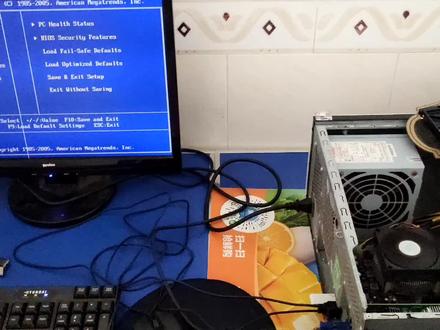 14:34查看AI文稿AI文稿
今天给大家演示一下如何安装原版 sp 系统啊,现在进到这个八幺九里面设置一下啊, 把第一启动设置为 u 盘啊, 然后进到我们的 p 一工具那里就可以装系统了,保存出来啊, 每个牌子的主板进去花友是那个设置都是不一样的,可以这样说, 如果,如果大家不懂怎么设置这个东西的话, 要去请教一下那些专业人士啊啊,现在进去这个哆啦 a 梦 p 一啊, 选择,如果你的机器是比较老的,就选第第二个哈, 告诉大家啊,不管你的新机器还是老机器都可都建议你去选那个啊,最新的 pe 工具哈, windows 一 pe 啊,或者选择 windowspe pe 都可以啊,但是我这个 pe 的工具呢,只有两个哈,已够用了, 就想第一个, 现在正在加载文件哈, 需要等待一件 进去 be 工具里面的话,要看你的电脑配置高低啊,我这一台是一台老式电脑啊,二零零八年的, 有十三年这么久的电脑了,老爷机啊老爷机,进去 pe 系统是比较慢的, 需要耐心等待一下才能进去啊。 好了,我先不等待了,直接跳过去, 正在加载那个需要的工具啊,现在进这个是一个用来专门做系统维护啊,重装系统的第一工具的一个修盘里面的微型,我们叫 p 一系统啊,好,进到来了, 如果你需要安装原版系统的话,就选双击这个原版系统安装器啊,但是你要首先要把那个原版的 xp 系统啊,要下载到你的 u 盘里面啊, 擦皮系统呢,你要安装之前呢,要选中这个微软原版 的插皮系统啊,要点击装载啊,装载之后呢,又出那么多东西啊,不用理他啊,关闭啊,然后回到我们这个安装器,就选择这个熨斗,十年前二十批啊,二零零三这个这个工具里面啊, 现在点击搜索哈,搜索的话就选这个啊,上面这个 dvd 驱动这个,这个就是刚刚我们装载的那个 sv 系统啊,选中他啊, 选中之后呢啊,他会自动领导位置啊,就会显示吸盘啊,然后这个刚刚转转的文件的位置这里显示 windows sb 啊, professional 啊,还是 b 三,也就是说这个是插飞系统的专业版啊。下面这个安装七六七的位置要怎么选呢啊,就选中你的吸盘嘛,吸盘就是用来装系统的嘛啊, 然后其他这些默认就行了,不用理他啊,点击安装啊,然后上面这些也是默认就行了,不用理他,点确认他,他就开始复制那个原文件哈, 这个过程是又费一点时间,耐心等待就可以了。 其实装那个原版的系统需要用啊,对应的一些工具啊,就可以了,很简单的, 如果大家有什么不明白的话,可以随时私聊我抖音号啊, 等那个绿色的条子走完了,他就会让你重启电脑了啊, 那已经复制完毕了,他现在就要重启电脑了,重启的时候呢,他就会自动安装的啊,但是要 看着来装啊,他这个原版系统是比较麻烦的,安装要按照那个页面的提示一步一步操作的。 现在电脑已经重启了,他正在 加载啊,加载那个安装那个擦皮系统啊,这一步就不需要理会他,等待就行了,只需要耐心的等待就 ok 了,这个是一个漫长的过程啊,真的需要耐心等待, 不要以为他是搬砖不行哦,是可以的,只需要等待就行了, 有的人就是没有耐心等待,以为来到这一步的时候不行的,他右手进去再搞一次,但是错误的啊,千万不要这样啊, 一定要耐心的等待啊,只要你的显示器里面有那个画面出来就耐心等待就行了。不用,你会的,等到他出现什么提示的时候要询问你要做什么操, 做的时候你去动他,他没有这样的提示,你又不要动他。现在电脑又要准备重启了, 情绪在自动安装那个 sp 系统。 安装 xp 系统呢,他是需要输那个密药的啊,现在还没去到那个界面啊。所以你们需要安装原版 xp 系统的话一定要准备好那个密药啊,没有密药就安装不了。 如果大家没有那个原版系统的 xp 的那个密,要的话可以私聊我啊,我这里有啊,分享给大家。这一过程呢也是比较漫长的啊,我也是 直接跳过吧,现在他提示那个什么想到了要需要手动操作的哈,安装原版的 sp 系统呢,就是这么麻烦哈, 需要手动操作啊, 如果你不会手动操作的话,就请那个专业人士帮你安装系统。好啊, 如果你想学习的话也可以私聊我啊,我教你都可以的。 为什么近期我拍的视频都说普通话呢?是因为要照顾一下那些不会粤语的朋友啊,希望大家的支持。 这部也我也跳过吧,只只录那个关键操作的那些给大家看啊,现在他又询问你了啊,一些东西啊,只要点击下一步就可以了, 上面那些不需要你的这个姓名呢,随便输都可以的哈。安装程序提供个人的姓名单位啊,这里随便输都可以的啊,我就随便输这些英文上去啊, 这个不重要的啊,你喜欢的话可以把你的姓名的那个拼音的前面三个字母写上去都可以啊,这没关系的,随便选啊。 啊,这这一步很关键啊,输蜜药了啊, 已经说完了啊,大家需要安装原版系统的话可以把这个密耀拍照记录下来啊, 吃完蜜药之后呢,你要点下一步啊,一定要选出对那个正确的蜜药才能跳过这一步的啊。这个到这里的话就不用管他,密码不用设置的,点下一步就行了。 这些啊什么日期啊这些啊都是不用管他的啊,直接点下一步就行了,现在也是一个漫长的过程,耐心等待又可以。 这女的很简单啊,他问你什么此计算机不会在网络上这些啊, 这个自己可以自由选择啊, 这两个随便选都可以的啊,就看自己的那个工作需求吧。还有这里要命名,输个命名工作组的命名啊,命名的话我也是随便设置啊, 如果你的工作组的话有要求的话,这里要一定要输正确啊,输给你的工作组的那个名称上去啊。 所以安装原版的啊, sp 系统呢是比较麻烦的。 原版操作系统呢,相对那个全自动的啊,完全不需要手动的那个那种方式。安卓系统呢。呃,比较稳定,如果你要安装那个原版的擦皮系 的话就这样吧这就是这么麻烦安装哈 但是呢安装原版系统呢是比较稳定一些啊比那个全自动的 gho 版本的话要稳定一下啊。 这步也是比较久的哈我先跳过这一步吧还是录那些关键部位给大家看哈。现在电脑又要重新启动了确实比较麻烦啊 安装原版系统确实是一个麻烦车但是你有需求的话麻烦也没没关系的。一般什么电脑可以安 装这个插笔系统呢。就是那种比较老的电脑啊老式的电脑 零八年呐或者到呃不是一般就是一一零年之前的那些电脑都是最好。建议安装插皮系统吧如果你的电脑的配置 还是还算不错的话升级一些硬件啊升级一些硬件也可以安装一个冰头 window 七啊或者晕死都没问题哈。用你的配置支持那个硬件的 一般选择现在不起用啊 这里可以直接点那个跳过的哈 是用那个 路由器出来连接电脑上玩的话就选择那个局域玩啊。 上面就是如果你的电脑需要拨号上网的话就是说那个官猫直接直接连电脑的话要拨号的话就选第第一个哈我自己就选了第二个算了哈我是接路由器的网啊 这里他问你要不要注册啊选择否不要注册啊点下一步这里又让你 问你的名字叫什么啊。也是一样啊随便输都可以的啊我就随便输一下吧。啊 好了终于得安装了安装完了啊真的太漫长了安装一个擦皮系统 终于都装完了哈这个就是我们的擦皮系统当装完擦皮系统之后呢啊,他的桌面是非常的干净,只有一个回收站啊,垃圾桶啊, 只有一个垃圾桶,回收站啊,桌面是非常干净的。装完之后 来到这里的话,我们的那个原版的 xp 系统就是安装完毕了啊, 确实有点时间有点长啊,安装这个擦皮系统啊。好了,这期的视频到此为止,大家有什么不明白不懂的话可以私聊我抖音啊,感谢大家的支持,谢谢。
109冯建华远程装系统 10:22查看AI文稿AI文稿
哈喽,大家好, 今天我给大家带来一期 windows x p 全新安装的升级版教程,那他的升级点在哪?那么今天我给大家带来了魔方虚拟光区,他是用来加载我们 windows x p 的镜像的,因为用它干啥呢?因为它可以提高我们安装的速度。 然后第二呢就是我们今天的安装利润就是这个 vct 装 usb, 那么它的功能就在于它可以制作 u 盘启动盘,那么他在引导系统这块是特别的有优势,那么几乎引导 windows 所有的系统,历经常见的 lenix 系统都是毫无压力, 他最厉害之处就在于他可以在同一个硬盘上重复引导多个选好。那么接着我们的三六零群众大师网卡版是必不可少,以及适配 sp 系统的错误浏览器,以及今天我带来的新伙伴叫腾讯买卖管家独立版,那么这个就不用让大家再安装腾讯管家全家桶对吧? 接下来我给大家先讲一下安装须知,首先大家要准备一个 u 盘,至少回八 j 的容量,然后要提前备份好 u 盘里面的资料, 还有呢就是 xp 的激活密药,那接下来大家就可以截屏保存或者大家拍照,那么雷雷所推荐的 xp 安装景象均为纯净原版,你可以放心使用。最后呢,希望你能实现纯净系统的自由切换,那么我建议您呢,可以浏览我的主页,观看所有的,按照教程, 勤动手,多实践,您就会解锁自己的新技能。进入 windows xpu 盘启动盘的制作环节。首先我们启用这个魔方虚拟光区,我们点这个加载,点桌面,然后呢往下拉,找到我们的 xp 虚拟镜像。好,然后大家看,这就正常下载了。好,大家最小化关掉这个窗口,然后呢我们双击 when setup from your speed 这个安装程序,对他进行安装, next, 点击我同意下一个下一步,然后大家点试,然后点 start 好,稍等, 好的,大家看,这里就安装好了,那么我们这里勾上,那他就会当我们点那个,他就会启动,那我们启动他点退出。 好,那大家看,这个就是我们今天的主角 wind setup from usb, 它可以完美的引导 windows xp 纯净版镜像。好,那么大家看,这里有个蓝色 两个 windows 两千 sp, 两千的 sus 就是 sp 的安装目录啊,那这个 sus 文件夹的话,他要我们对这个 windows sp 的镜像进行解压之后才能找到,那么这就是我为什么要用魔方距离光绪的原因,因为我们已经加载了,所以我们点这里的浏览,然后选择 这里比较长的带 cn 的,这个就是 cd 驱动器的,然后点一下,点确定,那么他就已经这个软件就已经就知道我们的 windows d 的镜像是在哪里。然后接着这是 usb 的这个 u 盘啊,那让我们选择一个 u 盘,让我们来看一下,我们刷新一下, 在这里是没有没有 u 盘发现,那么是这样,我们点击这里的这个工具 rmrmpre, 这个点击一下, 然后呢大家看是不是在这他会出现我们的 u 盘,对吧?那么接下来大家要注意有几个地方,第一,这里要选 ntfs 文件系统,接着这里 boots hdd 两个部分,这个不用动。好,其他这里也不用动,那么这里一定要选中这个 xp bootable, 对吧?这个,然后呢 我们点击这个蓝色的这个按钮可以配转,就是准备这个 usb usb 去动盘,然后点击好这里,他说 还是否要执行命令。我们点确定好,接下来程序将会抹去这个 usb 紫盘上所有的数据,并且创建新的分区。你点确定 好,刚才谈出一个错误, fs has been wiped, but not complete。 好,那我们点确定就可以。好的,那这个错误对我们做 u 盘,对我们做 u 盘是没有影响啊,点确定就可以,然后点退出。好,接下来我们再次点出,再次点出这个 软件的时候,大家看是不是我们的这个优盘就被识别了,对吧?好,那么接下来这里不用动,未摸过,对吧?这里不用动。然后呢,我们要看的就是 点击这里的 test in q e m u 这是什么?这就是当我们制作完这个 u 盘启动盘之后,它会进行一个模拟的启动 啊,这是模拟软件,模拟我的 bus, 所以我们把它勾上,那么待会看一下制作完成之后,是否能够正常的启动我们的 posexp 安装程序。好的,那接下来万事具备只欠点够了,对不对?我们点击够好,然后呢,他就开始运行了,你稍等。 好的,安装完毕,大家看他现在正在 q 麦 qemu 里的测试。好,大家可以把鼠标带过来,然后点进来要点一下。好,然后这个时候大家看他分为 这个,这个时候他点进来,你就会用上下左右鼠标去选择点上点下,然后这是 first part, 就是 windows p 他的安装程序的第一部分,我们点了上面,然后点 nt, 然后他就会,你看他能不能正常下载, 非常好,正常加载对不对?好,那我们怎么出来呢?他上面写的是按这个 ctrl 加 ot 来退出,那我们就按下 ctrl 加 lot, 鼠标就出现了,我们按一关好, 这有个弹窗,他说这个很重要,那他这意思是保持这个 u 盘 插在电脑里面,并且从 usb 启动两次,第一次是文字模式,第二次是图形化模式,当这个图形化模式 完成的时候,你就应该比较安全,就可以从这个本地的磁盘启动,对吧?那么他这个意思就是说我们在用现在制作好的 u 盘启动盘去安装 ussp 的时候,那么一定要让这个系统安装程序啊,一定要让这个安装程序从 u 盘里启动两次,那待会我们在八游死里边进行一个设置就可以啊, 第三次的时候拔掉就行,那我们点确定 好,那我们点击关闭。好,接下来呢,我们的 usb u 盘启动盘已经制作完成,那么接下来我们需要再加入一些我们在安装过程中需要的, 比如说这三个,这是我们在后期优化的时候要用到,那我们可以建议文件夹命名为 tools, 是吧?工具。然后呢咱可以把它拖进来,然后点击它并且剪切,然后把它放到哪里?放到我们,放到我们,记住啊,就是我们的 u 盘放到我们的 u 盘里,打开就是这个,我们在这点击粘贴, 那么我们的 windows xpu 盘启动盘就已经制作好。好的,接下来我们进行 bios, 我在训练剧先给大家演示一遍。 好,那么在这的话,大家看这个就是 bus 系统,那么 他就是主板上芯片的里面的一个软件,他是对主板各个接口的一个管理工具。好,那在这的话我们在这里就要用这个上下左右方向键进行一个选择啊,那么点右键就是切换上面的这些大的 选项卡,我们点上下就可以,这个白色就会移动,对吧?嗯,他就会让我们去选,那么在这的话我们先选这个 otors, 大家要记住大家抓 sk 一定要在这个第二个选项卡里面找到一个叫就是 satv 成飞的,对吧?就是硬盘设置,大家点到硬盘设置,一定要将这个 a h c i, 然后要改为 ide 或者 ctatty, ide 和 ctat 的这个意思就是兼容模式,那 att 的话,他是 他的这种硬盘模式的话,他支持比较新的一些系统,所以把 xp 他系统对于硬盘的设置还是属于比较旧的,所以我们要选 id, 对吧?或者肯拍这题这种,在这里他没有这个选项,所以我就不演示了。接着我们往点这个右键,一直选择这个布特,这里布特的意思就是启动,大家看这个启动下一共有四个,对吧? 那么大家在真实的电脑上装的时候,一定要将这个 vivo 和 vivo 就是这个可移动设备,然后点看下面有提示,然后呢点加号是改变它的值,对吧?点 n 词就是选中,用点加号就会把这个选中的白色的设备它放到第一位,那么放到第一位的意思就是电脑在启动的时候,它就会从 排名第一的这个位置进行一个启动,对吧?因为我们是制作的 u 盘启动盘,我们要从 u 盘启动,所以要设置可移动设备启动,或者你要记住你 u 盘的名字,对吧?想进去,对啊,要闪离,或者说对的。好,那么在这的话,因为我是虚拟机,我用不了 u 盘启动,那么我可以用一个硬盘版的 u 盘进行启动。啊,那么在这设置 进行一个调整啊, 好,我将这个 id, 这个 pm, 这个调到十位。 好,然后呢,我在网上将这个哈特拽物点开好,也调到首位。为什么?因为训练机他对于硬盘的支持比较友好,所以大家看我现在选的虽然是硬盘,但是这个第一个选项他其实就是我设置的 u 盘,指向的就是 u 盘,所以我们就这样设置 点 nt, 然后呢,接下来我们按我们键盘上的 f 十,他的意思就是说现在保存设置并退出吗?我们点 nt 就是 yes, 好,接下来他就会从 u 盘启动。 好,大家看这个画面和我们刚才制作完优盘系统看的画面是一样的。好,在这的话,大家看 windows xp 的其中程序已经分为 first 和 circle, 分成两个部分,对吧?然后呢,我们在这就点一下刚才,那这个时候就进入到他 下一层目录,这里说第一部分安装程序,然后呢,这是第二部分安装程序,我们当然先从第一开始,然后黄色选中这个第一部分的安装程序,然后再点这个安全。好,那么接下来他就会从这个文字进来进行安装。稍等。
427简单科技 01:14
01:14 09:46查看AI文稿AI文稿
首先我们打开 bmv 新建一个虚拟机,看操作 安装步骤就快进, 我这里下载的是原版的 dm 第三版本,你们也可以下载高速快速安装版本的,不过我这里推荐原版安装速度比 较慢,但是稳定。 系统安装好第一次启动好了以后我们安装 vmw 这个虚拟机加强工具, 装完继续重启, 现在可以在虚拟机里流畅的使用 xt 系统了。
349大飞爱捣鼓


