群晖7.21如何安装小龙虾
今天到老客户的公司安装调试一台群晖 d 叉五幺七拓展柜,客户目前使用的是 d s 九二三加,主要用于团队文件共享和重要数据存储。因业务的扩展,存储空间不够用,所以又采购了这台五排位 d 叉五幺七拓展柜来做扩容, 全程大概十分钟就能完成。接线、硬盘安装、系统配置和原有硬盘一起使用,整个过程对业务几乎没有影响。如果你也有数据存储及扩展的需求,欢迎私信我们。

粉丝888获赞5058
相关视频
 04:26查看AI文稿AI文稿
大家好,今天去装一套群晖的 d s 二二五加的数据存储器,一个主机,两块的西街酷狼四 t 硬盘,纳斯专用的。安装之前我们要先下载好群晖的程序, 下载这个程序的话就是打开群晖的官网,点支持,支持里边有一个下载中心,然后选择产品类型纳斯,然后选择产品型号,我们输入二二五加, 然后点它,这样就出来一个操作系统,这个是最新的,我们点下载下载,下载完之后把它拷在 u 盘里边,然后到客户那边去安装,等一下就去安装这台 d s 二二五加的处理器,还要准备一个笔记本,一点网线什么的,拿到客户那边去说说话。安装, 现在已经到客户这边了,机器已经拆开了,可以看到一台主机电源适配器,把盖子拿掉,拆掉,硬盘的支架扣一下就出来,两个都拆掉, 然后装入硬盘,两盒四 g 的 硬盘也装进去,然后把机器装回去,机器现在已经装好了啊。接下来就是把网线接入局域网内网,笔记本也接入内网了,接下来就是按一下这个开关, 机器已经开起来了,等一下开起来之后,正常状态的话,这几个灯都会亮,除了蓝一或者蓝二只会亮其中一个, 可以看到只有蓝一亮了,因为蓝二我没接网线。接下来就开始出屎花了,先到笔记本上,打开浏览器,在地址栏里边输入蛋子 gonglu 点 com, 它是一个群晖的局域网搜索软件, web 版的就是网页版的,它能搜索到局域网内没有初步化的一个群晖系统。群晖群晖的硬件啊,就点下边 technology web, 点开之后他就会开始自动搜索局网内的硬件,可以看到现在已经搜索到的 ip 地址也有了。幺九二点幺六点幺六八点八八点幺二七点安装点,我同意点下一步, 然后就是把 u 盘拿出来,把浏览刚之前下载好的群会的安装程序,我们找到它的安装程序 啊,选中这个二二五加的一个部件,然后点下一步,点确定,勾选完之后点确定输入产品的名字。 es, 二二五加, 他让你确定一下,怕你硬盘里边有资料,数据无价,硬件有价啊, 做好之后就点删除,他就开始说实话了,接下来就是要等个十几分钟,中间会重启 啊。正在安装,这已经基本上快安装成功了。好,这一步就是设置好用户名,设备名称,用户名和密码,它就要区分大小写,做完之后点下一步, 自动更新,这一步什么都不选,接下一步,然后点跳过点跳过点登录 点,不用了,谢谢。点跳过 点是好了,到这一步基本完成了。创建一个存储空间点,开始 这里我们选择 red 一, 因为有两块硬盘,一块做存储,一块做备份,勾选一下就是把硬盘初步化一下,跳过检测,嗯,我们这里就选择最大化 点一下,然后点下一步就是直接下一步,下一步点完成,点确定 存储空间。创建完之后就可以到 firestation 里边去创建一个共享文件夹,然后用户都设置,接下来这个 nas 就 可以正常的使用。好了,今天的视频就到这里了,你学会了吗?
58益修哥 05:44查看AI文稿AI文稿
使用 nas 进行远程下载应该是很多朋友的主流使用场景,但很多朋友卡在了穿透以及远程下载 app 的 选择上,所以本期视频来盘点一下安卓和 ios 端最好用的远程 nas 下载工具,那么这个视频会带你入门。 首先雷打不动的主推方案就是迅雷啊,现在的飞牛、绿联、群辉等主流纳斯系统啊,基本都内置了迅雷,它的强项在于零门槛,而且安装也非常简单啊,比如说绿联和飞牛的应用中心啊,他们都提供了迅雷,你在下载列表这里就可以直接看到。直接安装 迅雷的好处是什么呢?在 nas 配套的客户端,比如说飞牛客户端以及绿莲云的客户端,你直接点进去啊,他就出现下载界面了,配合 nas 内置的远程服务啊,你直接在这里进行任务的添加和下载,这里呢,可以添加这种下载链接,这里可以添加手机或者 nas 本地的 这种 b t 文件。也就是说上班摸鱼的时候,你找到一个想要看的资源啊,直接扔进去,那时就自动帮你远程下载了,这个就是那时自带的讯雷方案,当然还有其他方案啊,像那时自带的还有一个方案是什么呢?也就是自带的下载中心,像飞牛的话,它提供了一个下载的应用,滤帘的话也是有的, 你安装一下它的一个下载中心,当然像群晖未联通,它也有下载中心这个下载中心,它们基本都是基于 qbit 或 transmission 的 内核开发而来的,你可以把它看成 qbit 或 transmission, 如果你有 b t 或者 p t 下载需求啊,其实它也是没有问题的,你看它的添加链接以及种子,或者说通过二维码的形式添加任务都是可以的。它们的好处是什么呢?它和迅雷一样啊,它都是这种纳什的系统级的应用嘛,你就直接点开就可以添加任务,下载了 就非常方便。当然,如果你是 b t 或者 p t 的 重度需求玩家,那么你肯定要使用到 q b 的 或传输 mission, 而且使用的都是原生的。这种方案像飞牛绿联也不用多说了,在它的下载中心啊,也提供了 qb 的 以及 transmission 的 一键安装。那么这两个客户端它有哪些配合的远程方案呢?也就是说在手机上我想远程去管理 nas 中这两个客户端,它有什么方案呢? 如果你是安卓,那么就非他莫属了,他的管理界面非常强,而且他是完全免费的一个工具,操作也很简单啊,他支持的协议也是非常全的。点击右上角进入设定添加服务器,这里第一个,然后有个服务器类型,你可以看到 市面上各种主流的下载协议的软件,它都是支持的,像我们最常用的 qbit 以及传输 mission, 甚至群晖自带的下载中心,它也是支持的,比如说就 qbit, 你 就添加,然后名称可以随意,然后 ip 或域名就填写你这个服务器的内网地址。当然最重要的,如果你想实现远程连接呢? 那么你的那时候呢,必须要做了一个 d d n s 公网域名或者内网穿透,甚至异地主网,这样的话,你这个客户端呢,在外面的时候才 能通过流量或者公网的形式呢,访问到 nas 自带的服务器,那么你就在 ip 或域名这里填写你做了公网映设或者内网穿透的这个网址,也就是说通过这个网址能直接访问到 q b 的 和全息 mission 的 后台, 那么就可以实现远程管理了。如果你要内网管理,就添加内网的地址,然后呢就输入 q b 或全息 mission 的 用户名以及密码。当然最重要的是,这里有个高级设定, 有个端口号,像 q b 的, 它默认是八零八零,对吧?那么你就填写。如果你做了内网穿透,如果你设置了其他特殊端口,比如八一啊,八二啊,八三啊之类的,那么你一定要在端口号这里填写一下,如果不填写的话,它默认使用的就是八零八零的端口。 好的,填写完成之后,你就可以发现它可以进行远程的管理啊,在服务器这里可以直接手动选择。如果你使用的是苹果 ios 系统,比如说 ipad 啊,或者说苹果手机啊,那么这里分两种方案,如果你只使用 qbit, 那 么推荐呢?使用这个 q remote, 它呢也是支持中文的,非常的方便,支持多种语言,而且最重要的是它也是一个免费的软件,在设置这里就可以添加服务端, 虽然这个界面这里是英文的,但是基本上呢没有使用难度。在 service name 这里呢,你可以随意输入一个名字 ip, 就是 输入你这一个 q b 的 服务器的那网地址,或者说做了 远程啊,或者说网址就是能远程连接的端口,这里就是端口,根据你实际情况填写端口,然后 user name 这里用户名和密码就保存就可以连接了。 连接之后呢,它的界面也是非常简单的,在这中间呢,可以查看到当前所有的上行的下载速度,而且还可以查看到所有下载列表 中的任务,点进去还可以查看详细信息,当前的文件列表啊之类的非常详细,各种各样的操作设置它都是有的。这应该是在 ios 上体验最好的一个 qbit 远程下载工具了,我试过其他很多个,只有这一个留下了。 当然,如果你使用的是传输 mission, 那 么你就需要使用这个传输 mission qbraid motor 这个软件了,但是呢,它是一个付费软件来的, 而且它的免费版呢,它只支持一个用户,也就是说只能管理一个 qbit 或传输 mission 的 服务端,如果你想要管理多个,那么你就需要付费了。所以说如果你是一定要传输 mission, 那 么你只能考虑它了。当然最后的关键呢是工具好用的,安全第一。无论使用哪一种远程方案呢, 你的这些下载器的服务端一定要设置一个强密码。至于远程连接方式有公网 ip 的 话呢,优选 d d n s 体验呢是最好的。如果你没有公网 ip 啊,那么可以尝试使用内网穿透方案,再不行的话就可以使用异地主网方案,也是没问题的。 怎么样从一键下载到这种方便的远程控制?这套远程下载方案呢,应该满足了绝大多数用户的需求了。如果还有哪一款神器是我没提到的,欢迎在评论区交流啊,咱们下期见。
267我是阿皮啊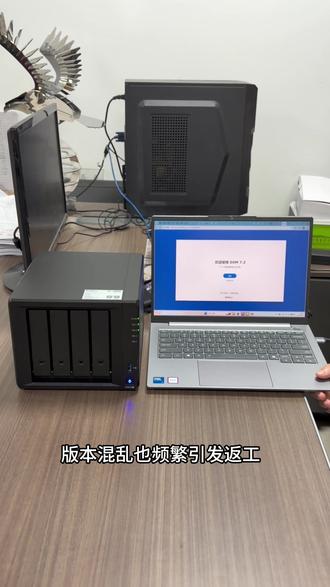 01:29查看AI文稿AI文稿
今天到佛山南海上门安装调试一台全灰 d s 九幺五加,客户是自动化设计公司的老板,他说团队最头疼的问题就是文件管理混乱,电器原理图、 pcb 布局图等核心资料分散在设计师电脑或移动硬盘里, 不仅查找效率低,还经常因为电脑损坏人员离职导致数据丢失、版本混乱,也频繁引发反攻,甚至生产端拿错图纸,直接影响工期。通过朋友了解到全晖纳士可以解决这些问题, 于是找到我们希望部署全晖纳士。了解客户的应用场景和实际使用需求后,我们推荐部署全晖 d s 九二五加,搭配两块东芝八 tb 硬盘, 搭建群晖私有云数据中心,设备接入网络后,可将那时文件夹映设为本地盘原图和程序包,实现高速调用,彻底告别大文件反复传输。 在权限控制上,研发、设计、生产各部门分级清晰,确保核心数据安全可控。再加上快照功能,文件每次变更都可追溯, 即使误删或覆盖也能快速恢复,避免版本错误带来的损失。从部署到后期扩容,由专业团队托管维护,企业无需额外投入精力。如果你也有部署全会纳舍的需求,欢迎私信联系。
 01:41查看AI文稿AI文稿
哈喽,大家好,这里是群辉语数的小雨,今天给大家讲解群辉系统的基础设置教程。首先我们打开控制面板,做一些基础的设置, 选择文件服务,这里是 snb 的网络协议,如果需要做映射或者 drive 恐怖软件,就要打开 snb, 这里如果用户没有权限,就看不到共享文件夹。意志设置里面要全部勾选上 其他网络协议,如果自己有需要可以打开 这里需要把群 vip 地址固定改成手动设置网络。 接下来找到我们的硬件和电源,这里是当断电突然来电后,群灰会自动开机,我们点击应用,找到我们 boss 的声号键,把一只勾选上。 接下来安装五个常用的套件,励志中心安全套件,隔离病毒文件、 reyes 同步套件,用于实时同步计算机或者物理服务器的文件夹。还有两个套件,二二零 j 没有,一个是 ab b 备份,用于备份计算机或者物理服务器。一个是快照,对文件夹进行快照。 今天就给大家讲到这里,下期给大家讲解如何通过 app 被奉为 x 物理服务器。
 00:32查看AI文稿AI文稿
来,这个是一个粉丝要的,在我那拍的,他要接两个硬盘,他自己还有个八 g 的 低档三的内存给他选这个,然后这款全铝的机箱 是这样的,他现在要接两个硬盘,你看接了两个,另外一个他要,他还自己要插一个内内存,现在给他带了个四 g 的, 大家可以再插个八 g 的, 十二 g, 一 百二十 g 固态 wifi、 无线天线全有了。 ok, 整个的别弄了,现在看一下这边,你看 一个两个按两个硬盘转卖这个就够了,一个一百二十 g, 一个普通的转卖,这种他全部都满足他的要求了,是吧?转卖就这种可以了,没问题, ok, 总共一个,两个、三个, ok。
 00:39
00:39 13:48查看AI文稿AI文稿
在前面的视频中, nice 的硬件已经组装好,就差一个系统,这个视频分享、制作、引导和安装黑群灰七点一点一系统的过程, 我们先一起来看一下最后的成果。登录系统,熟悉的群徽界面,七点 x 比六点 x 还是要好看些的。 看到信息中心 除了 cpu 信息显示有点问题,其他正常。 cpu 这个有脚本可以修正,但不影响实际运行,我就没管它。 然后我们看看存储硬盘信息和 m 点二叉槽都显示出来了,目前我是插了三块盘,两块八,梯做了 red 一,还有个旧固态插在上面。点开看看, ssd 缓存正常。 我们再来看看群徽的图片管理软件,六点二上是 moments, 七点零以上就变成了 synology photos 图片的预览图展示正常, 按照文件加浏览还不错。 还有根据地理位置分类的,手机上还可以看地图模式。 还有个人脸识别的,目前没开启,开启一下看看。 这么多人脸,浏览起来还是很震撼的,没想到不经意间,我的生命中有这么多人路过,有些人留下来了,有些人已经走远了。 共享照片也很好用,建个宝宝的共享相册,把链接网群聊相亲相爱的一家人中一发,家人们还是很喜欢的。 我们再来看看 videos, 我下了一些骗子,大部分都能识别, 来,我们找个片看看,就黑寡妇吧。 简介信息啥的都有,观看速度还可以。 violation of the security accords, she assaulted the king of wakanda, fullest potential and everything worked out everything worked out, yes for you yes。 再看看电视, 就看看教授的纸牌屋吧,具体显示正常。 being you know those are the squadron。 还有宝 好喜欢的动画片。 i think this scooter might come in handy after all oh stop that ooh you pjpad always run my plans。 当然充电的内容少不了 哦,忘了看眼硬结码, 打开设置,看到这里没问题, 再看看硬盘,修年基本正常,一天被唤醒几次,不用时基本在修年,除了一些定时任务等, 不过目前还没折腾其他插件,后面要折腾 doctor 硬盘估计没空休眠了。等于等于。 再看看插件, m 安装正常, 还装了个疯 pack。 其他插件后面再继续探索, 成果展示就到这里,接下来我们开始装机吧。首先是制作引导,我用的引导是这个,这个引导可以通过页面自定义一些配置,生成一个群灰的引导,并显 写入 u 盘。这是一位印度老哥做的,感谢这位印度老哥 felida benuto, 这老哥名称果然很硬度, 老哥说这个引导很适合我这种小白。 引导可以自动检测驱动 salt, usb 和 u 盘的 wheat slash pit。 下面还有一些重要的注意,像 推荐使用 ssd 或高速的 usb 做引导,四季以上的 ram, dsm 内和兼容糟蹋啥的。其他的我们还需要了解一点就好了。即从引导启动后,我们可以通过七千六百八十一端口去访问, 然后我们找到这个 releases, 点开 在这里就可以下载最新的引导镜像。 接下来就是制作启动 u 盘了,这不相信大家都很熟悉了。插上 u 盘,使用 immigrator 软件将下载的文件写入。 拔出 u 盘,将 u 盘插入 nes 沙, 按住 usc 或 dell, 进入 boss, 将优盘设置为第一启动像,然后重新启动等待即可。 在路由器上找到新增的 ip, 上面这两个 ip 是 nasa ip, 复制其中一个 ip, 输入浏览器并加上七千六百八十一。端口打开。 现在我们看到的就是引导的外部界面,这第一个选项就是选择群辉的畸形,这里展示的都是当前自动检测到的你的驱动能兼容的畸形,我选择 ds 九一八家。第二步,选择群辉的系统版本, 这个版本号没有标志七点 x 啥的,怎么知道对应哪个版本呢?其实我们可以打 打开群辉的下载中心,这里选择 ness, 找到 ds 九一八家的版本, 然后点击这里的全部发行版本 看一下。第一个是四二九六二, 我们页面内搜索一下这个四二九六二,那么现在我们知道了四万两千九百六十二对应的就是七点一点一了,其他的依次类推。找到自己需要安装的版本, 我这里安装最新的七点一点一。第三步,生成或者输入序列号,我这里输入在某元 上购买的洗白序列号,如果不需要洗白,直接用第一个生成一个就好, 提示无效的序列号,选择 yes 继续即可。第四步,添加插件,我这里不需要添加额外的插件,可以点去了解一下,大概是支持这六个插件,如果有需要可以自行添加, 我这里直接选择这个退出。第五步,修改网口数量与 mac 地址, 如果你有多个网口或输入全洗白的 mac 地址,可以选择这个选项进行修改,我这里先不修改,后面通过另一种方式来修改 下面几个选项,分别是展示当前的参数,骚塔控制器数量以及是否已经有连接。 第六步,群灰信息,跳过即可。第七步,切换 lkm 的版本, lkm 即 linux 内核模块,这个版本我选的 proud, 其实对于我们差别不大。 第八步,构建引导。视频中我先去修改了一下配置文件,这个配置文件其实在构建前后修改都可以,甚至后面群徽安装好后,我们都可以通过挂载引导分区修改。 由于我们的主板是有两个网口的,我这里主要修改了 native 下划线,那么等于二,还添加了两个洗白的 mac 地址。 选择。第八步,开始构建引导会联网下载群徽的系统以及相关的补丁。最后一步,选择 boot the leader 会自动将引导配置文件写入到优盘中并重新启动, 当我们听到启动的声音,说明系统已经重新启动了。在路由器中或者使用群灰助手找到 dsm 的 ip 复制后,直接用浏览器打开,又看到了群灰熟悉的安装界面, 点击安装,选择已经下载好的群徽,七点一,点一四二九六二系统, 点击下一步继续安装。选择确定系统就开始安装了,到这里就安装好了,点击开始就可以设置用户名和密码了。 更新,选择手动更新, 到这里我们的黑群灰系统就成功安装了。 进入存储管理可以看到此时还是无法正常识别 m 点二词盘的。下一期中我再来分享如何识别 m 点二和六点二的数据迁移,感谢各位老哥的观看,下期再见!
216Razeen 00:40查看AI文稿AI文稿
今天来给客户安装一套 nas, 型号是群辉 d 九二五加四盘位 nas 录制开箱视频,一只手开箱还是有点不太方便呀!这次涨了教训了, 下次一定要买个挂脖支架了,不然真的太费事了,耽误时间。硬盘是两块二十 t 大 容量硬盘,拿在手上分量感十足。主机已经安装好了, 是不是超简单的?接下来就联网搜索 nas 设备部署系统安装完成,调试好参数,设置好网络,最后教客户使用就完成了,简简单单两百到手了。
 01:13查看AI文稿AI文稿
珠海某复合材料设计公司则我们采购了群辉 d s 九二五加,现在过来安装调试。客户公司二十人左右,设计图纸、项目资料等文件分散存储在不同员工的电脑里,不仅调用文件麻烦,还经常出现版本混乱的问题, 有时候文件被误删也很难找回,所以他们决定上群晖 nas。 我 们根据客户使用场景,推荐部署群晖 d s 九二五加,配置四块十六 t 硬盘, 完成系统安装调试后,接入公司局域网,根据他们的实际使用情况,按部门和岗位划分了文件权限,不同人员只能访问对应的资料,既方便管理,也减少了误操作的风险。 记者帮他们配置了拽,把员工电脑里的工作文件统一同步到 nas, 实现自动备份,同时开启版本轮换功能,就算文件被覆盖或改错,也可以随时找回历史版本。同时配置了 ups 不 断电保护, 在突发断电的情况下,为设备提供缓冲时间,确保正常关机,降低数据损失风险。如果你有部署全回 nas 的 需求,欢迎私信联系。


