imagej如何设置一样的bit
大家好,今天呢想给大家分享使用 emajj 在不同图片中,呃,用在不同的位置画同样大小的选区,这个选区呢可以是矩形或者是线段。 那么现在我们列举了啊,比如说三个通道的图片,我们呢都想在同样的位置画这样的一条线,那么如何做到这条?呃,如何做在做到这件事情呢?我们要使用一枚 hj 来进行处理。 嗯,首先呢,我们打开一枚 jj 啊,之后呢是有三张图片,分别呢是这个, 呃,红绿蓝三个颜色的通道。那么之后呢,我们先先在这个绿颜色的上面啊,我们先画一条线, 比如说呢,我们想在这条线上画一条线,那么这条线你们可以看到我的这个线,呃,他并不是一个线,他其实是一个很粗的一个线。那这是怎么调节呢?双击啊,双击之后呢,这个线的粗细可以进行调整的,比如我们改成五吧, ok, 改成五之后呢,呃,这个步骤非常重要,我们要在这个安特拉斯里边的 pose, pose 里边呢,我们要找到 rrom mang, 就是一个选区的一个管理器。然后我们把这条选区呢加入这里边, ok, 加入了之后,我们可以点到这张图片,点一下,再点一下这个选区, ok, 他又在这张图片上同样再点一下这张图片,再点一下 om 的这 里面的这个选区, ok, 他会出现在三张图片上,那么呢,他其实还是一个选区,他并不是真正的画上去的这条线啊,那我们怎么能够把这个画上去呢? 他是个选区啊。首先呢,呃,我们可以调整这条线的一个粗细啊,其实刚才双击也可以调整, 嗯,同时呢,在这个普洱腿系里边的这个宽度,也可以调整这条线的粗细。那么怎么改这条线的颜色呢?我想用什么样的颜色 双击这个滴管工具?它的前景色呢?就是你要描边的一个颜色,比如说呢,我们这次都变成黄颜色的,但是呢,哎,这张照片你首先要看一下他的模式,他里边的八 bt 呢,他是无 法给这个照片上填色的,我们必须变成这个 lgb 卡里就是他 lgb 模式的话,他才能往上填色,我们把浅浅色设为黄颜色。之后呢,你点 ledfeelok fel 了,之后呢,我们再点一下,这一条线呢,就已经被画在了这张图片上了。 那同样呢,这张照片,这张照片呢,我们也要把颜色模式改为 rgb 啊,之后呢点 id 才费用, ok, 画上了这张照片也是 idat 啊,这张照片还没改 rgb, 对吧?费用 啊,还没有选区,点一下 ok f ok, 这张照片也选上了,那么分别呢,可以把这三张照片呢?嗯,我们,嗯四 s 啊,四 s t f, gpg 都可以啊。那么如果说我们比如说想画一个方框呢,就比如说我们有很多,就这是一张大图,之后呢,我们想把某一个区域进行一个放大,对吧?但我们希望能够把, 呃,这么多图片中的同一位置的一个方框放大,对吧?所以我们点这个方框, 我们比如说就放大细胞盒这一块吧,我给点一下,之后呢,我们同样点 l i m, 这里边的 aitok, 第二个选区就被加入了, 对吧?第二个选区就被加入了,同样点一下这张照片,再点一下这个,这个 r m m 的这里面的这个选区我可以同样都被选中了,对吧? 那么同样的这样选区呢?嗯,他的这个粗细啊,嗯,都是可以改的啊,这不能改,哎,他的这个也是描线,对吧?所以他的这个 poft 里边呢也是这个宽度,嗯, 宽度可以改。之后呢,我们希望把这条线呢也是一个,嗯,填色,嗯,比如说我们填成粉啊,粉紫色的吧, ok, 我们可以重,他这个重呢就是一个描边的一个操作。而 如果说你看拿这张照片来举例,再把这个选区选上了之后呢,我们点这个费,他就是填补 这个颜色,就是他会被填成了这个整个的一个紫色,那么可以把每张照片进行这样的操作。 嗯,我们今天呢想要分享的就是说我们使用一枚这,这在不同图片中,呃,画同在同样的位置和同样的大小呢,呃,画这个选区线段或者是矩形,那么今天的教程你们学会了吗?

粉丝1.0万获赞11.6万
相关视频
 03:02查看AI文稿AI文稿
hello, 各位小伙伴们大家好呀,这里是阿瓜今天这期视频呢,我们来学习一下如何使用移民 g j 进行记述图片上的例子, 这这里的例子呢,可以是细胞包子,经络病帮等,学会了这种方法,就基本上不用趴在显微镜上数多少个细胞包子了。 好的,接下来进行我们的操作,首先打开我们的 m a g j 软件,打开我们想要分析的一个图片, 比如说这张图片打开之后呢,依然是要把我们的一个图片的格式进行一个修改,改为八 b i t 值,你会发现它会有一点点的一个变化。 接下来呢,我们需要啊,转换成双色图,转换成双色图呢,我们需要啊给图片进行增加一些对比度 啊,就是在 image 这里点 adjust, 点这个这个话我们就不调了,然后点自动,它就会变成它的一个对比度,就会变得比较明显,把它关掉。 接下来呢,我们点击呃 edit, 就是编辑,这里点击反向就是 in what, 点击之后他你就会看得到他是变成这样的一个形状,接下来我们不需要管他,接下来我们还是点 image, 点 adjust, 点嗯, shredso, 就是给他设置一下 他的预值,这嗯,因为我们要的是啊那个点点的一个选中,所以我们又进行一个给他选择一下, 然后这样差不多点击 apply, 它就会变成这样,把它关掉。 接下来呢,我们进行我们的技术,通过 analyze, 然后点击 analyze pet petals, 这里给它设置一下,这里我们选择嗯,设为五十。 在瘦这里我们选择 all lice, 点击 ok, 它就会出现我们的一个细胞的一个各式,比如这个 coat, 它总共有啊,一百八十八个,在这里的话我们点一下它 就会啊,当然他也会显示他的一个,就是他的一个面积啊,他一个对比度啊是多少, 这样的话我们的一个技术的一个操作就完成了,这样的话可能就是比我们的在显微镜上 就是去点这个细胞的格式就更加方便。好的,今天的内容就这么多,感谢大家的收看,拜拜。
493想看雪的瓜 02:37查看AI文稿AI文稿
hello, 各位小伙伴们大家好呀,这里是阿光今天这期视频呢,主要是想介绍 image z 计算滤镜的快速方法,并提高它的一个准确率。 在上一期视频当中呢,我们已经介绍了 magg 嗯去计算滤镜的方法,但是呢,那个方法可能比较麻烦,而且他的一个准确率可能也不是很高,所以呢,今天我们想进行一个改善。 首先呢,打开我们的一个软件,在 fry 这里打开我们的一个数据图片,我们还是选择之前这张图片。 打开之后呢,我们需要在呃 image 这里啊,类型这里选择八 vit 选择之后呢,我们需要在 a dress 这里需要选择 stresso, 然后你会发现他整个的一个粒子已经变成黑色的区域纹的部分, 当然你也可以调整一下,就是使你的一个粒子的一个黑色部分更加完全一点。选择之后呢,我们点击 opry, 我们就关掉它。接下来我们点击 analyze 这里的一个 analyze practicals, 这里的话,他会啊已经在对我们整个图片进行一个选择了,然后呃,叫我们可能是对黑色这部分的一个区域的面积进行一个计算。呃,这里的话,我们需要 呃把我们的一个 despite resource 和 clear resource 进行一个选择,当然其他的你也可以选择上,但是也是没必要的,因为我们只需要计算它的一个滤镜,我们点击 ok, 点击 ok 之后呢,你会发现啊,他就会出现一个结果的一个对话框, 就跟呃第一次处理滤镜的方法是一样,能选择啊,保存或者复制都是可以的。 这个方法呢,他是把所有你图片中所有的粒子的一个滤镜啊,已经进行计算出来了,然后你再用这个方法进行用 orange 画图就可以。呃,使他的一个滤镜分布图就可以绘制出来了。 好的,今天的内容就这么多了,感谢大家的收看,也希望呃今天的视频对大家有所帮助,拜拜。
223想看雪的瓜 02:08查看AI文稿AI文稿
hello, 各位小伙伴们大家好呀,这里是阿瓜今天这期视频呢,我们来学习一下如何使用 immediate 测量 western blood, 也就是 w b 条带灰度值,这个分析方法呢属于半电量分析。首先我们打开我的软件, 打开我们需要分析的图片,打开之后我们需要对图片的格式进行一个设置,设置成八 b i t 值。 接下来我们需要对他对比度进行一个设置,这的话他会弹出一个对话框,我们点击自动就可以,然后点击 apply 把它关掉。 接下来呢,我们需要对我们的一个需要处理的一个条带进行一个选中,比如说我选择这里, 选择之后呢,我们点着 analyze, 点着交,这里点着选择第一个,点击 yes, 然后它就会出现一个数字,一 接着我们还是点 analyze, 还是点凝胶,这里点击 proton lens, 然后它会出现一个这样的对话框,是一个曲线图,这的话我们需要选择这个工具,然后把它封闭起来, 这个也是一样的,封闭起来之后呢,我们点击魔法棒工具,点击一下,他就会出现第一个封的面积,点击第二个他就会出现第二个封的面积,点击第三个他会出现 第三个缝的面积。这里的话画一个竖线下来是为了对他一个封进行一个封口,要记得他们是一个封,密闭的一个空间,就是一个密闭的图形, 这样的话出现出来他的一个面积就是他对应的一个灰度值。好的,今天的内容就这么多了,感谢大家的收看,希望本期视频对你有所帮助,拜拜。
238想看雪的瓜 02:38查看AI文稿AI文稿
hello, 各位小伙伴们大家好呀,这里是阿光,今天我们来学一下如何使用 magic 分析免疫主化计算平均光密度数值。首先打开我们的软件,找到我们想要分析的图片。 找到之后呢,我们需要将我们的图片设定成八 b i t 值。接下来我们需要将灰度值转换为 o d 值,在 analyze 这里选择 celebrate。 选择之后啊,我们在 function 这里选择 celebrate o d 值,点击 o k, 它会出现一个这样的曲线图,我们把它擦掉就可以了。设定完之 后呢,接下来我们需要在呃设定他的参数,在 analyze 这里选择 set method。 他的参数呢,我们需要选择面积 integrated density a real fresh sense limit to sets out。 需要把这四个选上,点击 ok, 设定成这四个值之后呢,我们需要选择他,设定他的预值。 在 emerge 这里选择 adjust, 选择 fast shirt。 这的话我们需要进行手动的调节,把这个拉过来。第二行 把它拉到这里,因为我们所要的图片是分布它呃细胞边物边 圆的一个红色,这样是刚好满足的,我们把它擦掉就可以。接下来我们需要设定它的一个面积,就是我们需要统计的部分,就属于红色选择的状态嘛,就是周围就是这样的。 接下来我们需要测量,就是选择 analyze 这里选择 mess, 它就会出现一个这样的对话框,其中呢,我们用这个的面积除以这个的面积,就是它的平均光密度数值了, 就是两万四千四百零七,除以五万一千八百二十二,就是它的平均光密度数值。好的,今天的内容就这么多了,感谢大家的收看,希望本期内容对你有所帮助,拜拜!
345想看雪的瓜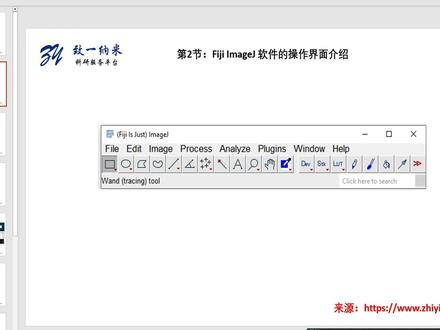 05:33查看AI文稿AI文稿
hello, 大家好,欢迎来到 g nan 平台,我们这一节课主要是对飞机 ama 制软件的操作界面进行一个介绍,他希望我们对这个操作界面有一个大概的了解,方便后续的操作使用。 非置,因为这软件它有菜单栏,还有工具栏,接下来我们会分别对这些操作来工具栏进行一个介绍分析, 然后我们来看到这个软件,首先是菜单栏上面这一行,然后我们打开 file, 首先 new, 它是可以进行一个新建啊, open 是打开一些旧的,打开一些图片,然后之后 in import 是输入, sport 是输出,然后可以另存呢,还有关闭啊, 这是一些 fire 的功能,然后 edit, 它主要是有一些对图片进行一个编辑,然后我们可以 undo, 它是可以进行对图片的上一步进行一个撤销,然后可以剪切呀, copy paste 啊,可以粘贴复制,可以清除啊, 然后之后可以选择各种功能,然后是 image, 它是图像的意思,在 type 里面我们可以更改图像的数据类型,它是黑白的呀,还是彩色的呀,几位的呀?还是 rgb, 然后 alt just 啊,它是可以 更改这个图像的亮度,对比度,一些颜色。 show information, 这个是可以看到一些图片的一个大概格式,然后 duplicate 的 是进行一个复制。 rename 啊,它是进行一个更改的名字,然后等等一系列的功能。然后 process, 它是对图像的进行一个 处理,它的处理过程我们可以看到 smos, 它是可以对图像进行一个光滑处理。 sharpen 可以将图像锐化, 然后 noise, 它可以增加啊,或者是消除或者模拟图像的噪声。 final, 它就是两 直画,二直画,形态学的一些操作,然后 max 是关于一些数学操作。 filter 啊,是对于一些图像进行一个滤波器,然后随后是 underlines, underlines 它的功能我们用的会更多,它主要是对图像进行一个分 分析,它可以测量呀,它可以 set mermants, 就是设置一些参数,还可以设置 scale bar, 然后我们可以看到这个 toolers, 这里面功能我们后续会主要用到这个 r o i manager, 还有 scale bar, calibration bar, 这些都只是比较重要的,后续我们都会讲到。 然后之后则是 plu, plug ins, 然后这里面它是说它是插件,这个插件它可以很多插件,例如这个 contain angle, 接触角的测量啊,还有一些分析啊,这些插件我们后续有些会用到,到时候就会进行一个 igo 的讲解。 之后 windows 则是一个界面啊,它显示大概显示一下,然后后续下面则是一个工具栏,工具栏我们 看到对于工具栏讲解可能需要图像进行操作,我们这时候先打开一个 sample, 好比说我们打开一个关,叫做 flowers in the sales 这个 sample, 等我们打开这个 sample 之后,然后我们可以看到如果我们点击这个矩形工具,它的意思就是可以进行一个框选,然后这个圆形的也是进行一个框选的话,然后这个是这是一个不规则的, 不规则之后。但是这些我们可以看到,其实有些小图像下面有一个红色的小倒三角,他有的就没有, 如上有小倒三角的话,我们可以左键摁住,长摁两秒钟左右,然后这个矩形可以变成一个圆角的,我们看到图像变成一个圆角的, 然后再长按一会,可以变成一个这样子,可以进行一个旋转的 rottent 的一个矩形,然后之后 如果我们双击,咱还可以进行这个框的参数进行一个更改,好比说我们选成 blue, 然后这个宽度我们给的一个八,然后点个 ok, 之后我们再一看他就变得非常, 就变得不一样了,然后这个也是一样的,如果长按的话,他可以变成一个这样子的,再长按可以选择一个刷子的工具,这里并没有。 然后我们再回去之后,这个线段重重对,同样也可以更改这个线段的格式啊,大小啊,然后这个是 进行一个技术的功能,然后这个是魔法棒,然后可以选中你要喜哪一块区域,可能你觉得你想要,然后这是文字啊, 这个可以加些文字,这个是放大镜,这个是手移动工具,然后后续这些 look up table 啊,还有一些写字啊,还有一些箭头啊,我们后续用到的时候我们会进行一个讲解。 好,这节课程大概内容就到这里。
815小火箭🚀 02:39查看AI文稿AI文稿
应该不会有人还在一个一个数细胞数量进行 trans well 清洗结果的统计吧? hi, 我是福尔甘小欧,本期和大家分享如何使用 image j 统计 trans well 清洗细胞数。 第一步,打开我们的 image j 软件,点击 fire open, 导入我们的 transfer 图片。第二步,选择 image j type, 将其更改为巴比特的黑白图形。 第三步,我们发现图片中有许多拍到的 trans well 的小孔,我们要尽量排除这些小孔。我们这里可以试着在 image adjust brightness or contrast 调整亮度和对比度,让背景 尽量干净,这一步也可以省略。第四步,接着选择 image adjust threshold 调整预值。 首先选择 b w, 然后移动滑块。我们调整的时候要随时看原图,尽量使得最终的所有细胞都变成黑色,不要出现细胞内部变空的情况。点击 apply 然后我们选择 allied particles, 在 size 这里设置识别颗粒的大小范围,一般设置为两百左右。 show 这里设置 outlines, 勾选 display results summarize exclude on edges 即可。 这时候每个图形上都会出现标记的数字,我们发现部分小孔图也被计算出来了,我们在结果框里可以找到其大小值。然后我们反过来重新选择 allys particles 调整技术的图像大小,确保小孔排除在外。再次点击 ok, 这时候统计获得的数值基本上就是视野内的细胞数了。 还有一点需要注意的是,我们要保证一组数据图都是在同样的设置条件下进行统计哦。最后再利用我们的作图神器 prison 噔噔噔噔将数据变成条形图。
528讴睿生物 02:47
02:47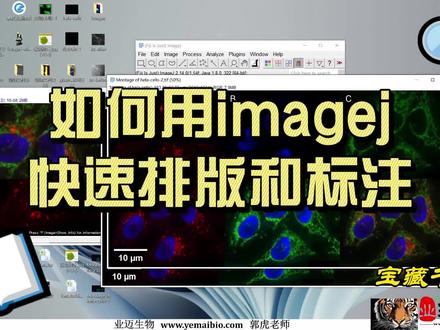 08:28
08:28 04:53查看AI文稿AI文稿
大家好,今天给大家介绍一款测量软件, 在论文的书写和过程中的书写、阅读以及书记处理过程中,难免需要用到一些呃测量的这些部分,所以有一款精确而方便的呃测量的测量软件是必要的。我今天介绍的软件叫一麦,是这 这个软件,他主要是用于测量线段以及面积。接下来我给大家介绍一个嗯,具体的实力。首先打开这个软件,打开,接下来打开你想测量的图片, 接下来设置,找一个已知的距离,然后点设置尺寸 十 ok。 然后再去测量你想要测量的部分, 在类似这个地方就可以显示他的具体的这个数值是多少,所以这个软件还是标准领悟科研优人一步。大家好,我是解罗寻的懵懂懂 数图集,是位于神经元数图上形成突出的部位,与学习记密切相关。 数图集存在以下四种形态,瘦长形、蘑菇形、短粗形及丝状为竹形。其中瘦长形与丝状尾竹形被认为是不成熟状态,短粗型与蘑菇形则为成熟型 高尔基染色。利用神经元的适应性,可以很好的显示神经元的形态以及术图级。 虽然输出级的数量不能直接与突出活动的数量直接相关,但输出级密度分析可以用来评估出处的连接性以及突出可数性变化的过程, 因此殊途及密度分析广泛存在于神经科学研究之中。今天给 大家分享一种快速的输出极密度分析的评估方法。今天所使用的软件是肺急软件,他是预装了诸多生物学插件的姨妈介介软件, 打开免费下载地址,下载相应软件并进行安装。安装完成后,从高尔基染色图片中截取带分析的速突。打开软件, 打开带分析的数图及图片,将图片由 igb 图像改为灰度图片。其次,将图片转换为二直化图片。点击以麦吉 我的 just stress should 调节预值至竖突即竖突即完全被选中。 点击 apply 二直画,完成。第二步,校正标尺,点击直线工具,按住 sift 键在标尺上画直线,点击 analyze side skill, 在已知距离中填入时,单位改为微米,选中 global 则校正标识对本次打开的所有图片均有效,此时图片就会从像素转动为微米。 第三步,骨骼化已经二指画的图像,点击 process banarete skeleton nice 得到骨骼化图像,清除标尺,避免其干扰数突 及技术。点击非偶菜单下的巨型工具,选中标尺位置, 点击 id the clear 由谷歌图像分析数据记数量。点击 analyze skeleton, 选择以相应的 选项。点击 ok 就可以得到以下的结果,其中 n the point table source 共有六十四个,既有六十四个数图集 结果往右拉,可以看见最长的路径为五十一点五五微米,即本图像的殊途及密度为六十。
16我爱农村姑娘 00:41查看AI文稿AI文稿
苹果版 in major 安装教程,打开系统与贴好设置安全性与隐私里面的任何来源。双击打开安装包,将安装包拖入 applications, 安装完成,在启动台中打开应用, 打开 就可以使用了。
 03:46查看AI文稿AI文稿
哈喽,各位小伙伴们大家好呀,这里是阿光今天这期视频呢,主要是想分享如何用 image 这软件进行免疫荧光分析,也就是测定他的一个平均荧光强度的检测。 免疫荧光染色呢,是研究特异蛋白抗原在细胞内分布的一种常用实验技术, 通过荧光术所发的荧光可在荧光显微镜下对抗匀进行细胞定位。但是呢,免疫荧光的照片不仅仅可以作为形态写的分析,还能通过检测平均荧光强度对特异性蛋白表达进行半定量分析。 那么在进行平均荧光强度检测之前呢,我们需要清楚平均荧光强度的定义,他的一个定义就是该区域的荧光强度总和除以该 区域的一个面积。接下来呢,我们对它进行一个实操,首先呢打开我们的一个 imagej 软件,打开我们所需要处理的一个数据。 打开之后呢,我们需要对他进行一个呃设置。首先呢在图片这里,我们需要对他图片的一个颜色 就是这里的一个工具进行一个选择,我们需要选择颜色这里点击 ok, 他就会啊调出来一下,就是其实也是对他照片的格式进行一个啊设置。 接下来呢,我们需要对他进行一个呃分通道进行一个呃设置,点击一下他就会跳出三个通道出来了。首先呢,我们需要对他啊一张一张图片的通道进行一个啊处理, 以及计算他的一个荧光分析。首先呢我选择第一个就是红色这个,呃,首先呢,我们需要需要设定他的一个预值吗?我们在 image 这里,在 address, 在预选择预词对他进行一个设定,这种话直接给他设定 auto, 就是自动就可以了,把它关掉。 对了,我们在这里设定日子,我们三个图片的一个预值呢,需要设定成一样的,否则他的一个偏差就会影响我们的一个实验结果,把它关掉。 接下来我们点这个分析,这里给他设定,我们需要测呃设定的一个目标,比如说这里我们选择 real, 就是面积选上,然后这个也选上,这个也选上,就是你选择的跟我的一样就可以了,点击, ok, 点击完之后呢,我们选择 分析,这里选择 master, 它就会跳出一个这样的一个对话框,嗯,这里一个是它的一个面积,这个是它的一个荧光强度,这个就是对它的一个呃,荧光强度的一个棒。定量的一个分析, 也就是我得出了我们图片的一个平均的荧光强度吗?需要注意的一点就是免疫荧光是半定量分析,平将荧光平均荧光强度呢,只能半定量的表针特异性蛋白的一个表达, 但是呢,因为免疫荧光实验中人为因素呢,影响非常大,比如说拍照的时间的曝光啊,焦距啊,而且非特硬性结合的因素也是不能完全消除的。所以我们在拍照的时候呢,以及处理数据的时候,一定要有一个固定的一个标准 和流程,从而减少误差,这的话只是一张图片的一个,呃,就是计算方法,其余的图片也是这样的,你把三个图片都计算出来,然后进行一个加和,然后再除以他的面积,就出就出出来了他的一个平均荧光强度了。 好的,今天的内容就这么多了,感谢大家的收看,希望本期视频对你有所帮助,拜拜!
465想看雪的瓜 02:2863瑞瑞大大呀


