斯维尔rpt格式怎么设置

粉丝333获赞1261
相关视频
 14:16查看AI文稿AI文稿
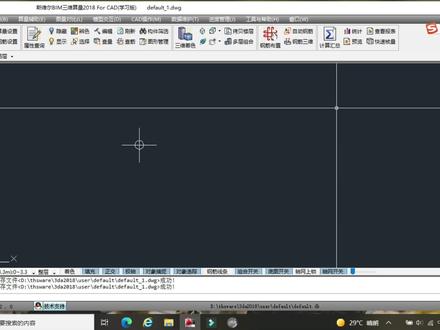
今天我们先给大家讲一下在翻模之前需要做的一些准备工作,那就是工程设置以及工程的一个新建先,嗯,打开我们的思维,而界面 可以点击新建工程,我们要嗯取一个工程的名称,比如说我们输入某工程, 然后找到你需要保存的一个路径,我们这选择一个, 而且要记住这个路径,不然到时候你要调用的时候不知道该在哪里去调用。 我们的文文件名取了叫芥末, 然后在里边呢工程模板我们就按全国通用的模板就行,点击确定, 然后他自动就会出来工程设置相关的一些设置, 如果你不小心给他关闭了,我们还可以点击左上角的工程设置,又给他的界面给他调用出来,然后要进行六个方面的设置。第二是计量模式 的设置,这样模式呢我们一般都是选择的清单,按数量按定而规则来计算,然后定而名称呢,找到你相应的一个名称就行。我们这呢呃,选择一个四川的啊, 按最新版本的四川的二零一五的,然后清单的名称呢,就按国标,如果你你有其他不同类型的,你可以在这个下拉列表里边去进行选择就行了,我们就按国标, 这是第一个计量的模式进行选择。第二个楼层的设置,楼层的设置呢,需要结合我们的工程图例啊来进行, 我们可以直接掉入图纸啊,掉入我们的找到我们图纸的一个路径, 和楼层相关的呢,一般都是我们的立面图里边,我们可以去看一下这个图啊,打开来看看, 然后你看一下在这个界面里边就掉下来了啊, 楼层其实 速成呢是不动的,你可以不用管他啊,里边的数据啊,名称他都不能够进行选择的。然后首乘里边呢? 首城,首城在我们这对应的是一个地下室,就这块啊,地下室它的层高呢是四米二, 那我们在这给他,嗯,改四米二可以通过选择的命令啊,可以就是点下来列表选四点二,也可以手动输入,你可以把这个点快一点,他如果显示不选的话 就是手绳的。然后我们上边不是还有楼层吗?所以这个时候我们得进行添加, 添加啊, 都说这一层相当于就是我们的第一层,地下室上边是第一层,第一层你可以这个时候就可以改名称了。第一层第一层的唇膏呢,也是四米二啊, 乘高四米二不动啊,那对应的标高他会自动更改的,因为我们这个是学习版的,所以他建的层数呢不多,我们就按三层来建啊。 然后还要注意一下下边这个说明室外正负零距,室外地面标标高的问题。 我们这呢,这个是一图,他相差了三百毫米,所以我们这输入三百就行了,零点三米啊,对应 就三百毫米。好,第二部分楼层的设置做好了,那如果我们插入狗的话,嗯,对应工程有几层你就要建几层,因为我们这呢是学习版的,建的层比较少啊,所以就按这三层来建。 第三部分结构说明,结构说明就要看我们涉及到的结构说明书, 我们把结果说明书打开来看一下, 你可以直接用 cad 将它打开,也可以直接在我们的 svr 软件里边调用相关的图纸也行。我们呢是 直接用 cd 打开的啊,现在有一个问题,就是 cd 里边他有些字体不全,不全的话我们呢可以给他改变一下相关的字体,这个是,嗯, cd 相关的一些操作了, 我们在这就不多讲,直接给他更改, 然后这样可以看一下,这里边字体就全部看得见了,就不再是以问号的形式出现了啊。 然后我们的思维尔呢,看关羽混凝土材料相关的一些设置说明书里边看他是怎么说明的啊, 独立基础和基础梁采用的是 c 二零的,然后 看一下上部结构的啊, 这啊,五材料混凝土两板柱楼梯采用的是 c 三零的, 相当于基础部分。嗯,独立基础和调漆采用的是 c 二零,然后上部结构的两板柱楼梯采用的是 c 三零,那我们在这来设置一下, 调剂喝多 是 c 二零的, 我们的楼层呢针对的是基础层, 然后上边的呢是除了技术成以外啊, 两板柱 凉 啊,他没有说,嗯,简历强,我们这个构建这个工程里边呢,是有简历强的,那我们先给他勾上啊, 两板柱,两板柱有了,然后楼梯的楼梯是在我们建筑里边啊, 楼梯和梯段确定 c 三零的, c 三零的不动弹,然后后边多余一项呢,我们给大家删掉就行了, 就有四个标签,我们做了第一个标签的设置,第二个标签是抗震的,设置抗震等级的一个设置抗震等级呢,在我们的 说明书里边也有啊,康润等级是四级的, 所以涉及到的二呢,全部改为四 保护唇的设置, 保护层的设计也是在我们的解释图里边,他有说明的接触保护层的厚度三十五啊, 基础梁的呢,是二十五,基础的三十五,然后是我们两板柱的一个保护层厚度,这板十五,梁柱二十五,简历强二十五,保护层厚度啊, 两双实物你给他改过来,改过来以后他会标览的两 数都是二十五,这个里边就没有没有区分是否是框架量的,我们全部都给他改成二十五的。板呢,是实物的给他改成实物的啊,前立强的呢,前立强的应该有说明啊,也是二十五的 减龄像二十五啊, 好独立技术,三十五刀 肚里其实都是三十五的啊,基础量的,基础量的 接触量都是二十五, 基础量二十五档 好了,全部改过来了啊,最后一个呢,我们基本上不做其他设置。第四个内容,建筑说明,建筑说明主要是针对我们气体材料的一个设置, 其实材料的一个设置呢,你得结合我们的前视图来看, 所以总说明书里边, 这里边操作也是一样的。首先我们把他的字体给他改过来, 好对墙的说明。第六点 外填充墙采用是三百厚的 空心砖类填充墙,幺八后的 m 五的混合砂浆,还有幺二零的,六零的。嗯, mm 十的地下室填充墙采用是红砖, m 五的 m 五的。然后是红砖啊,我们在这给他设置一下水泥砂浆, 删掉就行了啊。然后这一项建筑说明我们就设置好了, 工程特征,建筑面积还是在我们建设土里边,这块的建筑面积是幺四三四, 他本身就是框架结构的,我们解释图里边有说明的啊,这属于这框架结构 工程概况这块说完毕以后再来看一下计算定义,计算定义里边,这里边所有橡胶按照我们工程里边去进行设置啊, 还有我们的土房定义,土房定义如果没有相关土类的话,我们一般都是选择三类土额,然后地下水位深度需要。嗯,看我们的地,看报告里边写的是多少,那你在这叫输入多少, 就一项钢琴标准,就按幺六七幺零幺系列的点击完成。
116D-BOY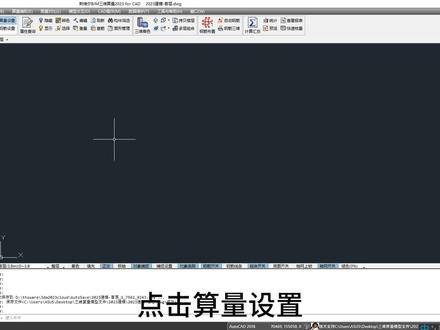 03:42查看AI文稿AI文稿
点击算量设置, 查看混凝土柱的输出。设置 输出列,勾选上的数据会进行工程量计算, 可以查看和编辑工程量的名称、表达式等内容。 点击表达式旁边的按钮,可以查看各代号的含义, 在这可以设置基本换算内容。 输出报表会根据基本换算内容来区分出量。 查看注体机输出的名称和单位。 默认计算表达式是体积加体积指定, 会根据诸不同同强度等级区分出量, 也可以自行勾选基本换算内容。 输出报表是按混凝土还是模板工程量分类。 查看圈梁的输出设置情况, 可以根据实际情况编辑计算表达式。 说出报表会按圈梁铜强度等级和平面形状区分出量。 圈梁模板体积的计算表达是当前案 圈梁左侧面积加右侧面积加侧面积指定, 可以根据实际情况编辑表达式,例如加上两顶面积。
21斯维尔科技 00:46查看AI文稿AI文稿
点击建设项目文件,可以查看属性,建设项目文件属性后缀名为 q d g。 四、点击单位工程文件,可以查看属性, 单位工程文件属性后缀名为 q d y。 四、下面单位工程 q d y。 上面建设项目 q d g。 招标文件 s w c。 电子标书导出招标文件,电子标书生成招标文件,招标文件格式, s w c。 电子标书生成控制架文件, 控制架文件格式, s w t。
28斯维尔科技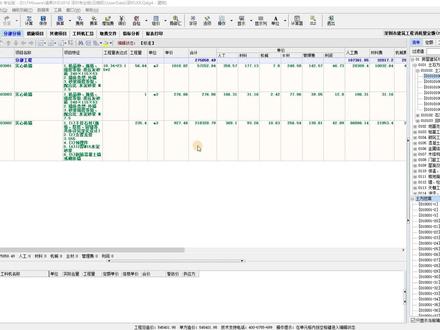 01:08查看AI文稿AI文稿
点击工程信息界面,点击取费标准下拉 展开取费。软件提供不同取费时期取费标准, 选择代权费用的标准。双击切换取费, 点击计算, 切换至分部分项中。点击清单的单价分析表, 即可看到单价中包含措施费、规费税金的金额。 切换至报表打印中,展开用户补充报表。 软件提供了相关全费用样式的表格,表格中可显示出单价中的措施费、规费、税金明细。
63斯维尔科技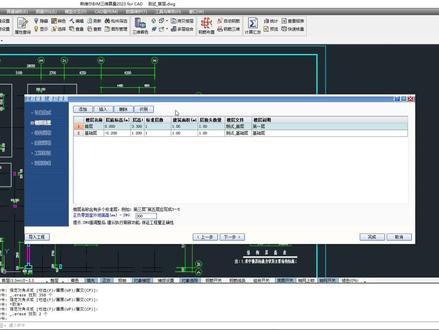 01:01查看AI文稿AI文稿
在楼层设置界面可以设置楼层信息,点击添加即可添加一层, 点击插入即可在当前选中楼层下方插入一层, 通过修改层高进行楼层高度设置,根据下层层底标高和层高算出当前层层底标高。图纸中有楼层表的情况下, 可以使用识别楼层表,点击识别功能后框选图纸中的楼层表,选中后点击右键 确认好识别的楼层名称、标高、层高有没有问题。确认好没有问题后,点击确定, 就可以将楼层表中的楼层信息提取到软件中。
17斯维尔科技 02:12查看AI文稿AI文稿
大家好,今天给大家介绍技巧软件当中分布工程的一个设置,那么我这我这里呢是已经套了,嗯,是已经设置了一个土石方工程,装机工程啊,气柱、混凝土模板、钢筋等等啊等等这些分布工程。 那么这样做的好处呢,就是我们整个工程在看起来就比较清晰啊,查看整个工程的时候看起来就很清晰,每个分布下面,然后套相应的清单跟定了 啊,那么就是在我们查看或者说跟别人对的时候呢,就很清晰,然后可以快速的找到需要的那个子目。 而且我们这个分布建立好之后呢,你在结构里面他也可以显示出每个分布的名称,比如说我们现在只查看土石方的分布,那么我们点到土石方之后呢,他就只会展现土石方分布下面的内容 啊,同时发这个分布工程下面的所有内容啊,那么这个分布怎么来进行添加呢啊?我们就在分布工分项空白处右键,然后点击这个插入分布啊,插入分布过后呢,自己输入一个名称 啊,自己输入他的名称,比如说某某工程 添加了这个分布之后呢,再接着在这个分布下面套套接这个清单跟定额,包括我们设置好分布之后呢,你点击报表打印 啊,然后他的报表里面呢,也是会分开每个分布给我们增加一行的啊,给我们增加一行这个分布出来给他进行一个区分 好了,这是计价软件当中一个分布工程的设置。
13弱电智能化工程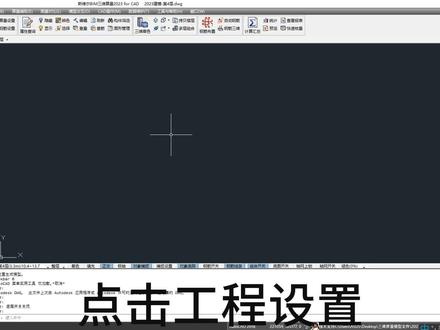 00:35查看AI文稿AI文稿
点击工程设置, 点击导入工程, 打开需要导入的模型文件架, 双击选择后缀为 d、 b 的文件, 根据实际情况勾选导入设置, 点击确定按钮即可。
 02:08查看AI文稿AI文稿
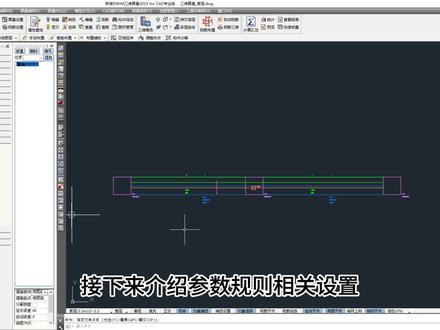
接下来介绍参数规则相关设置。 例如梁柱高强同节点分开出量应该如何设置,找到算量设置的参数规则, 点开梁的参数规则设置,找到第八条, 把选项改为第二个,即可做到梁祝高强同节点分开出料 确定后,茶梁可以看到已经按要求计算高强通节点。 再例如墙面装饰部分的,目前由于有墙梁突出距离大于默认预值, 所以梁部分的装饰归属于天蓬。 如果需要把梁部分的也归属到墙面计算, 可以打开墙面的参数规则设置, 调整第一条的预值,使它大于梁突出墙距离 确定后,茶梁即可看到已经把梁部分装饰归属到墙面里计算。 以上是参数规则相关设置介绍。
 01:15查看AI文稿AI文稿
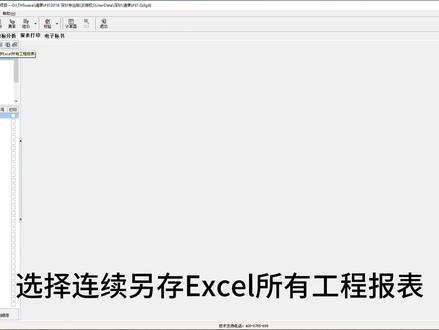
点击建设项目的报表打印,选择连续另存 excel 所有工程报表, 选择其中任意一个单位工程,选择招投标类型,软件就会根据选择的类型过滤出来不同样式的表,勾选要导出的报表。 接下来点击将选择应用到其他工程,这样就能把当前的报表导出方案应用到所有工程里。 点击确定并设置输出选项, 选择导出 excel 表格的路径,设置报表,输入选项, 即可将所有单位工程的报表批量导出。
72斯维尔科技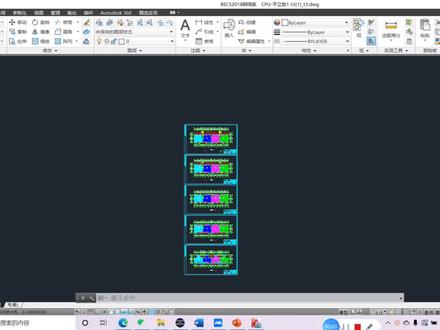 07:15查看AI文稿AI文稿
哈喽,大家好啊,我今天给大家演示一下,嗯,这个 swer 的基础节目。嗯,我们这有一个图纸,然后这个是一个平面的图纸, 你看这里没有三维的模型,我们今天让他转回转换为三维模型。 嗯,先点这个条件图,我们可以转换条件图,可以用这个,但是这个图纸不太识别出来的有错误。嗯,我们也可以用这个墙 双转化 啊,从下往上框选,然后右键, 这样就确定被他伤成了,然后关掉。 咱再看这个周册图, 你看这些墙和窗户三围立体的都出来了, 但这个不能啊,做立体的模式, 只能我们先给他做个楼层框,我们先把这个关键显示一下, 然后我们可以把这个模型检查一下,重合检查 右键缺点,然后强助助强检查右键缺点,模型检查 有延迟点,长期前正常有延迟点, 然后我们再给他定个楼层框点这个空间划分,然后有个建楼,建楼层框点,这个 这样框选,然后有一个对齐点,我们找一个这的一个对齐点点,然后下面有一个楼层号,就是一层, 然后确定层高,我们输入两千九 确定,这样就一个楼层光建好了,然后第二层 还是找那个对起点,对起点跟这个啊一样的地方,找到这个墙的这一角确定, 然后这个是呃楼层号二确定楼层高两千九确定, 然后我们再 使用这个楼层框, 对起点还是那个点墙角, 然后这个的话我们可以啊,三四层标准间可以三,然后 中间用个波浪线,然后再四确定楼层高两千九。 嗯,看一下,这就意思就是三层和四层这一个一个模型代表了就是三层和四层的模型, 然后我们再用楼层框 再找到这个墙角对齐点,然后这就是五层了,然后楼层高是两千九,确定 这个楼层高啊?先点这个对齐点,楼层高六确定 两千九,哎,这样就我们的楼层框已经建好了。然后我们再给他搜索房间,可以点这个 显示编号加名称面积单位,然后更新,我们一个一个给他框, 然后这显示的是更新的房间,确定就行这个,然后面积的标注位置随便在这个框里头选点,这样就完事了。 他这个面积建筑轮廓面积出来了,然后每层都有那个编号,嗯, 也是一样缺点, 嗯,这样就完事了。然后我们再可以把这个,嗯,模型观察,哎,这个就你看 三围模型就建好了。
99CLM 07:38查看AI文稿AI文稿
好,大家好哈,今天给大家介绍一下斯文清单机架二零一八贵州版的一个操作哈,首先安装软件以后呢,我们桌面上就会出现斯文清单机架二零幺八贵州版啊,我们双击打开软件, 双击打开软件以后呢,这里边就会出现一个新建巷道啊,新建巷道这里边呢有新建大工程、新建建设项目、新建审核工程导入算量文件和导入电子标书啊。首先呢只我们给大家介绍的呢是新建建设项目 啊,因为新建设项目里边呢已经包包含了单位工程啊,所以我给大家讲新建建设,哎,新建建设项目就可以了啊, 首先点到新建项目,建设项目,新建建设项目之后呢,然后弹出新建建设项目的一个对话框在这里边呢输入项目名称啊, 输入项目名称,你这个名称叫什么名称呢?直接在这里边输入啊,输入就可以了啊,然后下面呢是项目编号,项目编号呢,你这个项目有编号,你可以在这里边输入。没有呢,不输入也不影响操作啊,也不影响操作。招图标类型呢,在这里边呢 也也是可以选择,你在招标投标还是招标控制价,这个呢主要是针对电子, 呃,电子标书的时候做招投标,你是你是招标,你去选择招标,是投标去选择投标啊,这个很简单啊,接下来呢就是项目模板,项目模板这个地方呢主要是针对 电子标书的,你是选哪一个地区的模板啊?不是选工程模板,大家注意哈,这个是项目模板,这个地方是主要是针对电子标书,你是选择你是呃, 毕节的,你就选择毕节是贵州的你就选择贵州是遵义的,你就选择遵义哈,这个是电子标书的模板啊,电子电子招投标的一个模板,如果说你不做电子招投标,你只是做一个预算,那你这个模板就不需要选择啊, 就不需要选择按软件默认的就可以了哈,按软件默认的就行了。如果你做电子标书,那你就必须要选择对应的地区啊,对应的地区啊,然后呢?新建完成之后呢?点确定 好点确定之后呢?软件弹出一个保存路径,这里边如果你直接点保存,那软件就会保存在软件 安装目录下。如果说假如你保存在其他地方,假如说我不选择桌面,然后点保存,那么呢他就保存桌面上了,就选择就保存在你选择的路径下了哈, 然后进入新建项目啊,新建建设建设项目的一个对话框。建设项目呢?软件默认的有一个单项工程和一个单工程啊一个单项工程和一个单工程。那这个单项工程名称呢?你就点到他可以修改啊,可以修改,你改成改,为什么?一号楼 啊?假如说你改成啊一号楼 啊,选择一,你这个名称叫 啊一号楼,那这是呃单项工程,可以选择一号,呃,可以,你就新建,根据你的呃单项工程名称,一号楼,二号楼,三号楼是吧啊, 单项工程,那单位工程呢?你就,哎也是可以在这里边软件默认的,那你就直接改名称就行了,默认的有一个单工程,你就在这里先输入,哎, 一号楼土建工程 啊,一号楼图形工程,假如说你一号楼还有单工程,还有安装工程,那你就点右键新建 单工程,新建单工程,然后在这里边呢,你要选择第一个新建单工程啊,软件末呢,这个添加是添加已有的,已经做好的啊,你是添加进来,然后你这个是没有,那你就 选择新建单位工程节点,然后点确定,然后这里边呢你就选择哎,你就新建一号楼安装工程, 安装工程啊,那还有市政工程,园林工程等等呢,你就在这边点右键添加大工程就可以了啊,如果说你还有其他的啊,还有啊,其他单项工程,那你就点到啊,单项工程啊,你这里边就是啊, 二号楼的,二号楼为一个,二号楼为一个啊,单项工程,那你在新建一个单项工程,然后呢在下边再进行新右建,新建单位工程就可以了哈, 假如说我们第一个给大家讲一下第一个,呃,单位工程的新建啊,单位工程让我新建的土建工程之后呢,我就双击他啊,双击这个弹弓, 双击弹幕工程之后呢,他就弹出这个单工程的一个向道啊,一个新建啊,一个新建。首先这个地区呢选择定额标准啊,你是选择建筑装饰,市政园的安装,这下边都有啊,在这里边进行选择双击啊,假如说你是市政,双击就可以了啊,双击 啊,双击点到他双击就上来了,然后呢就是计价规范,计价规范呢,这下边有清单和定额,一般呢我们是按清单的啊,清清单的计价啊,那就按选择清单就可以了啊,如果说你是计价,你就选择计价啊, 然后呢清单规范呢?软件末日呢?就是最新规范啊,最新幺三规范啊,最新幺三规范取费标准的这个地方软件末日呢也是啊,一般计税末日的一般计税。下边呢还 有什么呢?还有全费用还有全费用,那如果是你是全费用的话,那你就在下边选择全费用就可以了哈。下边的啊,税率和规费费率 呢?软件默认的都是最新文件软件默认的都是最新文件。如果说你要执行老文件,那你点开倒三角选择就行了,然后点确定 二点确定 啊,确定完成以后呢,他就进入工程信息的设置。工程信息设置呢,其实就是刚才我们在新建答案工程的一个设置,这个定 定额标准和取飞标准这个呢都是可以重新选择的,如果说刚才我们选择所选的定额标准选错了啊,选错了,那可以点开到,点开到三角进行选择,然后呢这个取飞标准也是一样的,你是全非 用还还是?呃,应该在一般计税的啊,还是全费用的,这个可以来回切换啊,这个都不影响。如果之前选错了,到这里的都可以修改啊,都在这个工程信息里边都可以修改啊。接下来呢就是费率变量,费率变量这里边呢就是刚才我们说的啊, 增值税和规费的费率啊,如果说刚才选错了,那这里边呢也是可以来回切换的啊,也是可以来回切换 啊,所以呢这个是工程信息和费率变量啊,我们在新建的时候出错的时候呢,在这里边啊都可以来切换。如果我们把工程套完以后呢,也是可以把,也是可以来回切换的哈。 这个呢就是我们的一个呃,新建工程和工程的一个设置啊。接下来就是分不分项啊?分不分项呢?我们下一次课再给大家介绍啊。好,今天就给大家介绍到这里啊。
106弱电智能化工程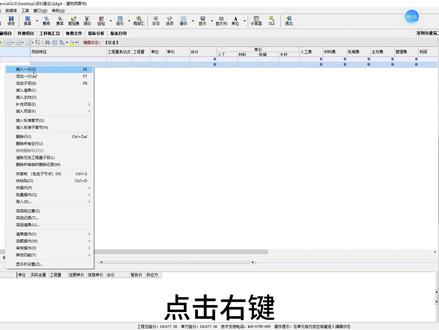 00:46查看AI文稿AI文稿
点击需要作为子分布的分布, 选中分布后,再点击上方降级箭头,即可将分布进行降级,作为上亿分布的子分布。 若要将分布升级,选中子分布后,点击上方升级箭头,即可将分布升级, 选中需要录入子分部的分布,点击右键再插入项目中, 使用添加子分布,即可在分布下直接添加子分布。
 01:35查看AI文稿AI文稿
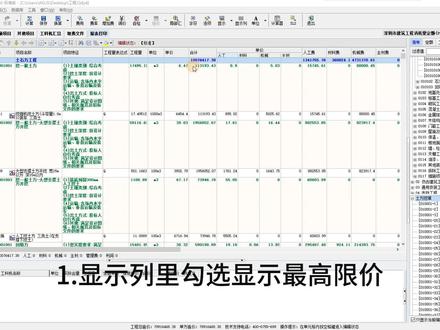
一、显示列里勾选显示最高限价, 可以查看显示出的最高限价列,可看到还没有设置单价信息。 二、鼠标右键可以设置最高限价信息。点选清单,操作里设置清单最高限价,设置清单的最高限价等于当前综合单价 x 系数, 比如输入系数一,查看到综合单价成一后,得出清单最高限价。 三、有上幅下幅情况,会有颜色区分,比如下幅,点击计算一下, 比最高现价低了,显示为蓝色,默认颜色是绿色, 上负担架后显色为红色, 对比颜色是有区分的。 四、鼠标右键清单操作里 可以清除最高限价信息, 调价过的单价就没有颜色区分了。
20斯维尔科技


