粉丝4.5万获赞23.0万
相关视频
 10:20查看AI文稿AI文稿
啊,大家好,今天晚上为大家讲一下这个绘图仪和这个电脑啊,到底是如何正确的一个连接啊?很多朋友对这个电脑连绘图仪还是有一点不是特别的清楚啊, 就好比我们经常会碰到一个问题,就是说,哎,我们这个电脑的软件也装上去了啊,然后呢这个绘图仪的这个线,数据线啊,也都插上了, 但是这个机器呢,他就是连不上啊,就是不画啊,经常会出现这种情况。那今天我们就啊具体的讲一下这个绘图以后电脑到底是怎么连的, 主要呢有两个方面啊,主要是有两个方面,两点啊,这两点如果做对了的话,一般的 话都基本上都能连上了。首先第一点呢,就是说我们这个路径设置,什么是路径设置呢?就是说比如啊, 比如说我们这个在牌料里面啊,我这里用的是秒牌啊,比如说我们在牌料里面,首先我们在牌料里面我们就要设置一个路径啊,你看我们这个,比如说我排好了这个文件,我要是打印,他,首先我要设置路径,我们点一下这个 文件啊,文件里面有一个叫打印,打印设置点开之后呢,他会弹出一个这个 框框,框框里面大家可以看一下这个下面有一个叫设备名称啊,设备名称里面就有一个叫 hpg 文件路景,我们 点一下这个三角 啊,而且其实是这个啊,我们点一下后面这个属性, 点一下属性之后呢,他会弹出来你这个电脑的这一个啊,这个盘啊, c 盘底盘这些 啊,比如说我们要啊,比如说我们要把我这个文件啊打印文件放在底盘里面啊,放在这个文件夹里面,当然这个文件夹是我们之前已经 设置的一个文件夹,如果你没有,你也可以设置一个文件夹啊,我设置了这个文件夹 plt, 我们点一下这个文件夹,选中啊,点确定,点了确定之后呢?然后点一下这个修改啊,你不要直接点确定,直接点 确定没用啊,点一下修改再点确定啊,那这个牌料的文件呢?他就录进去设置好了,就是说我们再点打印之后啊,我们点出图 这里点打印之后呢,这个文件他就已经到我们刚刚设置的这一个文件夹里面去了 啊,我们可以验证一下,我们可以看一下啊,我们打开电脑,我们看一下他在不在这个里面啊?我们可以找到我们这一个,找到我们这一个,呃,第一盘啊, 找到刚刚我们那个 plt 的文件夹啊,大家看,你看这个文件已经过来了,零五 短袖啊,已经进来了,他已经变成了一个 plt 的文件,他就可以这种 plt 文件就可以输出了啊,可以打印了, 这是在牌料里面设置,当然光牌料里面设置了还不行,我们在打印机里面,打印机的这一个驱动里面也要设,也要设置一下,然后我们啊打开我们这个打印机的软件,打开这个软件之后呢, 我们点一下这个有一个叫设置绘图文件路径啊,不管你这,我们这个不管你是什么绘图仪啊,他这个输出管理软件,他都会有一个 文件路径的设置啊,你找到这个文件路径设置点一下,点一下之后呢,我们也找到第一排的这一个 plt 的 文件夹啊,也找到地盘这个 plt 的文件夹还是这个文件夹,点一下啊,点一下,再点确定啊?点确定之后意思是什么意思呢?就是说 我们这一个绘图仪这个管理软件,能识别到刚刚设置的那个文件夹里面的一个文件啊,你设置好之后,你看他这个短袖,刚刚这个文件他就自自动就跑到这个里面来了,就是说 你这里设置好了,他就能识别那个文件里面的文件啊,他就过来了, 这是我们,这就是我们的第一步设置啊,这是我们的第一步设置啊,这个上面黑的是因为我设置了这个 宽度啊,因为我排的是排的是一米七 佛宽,一点七,一点七五,刚刚输错了,修改, 这就是说这只是第一步啊,只是第一步就是说我们现在文件啊设置文件路径,可以让文件到我们这一个打印的这一个里,打印软件这个里面来,绘图仪的打印软件里面来,但是你能不能输出还不一定啊,还不 不一定, 接下来就是第二步,也是比较重要的一步啊,这一步不能设置错了。很多同学啊,很多朋友他不知道这一步设置 啊,所以呢,虽然绘图仪式线插上了,但怎么弄?他就是不打印啊,问题在哪里呢?在这个里面,在我们这个端口设置里面啊,比如说我这个端口啊,我把它搞乱掉啊,比如说这个端口 十六,那我们点输出,点输出啊,我这里机器他是没有反应的啊,你,你看大家也听不到机器响的声音, 说明没有用机器,他不会换的,下面出现了几个字,不能打开设备系统,找不到指定的文件, 在最下面一排,那怎么原因呢?就是这个端口啊,端口设置, 首先呢,这个东西怎么设置呢?首先我们要啊,在桌面上找到我们这个电脑啊,我们以熨斗啊, windows 系统为例啊,找到我们这个电脑,右击我的电脑 啊,右击我的电脑,点击这个管理,找到这个设备管理器,大家看看,双击 双击设备管理器呢,看,我们从上面找,看到下面这有一个叫端口, c o m 号 lpt, 我们双击端口 啊,双击端口之后你就会看到,你看这个很长的一个 u, 中间有一个 usb, 什么 c o m, 最后一个叫 c o m 三,看见没有?因为我这个是九针孔啊,转 usb 接口的,因为电脑是 usb 的啊,没有那个九针孔, 这个机器他是九成功,所以接了转了一个 usb 接口啊,所以说我,我这个是电,是绘图仪的这条线啊,是这个,他在电脑上面的这个端口是 com 三, 那说明他连接电脑的这个端口是第三个端口啊, c 二末三端口,那可以了,那我们再打开我们这一个 啊,再打开我们这一个 绘图仪的绘图仪管理软件, 我们再找到设置 啊,我们把刚刚的这个停止掉, 刚刚点了输出, 我们点一下设置啊,点一下设置,点端口设置啊,这里就看到了, 因为绘图仪里面你看是六,而刚刚我们电脑上面是三,那这个时候我们必须把这个绘图仪的这个软件的端口设置的和电脑刚刚在电脑上那个端口要设置为一样的啊,我们要设置为三 啊,设置成三啊,跟他一样的,然后点修改啊,点修改,点退出 啊,点四啊,就可以了。 这个时候呢,如果你再点输出的话,他机器就会化了啊,就会化了 啊,比如说啊,我们呢也可以测试一下啊, 我们可以测试一下。好 啊,大家听到了机器的声音响啊,说明这个时候是对的啊,我们点取消, 那说明我们这个连接就成功了,连接就成功了啊, 那这就是说我们这个绘图仪啊,和这个电脑连接的这一个啊,主最主要的这两点啊,这两点只要你做对了,一般的话你都能连的上。 好的,希望我讲的这个内容对大家有所帮助啊,感谢大家观看这一节就讲到这里。
3059柯裁缝 01:33查看AI文稿AI文稿
i'm feeling good 不知道你们有没有遇到过打印机脱机然后打印不了的情况呢?然后今天我就教教大家如何连接打印机,如果说我们打印机的输出中心还没有安装的话,那么我们先找到这个打印机的输出中心的安装包, 接下来我们在计算机这里右键点开属性,看一下这个电脑的操作系统是多少位的,然后这里的话可以看到我们这个电脑的操作系统是六十四位,那么我们输出中心的安装包就应该安装六十四位的输出中心,尽量给他安装到地盘或者地盘里面。 当我们输入中心安装完毕之后,接下来我们就应该安装打印机的驱动, 我们在计算机这里右键找到设备管理器,给它打开,可以看到这有一个没有安装的,就是打印机的驱动了,然后我们点击更新驱动程序,然后按照视频中的方法来进行安装, 在这里电脑上找一下我们驱动的位置,然后选择确定安装, 安装完成之后就是这个样子,这样我们打印机就只需要在校正尺寸之后就可以正常打印了。然后校正尺寸的方法在我之前的视频里面有,大家不会的可以点开主页去看一看。
275诠图智能服装设备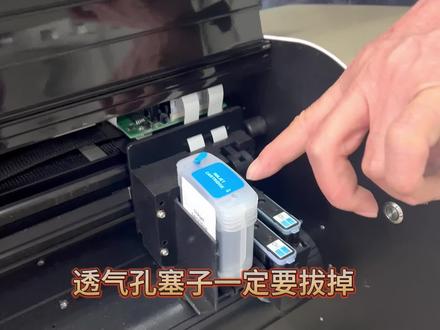 02:04查看AI文稿AI文稿
四、机器连机打开电源,在拖机状态下,然后把两根网线分别一头插在机器的后面,另一头插在电脑的网口上,如果电脑没有网口或者网口占用, 可以买一根 usb 转网口,这样电脑就有两个网口插上去的第一步,我们需要把它的 rb 地址设置一下,打开网络共享中心, 然后找到本地链接,然后找到属性,然后找到 internet 嫌疑。四、我这里面已经输进去了,我们家机器有两个 ip, 一个就是幺九二点幺六八点幺点二零零,然后还有一个我们在高级里面也可以输进去,就是这个前三个一六八,最后一个二零零,他的子网验码都是默认生成的,你只要把上面这个填好就行了,然后 点添加,他就在里面了,然后点确定,然后再确定, 然后再确定关闭我的 ip 地址就输好了。输号之后就可以把输出中心打开,打开之后你看他的右下角就会显示已连击空闲,这样的话你就可以正常打图了,然后我这边有个图,打开给你们看一下啊, 上这个图,然后点打印,然后继续连击就完成了。 五、其他注意事项一、喷头更换如果机器喷头有更换,更换之后第一次使用之前,需要将这四个管子里面的空气用针管吸出,直到里面充满墨水为止,不然会损伤喷头哦。另外打印的时候,如果这四 个铝头里面出现白色的气孔,需要将喷头拔掉,然后用针管将气泡吸出来,如果还是不行,你的磨合架就需要更换了。二、喷头安装需要在关机的情况下才能拔掉喷头,喷头装好后像这样放平就可以, 不要按到底。机器使用完之后需要将这里擦拭干净,防止喷头堵塞。
535服装大师杨哥 08:26查看AI文稿AI文稿
哈喽,大家好,我是小罗,好久没更新了啊,今天再来给大家讲一些干货啊,就是说最近后台的话,有很多粉丝私信提问比较集中的一些问题来给大家讲一下。 首先呢一个是一梯超排,或者说一梯排掉软件,他怎么设置这个呃,打印的这个路径呢?也就是说怎么出图到这个绘图仪里面去。还有一个的话就是设置这个宽幅模式,就是我的纸只有一米六,那我这个布料他有两米宽,我怎么打 啊?这是第二点。还有一个就是轻板一体的轻板,因为有些地方他这个板丝啊,他打板的时候他这个不会跟你分好那些什么料子,各种料子不会分的啊,就要需要自己手动来分。那么我现在来讲一下怎么去轻板, 好吧?嗯,接下来跟我们一起来看电脑这边。好,我们现在来讲一下这个 et 超牌怎么连接我们的那个绘图仪啊?首先这个绘图仪的话有很多种品牌,不同品牌的话连接方式可能有所区别,常见的两种的话,一种是通过输出中心, 还有一种的话是通过那个惠普四三零的驱动,那么惠普四三零的驱动的话,只要你在这个 呃四三零的驱动的这个打印机端口啊,设置成跟我们设备管理器里面的这个他对应的是哪个端口 啊?比如他因为他每一个端口啊,包括这个 ctrl 啊, usb 口,他都有他的一个端口的,就对应好他的这个端口就行了。这个我们就不过多描述,今天我们主要讲的这个就是通过输出中心这个方式来输出。首先我们在设置这个 et 抄牌之前,我们要先确 确定一下我们这个输出中心的这个自动读取文件的那个打印目录在哪里啊?我们先打开这个输出中心看一下啊, 好,一般输中心打开之后呢,他会在那个设置里面,或者说在哪个参数里面或上面这些选项一个个去找啊,就说没有找到那个设置选项之前呢,不要更改任何的这个参数,免得你到时候打印的话会出问题。 那么就说像我们这个乐图的这个机器,这个输送信的话,就直接点这个设置进来,这有个目录设置, 目录设置里面我们可以看到我们这个他自动打印的这个目录啊,他在第一盘这个打印飘梯文件夹这个文件夹里面,我们确定好这个文件夹位置之后,我们就打开这个 et 抄牌啊,打开 et 抄牌 之后,然后点文件点打印设置,可以看到我们这个 et 车牌装好之后,默认的话都是在 d 盘的 plt 文件夹这里,但是你如果说你不设置的话,他出的文件就直接会出到这里来,除了这个 d 盘的打这个 plt 文件夹里面 啊,这个文件夹因为跟我们输出中心设置的不是同一个目录,所以他就不会打,所以很多人他就会碰到这种情况,哎,我这个拍好了点打印,他怎么机器没反应呢?可能就是因为这个原因啊,这里的话我们可以看一下,在这里我们选中这个选项,或者说如果没有的话啊,我们先点一下删除 啊,比如说这个没有选项的话,我们就先点添加好,添加一个之后我们再选中这个,选中这个之后呢,然后设备名称这里选择 hpgl 文件路径啊,如果说是惠普四三零的这种 呃打印方式的话,他会出现在这里的,你装好的这个打印驱动他都会在这里,你直接选惠普四三零就行了,他就可以打过去,那个比较简单。那我们现在来讲一下这个 hpgl 文件路径怎么设置啊?我们选择这个文件路径之后,然后点这个属性, 好找到计算机的这个低盘,我们刚刚在那个输出中心里面看到他的这个自动打印的这个目录啊,他在低盘的这个打印飘梯这个文件夹里面,那我们就选中这个文件夹啊,一定要选中啊,鼠标逐渐选中,选中之后点确定 好,我们确定之后我们发现这个还是没有变,对吧?那没有变的话我们不用着急,我们先点一下修改好,点了,修改之后他就变过来了啊。然后我们下一个选项的话,就说这个分辨率一梯,包括那 个呃博客之类的啊,还有什么至尊宝坊啊,他的分辨率默认都是幺零幺六啊,这个幺零幺六啊,这个是不用改的,有效宽度的话, 这个就是根据你的那个机器的宽度我们进,比如说我们纸张是一米六,对吧?我们现在装了一米六的纸,我们尽量设置的比纸张宽一点 啊,正常打印的时候设置比纸张宽一点,保险一点,因为免得你万一啊忘记他设置多宽,你如果排了超过之后你设置的宽度的话,他会分段啊,这样是可能不太好,一般我们设置的话直接给他设宽一点不要紧,设两米啊, 就说是人两百或多少都可以,这个每页长度不用管,绘图笔号、切割刀号、道具补偿这些东西都不用管,因为我们这个是喷墨迹,这个是不用管的。然后这个下面这两个 等下不用勾这里的话啊,这是设置他的这个比例的啊。在这里我们建议大家, 如果说叔叔的尺寸不准,我们建议是直接在这个打印中心里面,在这个乐图的这个打印中心里面,或者说你们的机器有个打印中心的,在打印中心里面去设置, 如果说是惠普四三零的那种驱动打印方式的话,一般在机器里面是可以校准比例的,或者说你觉得麻烦在这里设置也行,但是我们一般不建议这样设置,因为你这样子设置之后,你出了这个 plt 文件,他只是在你这个机器打印出来,他是准的。如果说你把那个 plt 文件发给别人 啊,别人用他的机器去打的话,比如说你发外加工,发那个排好的文件的 pst 文件发给人家外加工的话,那么他这个打印出来尺寸就是不准的。所以说我们设置呃, 遵循一个原则,就是机器的误差就在机器的这个输出中心软件与较准,我们这个排量软件,包括打版软件都是默认是一比一的啊,就是不去更改,他这样子我们能确保我们出的图他的尺寸不会变啊,我们这里就填一百和六十啊,这就是一比一 好,全部修改好之后点一下修改,然后点确定好,那么这里我们就设置好了,我们先随便拍一个看一下, 好确定啊,随便出一个图啊,然后拍好之后点文件点打印, 打印的话,这里的话是看得到我们这一个输出预览啊,他就是最 中打出来是什么效果的话,就是这样子。比如说这个图的话,我们这个供应线不要的,那我们就点这个出图参数啊,把这个内线取消 啊,他这里就婚姻线就没有了。嗯, et 超牌,他有一种 bug, 就是说有些你打板的时候,如果说你这个 et 标注啊,他没有跟他刷新缝边的,刷新缝边的时候没有把它跟这个裁片捆绑到一起的话,那么他排的时候可能 会出现这个裁片在这里啊,然后标注会跑到外面来,然后会超宽那种现象。这种情况下我们一般来说是要在这个出入三数这里把这个标注给他取消掉就好了,他就不会自动变成快速模式那种 啊。当我们在这里的话,这个界面其实这里也可以点回头一设置进来设置都可以设置的啊,我们先确定,然后出个图看一下, 好,我们点出图,然后你看他默认就选中这个路径,对吧?你点了打印之后,他会把那个生成的一个 plt 文件,他会自动放到这个文件夹目录里面,我们点打印 好看一下我们这文件,打开输入中心,他就能看得到这个文件了,你看没有这文件就过来了,我们选中这个文件,可以看到这个就是我们刚刚排的那个文件, 那么如果说你的机器已经连机的的话啊,他这里显示就是说已连机,然后直接勾上这个自动的话,后面你把它最小化就行了,就是这个软件的输出中心,软件就完全不用管,你只要在这边啊排量这里点了出图之后,他就会自动打印了。 好,这就是我们设置这个打印机的这个呃,一个方法啊,如果对大家有帮助的话,还请大家帮忙点点赞,关注一下我们下一个视频来给大家讲一下怎么打印这个宽幅模式。
522乐图绘图仪官方账号 03:47查看AI文稿AI文稿
今天录制一个修改电脑 ip 连接同尊会图仪的视频,电脑连接同尊会图仪有两种情况, 一种情况是绘图仪直接插在电脑上,电脑不用上网,还有一种是电脑既要上网又要连接绘图仪。我们先讲第一种情况, 这种情况比较好连接,直接把电脑上的 ip 改成固定的 ip 就可以,我们来开始操作,首先我们同尊会图一的 ip 是一九二点一六八点一,点一七五,这个是默认的, 我们打开电脑的 ip 设置对话框,在右下角这边右击打, 打开网络和应登店的设置,这边打开以特网点更改设备器选项, 这边右击点属性,然后点英特列特协议版本字点属性,在这里面电脑默认的是自动获取 ip 地址,我们点使用下面的 ip 地址, 在这里直接输入一九二点一六八点一,这个前三个数字跟会头一的前三个是一样的, 然后第四个数字要跟绘图一不一样,我们这个数字一四七,这个在二五五以内都可以啊。第二行直往野马里面点一下,这样点确定 关闭,这样就能正常的连接绘图仪。然后第二种情况是电脑既要上网又要连接绘图仪, 首先我们把会图仪的网线和电脑的网线插在同一个路由器或者交换机上,然后把电脑设置成两个 ip, 同样在这边右击属性, 点应对面的协议版本是点属性,在这里面我们默认的刚开始默认的是自动获取 ip, 这样自动获取的 ip 他是可以上网的, 我们来看一下上网的 ip 是多少。右击状态点详细信息,这边就是上网的 ip, 一九二点一六八点零点幺幺六, 这个是上网的,然后网关默认网关是一九二一六八,零点一,这就是零段的 ip, 我们改两把它做成双 ip, 在这里点熟悉点,使用下面的 ip 进行,我们首先把刚刚上网的 ip 给他输进去幺幺六,第二行点一下,默认网关是零段的,那就是零点一,在这里面 如果是电信的话,直接输入四个幺幺四,这个很好记,然后费用呢,就应该是输入没了网关的 ip 就可以了。然后点高级, 在高级里面点添加,这样添加一个 ip, 这个 ip 跟我们设置固定 ip 刚开始直接的 ip 是一样的就可以了。 点一点幺四七,第二行点一下,点添加点确定点,确定已关闭,这样电脑既可以上网,又可以连接绘图伊朗。
 01:35查看AI文稿AI文稿
大家好,我是时尚制造分享会的王俊,今天呢给大家分享一下博客软件如何快速的输出到会退役,那么博客呢是一款高智能化的 cd 软件,他呢也是现在被越来越多的人去接受,去应用啊,有很多的铁粉, 那么今天说一下如何输出啊?特别是一些啊,是到一个新的企业去的时候,自己带了个软件去的时候,他输出怎么输啊?干着急,那么我今天就讲解一下,那么他只要两步,比如第一步如何 做一些设置,那么我们在网络输出里面我打印这些呢,设置呢是输出什么东西?那么输出我们不具体讲解,那么最主要呢就是这个是设置输出的目录,比如说他输出到底是装哪个位置去,比如说在这个位置输个幺幺幺, 好保存一下,那么在我们确定一样,那么我们就会在 c 旁的这个 pot 文件夹里面幺幺就生成这个文件啊,这个呢就是生成 pot 文件啊,设置完以后生成 pot 文件,那么接下来呢生成的这个文件呢,我们就用这个绘图仪去打开这个文件, 我们打开这个 c 盘的位置是在哪里的话啊? c 盘 p l t 啊, 那么打开现在就把这个文件打开了,我们再点上它,再点开始一起就会运转,那么这今天呢最主要讲解一下如何快速的输出啊,这当然这只是其中的一种方法,后期的话可以教大家更多的一方。


猜你喜欢
最新视频
- 896荣仔