ug重新打开装配体约束不了零件

粉丝1.3万获赞1.8万
相关视频
 01:07查看AI文稿AI文稿
今天给大家演示一下怎样把这种散装的组装件做成一个像这样有关联性的组装部件 架子。好散装的组件之后,我们选择在下方有一个装配约束,在这边弹出对话框,我们选择这边给到接触对齐,先选这个杆子,然后再选下面的圆面, 好搞定一个,再选第二个,第二个手柄我们选择到同心对齐,选上面的圆边, 再选下面丝杆的原边。好,第三个零件小滑块我们这边呢先选接触对齐, 选择他的两个圆面,然后这边我们有个距离要求,再选择距离约束,选择这个面,在 选丝杆的原端面这边我们设定距离是往右边负五十的位置,点击确定装配约束。做好了。好,后面我们再通过移动的方式来移动他任何一个部件,他们之间啊都会形成一个组建的关联性。
1406UG模具设计枫叶 01:03查看AI文稿AI文稿
呃,大家好啊,这是我们学院的一个问题啊,他画这个椭圆啊,在草图里面,他始终是需要一个约束啊,他不知道到底是哪个地方缺少了。好,那么首先呢,我们全部给他删掉啊,我们重新画一个椭圆。 好,首先呢啊,我把这个短长半斤给他标注一下。好,然后我再标注他的一个短半斤。 好,现在的话呢,我们这个椭圆啊是可以到处动,那么我把这个椭圆的圆心啊,跟我们的一个坐标重合,对吧?现在的话,按道理来说,哎,长半斤我定好了,短半斤我也定好了,对吧?圆心我也定好了,那么他为什么还是需要一个约束呢?那么这个约束要怎么办呢? 好,那么呢,我们很简单啊,只需要在这里画一条直线啊,与这里相交。好,我们把这个多的啊给它修剪掉,然后呢,我们把这个直线再 再给他约束一个尺寸,那么呢,这个椭圆就可以完全约束了啊,我们把这里给他转换为参考就可以了。那么大家学会了吗?想学习预计编程,欢迎评论区留言,我想学编程。
 01:13查看AI文稿AI文稿
游击找不到约束怎么办?大家好,我是三九 jm 杜老师,今天给大家分享一下这种草图出现一个需要一个约束,然后我们这个约束找不到情况怎么办呢? 我们来看,首先点击几颗页数会看见啊,他这里有看见,这有个缺少自由度的,但是我们看不见他是什么东西 啊?我们移过去会发现这里有一个点,那我们再移放反移进去会发现找不到,我们只有点到这个点 点去除所有尺寸,然后确定,然后他还是不行。那怎么办呢?我先撤回一下,然后我们遇见这种情况下有两种解决办法。一种呢,首先点几个约束,确定他的位置,然后我们大概框选一下, 然后注意看下面他选他显示一个对象已选定,然后点击那个鼠标上的删除键好了,他完全就是了。好,第二种吧, 我们就可以点击我们的关系浏览器,我现在已经撤回去了,他这个还是差一个月数了,我们找到活动中草图中的所有对象,然后下一这个一半没有全部的这部分月数,这些就完全月数,我们把这个给他删除 好了,看见了他这个草图已经完全约束了,这个就是这样解决了。
 01:52查看AI文稿AI文稿
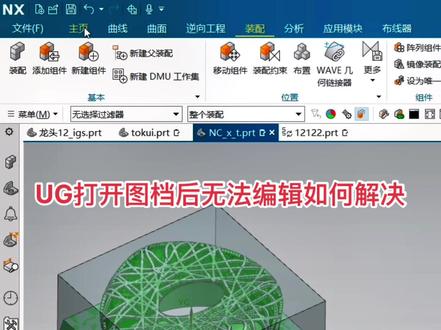
好,咱们经常再打开一些 xt 格式或者 stp 格式的时候呢,咱打开以后呢,咱们对这个图档进行编辑的时候呢,咱们会发现没有办法进行编辑,比如咱们先打开的这个图档打开编织面的时候呢? ok, 没有办法编制,对吧?拆分的时候也没有办法拆分, 那这个是因为什么造成?是因为这种格式啊,在打开的时候很可能是一个装配格式啊,那咱们可以点一下这个装配导航器啊,咱们可以看一下这个里边会有一个装配的负责关系啊, 对,你呢?没有办法直接进行编辑,那这个怎么办呢?如果你只想对其中的单一部件进行编辑的话,那 ok 呢?咱们有个简单方法,就是邮件啊,咱们可以把它设为工作部件, 打开他。呃,设备工作不见以后呢,咱再次打开平时面的话,咱们就可以进行编辑了,对吧?但是如果说你打开的这个图档里面有很多个格式都需要进行编辑的话,这个怎么办,对吧?好,那这个的话咱们来看一下啊,咱们呢?好,可以把这个 所有的部件咱们都拿出来,对吧?啊?都拿出来,拿出来以后呢? ok, 咱们狂选他啊,狂选他。完了以后呢,咱们可以打开,咱们这个里面会有一个装配啊,那装配导航里面会有一个功能,叫做微物机和连接器。打开啊,打开以后呢,咱们选择题啊,选择题 好,选择题以后呢,关联呢?你可以关掉啊,然后打开隐藏原先,然后呢,咱们好好选一下咱们这个产品,对吧?啊?完了以后呢,咱单击确定啊,好,稍等一下。 好,那咱们这个通过 vivo 机和连接器呢,这个所有的图档呢就可以抽取出来了啊,出来以后呢,咱们可以打开咱们这个编辑功能,咱们来看一下。好,毛坯啊,咱们也可以进行编制,对吧?啊?咱们隐藏一下。 好,然后呢咱们这个部件啊,咱们也可以看一下,大概咱们偏支,对吧?啊, ok, 咱们都可以进行一个操作啊,当然还有一个简单的解决方法呢,就是你在打开的时候啊,你别直接用 打开这个方式来打开,对吧?好, ok 啊,那你可以怎么办呢?你可以打开咱们文件啊,单机导入啊,然后呢选择咱们对应的格式再导入,这样的话也可以避免咱们出现装备格式啊。
647克朗-五轴加工 14:55查看AI文稿AI文稿
凯老师,我来了, 第二十八课优吉装配的约束。 好,这节课我们来学习一下装配的约束。我们首先呢还是新建一个装配文件,我们调入第一个主见, 把它放置呢,选择绝对原点放置,确定把它放进来,那么我们再把第二个组件调 进来, 第二个组件出来了,那么第二个组件放进来呢?放置方法呢?我们选择选择原点,我们看看跟刚才有什么不一样, 确定这个时候呢出现一个点构造器,我们鼠标呢可以在空间选择任意的点,也可以在这上面输入坐标,我选择一个点,那么这样的话我就把第二个主见调进来了, 我们现在来学习接触和对齐,我们选择这个按钮,看见没有装配约束,把它点开,在接触对齐里面,我们先看一下这个接触,我们 选择这个面和这个面,那么他接触以后,大家可以看得到呢,这两个面贴在一起了,就相当于脸贴,脸贴在一起,我们把它稍微移动一下,选择这个按钮移动主见, 把它点一下,然后点指定方位,我无论怎么移动,你看这两个面始终贴在一起,向上面移动呢,他也一起动,那么说明这个约束起作用呢?那么这一个约束呢, 就是让这两个面重合,并且呢脸贴脸,也就是法相相反,他的法相向左,这个面的法相向右,法相相反,但是两个面重合, 这就叫做接触,我们再看一下对齐,我们撤销,我们再点击装配约束,选择这里面的对齐还是这两个面,我们点击第一个面,点击第二个面,对齐以后大家看一下这两个面重合了, 我们移动一下这个组件, 你看无论我怎么移动,他都一起动,这两个面始终重合, 但是呢这两个面的法相呢?相同,都是向左边,所以说接触跟对齐的区别呢,就在于这个法向的方向,那么他都是让这两个面重合的,但是一个呢是脸 贴脸就是法相,相反,一个是脸呢,一致向一个方向,就叫什么法相呢?相同,这就是接触和对齐的一个区别。 好,我们明白这个区别以后呢,我们关闭这个文件,我们再重新新建一个装配文件, 我们再调入第二个新的主见, 把它以绝对原点放置进来,我们再调入呢第二个主见, 我们把它以这个选择原点放进来。 好,那 那么这两个组件都放进来了,我们现在学习一下这个垂直,点击这个命令装配约束,把它类型换到垂直,选择这个面和这个面我们看一下,那么他们之间呢,这两个面呢就互相垂直了, 我移动这个组建,不管怎么动啊,不管怎么动,这两个面始终是垂直关系,这就是垂直。现在我把这个约束删除掉, 然后呢我重新建一个约束,叫做平行,那么还是选择这两个面,就这个面和这个面,我们看一下他的 结果这个时候这两个面就平行了,我们移动一下其中一个组件, 你看不管我怎么上下,怎么动怎么动,他都是两个面都是平行的,这个呢就不是我们的接触与对齐,他们是重合,但是平行的话呢,那么他之间不需要重合,这两面的始终是平行的。 好,我们再来做一个约束,我们首先呢把这个约束我给删除掉,我们移动一下这个位置, 这个约束我们暂时不需要了,点击它直接上 删除,我们新建一个约束接触啊对齐,我们让这条边和这条边呢 对齐,当然也可以反向让他对齐,这是第一个约束,那么第二个约束呢?我们让这个面和这个面呢也对齐。 好,那么这个时候呢,他有这两个约束的,但是呢这个呢还是可以移动的,我们选择这个移动组建,选择这个组建,那么他还可以怎么样呢?还可以转动,你看他还是可以转动的, 让孩子可以转动,那么这个时候呢,我给他设定一个角度,让他不能转动,可不可以呢?可以。那么在我们这里面有一个约束叫做角度,我们找到这个角度, 我们选择两个对象,我们选择这个面和这个面,我们把这个角度设置为三十度, 我们确定,那么这个时候呢就给他限定的一个角度,我们再去移动上面这个主键, 那么不管你怎么动,你看他们两个一起动,这个角度不会再更改了,就像一个订书机一样卡在这个位置了,那么这里面就是我们的角度约束啊, 下,我们就学的角度平行垂直的约束,对不对?我们把这个关闭掉,我们再重新新建一个装配文件, 我们调入一个新的主见, 第一个主见的话,我们选择绝对原点放置,第二个主见, 我们选择选择圆点来放置,那么空间点一个点放进来。 好,那么现在我们来学习一下这个铜轴,这是当他的轴线,然后呢重合, 那么在这个约束里面,实际上有两种方法,一种方法在接触对齐里面,之前我们学过的有一个自动判断轴中心, 那么这个我们看我们选择这个对象的外圆面,再选择他的外圆面或内圆面都可以,那么他就会自动的放进去了,这个就是同轴, 那么这种是自动判断轴中心,我们确定以后呢,我们用这一个移动主见看能不能够移动他, 我们看得到呢,他实际上是可以移动的,但是他只能向上面移动,像这个左边右边移动的时候呢,他就会一起动, 那么这个呢就是自动判断轴中心,他是同轴的一个命令,我们把它呢撤销回还原。还有一个命令呢,我们点开以后呢,看得到呢,他叫同心, 我们把它点开,这个童心命令怎么用的话呢?他只能选择两个边,比如说我选择外面这个边,他不能选择这个面啊,再去选择这个圆筒的边,这样就建立了童心, 那么看起来跟我们刚才的同轴是一样的。但是注意了,如果我再去点击移动组建,移动里面这个组建指定他的方位,我们发现这个时候呢, 我不能够将里面这一个圆轴给移动出来,他们总是一起动,这是什么原因呢?这是因为我们这个同心的命令,他不光让我们选择这两条边同轴同时呢,让我们选择这两条边共面, 所以说实际上他是两个约束,即同轴同时呢,这两个选择这两个边呢也共面了,所以我们再没有办法将他移出这个圆筒,所以记住这个同心的命令,他特别他实际上是两个约束。 好,我们把它关闭掉,我们再来新建一个装配文件, 我们打开选择第一个组件, 我们把它放置进来,我们再打开选择第二个主键, 我们把它放置进来。 好, 那么这里面我们学习一个约束,叫距离。那么首先呢,这两个面呢,目前来看呢,它是没有,是没有约束的,所以话我可以把这个面呢 做一个卷洞,对不对?现在呢我首先给他一个约束,让他 平行,这个面呢和这个面呢,让他平行啊,现在平行了,那么你再去就没有办法去转动他了。同时我给他限定一个距离,因为这个时候呢,虽然我不能够转动他,最后虽然我不能够转动他啊, 卷动一起动,但是我可以怎么样呢?上下移动,上下移动。 现在我再给他设置一个约束,叫做距离,我让这个面和这个面的约束呢到一百 回车,那么他们之间的距离已经被限制了,我再去点击移动主见,我去移动他, 那么这个时候你一动一个,两个都一起动,他没有办法再分开了,距离已经限制了,那么这个约束呢就叫距离约束。 我们学到这里关闭这个主见,再新建一个装废体, 我们打开一个主见,把它放置进来。 好,我们再打开第二个组件, 我们把它呢选择圆脸的方式放置进来。 好, 那么这里的话呢,我要让这样一个圆柱在这个圆弧面上面相切滚动,怎么办呢?那么这个时候呢,我们可以用我们之前学到的 接触约束,选择这个面,再选择这个面,这两个面呢就挨在一起了, 这个就是我们的接触,接触实际上呢他也就是相切,他能让这两个面的相切,我们在选择这个移动组建的时候,我们再去移动他,这个时候你看 我们这一个圆柱在这一个面上面不断 的滚动,但是始终呢他没有脱离接触,始终他没有脱离接触,你看始终是挨着的,那么这个约束呢就叫相切。那么现在我们就知道相切约束实际上就是接触,那么由他隐身过来就变成相切了。 好,那么今天我们这个装配约束呢,就先学到这里。
93凯文在线教育 07:17
07:17 02:14查看AI文稿AI文稿
你们遇到过这种问题没有?这个浙江的朋友啊,用 s w 去打开 ug 的装配文件, 那么呢,他有一些零件是不显示的,然后他是有问题的吗?所以要解决这个问题,其实如果你要解决不显示的问题,你得先去解决我们的这个 sw, 打开 ug 的装配文件这个右向箭头, 把这个必须得要关掉,因为现在这种情况你是没有办法去打开你的文件的,有机是没有办法去编辑,所以呢,解决他的问题的方式非常的简单,来伙伴们 点赞收藏,我们一起来解决它。第一步,点击这个系统选项设置啊,第二步,找到我们的这个导入, 再把这个启用三 d in the client, 把它的勾去掉,因为它默认是打开的,这个叫三 d 相关啊,三 d 模型关联,把它去掉,点击确定,这个时候我们 再去打开它这个模型,我们来看一下这个效果, 看到没有,是不是非常非常,就是和我们这个 s w 正常的装配体的文件就一样的了, 就是非常的简单,解决方式非常的简单啊,那么轻松学习 slower, 来这边给大家推荐我们的课程,我们现在要准备重新开新班, slos 软件用班啊,这边没有报课的同学,大家可以来私信了解一下课程,我们是公控班,职业学校来 slos 机设计课程,线上线下都有开班啊, 咱们是小班上课录播加回放的视频预习复习,一对一的答疑辅导,然后学习完了之后接受考核,通过给你颁发几个证书,那么想学习的同学来私信报课吧!


猜你喜欢
最新视频
- 1165圆周率