脸太暗了怎么p亮羽化
粉丝14.0万获赞147.7万
相关视频
 01:40查看AI文稿AI文稿
哈喽姐妹们,今天来带大家 p 一下这张图,教大家如何快速 p 成这种素颜感的妈生好皮,整体脸部太暗了,来到局部调整这里,单独将脸部调亮,我们增加一点亮度和结构,这样会更加的高清。接下来到自动美颜中,将云肤的数值拉高一点,然后在手动美颜中,用祛痘工具去除脸上一些痘痘大的黑头这种大的瑕疵, 尽量将画笔的大小调的和痘痘一样大,这样就不会破坏到旁边的皮肤了。然后发现下巴这里还是有一点暗沉, 那来到局部调节当中,调节范围就选择下巴这一块去将这一部分单独的调料参数打在屏幕上,大家可以参考。然后就要解决右边这个多眼皮的问题。 来到手动美颜中,用去皱笔将这个多层的眼皮给它去除掉。再来到贴纸当中搜索双眼皮,去找一个合适的双眼皮,将它放在右眼的位置,这个时候是很不自然的,但是我们可以去调节它,点击这个调节,然后去调一下参数,这样就会自然一些。再用推脸工具把两边的双眼皮推对称, 如果还是觉得双眼皮不够自然,那就来到手动美颜中,用剪刀涂在双眼皮上,这样是不是就非常自然了,同时还可以去掉眼周的暗沉。接下来是妆容部分,我们来到涂鸦笔中,用吸管吸取眼周比较深一点的 颜色,然后画在卧蚕的位置上,这样就能够得到两条非常自然的蚕宝宝啦。喜欢素颜感的姐妹,吸到这一步就已经可以结束了,想要皮肤更白净的话,就可以来到滤镜这里加一个冷白。 最后最关键的一步是如何让照片变得更加的高清。来到特效这里找到这个边缘锐化,我们可以看一下开边缘锐化和不开的对比,是不是效果非常明显,将它的数值拉大,照片会变得更加的清晰, 然后用擦除笔擦掉一些过度锐化不自然的地方,那这样照片就修好了。怎么样,是不是非常简单?
258小渔nimi修图(有课) 02:14
02:14 00:55查看AI文稿AI文稿
照片好不容易 p 完,感觉特别糊,别再用画质修复啦,这样 p 出来照片不仅损害了原本皮肤质感,还失去整体照片的网感。今天就教你们模糊又清晰的画质 p 图思路。脸 p 好 后点特效选表面模糊大小选十五,强度选三十。再 点手动美颜的细节强度拉到三十点,涂在除了面部的所有五官上面,这样五官就会很清晰了。再点皮肤肌理也是,涂在整个脸上会更有质感。 再点五官立体的,可以打个温柔面,光脸一下就亮了。 最后加个滤镜,韩女衣二十加去灰二十,你就没有那么背光了。再调节一下参数对比度拉到五 h s l 肤色往左拉到十五,色温往左拉到五,色调往右拉到五,锐化拉到十,结构拉到十。看看这个对比,发到朋友圈也不怕糊啦! 还可以点右上角作为模板,后面就可以直接套入这个滤镜啦,很方便哦!最后来看看成片吧,记得评论区交作业哦!
10.2万11爱喝奶茶 02:10查看AI文稿AI文稿
从这样到这样,换头肌,网感清透,韩妆怎么 p 依旧?保姆级攻略送上!第一步,进行肤质调整,浅涂的匀肤很自然,可以拉满,再点击自动祛痘,拉满法令纹,提升鼻肌底美白可以拉一点,后续会进一步调整,再手动精修,去除痘痘等瑕疵。 关键一步是用这个剪刀笔涂抹脸部暗淡的地方,边缘很自然,不怕像妆容比下手重了,从而获得网感肌肤。第二步开始推脸,从大到小先手动调整脸型,注意需要保留下颌,脚踝点形成骨相,保留个人特色。自拍容易下巴肌变,可以适当拉长下巴,向下推的时候同时向外扩展,之后推 眼睛,调整眼线平整洁,微微向下依次延长眼睛,再上下左右依次微微向外推,自然放大眼睛。之后使鼻子宽度保持和眼间距同等距 调整鼻头形成海油线,嘴巴部分拉厚,上嘴唇缩短人中。第三步是妆容推荐这个古早韩妆记得擦去不适合的瞳孔部分,睫毛选用卷翘,眼线选择精灵,大家可以多试试,找到最合适自己的眼影选择氛围感程度拉低。口红,这个蜜桃比较偏韩,腮红选择冰透芭乐,记得擦去多 一度部分。接下来就是妆容的重点推荐这个精致到百分之六十左右,一下子立体度就上来了。高光选择立体到百分之四十左右,形成韩女自然的水光肌。卧蚕可以选择存在感强一点 的,我选择自然,这个可以看自己情况,增加质,以此来增加面部视觉。重点之后非常重要的一步到调节里的局部调整,给面部打光亮度五十左右,同时自然饱和度减 四十左右,再整体增加三十的色调,这样就是白里透红的韩女色调。还可以在 h s l 里将红色色相往紫色拉,变得粉中带紫。之后依旧用粉色状笔在脸颊、眼头、笔尖和嘴唇画出高 光。到肤色里选择冷白程度二十左右调整一下肤色,用黑色修容笔降低程度涂抹发际线,再降低 发际线,同时涂抹发黄的发丝,统一发色。最后因为上面部分有些发灰,所以降低一下阴影,之后导出画质修复,再叠加一个韩绿色色调,最后就大功告成啦。觉得妆容淡了,我们还可以去洗涂,再叠加腮红妆容有什么快去试试吧,期待你们的反图哦!
4.6万创世纪 01:19查看AI文稿AI文稿
今天教一下大家怎么从这样变成这样。首先我们找到人像,打开面部修图,可以直接拉参数,修图都是比较精准的,包括整个五官都可以修,我们可以根据自己的脸型来慢慢调节到一个自己喜欢的程度。然后我们找到眼睛,这里 其实很多姐妹的眼睛大部分都不需要修的太厉害,修过了反而影响整体的感觉,所以这里我们就微调就可以。然后重点来了,我们找到人像的面部提拉, 这个用了直接面部整体都变好看了,而且看起来也比较自然,像睫毛、眼线和嘴巴这些,如果你没画的话,我们可以选择一些自己喜欢的,加上去就好。然后美瞳我们一定要加上,这样看着眼睛会有神一点。 再加上卧蚕和双眼皮,我们前面就完成了差不多了。再找到人像里的推脸功能,推个一字肩,再用遮瑕笔可以把皮肤上的一些皱纹给抹平,这时候我们发现皮肤还是很暗沉发黑,那我们就找到白牙,这个美白效果比较好,一点点涂,把需要美白的地方都涂好, 这时候我们发现头发看起来还是有点毛躁油腻,没关系,我们找到磨皮,这个会让头发看起来比较柔顺。这里我们再选择一个去灰的滤镜,这个滤镜比较适合暖色调,让整体画面看起来不那么暗沉。 再找到调节里的闪光灯,这个氛围感特别好,但是要根据照片来调节参数,我们可以左右多拉一下,自己觉得合适了就可以了,这样一张美照就完成啦。
17养乐多 02:00查看AI文稿AI文稿
你的视频是不是这样的,拍出来人脸又黄又红,好不容易学会了 ai 美容,结果给旁边的人也一起用了,太尴尬了。今天我就来教大家如何在还原自己美貌的同时, 也不会干扰到别人本来的长相。让我们先打开原视频,然后给自己捏一个脸,觉得怎么好看怎么捏就行了。但是最关键的是不要忘了点面部丰盈。最近还出了一个头孢脸的特效, 非常非常好用,我现在真的完全离不开了,用完头孢脸再用小头,简直无敌, 谁也看不出来我跟雷佳音的头一样大了。小宝们别忘了,别忘了小头完之后还要记得瘦身呢!我觉得这个里面最好的一点就是它这个美白,十分的自然。苹果手机拍视频一般就是很容易暗,所以我会把视频调亮一点,用那个光感 拉到二三十左右,之后保存视频,在 ai 美容里打开视频,选择减龄和头发柔顺, ok, 到现在为止,我们的脸就已经 p 好 了,但是后面的小哥哥看起来很奇怪。 不要怕,我们的终点来了。首先找到原视频,然后点画中画,新增画中画,找到我们 p 好 的视频,选择导入, 把 p 好 的视频和原视频比例调到一样大,之后找到抠像,智能抠像,把新视频和旧视频调到一样的进度,他刚开始可能会扣到两个人,所以等他工作结束了之后,我们再点抠像, 然后把后面的人擦除掉,只留中心主体人物, ok, 这样就不会影响到别人的脸了。这个方法适用于各种场景,只要是跟别人合拍,不管是视频还是照片都可以这样处理,你学废了吗?
1567萝贝丝 01:12查看AI文稿AI文稿
照片好不容易 p 完,感觉特别糊,别用画质修复了,这样 p 出来的照片不仅损害原本的皮肤质感,还失去原来的网感。 今天教你们模糊又清晰的画质 p 图思路。脸 p 好 后点特效选表面模糊大小选十五,强度选三十。再点手动美颜的细节强度拉到三十点,涂在除了面部的所有五官上面。 点皮肤肌理也是涂在整个脸上会有质感。再点五官立体,眉毛、眼睛、鼻子、下颌都拉到十,这样就会五官更加立体清晰。觉得脸有点暗,可以打个温柔面,光点一下就亮了。最后加个滤镜, 韩女一二十,家具灰二十,脸就没有这么背光了。再调节一下参数对比度拉到五 hsl 肤色往左拉到十五, 色温往左拉到五,色调往右拉到五,锐化拉到十,结构拉到十。看看这个对比,发到朋友圈也不怕糊啦!还可以点右上角作为模板,后面就可以直接套用这个滤镜了,很方便哦,期待宝宝们返图!
6.3万蛇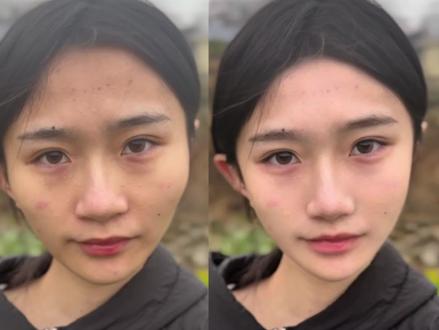 01:25查看AI文稿AI文稿
来来来,超火的回村伪素颜视频,还有谁不会 p? 这期给你们分享六个 p 视频邪修大法,不卡建模,不卡会员, p 完还清晰,素颜回村照样出 片!邪修第一法,得脸型者得天下,脸型不知道怎么捏,先用脸型流畅拉到一百,看他变了哪里不要保存,直接退出来,再用手动推脸推刚刚变化的位置,等于说先知道了什么样的脸型适合自己的脸,然后再去照抄就行。这个方法就适合 p 脸,无从下手,然后又没有会员的新手宝宝。 修第二法,面部平整度丰盈提拉我们用不起就不用,先找到美白冷掉白的数值默认点,旁边的匀肤亮度统一拉到一百,色相统一拉到零,现在皮肤已经亮起来了,再去修容笔,选比肤色白的一个颜色涂抹额头、鼻翼、两颊还有其他凹陷处。总结,面部平整度等于亮度统一加修容笔皮 鞋修第三法,唇部像我一样容易出血有点唇炎的也是在修容笔选一个较浅的唇色,然后在唇沿处涂抹,完美还原健康唇部状态。鞋修第四法,皮肤细节关掉,遮瑕细节拉到一百机里,默认你会得到一个超自然的修容,而且还免费。鞋修第五法,电子唇线笔就在修容阴 影里面叫立体唇,嘴唇一下深邃又立体。鞋修第六法,高光乱转先选黑色填补乱转的位置,然后 再选择高光色,高光部位应该在下方,我们就不在下方,用校正颜色的方法把高光色调整回来, p 完了如果糊就去用,免费的超清修复也很好用。素颜 p 视频缺的不是参数教程,而是提高美商视频网点才能直线上升。
11.2万请我吃饭可以吗 00:20查看AI文稿AI文稿
宝宝们晚上拍照脸又暗又平,从这样到这样,人物立体打光是怎么做到的呢?导入白色贴纸蒙版,选圆形羽化拉一拉,混合选叠加放大到合适位置,光感加四十,饱和度负四十,高光负四十二,色温负三十,精准打光,氛围感直接封神,学会了吗?
201半勺甜


猜你喜欢
- 2347原来是Zo
最新视频
- 7.2万肥皂