打开多个文件在一个窗口显示

粉丝1.1万获赞10.1万
相关视频
 01:56625麦琪Excel入门到精通
 04:55查看AI文稿AI文稿
大家好,我是深圳金瑞和科技的王海鸥,经常有客户在我这里买了笔记本电脑以后问我一些问题,比如说在新版的 excel 里面如何用独立的窗口打开一些不同的文件?这里有两个文件,先打开一个老员工这个工资表, 再打开新员工的工资表,大家可以看到新员工的工资表已经覆盖了那个老员工的工资表,那么如何切换呢?只能在这里这里点切换,或者是点视图窗口点这里切换, 这样子不管怎么切换,他一次只能显示一个窗口,那么如果,如果说两个窗口我都想显示,那是不是比较麻烦?好,我们现在先关掉它来跟着我来操作。首先第一步在 任务栏上面点鼠标右键选择任务栏设置,一定要记着右键在这个合并任务的按钮这里选择重复,就是说一直不让他合并。接下来我们来打开这个 excel 这个文,这个程序,点文件选项下文件里面的选项, 然后找到高级,在这里边找到有一个在任务栏中显示所有窗口前面加上对勾,他原本是没有对勾的,然后我们点确定好关掉他,我这里做了一个教程,大家可以截图保存一下。 接下来我们是打开运行输入,输入注册表的命令输入,按照这个路径来修改就可以了。好,现在我们按键盘上面的 windows 键加 二,打开运行,在里边输入, r e, g, e, d, i t, 然后按回车,然后进入这个注册表设置这个界面里边, 我们按照这个教程可以找到,嗯, class read, 然后是 excel 十六点十二, 我们来找到,就是这个点前面那个箭头,因为它这里面是按照字母顺序来排序的,所以说也很容易找找下面拖音 e 开头的 excel, e 开头的 好,已经找到了,在这里面点前面的箭头,然后再 找到里边的 shell, 再找到里边的 open, 首先我们在 open 上面点鼠标右键点导出,导出的意思就是说这里我们先保存一下原有的状态, 我们这里输入个十二,等一下,如果说想恢复的话,还可以双击双击这个导出这个文件就可以恢复了。然后我们点这个 open 前面这个箭头这里我们先把这个文件给删掉,这个文件夹给删掉, 然后进入这个 come on 的这个文件夹,里面有 come on 的这个这个文名称,双击它把后面这个斜杠 d, d, e 改为双引号,里面一个百分号一个一。我这里我这个 教程里面写的很清楚啊,把斜杠 dde 改为双引号,百分号一,这个双引号是绊脚符号,下面的双引号啊,就是你把它调为英文输入法里边再输入这双引号,这个斜杠也是有的啊, 可以看到修改之后是这样子的,然后我们点确定一样的,我们接下来再把那个 xl 八里面也是一样的方式来修改,也是 open 下面先导出一下,这里起个文件名叫八,然后删除这个文件夹,然后在 command 里面把这里面 把这个符号也是把它修改掉,修改成百分号一双引号引起来,然后点确定。好,现在我们再来打开这两个窗口,来给大家演示一下,先打开一个老员工, 再打开一个新员工,可以看到是不同的两个窗口,而且两个窗口还可以相互移动,看到了吗? 这是新员工,这是老员工,两个不,不一样的窗口,两个窗口是可以单独移动的,而且还可以同时打开的。好,今天就为大家介绍到这里,谢谢观看,再见。
4902深圳金瑞合科技有限公司 03:36查看AI文稿AI文稿
大家好,我是秦老师,今天继续给大家带来不一样的干货啊,我们在之前的小技巧当中,经常给大家推荐一些软件,对吧?那我们今天又来了啊,我们今天一个小伙伴呢,他问了一个问题啊,他说他以前呢装这个 word 的时候,装好之后呢,如果有好几个 word 文档, 那么这个时候呢啊,这个 word 文档呢,可以放在一页啊,那么就可以切换,但是呢,我们发现如果新建一个 word 文档,那么两个 word 文档呢,实际上它是这个单独的界面,对吧?它不是放在一个界面的,对吧? 啊,所以要把它放在一页里面进行切换,好像有点难度,对吧?啊,然后呢,我们发现这个 wps 倒是挺好的,对吧? wps 呢,就是你看他是放在一页里面可以切换的,是吧?啊,所以也非常的方便啊,但是反而微软的不行 啊,那么怎么处理呢?那后来研究呢,原来是要装一个插件啊,那么这个插件的名字是什么呢?啊?我们在这里给大家讲一讲啊,这个插件叫啊,这个 office type 啊,那我们这里呢有一个版本啊,企业版的,非常好,然后这个时候呢,我们只要打开啊,就可以了 啊,这个时候呢他安装起来也非常简单啊,几乎是傻瓜式的啊,他目前呢只有英文版啊,那么没有中文啊,不过也不影响使用啊,然后这个时候呢,把它点一下,他还自带音乐啊,然后这个时候呢,接受,然后安装啊, 好,我们把它传到桌面,好,传到这个默认入镜,好,然后这里要注意一下,看你的版本啊,那么我们如果用比较新的版本,就二零一三以上的版本,对吧?选下面这个啊,然后这个上面点这个啊,创建 好,这个时候他就会自动的安装啊,啊,属于非常傻瓜式的安装软件啊, 好,安装完毕之后呢,他会弹一个这个设置窗口啊,那么这个窗口呢,也非常的牛啊,我们来可以稍微等一下, 那这个时候你发现他非常的牛啊,他可以 excel, word, 是吧? ppt 啊,就几乎所有的版本都支持啊,然后你可以自定义啊, 对啊,比如说你可以对这个外观设颜色,包括这个字体的颜色,高度、宽度啊等等,都可以自己来设定啊,那么这个时候他会出现这个菜单,对吧?那我们呢先保持默认好了啊,然后这个时候呢,我们只要在好,那这个时候我们打开一个 word, 你就发现在这个地方呢,他就会有个 文档一,对吧?我们如果在 word 里面呢,再打开啊,比如说再打开一个啊,文档这个说句文档二,那么这两个文档呢,就可以在这里进行切换,是不是这样子的,你所有的都是在这里切的啊,我们来看一下 excel 是不是也是这样子啊?如果我们把 excel 打开啊, 好,那这个时候呢,打开之后呢啊,你会发现啊,你看这里也有一个工作部,是这样子的啊,就这个文件就签在这里了啊,对吧?然后我们如果再打开一个新的 啊,你看这两个就在这里啊,可以就两个工作部进行切换,是这样子的啊,就相当于你在一个界面里面可以操作多个啊,这个文档进行切换,是吧?啊? 多个文档进行切换啊,对吧?啊?如果大家想用这个软件的话呢?请加秦老师的粉丝团啊, 或者是给秦老师留言啊,秦老师会分享给大家。好,我们今天这讲就讲这里,谢谢大家。
661牛闪闪办公 02:13查看AI文稿AI文稿
立兵立兵,如何让多个文档在一个窗口中打开啊,很多办公的小伙伴经常询问这个事情,也就是说欧菲斯实现多标签的功能类似于浏览器,今天我教大家一分钟学会。这个页面是我演示的页面, 注意看左上角,让多个文件在一个窗口中显示,这样增加了工作的效率,也节省了电脑的压力啊。这个功能对于办公的人员是简直是太好用的一个功能了, 不用在每个页面上切来切去,这样的话统一在一个窗户中显示,切换的时候是非常简单的。好,接下来我教大家如何解决用到这款小工具去找 officste 啊,这个很多在网上随便下载,而且是完全免费 安装,非常简单,只要双击即可啊,全程静默安装,大约等待也就三十秒左右啊,安装成功,我这个页面是已经安装好的,我测试的机器用的是 officewps, 也支持多页面多标签的功能, 如果您用的是 wps, 也可以使用下载下来直接安装运行即可啊,使用非常简单啊,直接就会给你添加标签的功能。 我们看到桌面上的是我的演示,我通过几个文件来回的切换,大家可以更直观的看到他。操作是非常简单的,可以临时添加界面,不用点击文件,直接就可以添加登个界面, 最重要的是不占用系统带宽。当我们切换的时候也可以拖动,以拖动的方式将一个标 标签页投到另一个标签页,所以说非常简单哦。当然,你如果不是办公的用户,那这个功能对你也没有什么意义。那么有人会问了,当我保存文件的时候会不会一下子都关闭呢?完全不用担心,当我们关闭 软件的时候,他会提示我们是否要保存当前的文件,也就是说当我们使用的时候,跟正常的使用方式是完全一模一样的,也就是多了一个这个标签的功能,您学会了吗?感谢关注利宾电脑知识小课堂,每天分享电脑知识。
283立彬电脑远程维修 01:31查看AI文稿AI文稿
上次给大家分享了一个,在一个电脑屏幕上显示,同时显示两个窗口,就是互不干扰,就是非常方便的一个小技巧。呃,上次是用键盘来实现的,这一次呢,再给大家分享这个技巧,用鼠标就可以实现。 呃,下面给大家实操一遍。假设我打开一个在阳光里去的窗口,然后又打开了一个,一个网页吧, 这边开一个网页,我想一边浏览网页,一边去看我的资源浏览器 怎么样操作啊?首先鼠标指向这个标题栏,这个往下的标题栏按住他左键按下去不放,按住他 往左拖,往左拖,哎,穿这个龙孔松开,他就占据了二分之一屏幕。然后呢,剩下的窗口,剩下的已经开,已经开的窗口 他就在旁边以缩略头的形式展现。假设我想把这个窗口点开,然后跟他并列,我就轻轻点一下,哎,他就占满另外二分的一个屏幕, 这样双方两个网,一个网页,也不不耽误留卡浏览。这个资阳管理器我也可以去操作,看各种目录盘符都可以操作,非常方便,你学会了吗?
180老裴说数码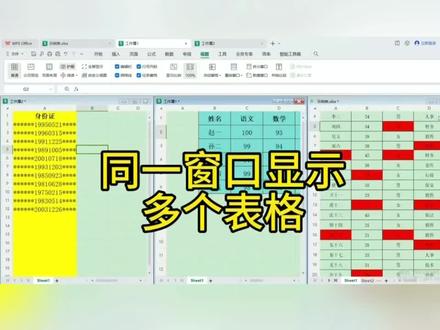 00:48查看AI文稿AI文稿
有时候我们会打开很多工作表,但是又想将这三个工作表在同一窗口显示,方便查看,方便对比。怎么做呢?来菜单栏上找到仕图下面,这里有重排窗口, 点击来看一下。这里有三个选项,水平平铺、垂直平铺和成点,我们一一来看一下。点击水平平铺,这时来看一下是不是三个工作表,三个工作表水平平铺在了同一个窗口上。 再来看一下垂直平铺,同样的将三个工作表垂直平铺在了一个窗口上,这样就比较方便,想使用哪一个的时候就直接鼠标定位在哪个工作表上。再来看一下层叠平铺, 这样可能很多人看的不太明显,我们来拉一下拖动一下,看一下是不是三个可以任意的拖动,书方大小都可以的。
 00:27查看AI文稿AI文稿
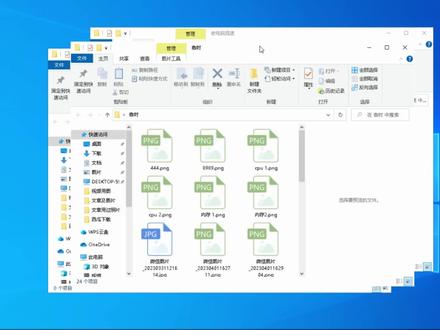
你是不是也碰到过这种情况,打开多个文件加窗口,发现窗口重叠时边界不清楚,很容易就点错窗口,你说咋整啊? windows 键加 i 键,打开 win 十设置,点击系统下滑,找到并点击关于在右侧找到高级系统设置,选择性能下方的设置,找到在窗口下方显示阴影,勾选这个选项,点击应用,再点击确定,这样就设置好了。然后再看打开的窗口,每个窗口都有明显的边界线了。
174宜宾嘉翔电脑数码 01:48查看AI文稿AI文稿
有时候我们会打开很多工作表,比如这里打开了三个看一下,但是又想将这三个工作表在统一窗口显示,方便查看,方便对比。 怎么做呢?首先我们来看一下,在菜单栏上找到视图,点击下面,这里有重排窗口, 点击来看一下,这里有三个选项,水平平铺、垂直平铺和沉点,我们一一来看一下,点击水平平铺,这时来看一下是不是三个工作表,这是一个下来,中间是一个, 最下面是一个,将三个工作表水平平铺在了同一个窗口上。好,再来看一下垂直平铺,同样的将三个工作表 垂直平铺在了一个窗口上,这样就比较方便,想使用哪一个的时候,就直接鼠标定位在哪个工作表上。再来看一下沉叠平铺,这样可能很多人看的不太明显,我们来拉一下,拖动一下,看一下是不是三个 可以任意的拖动,缩放大小都可以的。但是有些人会说,那如果说我不想这样了, 想恢复最开始的怎么做呢?双击任意一个表格上的最上面的这个位置,双击来看一下是不是就可以了恢复回来了。除了 excel 表格可以这样操作之外,看一下 word 文档也是可以的,试图 下面也有重排窗口,也是可以选择的。好了,在同一个窗口中显示多个文档的操作方法就给大家分享到这里了,方法还是比较简单的,你有学会吗?
173来学吧(电脑知识) 02:22查看AI文稿AI文稿
哈喽,大家好,今天我给大家分享一个非常非常好用的一个小技巧啊,咱们平时在办公的时候,经常会碰到一个需要把两个不同的门道或者是窗口同时在一个屏幕下方同时显示, 就是左边那个窗口我可以操作,但是我点左边窗口的时候,右边的窗口都不会隐藏到下面去,那我操作右边的窗口的时候,那左边窗口也能看到,也不会隐藏到下面去, 同时显示到一个屏幕,两个文档或者是两个不同的窗口。下面我给大家演示一遍怎么样来实现这个功能啊?下面我给大家演示一下如何让两个文档或者是两个不同的程序窗口在同一个屏幕下同时显示,互相不干扰。首先我们打开一个 文档啊,这是一个窗口,然后咱们再打开一个网页,哎,假设我就想一边看网页一边去操作我这个文档, 看我怎么操作啊。首先鼠标呢,左键指向这个网页的任务栏,左键按下去不放,然后往左拖,往左拖,一直拖,一直拖一直拖,哎, 下面出现一个虚的框,然后我们把左键松开,他就占据了二分之一个屏幕, 剩下这一个窗口呢?剩下这个打开的这个窗口,他就以这个塑料条的形式在这右侧显示,我点一下这个窗口,他自动就占据了右边这二分之一个屏幕。现在我就跟大家看网页,甚至我在这里再输入一个 网址搜索我的资料,然后我在这里边往上敲字,都不影响,两个都可以操作, 这边搜资料也没问题,搜个小学作文吧,哎,就可以看小学作文, 这边看这边写,互不影响,你学会了吗?好了,今天的视频分享到这里,如果感觉这个视频对你有帮助,还请帮忙点赞关注评论区进行评论,感谢观看我们下个视频,再见。
424老裴说数码 01:00查看AI文稿AI文稿
大家好,今天分享打开多个文件怎么在工具栏上直接并排显示的方法。 电脑被家里的小捣蛋鬼乱一通,发现在工具栏上并排显示的按钮不见了。在正常情况下,我们打开多个 cad 文件,应该在这个工具栏区域都会显示每个文件的名称。你看,我们现在 打开了四个 cid 文件,但他并没有在工具栏这个区域显示。怎样才能找回这个打开文件的按钮呢?我们只需在桌面右击点击选项,在显示按钮里 勾选显示文件选项卡,点击确定好了,大家可以看到按钮都会显示在这个工具栏上了。今天就分享到这里,点击上方头像,观看更多有关 cd 的干货视频。
515山哥 01:00查看AI文稿AI文稿
介绍一款很实用并且很小的绿色版的办公效率神器,只有两兆多,不需要安装功能,可以多窗口同时打开很多文件夹,并能记录常用的文件夹,不需要频繁的去找常用的文件夹,锁定到电脑任务栏以后开文件非常方便, 可以多窗口操作,打开文件加浏览文件,可以根据自己的爱好选择窗口排列方式, 而且一个窗口中单机以标签的形式同时打开多个文件夹,右击可以打开或关闭文件夹标签,非常方便。 也可以把常用的文件夹收藏起来,便于下次快 速打开。希望介绍的软件能帮到大家,喜欢的朋友点个小红心,点个收藏,谢谢!
30NO100 00:56查看AI文稿AI文稿
大家有没有发现,在电脑上多次打开同一个文件夹,他会在任务栏甚至多个窗口,就像这样,打开一个文件夹,出现了一个新窗口,再打开他一次又一个新窗口,再来一次,还是新窗口 啊?制作人很苦恼,对吧?那怎么办呢?其实解决这个问题非常简单,我给大家演示一下,随便打开一个文件夹,点击查看,点击选项,点击查看, 在高级设置中找到,在单独的进程中打开文件夹窗口,把它前面的勾去掉,点击确定就 ok 了,我们再来试试。打开文件夹,再打开它一次,再打开它一次,没有出现新窗口,对吧? ok, 完美解决。 nice, 我是老三,关注我,让工作更轻松一点。
1480前进的脚丫 00:46查看AI文稿AI文稿
同时打开多个 c、 a、 d 文件,当前只能看到一个,怎么进行窗口切换?怎样才能同时显示?一、 ctrl 加 top 键进行切换显示。二、单击绘图区左上角中间的恢复窗口大小, 可以层叠显示所有打开的 c ad 文件。三、点击窗口,可以选择当前想要显示的 c ad 文件, 也可以层叠显示所有 c ad 文件,也可以水平平铺显示所有打开的 c ad 文件,还可以垂直平铺显示所有打开的 c ad 文件。 c ad 操作技巧你学会了吗?
304郑州壹品室内设计培训


