小新14irl8打cf怎么设置
啊,现在的联想小新的一个触控板开关 f 一 到 f 十二已经没有这个快捷键的一个功能了啊,我们要怎么给他控制他的开关呢?首先我们点击开始菜单,点右键,我们点到设置, 然后我们找到这个蓝牙打印机和鼠标,我们找到这里面有个触控板,触控板的开关就是在这里可以开和关,包括它的一个灵敏度, 一些个设置都是在这里面的,这就是联想小新呃,某些个机型的一个开启触控板的一个方法。

粉丝1490获赞1.6万
相关视频
 01:04查看AI文稿AI文稿
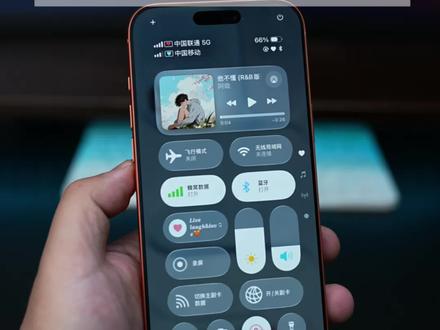
苹果手机的控制中心竟然还有小伙伴用默认模式,难看又难用,今天手把手教你正确设置控制中心,实时显示连接的无线网名称和连接的蓝牙设备,还能一键切换主副卡数据,一键开关副卡。 首先长按控制中心,删除左上角的网络组建,然后拉大音乐,组建更美观,然后删除计算器这种用不到的小组建。点下面的添加控制,添加一个飞行模式,再搜索,添加蓝牙,再添加无线局域网,再来一个蜂窝网络,把这四个常用的拖放到第二排, 然后分别把他们放大,放大后你的无线网就实时显示连接的无线网名称,蓝牙也显示连接设备,随时观察,一目了然。 继续添加控制,搜索并找到录屏,这也是非常实用的功能。然后再添加控制,找到快捷指令,点击运行快捷指令选举,这里选择切换主副卡数据,没有这个指令的看到视频。最后可以继续添加使用的快捷指令,比如一键关闭,打开副卡, 把常用的小组件放大显示,按顺序排列,这样就非常美观而且实用。没有切换主副卡数据和开关副卡的可以私信我,点下面的小圆圈,进入快捷指令中心,添加你需要的指令就可以。
290小新玩机 02:33查看AI文稿AI文稿
老师啊,今天啊老铁啊,寄了一个这个联想小新 ar 十四的电脑,这电脑问题比较怪啊。怪在哪里呢啊,我得说是你要按压住他才能够充电,有的时候才能充电啊,正常的来来说的话呢,他是充不了电,我必须要按压这个键盘的面板他才能充电。乖乖,不知道什么情况来咱们先试一下啊,充电 耳机没毛病啊,咱们来试试啊,哎,乖,什么情况,他就是按压排电脑不能叫联想电脑啊, 啊哈哈哈哈,又不行了啊,不知道什么情况啊,咱们俩掰开来看看,到底是啥啥问题导致啊,还是先断电啊?为什么要按着他才能够充电才能够开机啊?我们来看看背后有什么鬼导致啊。我的乖,看到吗? 刚才我们按的应该就是这个位置啊,他这个貌似管看到吗?已经烧坏掉了,这跟那个这款用的也是低温吸,这跟我们之前拍的那个一幺四啊,真的太像了啊,他的还加了个铜铜片散热呢,完了还还是不行啊。 那你把它去掉,像这种呢我们怎么处理呢?我们需要把它这个一圈的打磨掉,打磨掉以后啊,我们再给他补上高温吸,然后再给他做上散热啊,这样的话后期才不会反修啊。 这一个我们要给他取下来看一下,其他最受力的就是这个管子,因为这个管子最后最后释放电压对外输出十九伏的所有电压,这个没事,等没事咱们给他替换一下 来,咱们再找个新的给它装上去清洗一下,多余的还有来咱们再看这个待机啊,哎,这没毛病了啊, ok 啊,我们将它装起来试一下,刚才就在这个位置,这两个管子我们再给他加个散热片,让他后期啊能散热能散出去啊。来铜管,然后再散到 c 壳上面去,装起来给它试试啊。来前头给它装起来了啊,充个电 成功亮机啊,进系统看下能不能充电啊, 我要进去了,看到电流应该充电,没毛病,电池图标也在显示,我们给他关机看下充电电流, 现在机器都已经正常关机了,还有一点三的充电电流。没毛病啊,咱们再拍再压也不会出问题的啊,老铁啊,你的电脑如果出这个问题了,记得来找我老师啊。
229南京后启电脑维修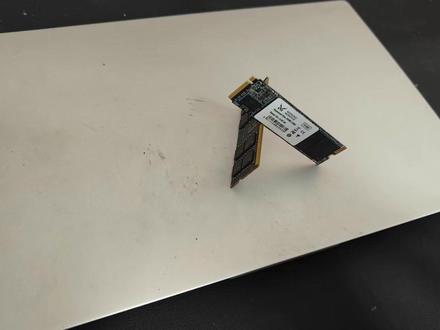 03:33查看AI文稿AI文稿
笔记本的内存和固态硬盘要怎么换?今天应粉丝要求更换联想小新 air 十四二零二零比电硅脂和内存固态更换升级教程都在主页教学合集,也可在评论区提出你的型号。第一步,事前准备 笔记本更换内存和固态硬盘所需工具不多,除了螺丝刀之外,有了拆解小工具可以让你事半功倍。若不想分别采购,可以在主页或评论区直接购买组合套装。第二步,拆机可与电源拆电脑前强烈建议先洗手或戴上我们的防静电笔记本。背面朝上, 用 t 五型号螺丝刀依次移出底盖上的七颗螺丝,其中三颗为长螺丝, 这边建议使用磁性收纳垫,避免螺丝混淆或遗失。准备好三角翘片和翘棒,从机身侧边插入,翘片 上下撬动, 沿四周划开,可以更容易打开底盖。 打开底盖后,用翘棒将电源线拔除,用翘棒抵住接口两侧向外推即可。拔 除电源后记得按住电源键十五秒进行放电。第三步,更换内存本机使用板载内存,不建议新手自行购买和安装新内存。第四步,更换固态硬盘这台电脑使用的是 m two n v m e 固态硬盘,总共有一个插槽,本机已经 一个插槽,所以无法再额外新插入固态硬盘,只可升级原有固态硬盘。移出一颗固定固态硬盘的螺丝,此时硬盘斜上翘起,轻轻拔出,即可 将准备好的固态硬盘斜下插入,注意防呆缺口位置, 完全插入后,轻轻按压固态硬盘,拧回固态硬盘的固定螺丝,就完成固态硬盘的升级了。第五步,装机,最后将电源线插回主板, 按下电源键开机检验正常,盖回笔记本后盖扣牢卡扣, 拧回后盖上的全部螺丝就大功告成了。 更换硬盘的后续教程请参考我们的八十五号视频,关注我,用简单又便宜的方式提升你的电脑性能。


